
01. Visão Geral
Esta documentação tem como objetivo orientar referente ao cenário onde há a tentativa de alterar a foto de um colaborador que possui integração com o ERP (Protheus, RM ou Datasul), a nova foto não aparece no aplicativo, ou o sistema reverte automaticamente para a foto anterior após algum tempo.
02. Causa Raiz
Existem dois fatores principais que causam este comportamento:
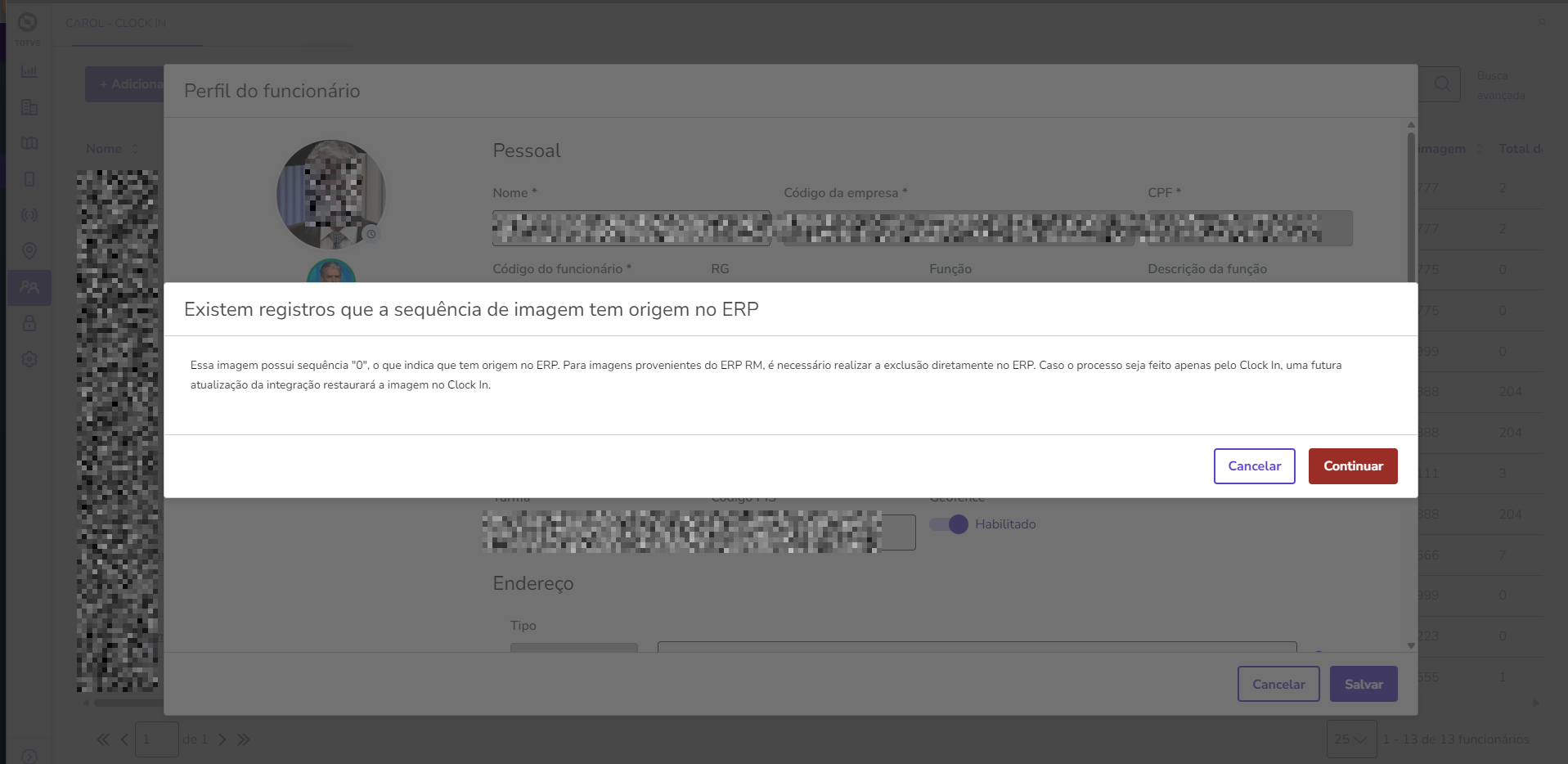
- Origem do Dado (Prioridade de Integração): Imagens que nascem no ERP chegam no Data Model Imagem do Clock In com o identificador "Image Sequence = 0". Isso indica ao Clock In que a "fonte da verdade" é o ERP. Qualquer alteração manual feita diretamente no Backoffice do Clock In será descartada no próximo processamento das imagens quando o registro for atualizado por nova sincronização/alteração, pois o novo dado originado do ERP irá sobrepor o dado anterior.
- Duplicidade de Binário (Base64): Se a mesma imagem (arquivo idêntico) foi usada incorretamente para outro usuário anteriormente, o sistema pode manter um cache atrelado ao código binário (Base64) daquela imagem. Ao reenviar o mesmo arquivo, o sistema reutiliza o vínculo antigo incorreto. (Acompanhar a issue IDEIA-870 referente ao tratamento de update de imagens com mesmo hash Base64, entrega prevista para final de março de 2026).
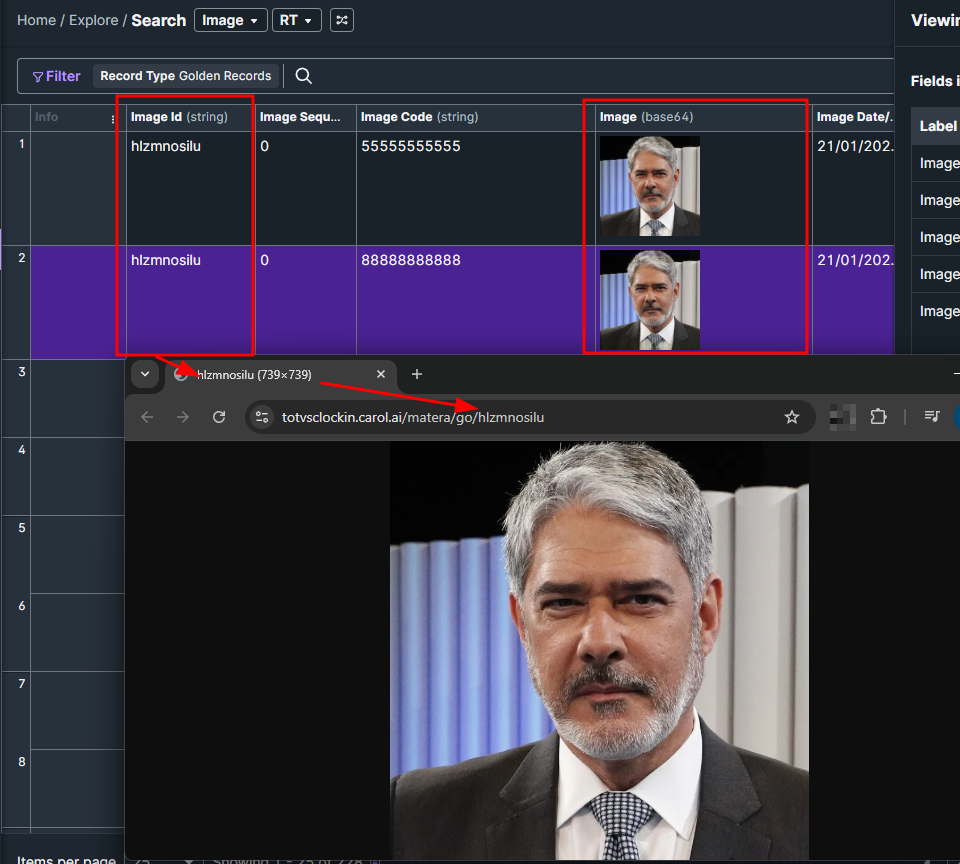
IMAGEM (BASE64)
Sobre o Base64 da Imagem: Imagine que o sistema lê a foto não como uma imagem, mas como um texto gigante de códigos (chamado Base64). Se você subir a mesma foto, o texto é idêntico e o sistema "acha" que já tem aquilo salvo e usa a memória antiga (que está com problema). Ao alterar um simples detalhe (brilho ou um pixel), você altera completamente esse código de texto. Isso obriga o sistema a ler como um arquivo inédito, gerando um novo código e ignorando o erro anterior.
03. Como Resolver
Para corrigir, é necessário seguir a regra de ouro: Se a imagem foi originada do ERP, a correção deve ser feita na origem (ERP: RM, Protheus, DataSul, etc) e o arquivo de imagem deve ser inédito.
Passo a Passo:
- Acesse o ERP: Não faça a alteração pelo Backoffice da Carol/Clock In. Vá diretamente ao cadastro do funcionário no seu ERP.
- Exclua a Imagem: Remova a foto atual dos colaboradores afetados.
- Vincule uma Nova Foto ou Gere uma Nova Versão da Foto:
- Abra a foto correta em um editor de imagem;
- Realize uma pequena alteração (salvar com outro nome, alterar levemente o tamanho ou qualidade);
- Isso gera um novo código Base64, impedindo que o sistema reutilize o cache da imagem anterior.
- Faça o Upload: Suba esta nova versão editada no ERP;
- Aguarde a sincronização e processamento do Clock In.
Visão Geral
Import HTML Content
Conteúdo das Ferramentas
Tarefas