O módulo de Integrações, acessível tanto via menu da solução SaaS quanto diretamente pela plataforma TOTVS Fluig, funciona como o console central de autenticação e conectividade do sistema.
Nesta interface, o administrador deve fornecer as credenciais e parâmetros técnicos que habilitam o fluxo de dados entre as soluções:
- Folha de Pagamento: Parametrização dos endpoints e chaves de acesso para a exportação automática dos dados dos candidatos admitidos.
- Google APIs: Configuração de serviços integrados (como geolocalização ou armazenamento), garantindo que as funcionalidades que dependem de serviços externos operem em plena conformidade.*
Esta etapa é o pré-requisito técnico para que as informações coletadas durante a jornada de admissão sejam processadas e registradas nos sistemas de destino sem intervenção manual.
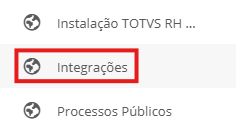
Acessando a tela de Integrações
Siga os passos abaixo para acessar a página de Integrações:
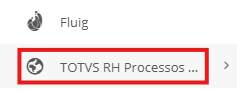
01. Através do menu lateral, clique em “TOTVS RH Processos Digitais”
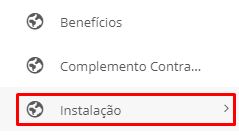
02. Clique em "Instalação"

Configurações de Integração

No topo da interface de integração, o administrador deverá preencher os campos de infraestrutura que viabilizam o tráfego de dados para a Folha de Pagamento e Google APIs:
- Identificador de Conta: Código exclusivo de identificação do servidor de destino da aplicação.
- Servidor: Endereço (URL) da API de integração da Digte responsável pelo processamento das requisições.
- Usuário e Senha: Credenciais de autenticação obrigatórias para o estabelecimento da conexão criptografada com o serviço de API.
Aviso
Estas informações são sensíveis e fundamentais para que a integração nativa ocorra. Certifique-se de que os dados inseridos correspondam exatamente ao ambiente (Produção ou Homologação) que está sendo configurado.
Configurações de Conexão da Folha de Pagamento
Folha de Pagamento

A parametrização correta destes campos é o primeiro passo para garantir a integridade da integração entre a plataforma de admissão e o software de Folha de Pagamento:
- Configuração padrão para todas as empresas: Define se as regras estabelecidas nesta tela serão replicadas automaticamente para todas as coligadas/unidades cadastradas no sistema.
- ERP Folha de Pagamento: Seleção do software de destino (Ex: RM, Protheus e Datasul). Este campo orienta como o sistema deve formatar os pacotes de dados para a integração nativa.
- Grupo de Empresas: Identificador numérico que agrupa as unidades de negócio dentro do ERP, assegurando que o candidato seja alocado na estrutura corporativa correta.
- Versão do ERP: Campo para informar a versão técnica do software de folha (Ex: 12.1.2402), permitindo que a integração utilize os recursos e métodos compatíveis com a atualização do seu sistema.
- Banco de Dados: Identifica a tecnologia de banco de dados utilizada pelo ERP (Ex: MS SQLServer, MySQL ou Oracle). Esta informação é vital para a execução correta de consultas e para a persistência dos dados enviados.
Conexão com a Folha de Pagamento

Para que a exportação de dados ocorra de forma íntegra, é necessário parametrizar os seguintes campos de infraestrutura e regras de negócio:
- Servidor: Endereço (URL) dos serviços de Web Services ou REST da solução de Folha de Pagamento utilizada pela organização.
- Usuário e Senha: Credenciais de autenticação exclusivas para o estabelecimento da conexão com os serviços de pagamento.
- Padrão Moeda: Define a unidade monetária vigente que será aplicada aos campos de remuneração durante o processo de integração.
- Formato de Gravação: Determina a padronização de caracteres para o envio das informações (Ex: conversão automática para Letras Maiúsculas ou Minúsculas), garantindo a uniformidade dos registros no ERP.
- Matrícula: Define a regra de tratamento e geração do número de matrícula do colaborador no momento exato da integração com a Folha.
- Número de Dias Alteração: Estabelece o intervalo retroativo para a captura automática de requisições.
Exemplo Prático: Ao configurar este campo com o valor 5, o sistema realizará a consulta e importação apenas dos candidatos aprovados na plataforma de seleção dentro dos últimos 5 dias.
Configurações específicas da Folha de Pagamento RM
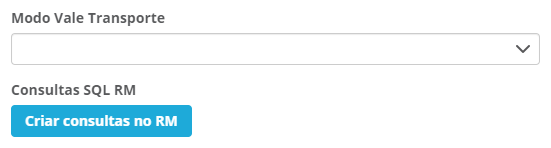
Para ambientes que utilizam o ERP TOTVS RM, as seguintes diretrizes de integração devem ser observadas para garantir a sincronia de dados:
1. Gestão de Vale Transporte
Este parâmetro define a origem e o comportamento dos dados de benefícios de transporte durante a jornada do candidato:
- Dados Integrados com Folha RM: O sistema realiza a leitura direta das tabelas de Vale Transporte cadastradas no RM, disponibilizando as opções existentes para seleção do candidato.
- Informações Preenchidas Manualmente: O sistema apresenta uma estrutura de tabela em branco, permitindo que o ingressante insira livremente os dados e itinerários necessários para o benefício.
2. Consultas SQL RM
O sistema permite a execução de sentenças SQL diretamente na base do RM para buscar informações cadastradas na folha de pagamento.
- Criar Consultas no RM: Este é um recurso avançado que permite a criação das consultas na base de dados do ERP.
Atenção
Esta configuração exige cautela técnica elevada. Recomenda-se não acioná-la ou modificá-la sem uma necessidade específica de negócio, visto que alterações incorretas podem comprometer a integridade e a execução de consultas nativas essenciais ao processo.
Configurações Adicionais para Recolhimento de Documentos

As configurações abaixo visam proteger a integridade dos dados e controlar o ciclo de vida dos links enviados aos candidatos:
- Uso de Senha no Link de Recolhimento: Define o nível de autenticação para o acesso. Quando ativado, o sistema exige que o candidato valide sua identidade informando o CPF como chave de segurança antes de visualizar ou editar o formulário.
- Qtd. Dias Validade do Link: Estabelece o tempo de vida útil (SLA de acesso) da URL enviada. Após o transcurso deste período, o link é invalidado automaticamente por segurança, impedindo novos acessos.
- URL de Redirecionamento (Link Expirado): Endereço de destino para o qual o candidato será encaminhado caso tente utilizar um acesso já expirado.
Recomendação
Utilize uma página institucional ou uma central de suporte para orientar o candidato sobre como solicitar a renovação do link.
Assinatura Eletrônica

A configuração correta destes campos assegura a comunicação entre o processo de admissão e o TOTVS Assinatura Eletrônica:
- Servidor: Endereço (URL) da instância dedicada ao serviço de assinatura eletrônica.
- Usuário e Senha: Credenciais exclusivas para a autenticação e permissão de envio de documentos via API.
- Prazo para Assinatura (em dias): Determina o período de validade do link enviado aos signatários.
Aviso
Uma vez expirado este prazo, o acesso é revogado por segurança, tornando necessária a geração de um novo link para concluir o processo.
- Ordem das Assinaturas: Define a lógica de distribuição do documento entre as partes interessadas:
Simultânea: O link é disparado para todos os assinantes ao mesmo tempo, sem dependência de ordem.
Sequencial: Estabelece uma hierarquia de assinaturas (Ex: a empresa realiza a assinatura inicial e, somente após a conclusão, o sistema dispara o acesso para o candidato).
Recrutamento ATS
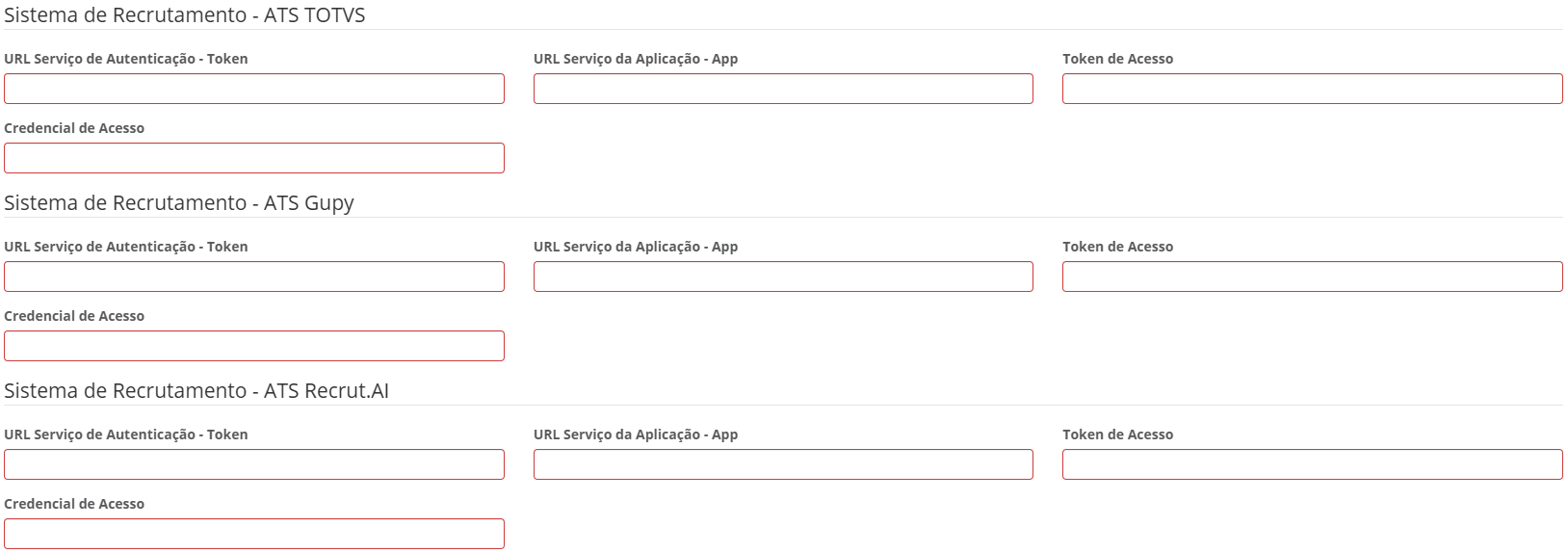
Para habilitar a sincronização de candidatos aprovados, os seguintes campos de infraestrutura devem ser preenchidos para cada sistema utilizado:
- URL Serviço de Autenticação - Token: Endereço do serviço responsável pela geração e validação da chave de segurança.
- URL Serviço da Aplicação - App: URL base do ambiente do ATS onde as requisições de dados serão processadas.
- Token de Acesso: Chave alfanumérica exclusiva utilizada para autenticar a comunicação entre os sistemas.
- Credencial de Acesso: Parâmetro adicional de identificação (como um ID de conta ou chave secreta) exigido pelo fornecedor do ATS.
Sistema de Roteirização - Capta
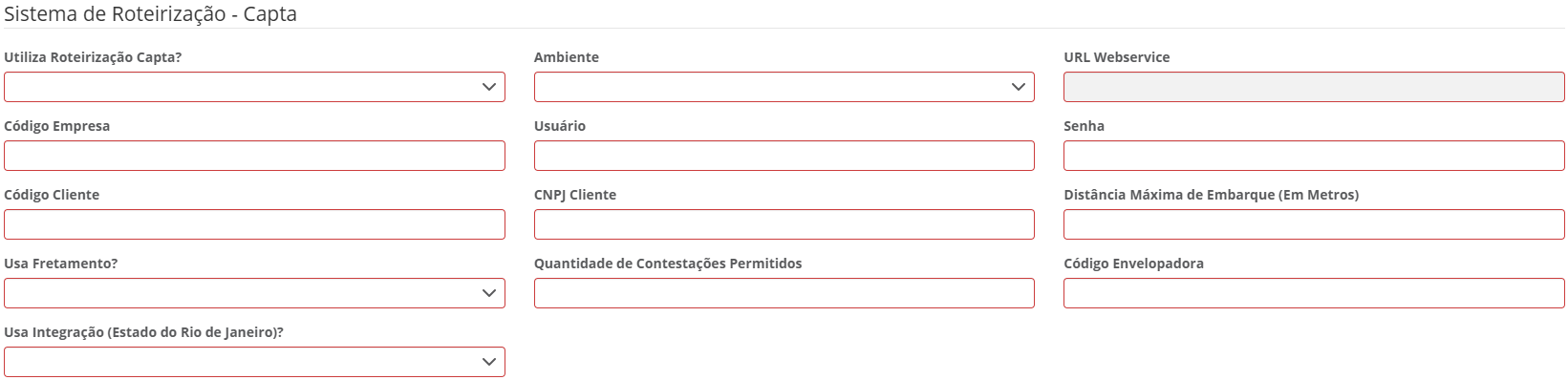
Em desenvolvimento.
Campos Adicionais
Esta funcionalidade permite a criação de novos campos que não fazem parte da estrutura padrão do sistema. Ela é utilizada para coletar ou processar informações específicas de acordo com a demanda da operação.
Exemplos de Aplicação:
- Folha de Pagamento: Criação de campos adicionais para integração de campos customizados na folha.
- Dados do Candidato: Inclusão de campos para informações extras que devem ser enviadas pelo colaborador durante o fluxo de admissão.
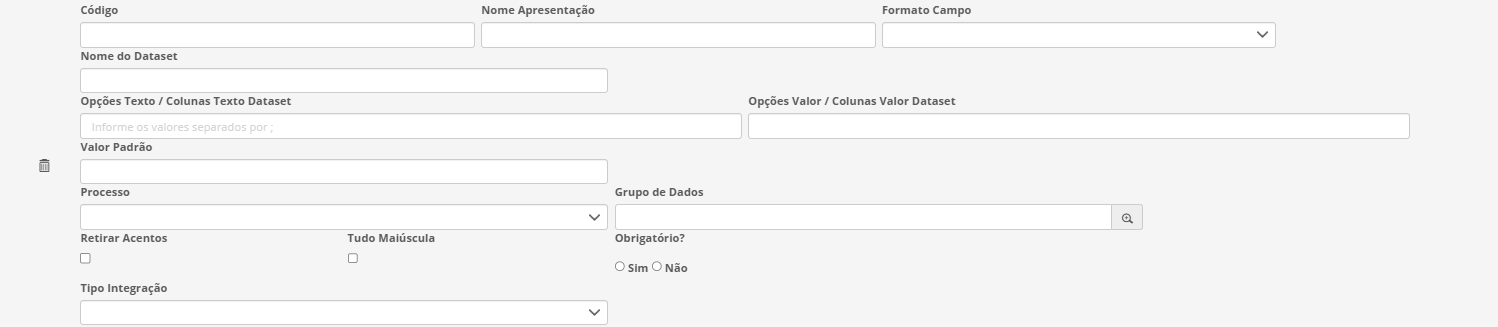
Código: O Código é o identificador técnico que o sistema utiliza para processar a informação. Sua nomenclatura varia conforme a finalidade do campo:
- Campos com Integração (Folha de Pagamento): Para campos que exigem integração com a Folha de Pagamento, a nomenclatura do Código deve seguir rigorosamente os padrões de cada sistema de origem para garantir a sincronização dos dados.
TOTVS RM
Deve ser utilizado apenas o sufixo do nome do campo mapeado na folha de pagamento.
- Regra: Ignorar o prefixo da tabela (ex: PFCOMPL.).
- Exemplo: Para o campo PFCOMPL.BOTINA, utilize apenas BOTINA.
TOTVS Protheus
Deve ser utilizado o nome completo do campo conforme definido na tabela SRA da folha de pagamento.
- Regra: Manter o prefixo e o identificador original do campo.
- Exemplo: Para o campo de bota, utilize RA_BOTINA.
TOTVS Datasul
- Restrição: Este sistema atualmente não possui suporte para integração de campos complementares nesta funcionalidade.
Campos sem Integração (Uso Interno)
- Como boa prática de organização, devem ser criados utilizando o prefixo funx_ seguido de um nome objetivo em letras minúsculas (ex: funx_tamanho_uniforme).
Nome Apresentação: é o rótulo (label) amigável que será exibido no formulário final para o usuário ou candidato.
- Finalidade: Orientar o preenchimento de forma clara e detalhada.
- Flexibilidade: Permite o uso de letras maiúsculas, acentuação e espaços para uma leitura humanizada (ex: "Informe o tamanho do seu uniforme corporativo").
Formato Campo: O Formato define a natureza do dado e o comportamento do campo complementar na interface. Esta configuração é essencial para garantir a validação correta das informações inseridas pelo usuário ou candidato.
Alfanuméricos e Datas

Texto: Formato livre que permite a inserção de qualquer informação alfanumérica. Ao selecionar o formato Texto, o sistema habilita controles adicionais para garantir a padronização do dado inserido e a compatibilidade com sistemas externos.
Configurações Adicionais de Texto
- Retirar Acentos: Quando ativo, o sistema remove automaticamente acentuações e caracteres especiais durante a gravação (ex: "SÃO" torna-se "SAO").
- Tudo Maiúscula: Converte automaticamente todos os caracteres inseridos para caixa alta, padronizando a visualização e o armazenamento.
- Máscara: Permite definir um padrão visual de preenchimento para o campo (ex: máscaras de CPF 000.000.000-00 ou Telefone (00) 00000-0000).
- Tamanho Máximo: Limita a quantidade total de caracteres que podem ser inseridos no campo, evitando erros de truncamento em integrações.
Data: Habilita um seletor de calendário para o usuário. O sistema suporta a gravação nos padrões: DD/MM/AAAA, MM/DD/AAAA, AAAA/MM/DD e AAAAMMDD.
Seleção de Opções

Escolha Única: Exibe todas as opções disponíveis simultaneamente (botões de rádio), permitindo que o usuário selecione apenas uma alternativa.
Lista Suspensa: Apresenta as opções em um menu retrátil, otimizando o espaço em tela e permitindo a seleção de um único item da lista.
Ao selecionar os formatos de Escolha Única ou Lista Suspensa, o sistema habilita campos específicos para a definição da origem e exibição dos dados. Estas propriedades garantem a distinção entre o que o usuário visualiza e o que o sistema processa.
Configurações de Origem de Dados
- Opções Texto / Colunas Texto Dataset: Define os rótulos amigáveis que serão exibidos no formulário final. É a informação legível para o usuário ou candidato (ex: "Masculino";"Feminino").
- Opções Valor / Colunas Valor Dataset: Define o valor técnico que será efetivamente gravado no banco de dados e interpretado pelo sistema ou integração. É a informação "por trás" da interface (ex: 1;2 ou M;F).
Para a correta listagem dos itens, os valores inseridos nestes campos devem ser obrigatoriamente separados por ponto e vírgula ( ; ) e sem espaçamento entre os itens.
Numéricos

Número Inteiro: Restringe o preenchimento apenas a números sem casas decimais (ex: quantidades, contagens).
Número Decimal: Permite a inserção de valores numéricos com frações (ex: pesos, medidas ou valores monetários).
Valor Padrão: Esta configuração define um conteúdo prévio para o campo quando o formulário é carregado. O objetivo é agilizar o preenchimento e sugerir a resposta mais comum para o usuário.
- Comportamento: O campo já inicia preenchido com a informação definida nesta propriedade, mas permite que o usuário altere o valor caso necessário.
- Aplicação: Ideal para campos onde a maioria das respostas é idêntica, como a sigla de um estado específico ou um valor de sistema recorrente.
Processo: Esta configuração vincula o campo complementar ao fluxo operacional específico dentro da plataforma. O preenchimento correto garante que o dado seja exibido apenas na jornada correspondente.
Opções Disponíveis:
- Admissão Digital
- Demissão Digital
- Atualização Cadastral
Importante: Para este cenário de configuração, o campo deve ser preenchido obrigatoriamente com a opção Admissão Digital, garantindo o funcionamento correto do produto.
Grupo de Dados: Esta configuração determina o agrupamento visual do campo complementar dentro do formulário. Sua função principal é organizar a interface, garantindo que informações correlatas sejam exibidas de forma ordenada e intuitiva para o usuário.
- Finalidade: Estruturar a disposição dos campos, evitando formulários extensos e desorganizados.
- Efeito Visual: Os campos são exibidos dentro de seções específicas (blocos lógicos), facilitando a leitura e o preenchimento por parte do candidato ou operador.
Tipo Integração: Esta configuração define o destino do dado coletado e como ele será tratado pelo motor de integração com o ERP. A escolha correta assegura que a informação seja enviada para a tabela ou entidade correspondente no sistema de Folha de Pagamento.
Opções Disponíveis:
- Não Integra – Candidato: O dado permanece apenas na plataforma para consulta no perfil do candidato, sem envio ao ERP.
- Não Integra – Dependente: Informação exclusiva da plataforma vinculada ao dependente, sem reflexo na Folha.
- Integra - Funcionário/Pessoa: Direciona o dado para os campos nativos do cadastro de Funcionário ou Pessoa no ERP.
- Integra - Complementar Funcionário RM: Destina o valor para os campos complementares da tabela de Funcionários (ex: PFCOMPL) do TOTVS RM.
- Integra - Complementar Pessoa RM: Destina o valor para os campos complementares da tabela de Pessoas (ex: VPCOMPL) do TOTVS RM.
- Integra - Complementar Dependente RM: Destina o valor para os campos complementares vinculados aos dependentes (ex: PFDEPENDCOMPL) no TOTVS RM.
Importante: Antes de selecionar uma opção de integração, certifique-se de que o Código do Campo (conforme orientado anteriormente) corresponde exatamente ao campo de destino no ERP.
Demissão Digital

Esta configuração define a permissão para a abertura de solicitações de desligamento de funcionários que possuam algum tipo de estabilidade registrada no ERP. O objetivo é garantir o controle preventivo sobre rescisões que possam gerar riscos jurídicos ou operacionais para a organização.
Ao tentar iniciar um processo de demissão, o sistema realiza uma validação em tempo real com a base de dados do ERP. Caso o funcionário possua uma estabilidade ativa, o sistema liberará ou bloqueará a abertura da solicitação conforme a parametrização deste campo.
Atenção
Por padrão, esta configuração vem definida como "Sim". Caso a organização deseje um controle menos rígido, permitindo que gestores iniciem processos de funcionários estáveis, o campo deve ser alterado manualmente
Atualização Cadastral
Esta aba refere-se a outro módulo e não integra o escopo de configuração do TOTVS RH Admissão Digital. Por esse motivo, suas diretrizes não serão detalhadas nesta documentação.
LGPD

A configuração do termo de consentimento é uma etapa crítica para garantir que a organização atue em conformidade com a Lei Geral de Proteção de Dados.
- Definição do Texto LGPD: Este campo permite a inserção integral do texto jurídico que será apresentado ao candidato logo na etapa inicial da jornada.
Finalidade: O objetivo é informar ao candidato como seus dados serão utilizados, coletando o aceite obrigatório antes do prosseguimento da solicitação.
Com a configuração finalizada, é necessário salvar, clicando no botão inferior direito:

Gestão e Manutenção de Integrações
Após o preenchimento dos campos e a gravação das configurações, as seguintes ações de manutenção podem ser realizadas para garantir a continuidade dos serviços:
- Editar: Permite a atualização de URLs de servidores, renovação de tokens de acesso e ajuste de credenciais para os módulos de Folha de Pagamento, Google APIs e ATS.
- Excluir: Remove as chaves de integração e os parâmetros de um serviço específico.
Aviso
Esta ação interrompe imediatamente a comunicação automatizada com o sistema removido, exigindo nova configuração manual para restabelecer o serviço.
- Copiar: Duplica os parâmetros de servidor e configurações de formato de gravação para agilizar o setup de novos ambientes (como a migração de dados de um ambiente de Homologação para Produção).
Atenção
É permitido apenas a inclusão de um único registro geral de integração. A inclusão de múltiplos registros nesta tela é estritamente proibida, pois resultará em erros graves de processamento e incompatibilidades funcionais críticas dentro de todo o sistema.
Visão Geral
Import HTML Content
Conteúdo das Ferramentas
Tarefas