
CONTEÚDO
- Versões
- Visão Geral
- Exemplo de utilização
- Visão de Dados do Movimento Calculado de Rescisão
01. VERSÕES
02. VISÃO GERAL
Importante
- A Visão de Dados do Movimento Calculado de Rescisão para o Smart View é composta pelos:
- Objeto de negócio svMovimentoCalculadoRescisao: que é a API-REST responsável por retornar o schema e os dados para o Smart View.
- Layout da visão vdMovimentoCalculadoRescisao: que é a estrutura da visão de dados.
- A consulta ao schema do objeto de negócio poderá ser realizada através da execução do método GET {protocolo}://{host}/api/rh/v1/svMovimentoCalculadoRescisao/objectschema.
- Além dos campos mostrados na estrutura da visão de dados, existem outras informações que são retornadas nos dados para serem utilizadas em personalizações com base nesse objeto de negócio.
Nessa visão de dados temos os seguintes campos disponíveis no objeto de negócio:
- Empresa
- Nome Empresa
- Estabelecimento
- Nome Estabelecimento
- Matrícula
- Nome Funcionário
- Categoria Salarial
- Categoria Salarial Descrição
- Horas Categoria
- Hrs Padr Dia
- Data Admissão
- Motivo Desligamento
- Tipo Aviso
- Data Desligamento
- Início Aviso Prévio
- Término Aviso Prévio
- Dias Aviso Prévio
- Início Projeção Fim Aviso IND.
- Término Projeção Fim Aviso IND.
- Dias Indenizado
- Dependentes IRRF
- Data Pagamento
- Valor Depósito FGTS
- Valor Juros FGTS
- Percentual Multa FGTS
- Tipo Cálculo
- Mês/Ano Ref.
- Salário
- Código Evento
- Descrição Evento
- Cod. Legal
- Unidade Evento
- Qtd Horas
- Tipo de Incidência Líquido
- Sinal Evento
- Origem Evento
- Origem Descrição
- Valor da Base
- Valor
03. EXEMPLO DE UTILIZAÇÃO DO OBJETO DE NEGÓCIO
Pré-requisito
- É necessário realizar a atualização do menu do módulo de Férias e Rescisão (MFR). Para mais informações acesse a documentação https://centraldeatendimento.totvs.com/hc/pt-br/articles/360025775311-Framework-Linha-Datasul-FRW-Importa%C3%A7%C3%A3o-de-menu-no-produto-Datasul-12
- É necessário realizar a importação e compartilhamento dos relatórios Smart View para o usuário que irá executar a partir da tela do Centralizador de Relatórios Smart View. Para mais informações acesse a documentação e veja a partir do item 4: Smart View linha Datasul - Relatórios e Análises Integradas#4.Relat%C3%B3rio
No Menu Datasul pesquisar por "Movimento Calculado de Rescisão" o resultado deve trazer:

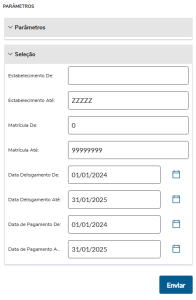
Após selecionar o vdMovimentoCalculadoRescisao, poderá seguir e deverá primeiramente selecionar as faixas de parâmetros necessárias e depois executar como no exemplo a seguir:
Principais Campos e Parâmetros:
Campo: | Descrição: |
"Estabelecimento De" e "Estabelecimento Até" | Inserir a faixa de estabelecimentos que será considerada na busca das informações, podendo ser de "" até "ZZZZZ". |
"Matrícula De" e | Inserir a faixa de códigos da matrícula do funcionário a ser considerada na emissão, podendo ser de "" até "99999999". |
"Data Delisgamento De:" e "Data Delisgamento Até" | Inserir a faixa de data de desligamento a ser considerada na busca das informações. |
"Data de Pagamento De" e "Data de Pagamento Até" | Inserir a faixa de data de pagamento a ser considerada na busca das informações. |
04. VISÃO DE DADOS DO MOVIMENTO CALCULADO DE RESCISÃO
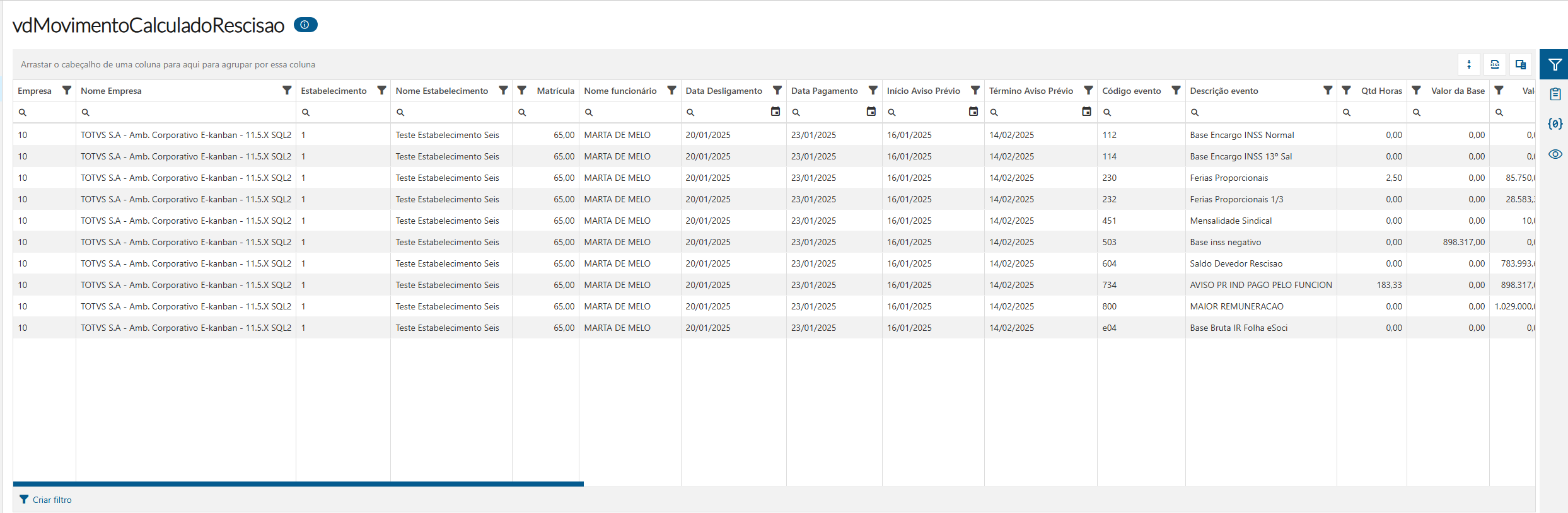
Para a execução da visão de dados deveremos selecionar o vdMovimentoCalculadoRescisao e preencher necessariamente os parâmetros, após o preenchimento a visão de dados será exibida conforme abaixo:
Visão Geral
Import HTML Content
Conteúdo das Ferramentas
Tarefas