Flujo de actualización en el Smart Analytics 

Producto:

TOTVS Smart Analytics

Versiones:

11.80 y 12

Ocurrencia:

Cómo realizar la actualización del proyecto TOTVS Smart Analytics

Paso a paso:

Bimestralmente emitiremos releases con paquetes de actualizaciones del TOTVS Smart Analytics, que se pondrán a disposición en el Portal del cliente, y el cliente tendrá libertad para actualizar el producto de acuerdo con sus necesidades. Los paquetes incluyen el proyecto estándar más actual, con modelado gráfico, graphs y Scripts MAQL del modelado, además del Agent y sus archivos de configuración.

Este artículo tiene como objetivo principal informar los pasos que el usuario debe seguir para actualizar el proyecto completo. Para facilitar el proceso, dividimos el procedimiento en 2 escenarios posibles:

  • Escenario 1: No hubo personalización, es decir, el cliente mantiene el proyecto estándar del TOTVS Smart Analytics.
  • Escenario 2: El cliente personalizó el proyecto para que se ajuste a sus necesidades. En este caso, el mantenimiento del proyecto y el proceso de actualización es de total responsabilidad del usuario. Pero en este artículo, se aclararán algunos puntos puntos para facilitar este procedimiento.

El primer paso, para ambos escenarios, es realizar el download del paquete con la nueva versión del proyecto del TOTVS Smart Analytics y el paquete del Agent. Grabe y descomprima los paquetes en la misma carpeta donde se mantienen los proyectos anteriores.

A continuación, se listan las recomendaciones de buenas prácticas, que deben ponerse en ejecución, antes de iniciar los próximos pasos:

  • A partir del inicio del proceso de actualización, este debe concluirse hasta el final, involucrando modelado, ETL y Agent. Si algún paso queda incompleto, podrán ocurrir errores.
  • Es primordial retirar los Schedules (programaciones en agenda) que están en el GoodData, para que no se inicie una nueva ejecución de carga, antes de que se finalice la actualización, porque podrá ocasionar errores.
  • Para el Escenario 2: El usuario debe continuar utilizando su propio proyecto personalizado, y modificarlo a medida que se agreguen las actualizaciones, en lugar de  modificar el proyecto estándar. También se recomienda realizar una copia de seguridad del proyecto personalizado antes de iniciar.

Después, el usuario puede continuar con el proceso de actualización del TOTVS Smart Analytics. El proceso siempre debe seguir la misma secuencia: primero, la actualización y publicación del modelado, seguido del deploy del proyecto, finalmente, actualización de los archivos de configuración del Agent.


    Actualización y copia de seguridad del modelado

    En el escenario 1, se recomienda que el usuario haga una copia de seguridad del modelado, para resguardarse de futuros errores que puedan ocurrir, y a continuación, realizar la publicación del modelado más actual.

    Copia de seguridad del modelado

    Realice los siguientes pasos:


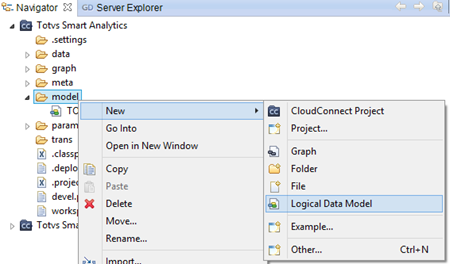
      1. Acceda a la carpeta model dentro de la estructura del proyeto, haga clic con el botón derecho en New / Logical Data Model.


      2. Denomine el archivo de la forma que desee y haga clic en Finish.


      3. En la ventana de menú Details (a la derecha) haga clic en Import / GoodData Project.


      4. Seleccione el nombre de su proyecto en el GoodData, haga clic en OK y grabe el modelado.


    Actualización del modelado

    Después de grabar la copia de seguridad, siga los pasos para la actualización del modelado. 


      1. Inicialmente, abra el proyecto estándar actualizado en el Cloud Connect, de acuerdo con los siguientes pasos:
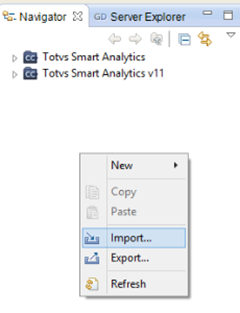
        1. A la izquierda, haga clic en View Navigator / Import.


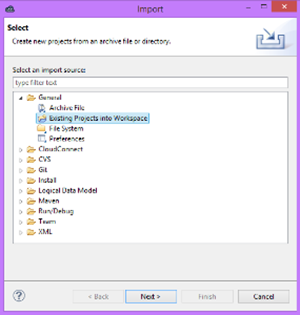
        2. En la ventana de diálogo, seleccione General / Existing Projects into Workspace.


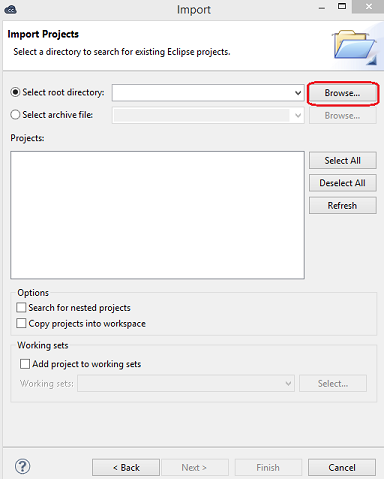
        3. Mantenga la opción Select root directory, y haga clic en Browse.


        4. Seleccione el camino y haga clic en el proyecto deseado. La carpeta del proyecto que se seleccionará debe tener la siguiente estructura:


        5. Haga clic en OK.
        6. De regresar a la caja de diálogo, haga clic en Finish.
        7. El proyecto se abrirá en la herramienta.
      2. Haga dos clic en la carpeta Model.
      3. Haga dos clic en el archivo: TOTVSSA.mdl.
      4. Haga clic en Publish model to server. En este momento, se realiza una comparación con lo que está en la nube del GoodData y lo que está en el disco local.


      5. Después de visualizar las modificaciones (también es posible visualizar el script MAQL), haga clic en OK, para continuar.
      6. Espere el mensaje informando que las modificaciones se realizaron con éxito y haga clic en OK.

    Actualización del proceso de ETL

    Existen dos maneras de realizar el re-deploy del proyecto y actualizar el proceso de ETL del TOTVS Smart Analytics. En una de las maneras, solo es necesario acceder al proyecto en analytics.totvs.com.br, en la otra, es fundamental el uso de la herramienta Cloud Connect. Estos mismos pasos serán seguidos por los usuarios que se encajan en el Escenario 2, después de otros procedimientos explicados en la sección correspondiente.

    Primera manera:

      1. Acceda al proyecto donde desea realizar el re-deploy en analytics.totvs.com.br.
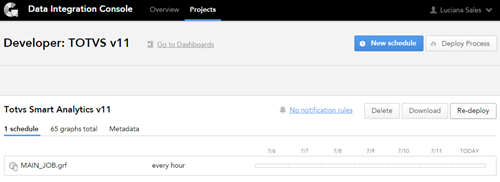
      2. En el Menú superior haga clic en Manage y seleccione Data Integration Console.


      3. En Overview es posible visualizar todos los proyectos publicados.
      4. Seleccione el proyecto publicado deseado, haga clic en Re-deploy.


      5. En la ventana de diálogo abierta, haga clic en Browse, y seleccione el proyecto comprimido al que se aplicó el download en el Portal del cliente.

        Observación

        Si está siguiendo estos pasos en el Escenario 2, no se olvide de comprimir el proyecto nuevamente, con las personalizaciones .


      6. En Process Type, mantenga Cloud Connect y en Process Name, de preferencia, mantenga el mismo nombre.


      7. Haga clic en Re-Deploy y espere que termine de cargar.


    Segunda manera (utilizando el Cloud Connect):

      1. Para abrir el proyecto en el Cloud Connect, siga los pasos de "i" a "vii" ilustrados en el paso A del ítem Actualización de modelado.
      2. Acceda a Server Explorer / GoodData Projects.
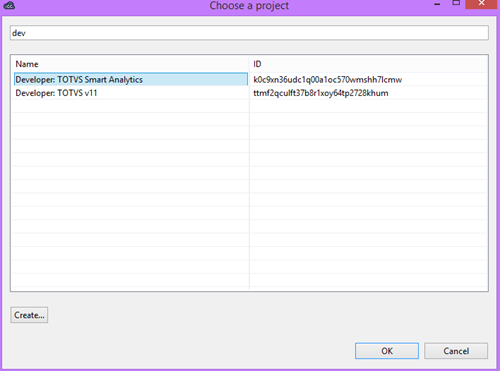
      3. Seleccione el proyecto donde desea realizar el re-deploy, seleccione Set as Working Project for "Totvs Smart Analytics".


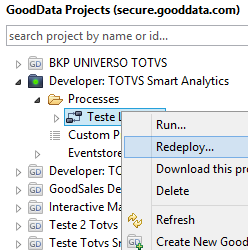
      4. En este mismo proyecto seleccionado, expanda haciendo clic en la flecha a la izquierda del nombre. Expanda nuevamente la carpeta Processes.
      5. El proyecto que ya está en la nube, aparecerá. Haga clic con el botón derecho del mouse, y seleccione Re-deploy.


      6. Espere el mensaje que indica que el re-deploy se realizó con éxito.


    Actualización de los archivos de configuración del Agent

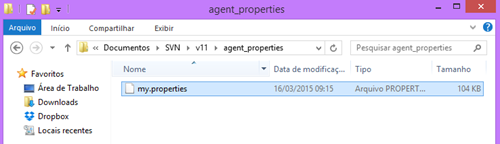
    my.properties

    Para actualizar el archivo my.properties, siga los siguientes pasos:


      1. Abra el archivo my.properties, ubicado en el paquete del Agent, con un programa de texto.


      2. Complete nuevamente la información referente al login, contraseña, ID de proyecto, ID de metadato y conexión con la Base de datos (utilice la versión anterior cumplimentada como ayuda).
      3. Al finalizar, grabe la información.

    run.bat

    En ambos escenarios, verifique cómo está su run.bat dentro del paquete del Agent. Este archivo debe referenciar la nueva versión del Agent que está dentro de este mismo paquete, y para el my.properties que el usuario acabó de configurar con los pasos anteriores. En algunos casos, la versión anterior del cliente tiene parámetros extras para mejorar el desempeño, por ejemplo. Si fuera el caso, agregue el parámetro en el run.bat actualizado.

    A continuación, dos ejemplos de la estructura del archivo run.bat. Un ejemplo consiste en la estructura general, el otro, ilustra un parámetro agregado para mejorar el desempeño:


    En el escenario 2, el usuario es responsable por el mantenimiento y actualización de su proyecto. La actualización de un proyecto personalizado demanda extrema cautela por parte del usuario, para no perder sus personalizaciones y tampoco sus actualizaciones publicadas, por ello, hacemos las siguientes recomendaciones:

    •  No realice la publicación del modelado y el re-deploy del proyecto a partir del paquete dado de baja del Portal, porque el proyecto publicado se sustituirá y se perderán las personalizaciones.
    • El primer paso debe ser el análisis del Release Notes (disponible en el Portal del cliente) porque en este se encontrará toda la información necesaria sobre la actualización que se realizó. A partir de este, el usuario conseguirá evaluar si lo que se actualizó influirá en sus personalizaciones.
    • Como ya se avisó anteriormente, al proceder con la actualización del proyecto personalizado, hágalo en su proyecto local, nunca sobrescriba el proyecto estándar del TOTVS Smart Analytics.


    Modelado

    Para simplificar la actualización del modelado de los usuarios que tienen personalizaciones, el paquete del TOTVS Smart Analytics integra los scripts MAQL del modelado. Realice los siguientes pasos:


      1. Acceda a https://analytics.totvs.com.br/gdc/md/<ID_PROJETO>/ldm/manage2 

        Observación

        Preencha o campo <ID_PROJETO> com o ID referente ao seu projeto.


      2. Abra el paquete de scripts MAQL del modelado, copie el script e inclúyalo en el espacio correspondiente.


      3. Haga clic en Submit.
      4. Para continuar, haga clic en el enlace de acceso.


      5. Espere el mensaje de éxito.


    Atención

     Si el usuario no mantiene las actualizaciones al día, el Script MAQL de la última publicación, probablemente estará incompleto. Por lo tanto, el usuario debe comparar el modelado publicado en la nube de su proyecto, con el modelado estándar más actual. Es posible utilizar la herramienta Cloud Connect para este análisis.


    Actualización del proceso de ETL

    Con la ayuda del Release Notes (disponible en el Portal del cliente), el usuario podrá actualizar los graphs de su proyecto, para no interferir con sus personalizaciones. Al finalizar el desarrollo de los graphs, de acuerdo con lo que desee, el usuario podrá realizar el re-deploy del proyecto, siguiendo los pasos del ítem Actualización del proceso de ETL del Escenario 1.

    Atención

    No se olvide de utilizar un proyecto propio para personalizaciones y actualizaciones, y nunca modifique el proyecto estándar del TOTVS Smart Analytics.


    Actualización de los archivos de configuración del Agent

    my.properties:

    Para actualizar el my. properties, también será necesaria la atención del usuario. Realice una comparación entre el my.properties publicado en el Portal del cliente y el my.properties personalizado, para realizar las modificaciones correspondientes. En este caso, como sugerencia, puede utilizarse el programa de comparación de texto apdiff.

    Atención

    La información de ID del proyecto, login del Smart Analytics, el acceso a la Base de datos y el camino para el JDBC pueden copiarse de la versión anterior, si no se modificaron.

    run.bat

    Para verificar este arquivo, siga los mismos pasos del Escenario 1, en el ítem “run.bat”.

    Conclusión

    Finalmente, se termina el ciclo de actualización, y a partir de ahora, el Schedule de ejecución de la carga podrá realizarse nuevamente.


    Observaciones:

    Publicación vinculada:

    Flujo: Personalización del Smart Analytics