
Fertirrigação - MBCS_ATRC
- Visão Geral
- Exemplo de utilização
- Configuração Necessária para Importação
- Outras Ações/Ações Relacionadas:
- Principais Campos e Parâmetros:
01. VISÃO GERAL
Incluir apontamento de atividades manuais no dispositivo móvel.
02. EXEMPLO DE UTILIZAÇÃO
Incluir, alterar ou excluir apontamentos de Fertirrigação no dispositivo móvel substituindo o preenchimento do formulário de papel, além de possuir filtros de busca que auxiliam no preenchimento do apontamento tendo assim mais assertividade das informações.
|
|
|
|
|
|
|
|---|---|---|---|---|---|---|
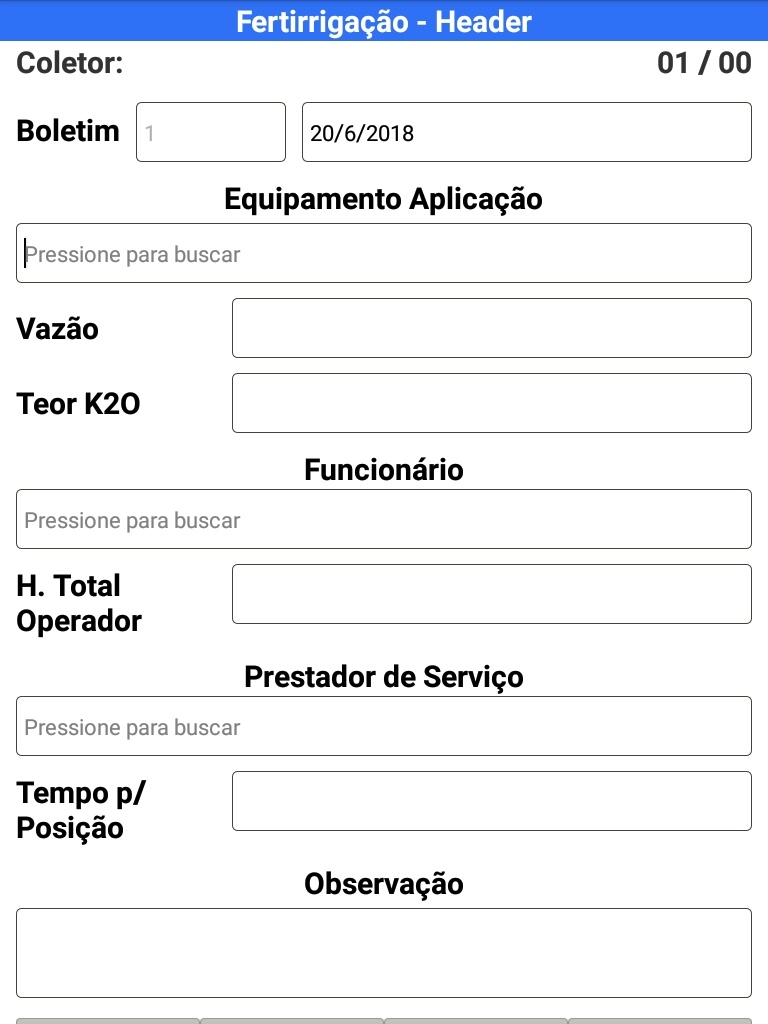
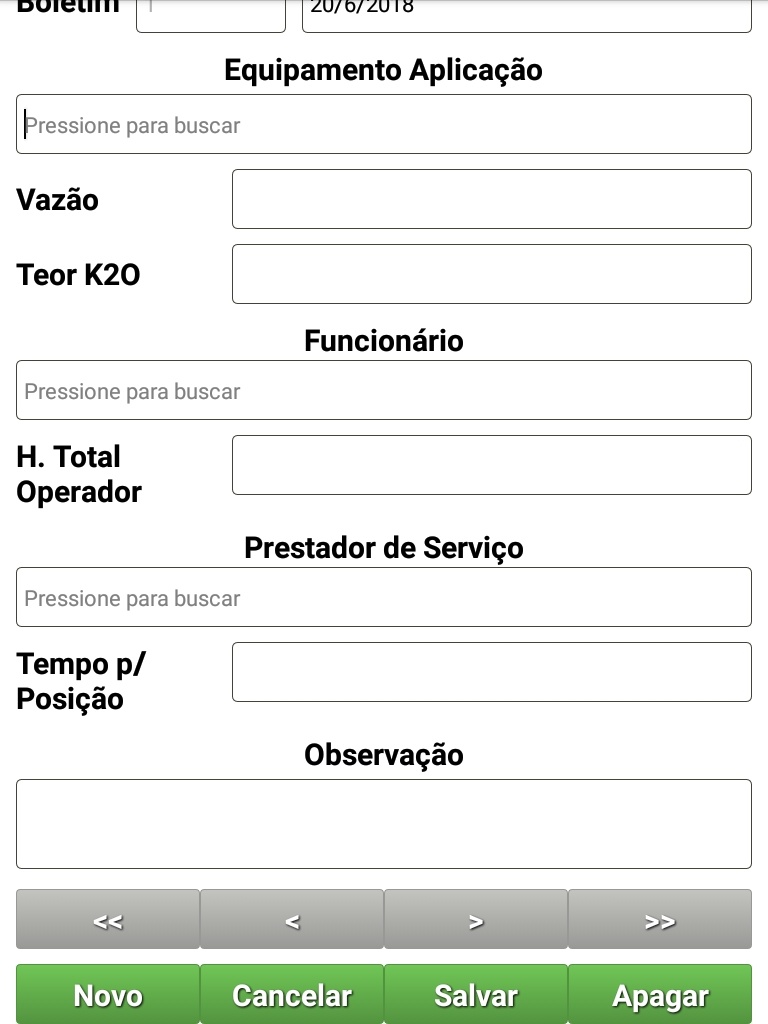
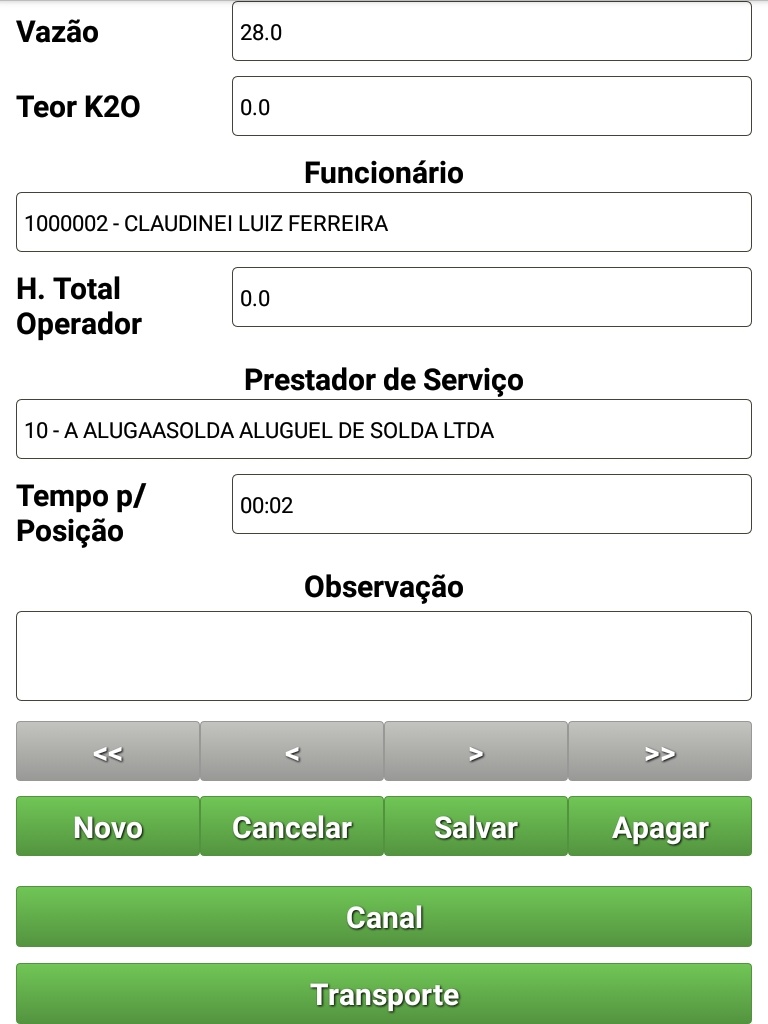
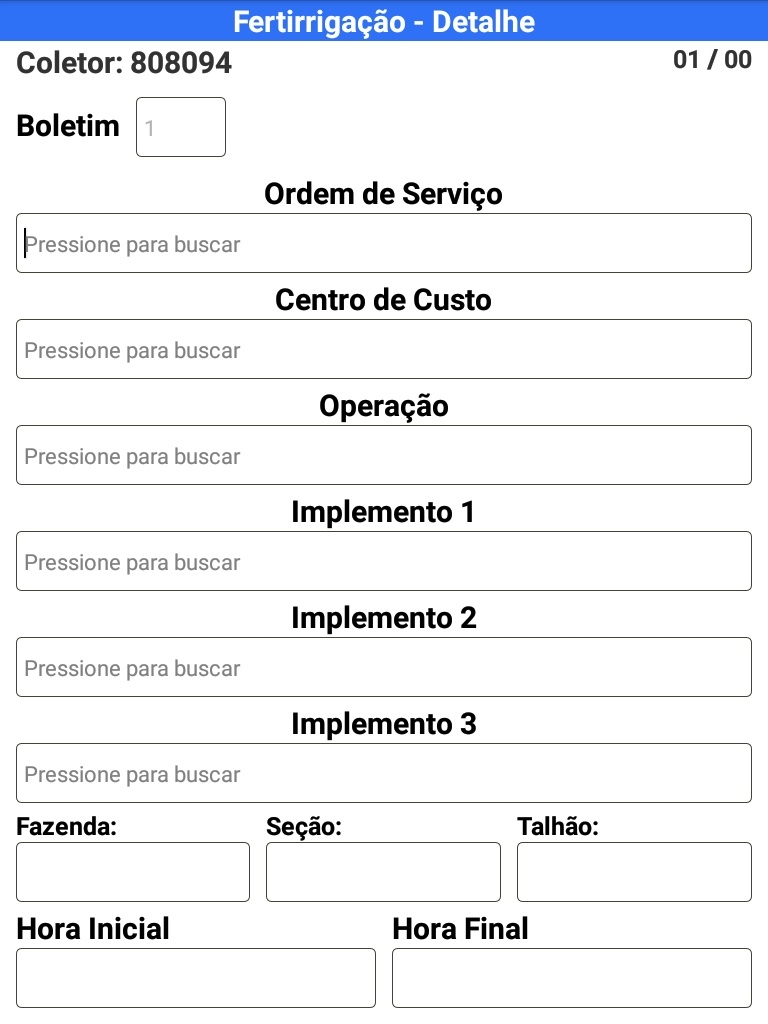
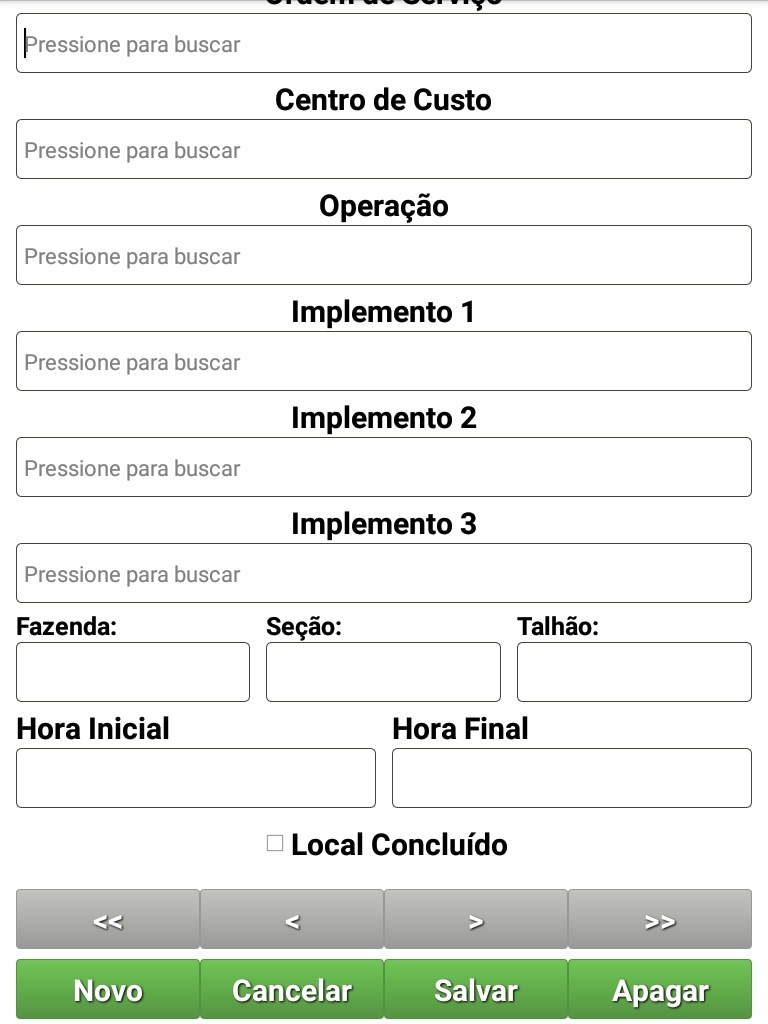
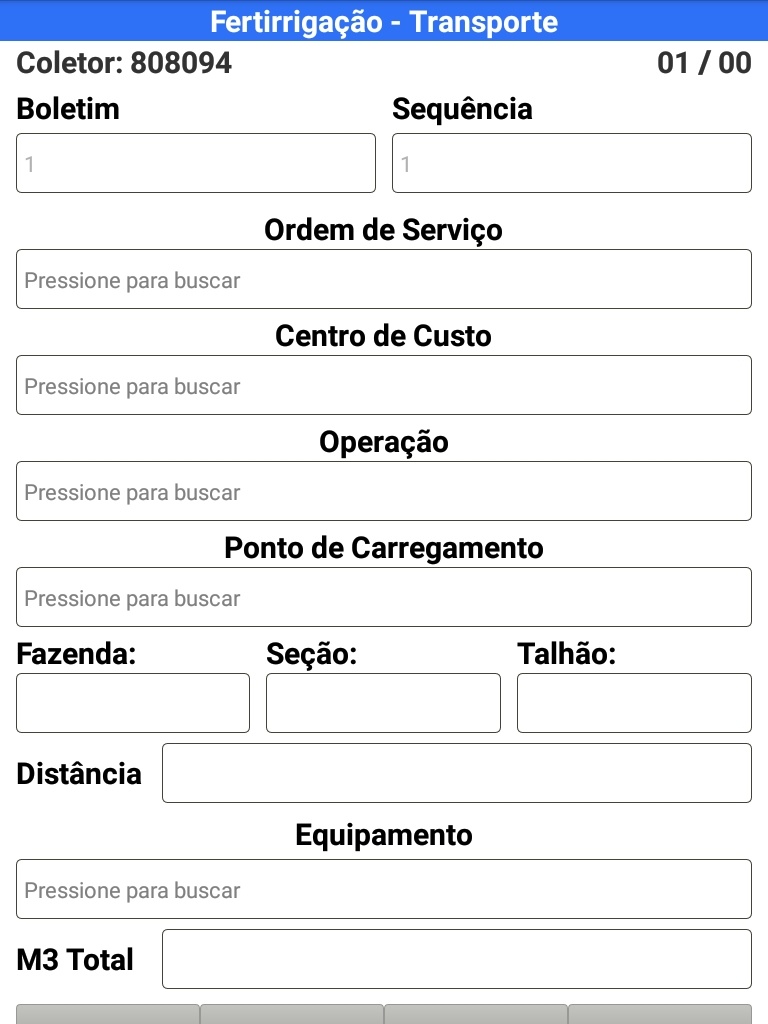
| Figura 1: Cabeçalho de Fertirrigação | Figura 2: Cabeçalho de Fertirrigação (cont.) | Figura 3: Botões Canal e Transporte habilitados | Figura 4: Detalhe de Canal | Figura 5: Detalhe de Canal (cont.) | Figura 6: Detalhe de Transporte | Figura 7: Detalhe de Transporte (cont.) |
a. Outras Ações/Ações Relacionadas:
Ação: | Descrição: |
| Figura (1) Toque no campo Data | Abre o diálogo de seleção de data |
| Figura (1) pressionar o campo Equipamento Aplicação | Abre a lista de equipamentos de aplicação sincronizados. |
| Figura (1) Pressionar o campo Funcionário | Abre a lista de funcionários sincronizados |
| Figura (1) Pressionar o campo Prestador de Serviço | Abre a lista de prestadores de serviços sincronizados |
| Figura (2) Toque no botão << | Navega para o primeiro apontamento |
| Figura (2) Toque no botão < | Navega para o apontamento anterior |
| Figura (2) Toque no botão > | Navega para o próximo apontamento |
| Figura (2) Toque no botão >> | Navega para o último apontamento |
| Figura (2) Toque no botão Novo | Cria um novo apontamento |
| Figura (2) Toque no botão Cancelar | Cancela a inserção/alteração do apontamento |
| Figura (2) Toque no botão Salvar | Salva o apontamento e habilita os botões Canal e Transporte (conforme Figura 3) |
| Figura (2) Toque no botão Apagar | Apaga o apontamento |
| Figura (3) Toque no botão Canal | Navega para a tela de detalhes de canal |
| Figura (3) Toque no botão Transporte | Navega para a tela de detalhes de transporte |
| Figura (4) Pressionar o campo Ordem de Serviço | Abre a lista de ordens de serviço sincronizadas |
| Figura (4) Pressionar o campo Centro de Custo | Abre a lista de centros de custo sincronizados |
| Figura (4) Pressionar o campo Operação | Abre a lista de operações sincronizadas |
| Figura (4) Pressionar o campo Implemento 1 | Abre a lista de implementos sincronizados |
| Figura (4) Pressionar o campo Implemento 2 | Abre a lista de implementos sincronizados |
| Figura (4) Pressionar o campo Implemento 3 | Abre a lista de implementos sincronizados |
| Figura (4) Pressionar o campo Fazenda | Abre a lista de fazendas sincronizadas |
| Figura (4) Pressionar o campo Seção | Abre a lista de seções sincronizadas |
| Figura (4) Pressionar o campo Talhão | Abre a lista de talhões sincronizados |
| Figura (5) Toque no botão << | Navega para o primeiro detalhe |
| Figura (5) Toque no botão < | Navega para o detalhe anterior |
| Figura (5) Toque no botão > | Navega para o próximo detalhe |
| Figura (5) Toque no botão >> | Navega para o último detalhe |
| Figura (5) Toque no botão Novo | Cria um novo detalhe, as informações do último detalhe salvo para o boletim são recuperadas automaticamente. |
| Figura (5) Toque no botão Cancelar | Cancela a inserção/alteração do detalhe |
| Figura (5) Toque no botão Salvar | Salva o detalhe |
| Figura (5) Toque no botão Apagar | Apaga o detalhe |
| Figura (6) Pressionar o campo Ordem de Serviço | Abre a lista de ordens de serviço sincronizadas |
| Figura (6) Pressionar o campo Centro de Custo | Abre a lista de centros de custo sincronizados |
| Figura (6) Pressionar o campo Operação | Abre a lista de operações sincronizadas |
| Figura (6) Pressionar o campo Ponto de Carregamento | Abre a lista de pontos de carregamento sincronizados |
| Figura (6) Pressionar o campo Fazenda | Abre a lista de fazendas sincronizadas |
| Figura (6) Pressionar o campo Seção | Abre a lista de seções sincronizadas |
| Figura (6) Pressionar o campo Talhão | Abre a lista de talhões sincronizados |
| Figura (6) Pressionar o campo Equipamento | Abre a lista de equipamentos sincronziados |
| Figura (7) Toque no botão << | Navega pra o primeiro detalhe |
| Figura (7) Toque no botão < | Navega pra o detalhe anterior |
| Figura (7) Toque no botão > | Navega pra o próximo detalhe |
| Figura (7) Toque no botão >> | Navega pra o último detalhe |
| Figura (7) Toque no botão Novo | Cria um novo detalhe, as informações do último detalhe salvo para o boletim são recuperadas automaticamente. |
| Figura (7) Toque no botão Cancelar | Cancela a inserção/alteração do detalhe |
| Figura (7) Toque no botão Salvar | Salva o detalhe |
| Figura (7) Toque no botão Apagar | Apaga o detalhe |
b. Principais Campos e Parâmetros:
Campo: | Descrição |
| Figura (1) Campo Boletim |
|
| Figura (1) Campo Data |
|
| Figura (1) Campo Equipamento aplicação |
|
| Figura (1) Campo Vazão |
|
| Figura (1) Campo Teor K2O |
|
| Figura (1) Campo Funcionário |
|
| Figura (1) Campo H. Total Operador |
|
| Figura (1) Campo Prestador de Serviço |
|
| Figura (1) Campo Tempo p/ Posição |
|
| Figura (1) Campo Observação |
|
| Figura (4) Campo Boletim |
|
| Figura (4) Campo Ordem de Serviço |
|
| Figura (4) Campo Centro de Custo |
|
| Figura (4) Campo Operação |
|
| Figura (4) Campo Implemento 1 |
|
| Figura (4) Campo Implemento 2 |
|
| Figura (4) Campo Implemento 3 |
|
| Figura (4) Campo Fazenda |
|
| Figura (4) Campo Seção |
|
| Figura (4) Campo Talhão |
|
| Figura (4) Campo Hora Inicial |
|
| Figura (4) Campo Hora Final |
|
| Figura (6) Campo Boletim |
|
| Figura (6) Campo Sequência |
|
| Figura (6) Campo Ordem de Serviço |
|
| Figura (6) Campo Centro de Custo |
|
| Figura (6) Campo Operação |
|
| Figura (6) Campo Ponto de Carregamento |
|
| Figura (6) Campo Fazenda |
|
| Figura (6) Campo Seção |
|
| Figura (6) Campo Talhão |
|
| Figura (6) Campo Distância |
|
| Figura (6) Campo Equipamento |
|
| Figura (6) Campo M3 Total |
|
OBS.: Aplicação envia para tabelas temporárias e também pode ser utilizada usando o PIMSSERVER.
Conteúdos Relacionados:
Links dos principais conceitos e processos.
Visão Geral
Import HTML Content
Conteúdo das Ferramentas
Tarefas