
Manutenção Preventiva e Preditiva - Rotas de Inspeção - MB_PIMI
Visão Geral do Programa
|
|
|
|
|---|---|---|---|
| Figura 1: Detalhes por ponto da rota | Figura 2: Detalhes por ponto da rota | Figura 3: Campo motivo habilitado por Resposta Real diferente da Resposta Esperada | |
Figura 5: Botão Scanner(Equipamento) | 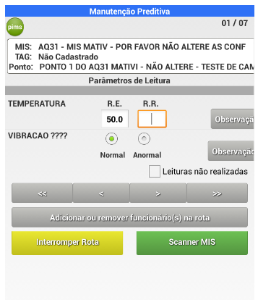 Figura 6: Botão Scanner(MIS) |
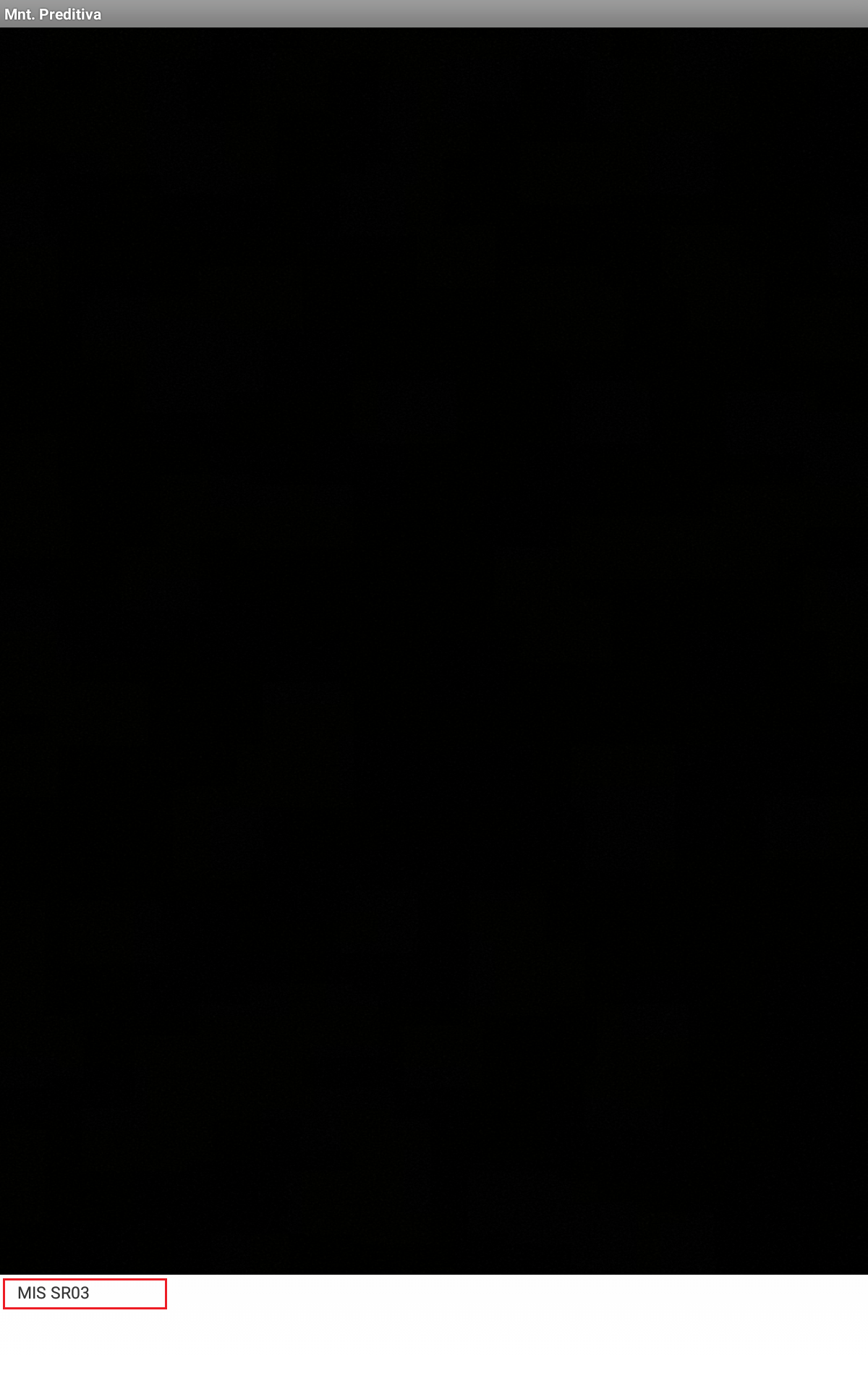
Figura 7: Tela Scanner por meio de Código do MIS |
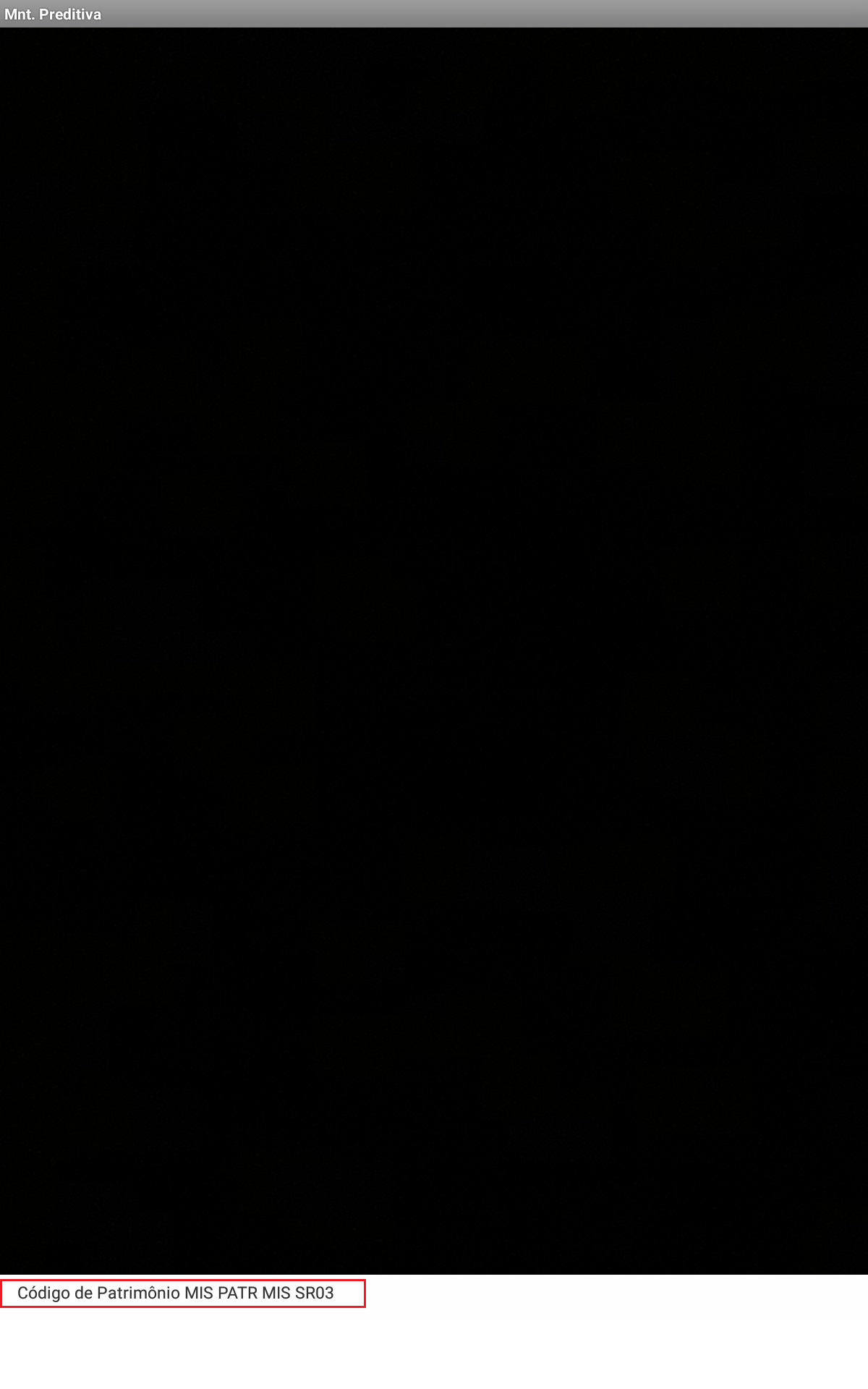
Figura 8: Tela Scanner via Código de Patrimônio MIS |
Figura 9: Tela de leitura quando Scanner habilitado. |
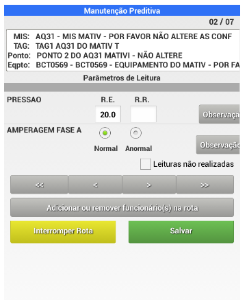
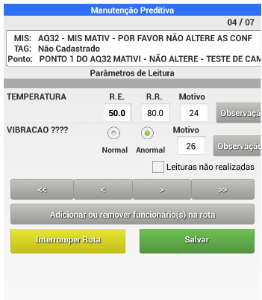
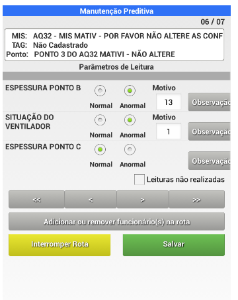
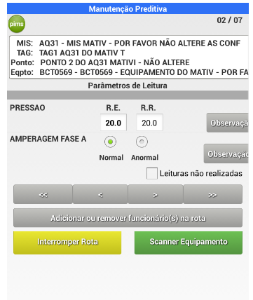
Objetivo da tela: | Incluir apontamentos de mão de obra preditiva e preventiva, agrupando os parâmetros de leitura conforme o ponto da rota a que pertencem |
Outras Ações/Ações Relacionadas:
Ação: | Descrição: |
| Marcar a opção Anormal | Exibe o campo Motivo e obriga seu preenchimento |
| Marcar a opção Normal | Oculta o campo Motivo |
| Informar uma Resposta Real (R.R.) diferente da Resposta Esperada (R.E.) do parâmetro | Exibe o campo motivo e obriga o seu preenchimento do mesmo. |
| Pressionar o campo Motivo | Abre a lista de motivos cadastrados |
| Toque no botão << | Navega para o primeiro ponto da rota |
| Toque no botão < | Navega para o ponto anterior da rota |
| Toque no botão > | Navega para o próximo ponto da rota |
| Toque no botão >> | Navega para o último ponto da rota |
| Marcar a checkbox Não realizado | Permite o apontamento da não realização de um serviço da rota. Ao marcar um serviço como não realizado o usuário terá três opções de seleção: a) Justificar apenas o ponto selecionado; b) Justificar todos os pontos do MIS; c) Justificar todos os pontos da rota; Após a seleção de uma das opções acima, caso o usuário tenha informado um valor de leitura na inspeção (ou selecionado"Anormal") o campo será limpo (ou retornará para "Normal"), o mesmo também ocorre para o motivo de desvio (caso informado). |
| Toque no botão "Adicionar ou remover funcionário(s) na rota" | Adiciona, retira ou substitui funcionário que está realizando os serviços na rota. |
| Toque no botão Salvar | Salva os valores informados nos parâmetros de leitura e encerra os serviços do ponto. Caso a opção de leitura de código de barras ou QR-code esteja habilitada, este botão estará disponível apenas após o scan do equipamento ou MIS. |
| Toque no botão Scanner | Aciona a câmera do dispositivo, para efetuar a leitura do código de barras ou QR-code do equipamento / MIS |
| Toque no botão Interromper Rota | Navega para a tela de interrupção de rota |
Principais Campos e Parâmetros:
Campo: | Descrição |
| Campo MIS, TAG, Ponto, Equipamento |
|
| Campo R.E. |
|
| Campo R.R. |
|
| Campo Motivo |
|
Alerta | Este alerta é apresentado quando na rota anterior foi incluído um comentário na Ação Corretiva. Ao clicar sobre este ícone é apresentada uma Caixa de Diálogo contendo a informação. |
| Botão Scanner |
|
| Botão Salvar |
|

Conteúdos Relacionados:
Links dos principais conceitos e processos.
Visão Geral
Import HTML Content
Conteúdo das Ferramentas
Tarefas