
01. DADOS GERAIS
| Linha de Produto: | Virtual Age |
|---|---|
| Segmento: | Moda |
| Módulo: | Industrial |
| Função: | Geração de O.P. por lote |
| Ticket: | 6909181 |
| Requisito/Story/Issue (informe o requisito relacionado) : |
02. SITUAÇÃO/REQUISITO
Ter a possibilidade de gerar O.P. de lote considerando múltiplo de produto.
03. SOLUÇÃO
Incluso ao componente PCPFP058 um novo campo "Tipo múltiplo" onde o sistema com base na seleção irá considerar ou não o múltiplo cadastrado no produto para a geração de O.P. de lote, este novo campo terá as seguintes opções:
1 - Não considerar.
2 - Arredondar para cima.
3 - Arredondar para baixo.
4 - Arredondamento por ponto médio.
1 - Não considerar.
Ao utilizar esta opção o sistema irá gerar a ordem de produção não considerando o cadastro de múltiplo existente para o produto, ou seja, a geração de O.P. terá os mesmos comportamentos anteriores a este desenvolvimento.
Obs.: Para os demais casos que serão apresentados abaixo considerar as seguintes configurações de múltiplo de produto nas imagens 01 e 02:
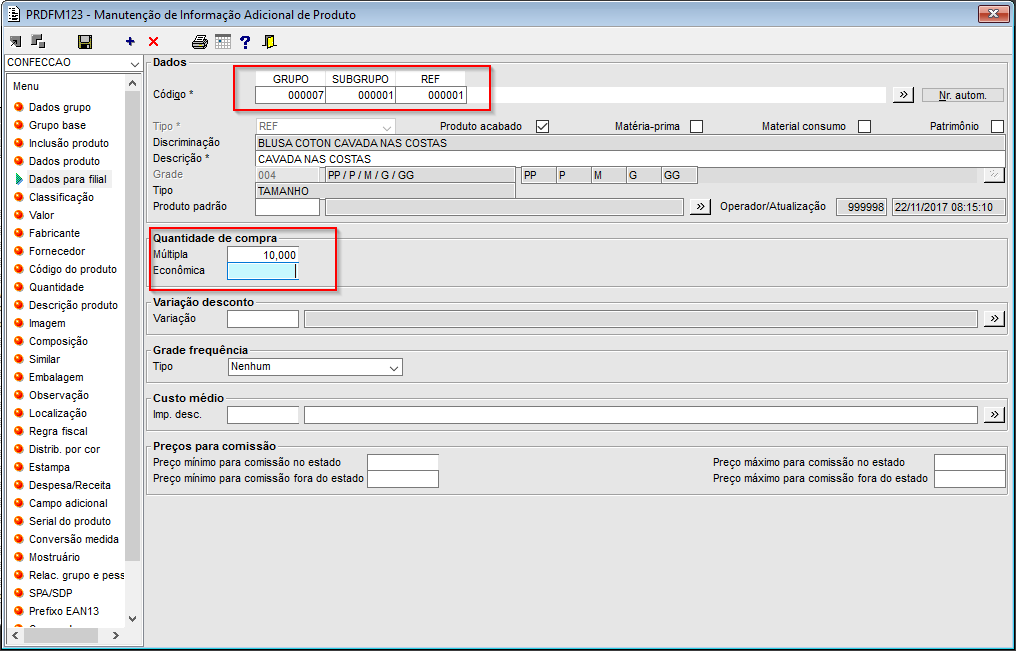
Imagem 01 - Para o grupo acima fora configurado a quantidade de 10 para o múltiplo. Deixando apenas um SKU do grupo sem ter a configuração de múltiplo, para demonstrar o que ocorre quando não se configura o múltiplo para o produto na geração de O.P. de lote considerando múltiplo.
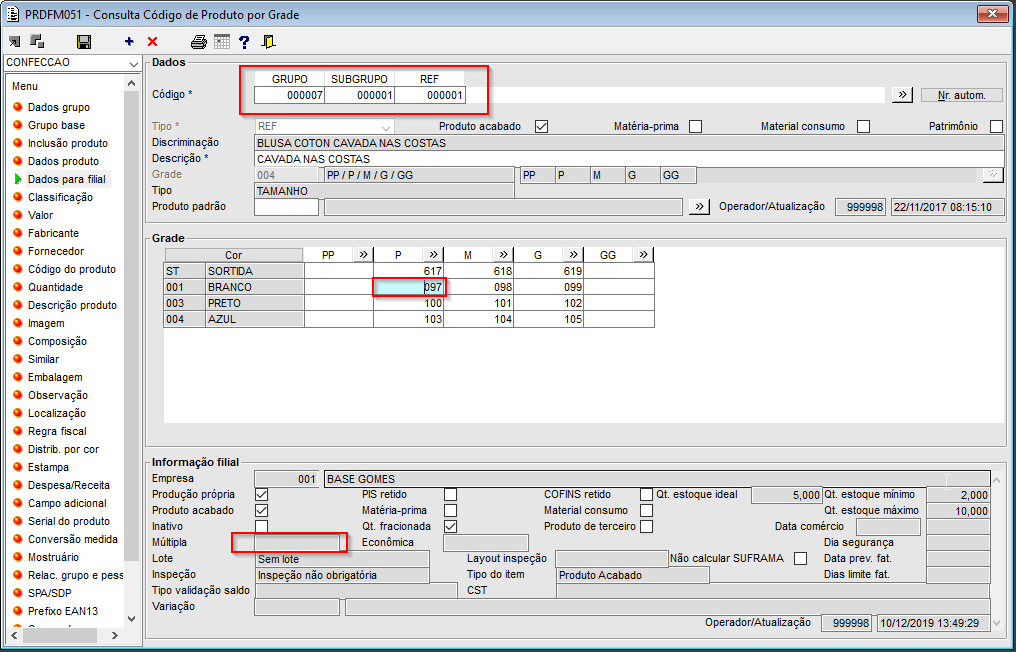
Imagem 02 - Demonstra o produto do grupo ao qual não fora configurado quantidade de múltiplo.
2 - Arredondar para cima.
Para esta opção se a quantidade for menor que o múltiplo arredondar a mesma para cima.
Exemplo: Múltiplo 10, quantidade original 4, quantidade arredondada 10.
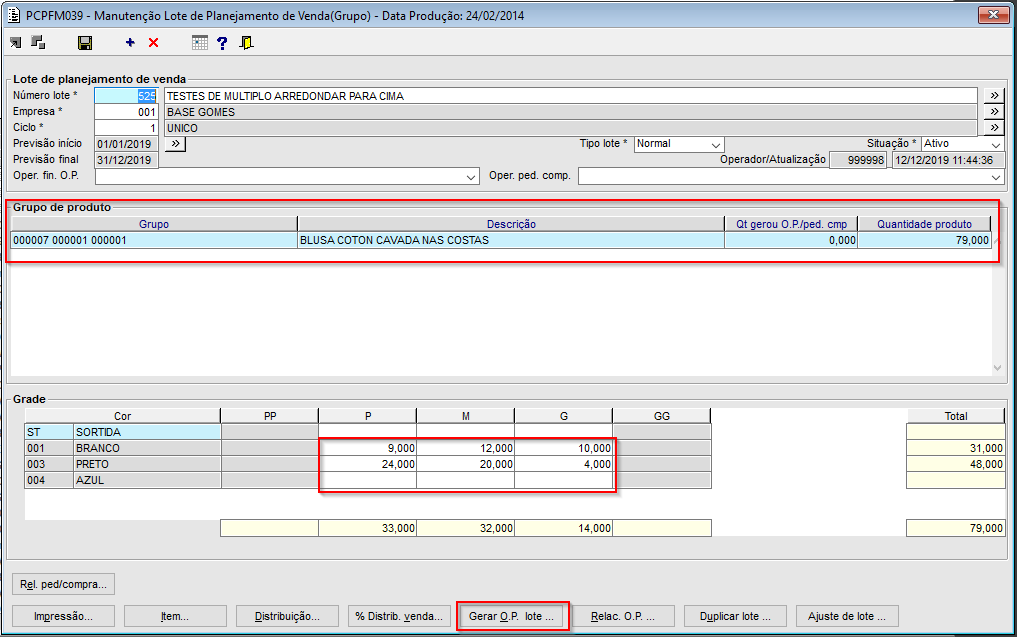
Imagem 03 - Demonstra o lote de planejamento de venda utilizado neste exemplo.
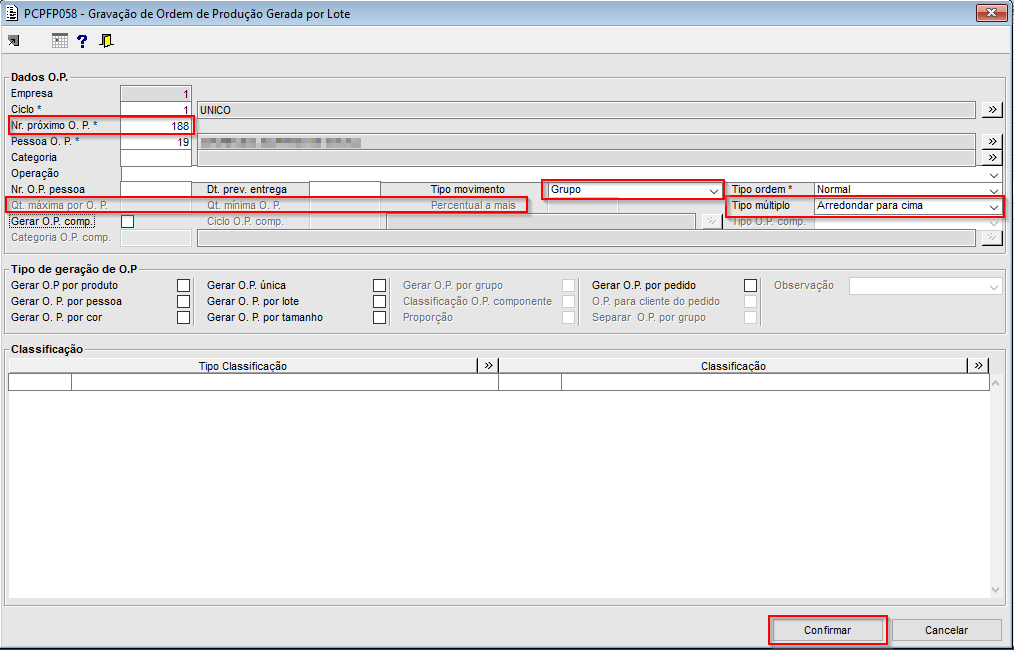
Imagem 04 - Demonstra os filtros a serem utilizados na geração da O.P..
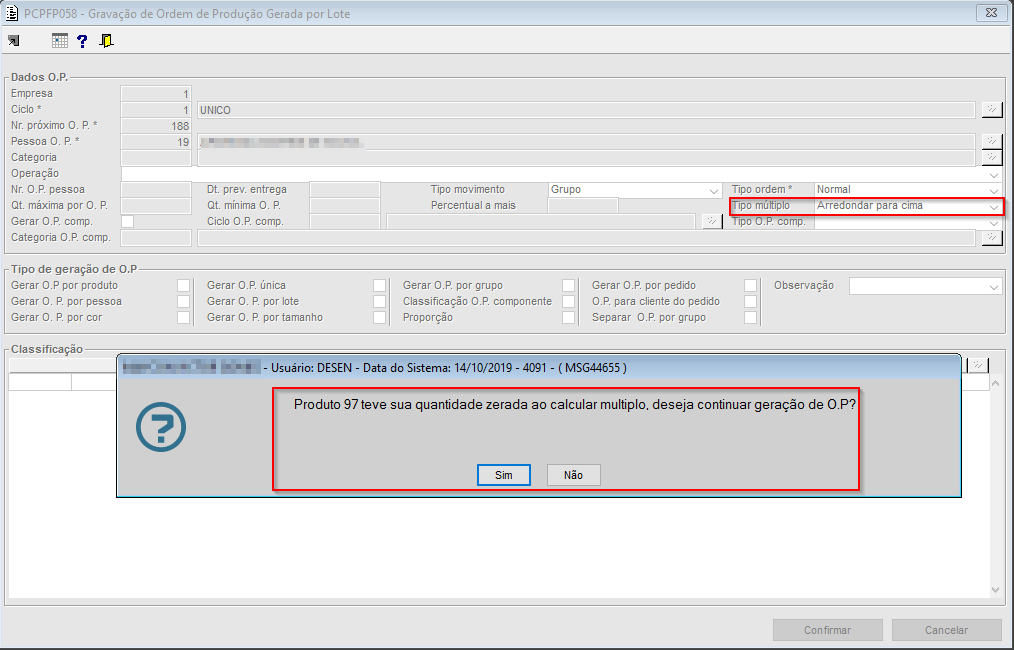
Imagem 05 - Demonstra a mensagem de interação com o usuário quando um produto não possuir configuração de múltiplo ou o cálculo do múltiplo tenha zerado a quantidade origem do lote no tipo de arredondamento considerado. Caso o usuário escolha continuar o processo de geração seguirá para os próximos passos, caso contrário o processo de geração de O.P. será abortado.

Imagem 06 - Demonstra uma mensagem de interação com o usuário onde o mesmo poderá optar por replicar a resposta de continuar a geração de O.P. para os próximos produtos que também possam ter suas quantidades zeradas no cálculo de múltiplo. caso clique em não e outro produto venha a ter sua quantidade zerada a interação voltará a ocorrer.
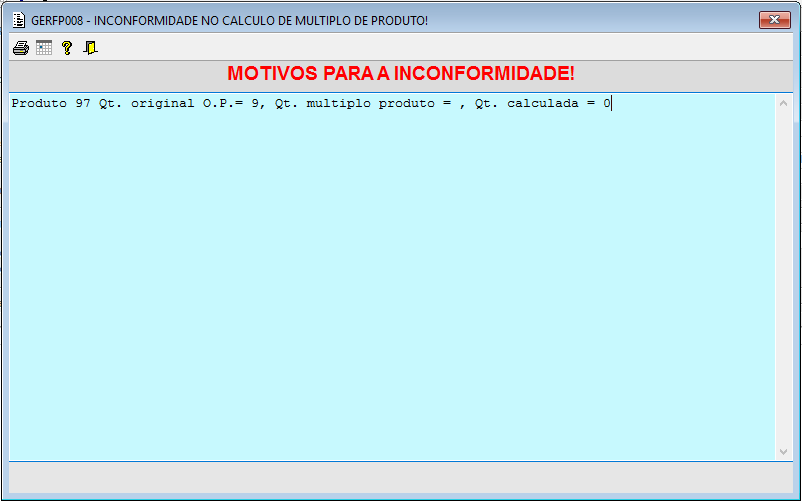
Imagem 07 - Demonstra a lista de inconformidades encontradas na geração de O.P. quando considerado o cálculo de múltiplo de produto.
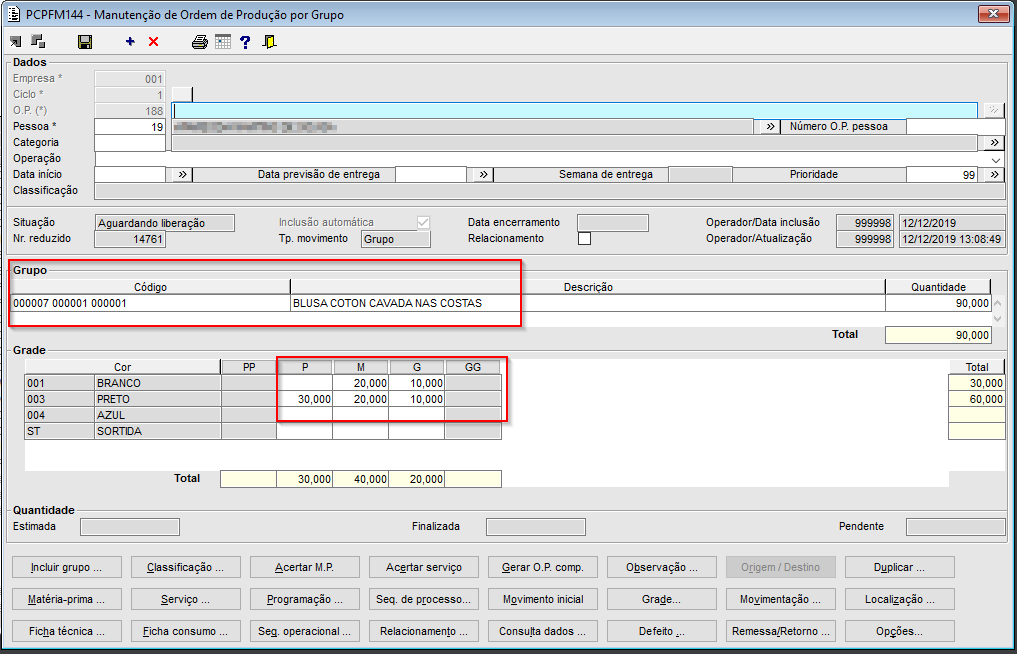
Imagem 08 - Demonstra a O.P. gerada, nela é possível notar o arredondamento para cima realizado conforme selecionado no PCPFP058.
3 - Arredondar para baixo.
Para esta opção se a quantidade for maior ou menor que o múltiplo arredondar a mesma para baixo.
Exemplos: Múltiplo 10, quantidade original 24, quantidade arredondada 20 e múltiplo 10, quantidade original 9, quantidade arredondada 0.
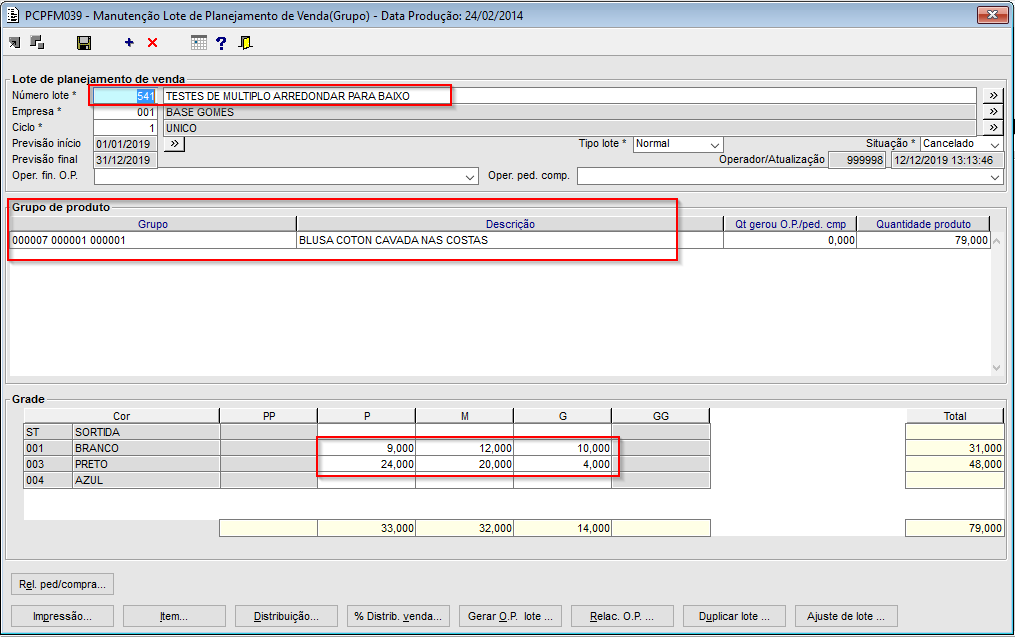
Imagem 09 - Demonstra o lote de planejamento de venda utilizado neste exemplo.
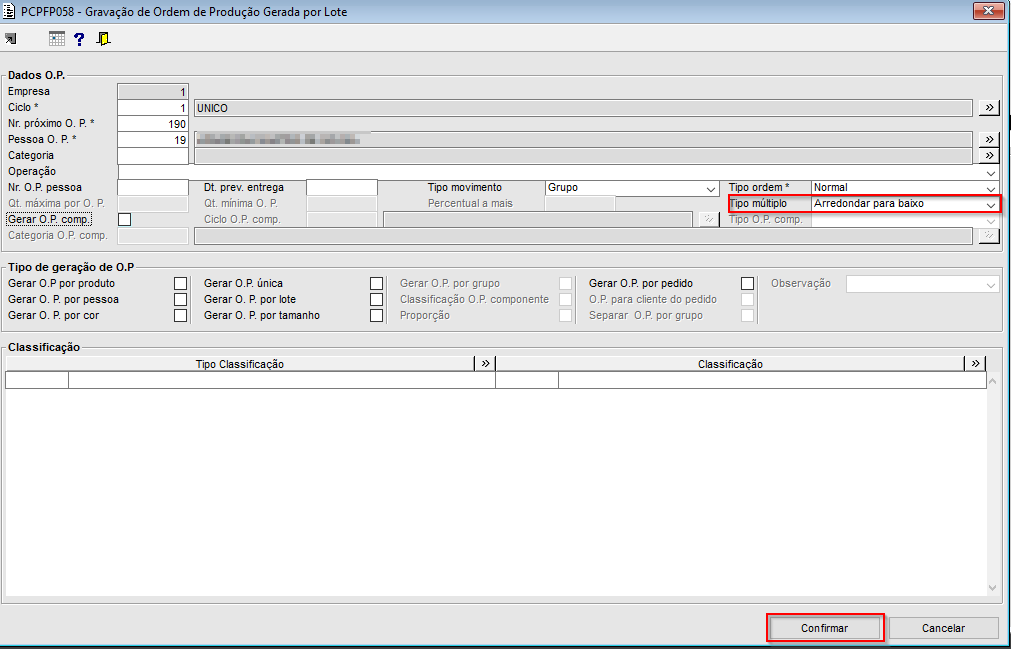
Imagem 10 - Demonstra os filtros a serem utilizados na geração da O.P..
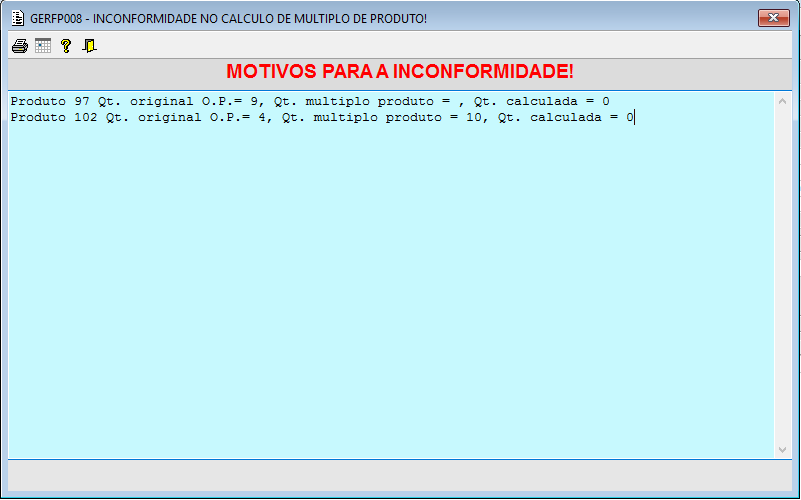
Imagem 11 - Demonstra a lista de inconformidades encontradas na geração de O.P. quando considerado o cálculo de múltiplo de produto.
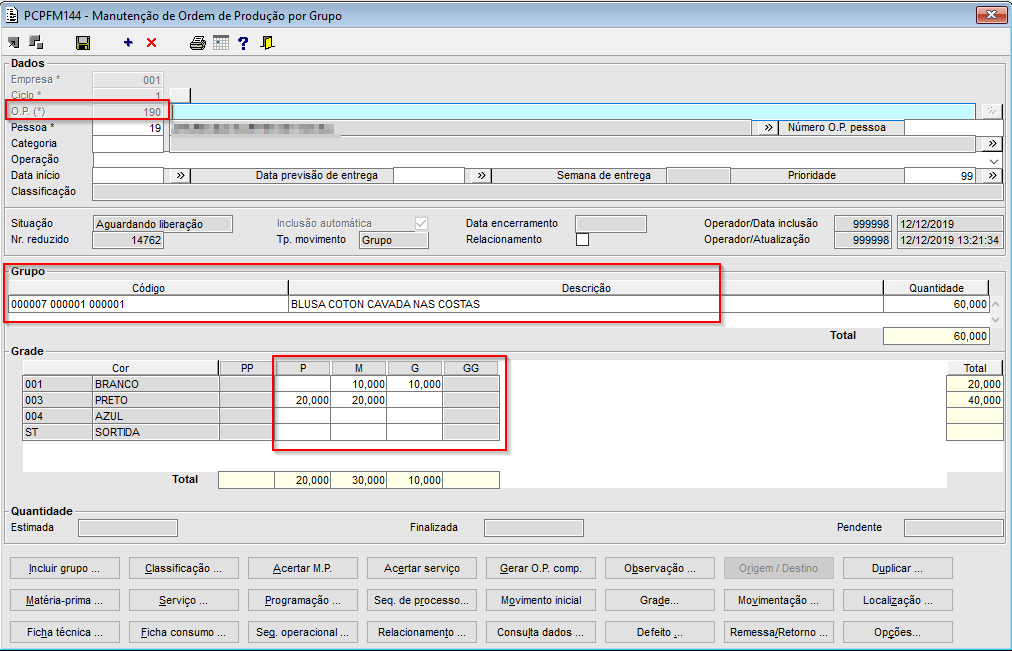
Imagem 12 - Demonstra a O.P. gerada, nela é possível notar o arredondamento para baixo realizado conforme selecionado no PCPFP058.
4 - Arredondamento por ponto médio.
Se o valor for abaixo ou igual ao ponto médio do intervalo, arredonda para baixo, se for acima do ponto médio, arredonda para cima.
Exemplo acima: Múltiplo 10, quantidade original 15. Quantidade arredondada 20.
Exemplos abaixo: Múltiplo 10, quantidade original 24, quantidade arredondada 20 e múltiplo 10, quantidade original 9, quantidade arredondada 0.
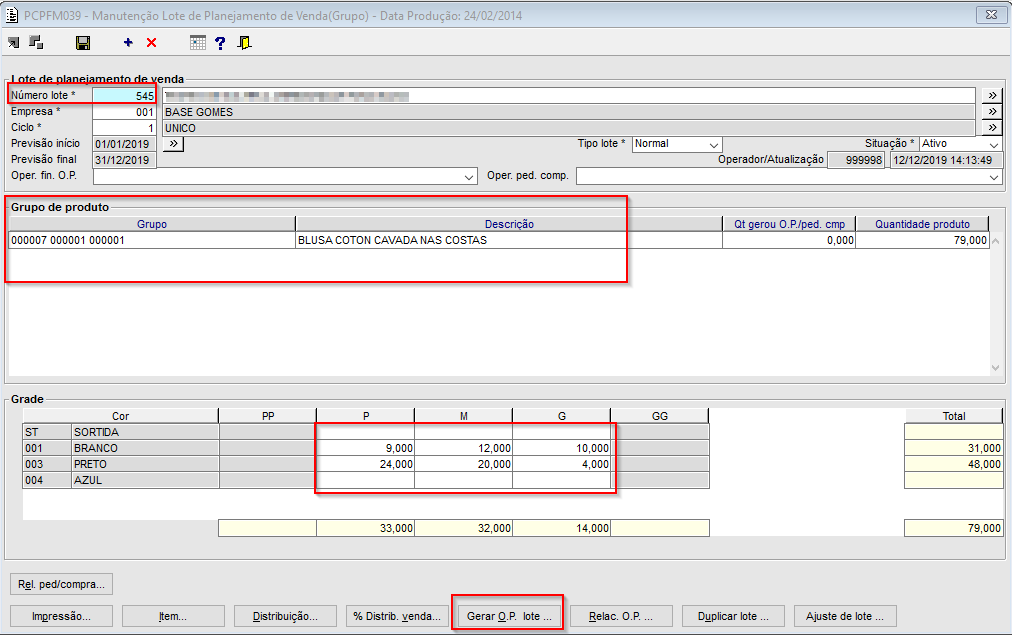
Imagem 13 - Demonstra o lote de venda utilizado.
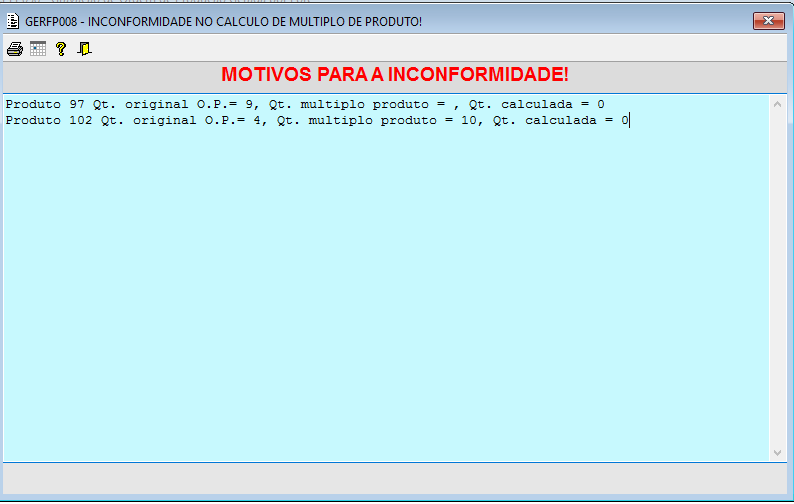
Imagem 14 - Demonstra a lista de inconformidades na geração da O.P..
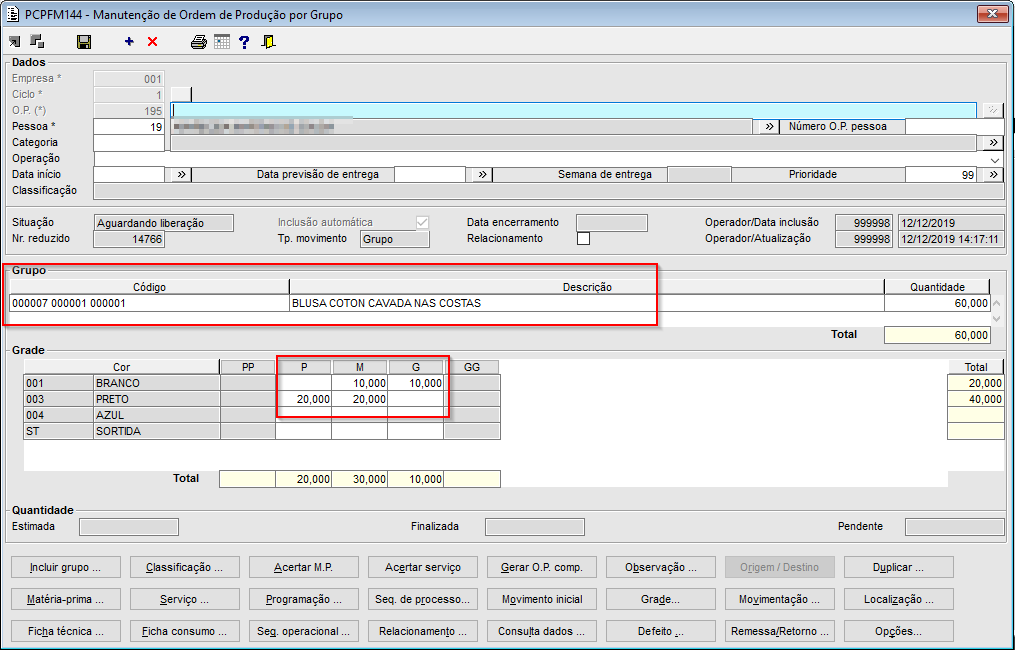
Imagem 15 - Demonstra a O.P. gerada, nela é possível notar o arredondamento realizado conforme selecionado no PCPFP058.
Visão Geral
Import HTML Content
Conteúdo das Ferramentas
Tarefas