
Objetivo
Emitir notas fiscais para o segmento de “Atacado”.
Como funciona
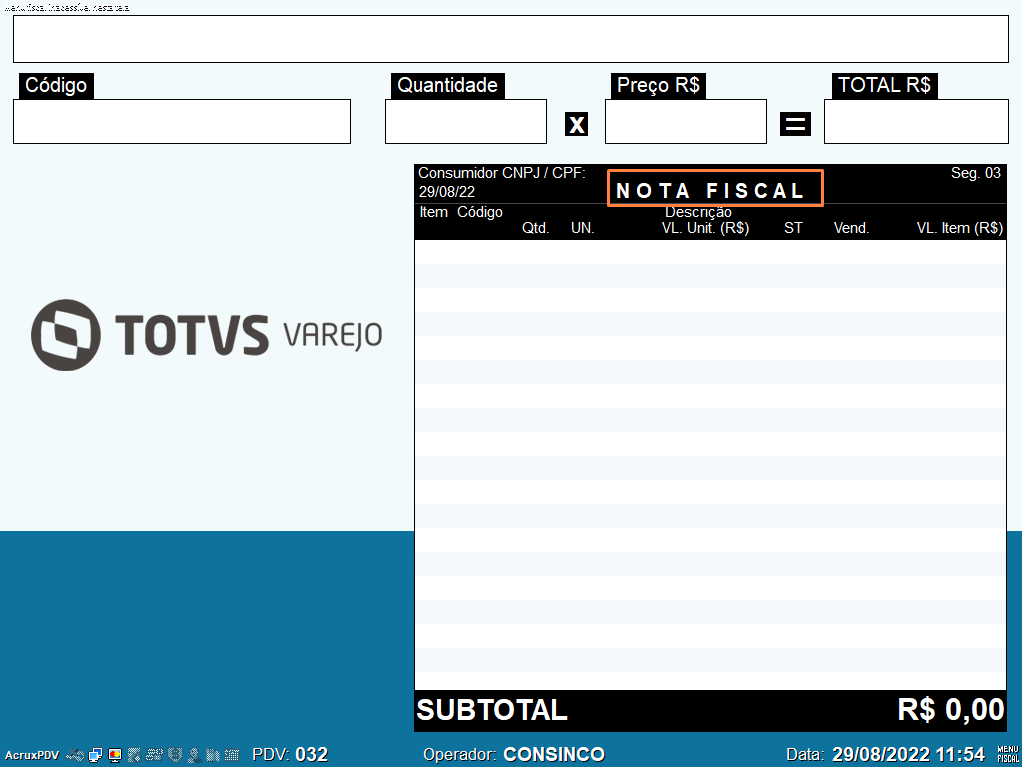
O PDV em modo de emissão de nota fiscal, não trabalha com impressoras fiscais, nesse caso o PDV deve operar com uma impressora não fiscal, pois a nota fiscal será gerada e integrada no ERP, que por sua vez emite a nota fiscal eletrônica.
Passo a passo
1) Parametrização PDV
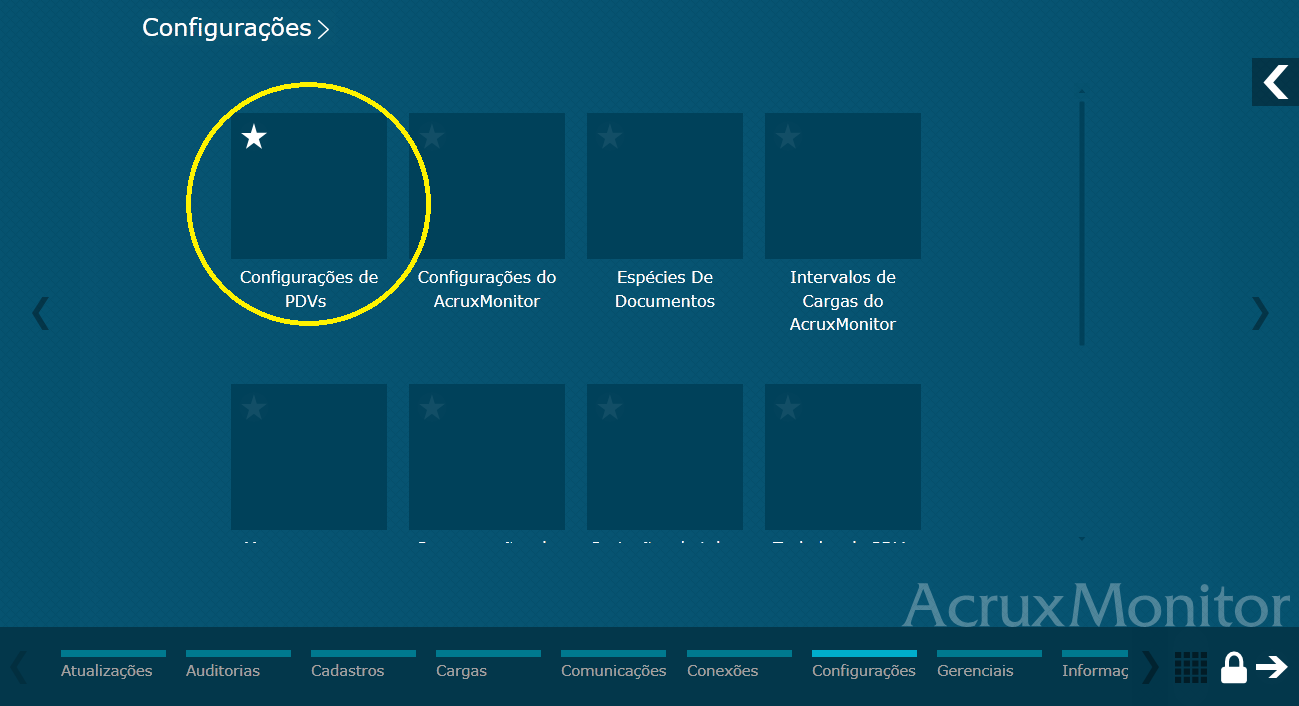
Monitor > Configurações > Configurações de PDVs > Gerais > Modo de Operação:
Dica: Acessar aplicação para parametrização do modo de operação do PDV.
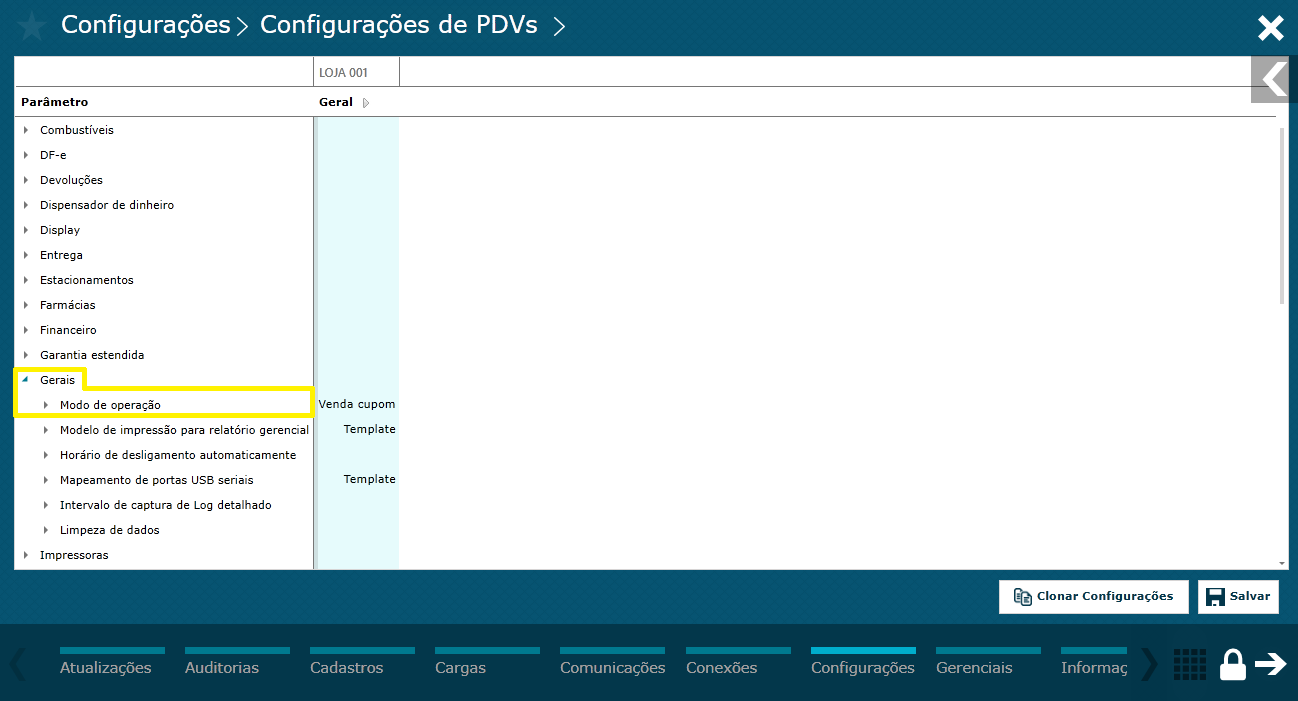
Venda nota
Dica: Quando parametrizado para modo venda nota, significa que o PDV irá gerar notas fiscais e integrará na retaguarda que ficará responsável pela emissão e transmissão da nota fiscal eletrônica.
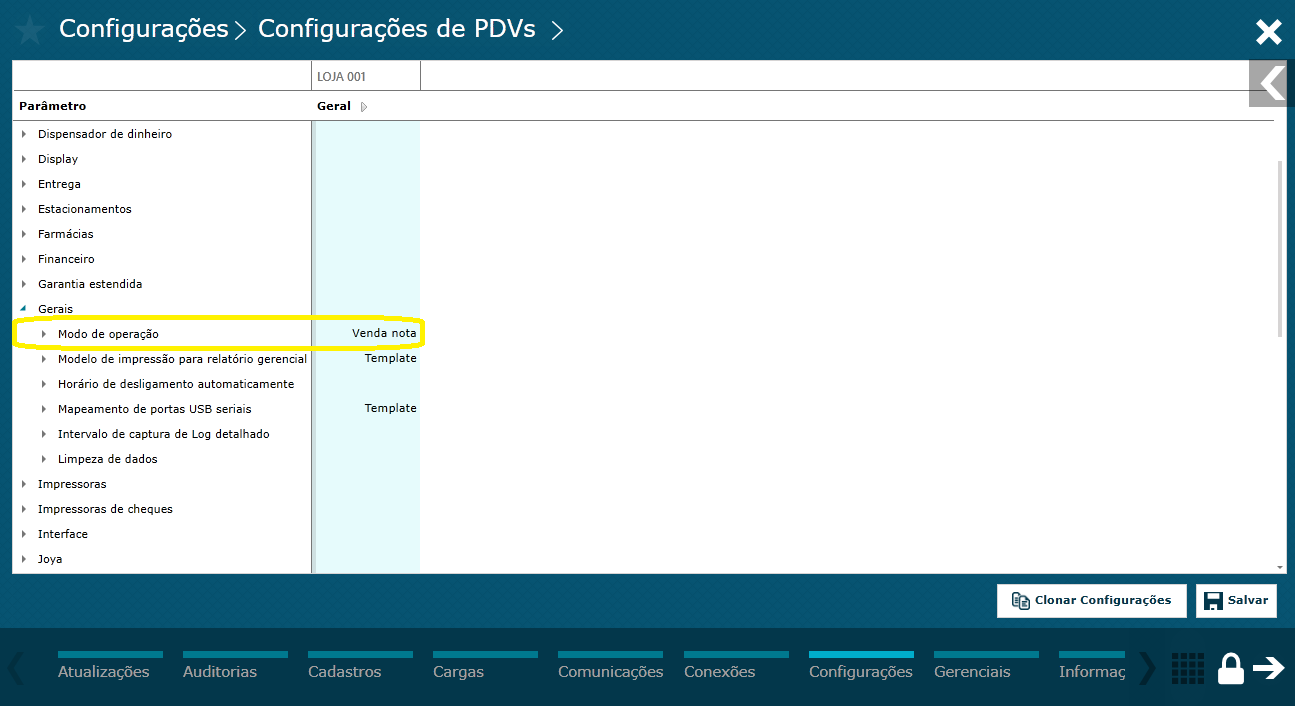
Impressoras não fiscais
Monitor > Configurações > Configurações de PDVs > Impressoras:
Dica: Existe vários parâmetros referente a impressora não fiscal, nesse artigo vamos ver somente os principais para o funcionamento do equipamento no PDV.

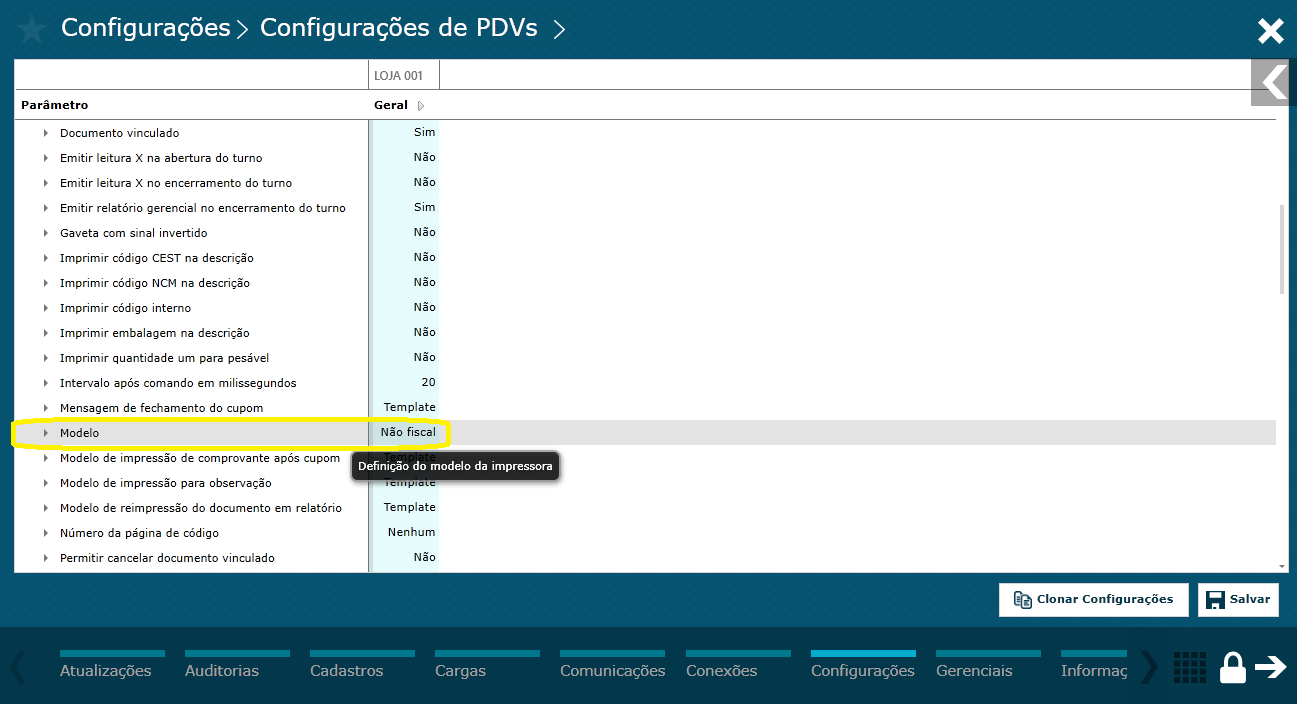
Modelo
Dica: Definir o modelo da impressora como não fiscal. Sempre que for adquirir um novo equipamento, importante confirmar se o mesmo já é homologado em nosso sistema.
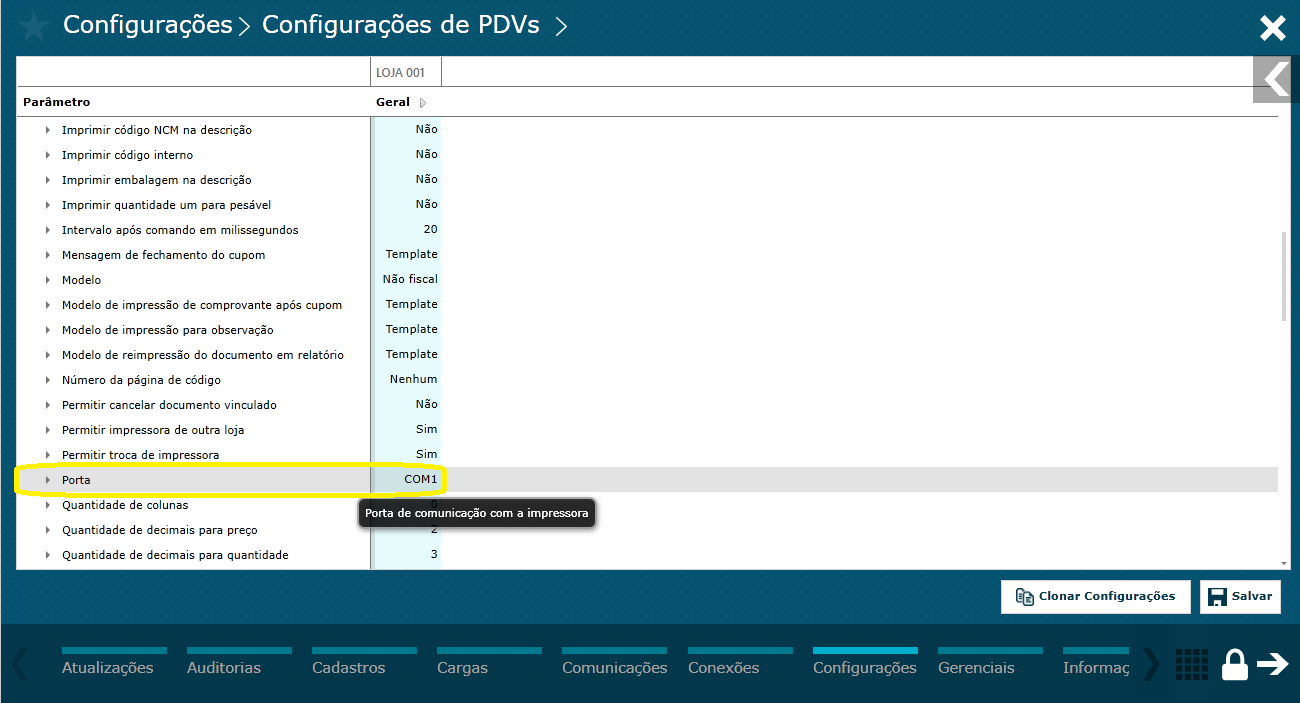
Porta
Dica: O parâmetro “Porta” será definido o número da porta COM que o equipamento está ligada na CPU. Impressoras não fiscais podem vir com conexão serial ou UBS. Para impressoras com conexão USB utilizadas no PDV Linux será criado uma porta COM virtual automaticamente, deverá identificar o número da porta para parametrização. Para impressoras USB utilizadas no PDV Windows, deverá instalar o driver fornecido pelo fabricante para que seja criado a porta COM virtual. Caso não queira utilizar equipamentos no PDV de nota fiscal, poderá definir a porta como “FILE”, nesse tipo de porta será gerado arquivo texto para as operações de venda de nota.
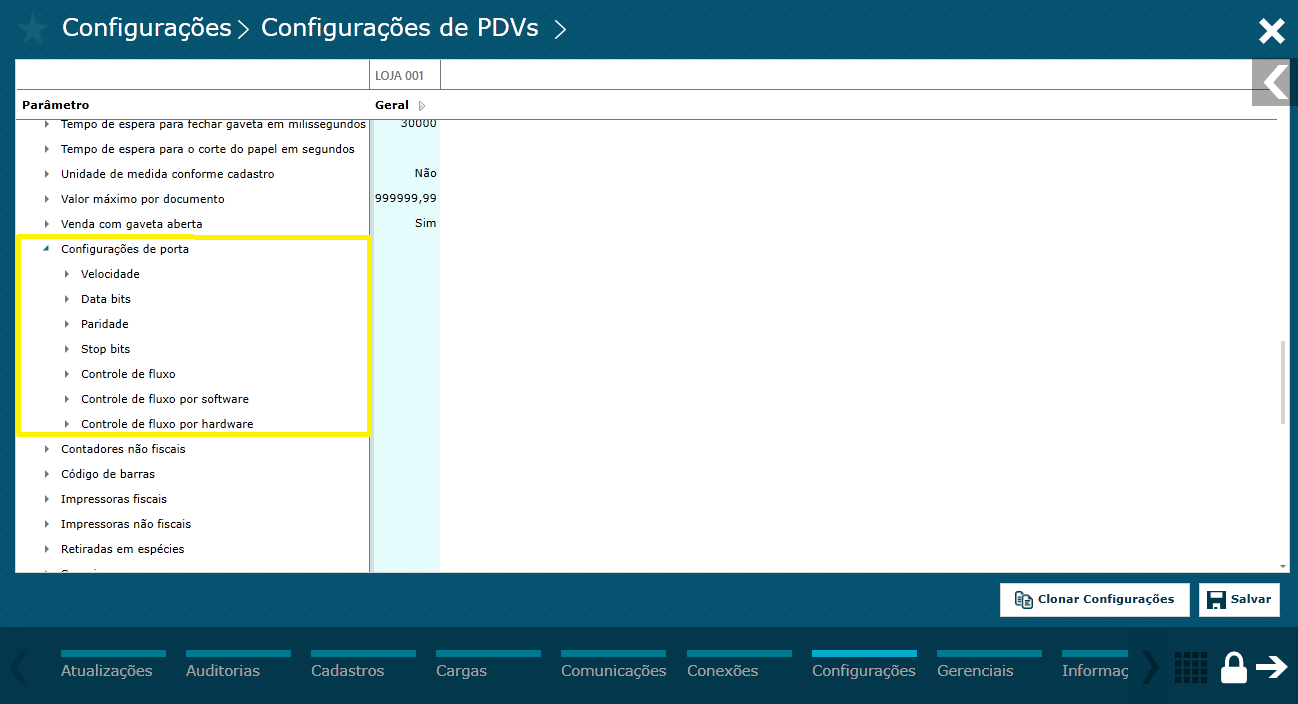
Configurações de porta
Dica: As configurações de porta só serão parametrizadas quando o equipamento não estiver seguindo o padrão recomendado, por exemplo: é recomendado que o equipamento esteja na velocidade padrão de 115200, porém o equipamento está na velocidade 9600, nesse caso será necessário adicionar essa velocidade no campo de velocidade ou então reconfigurar o equipamento mudando para a velocidade recomendada.
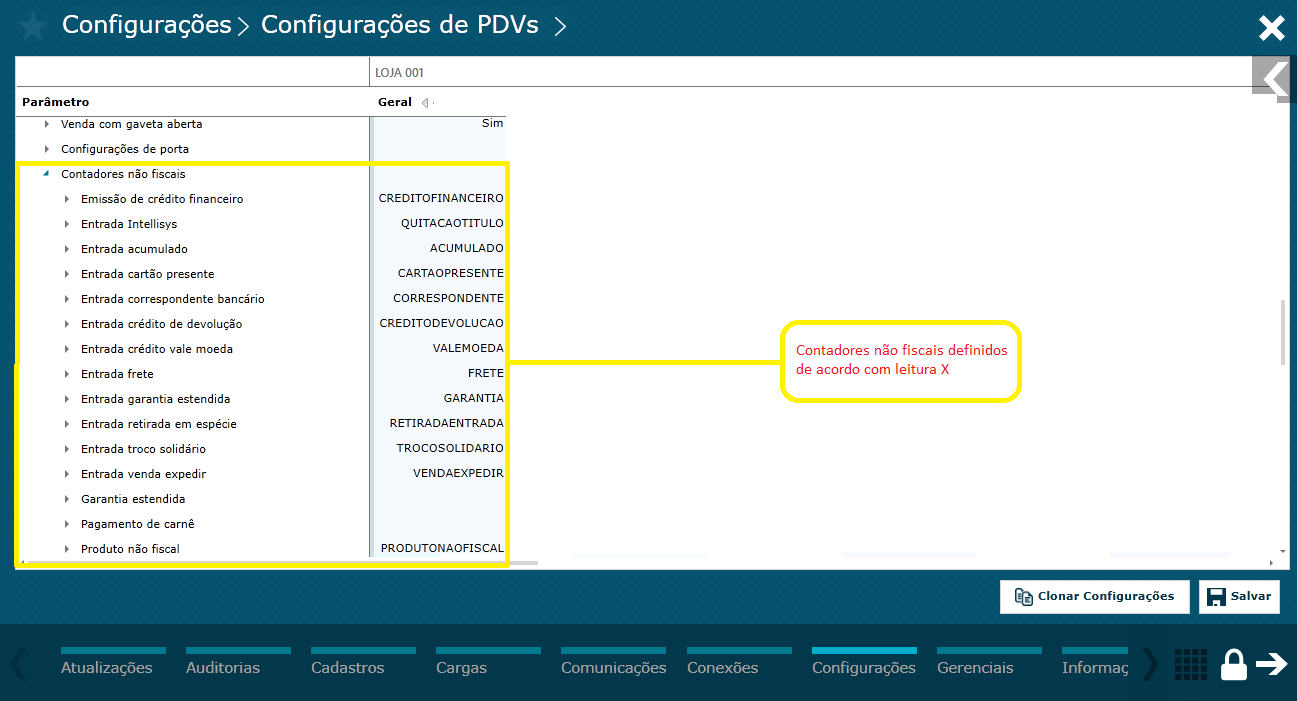
Contadores não fiscal
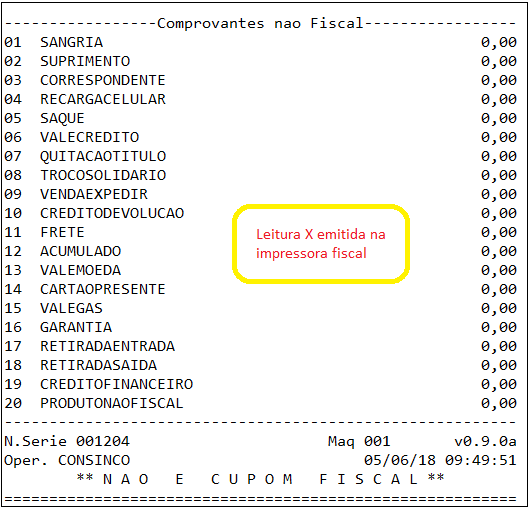
Dica: Esses parâmetros são de extrema importância para o funcionamento do PDV com a impressora, mesmo que seja não fiscal, pois todas as operações não fiscais devem ser gravadas em algum lugar da impressora. Nesse caso será necessário emitir uma leitura X do equipamento e configurar os contadores de acordo com os nomes dos comprovantes não fiscais cadastrados no equipamento. Importante: Deve seguir o mesmo padrão de nome, respeitando as letras maiúsculas, minúsculas, espaço, ponto, etc. Veja exemplo abaixo:
Nota fiscal
Monitor > Configurações > Configurações de PDVs > Nota fiscal:
Dica: Acessar menu “Nota fiscal” para parametrização da geração das notas.
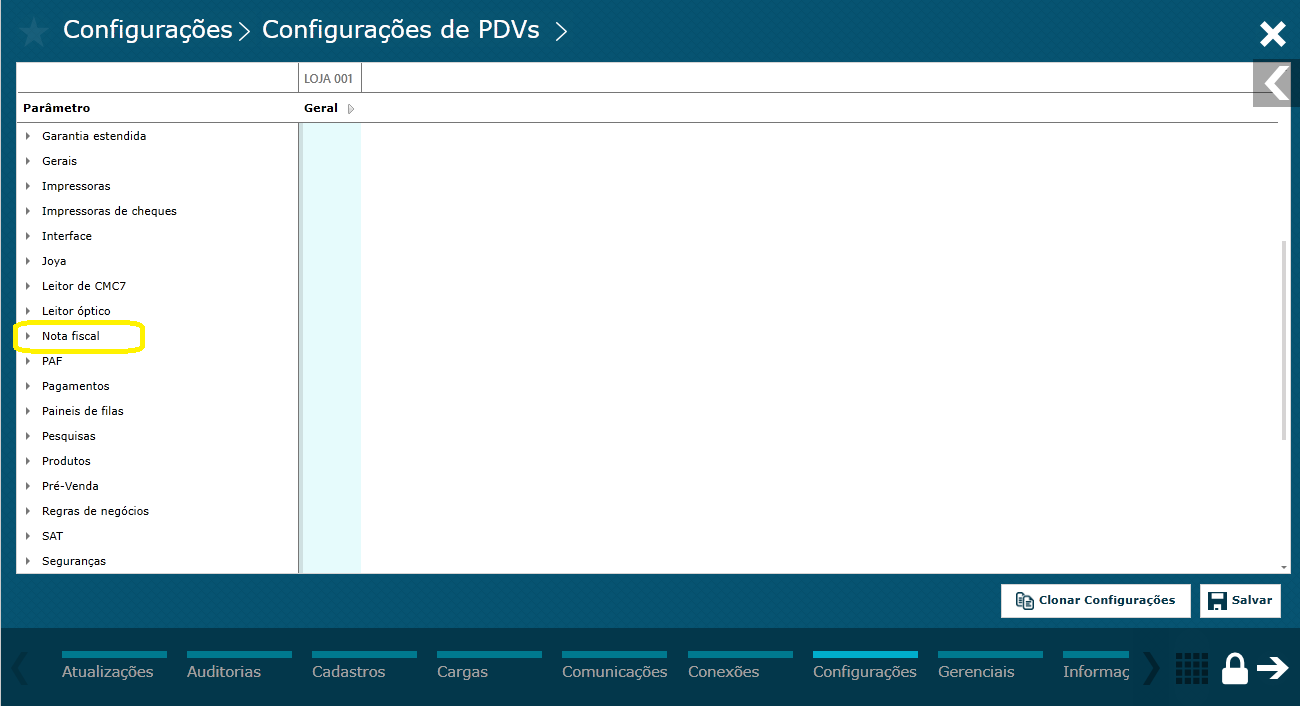
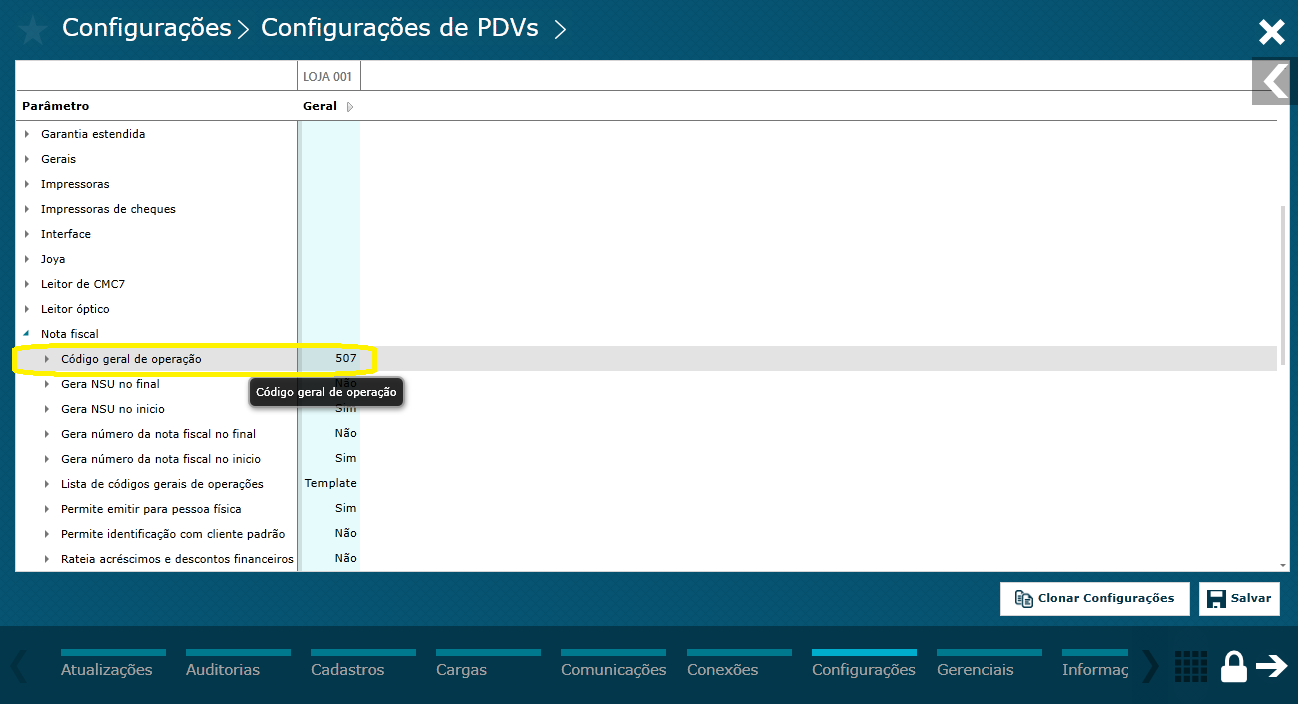
CGO
Dica: Definir o código geral de operação para emissão das notas fiscais no PDV.
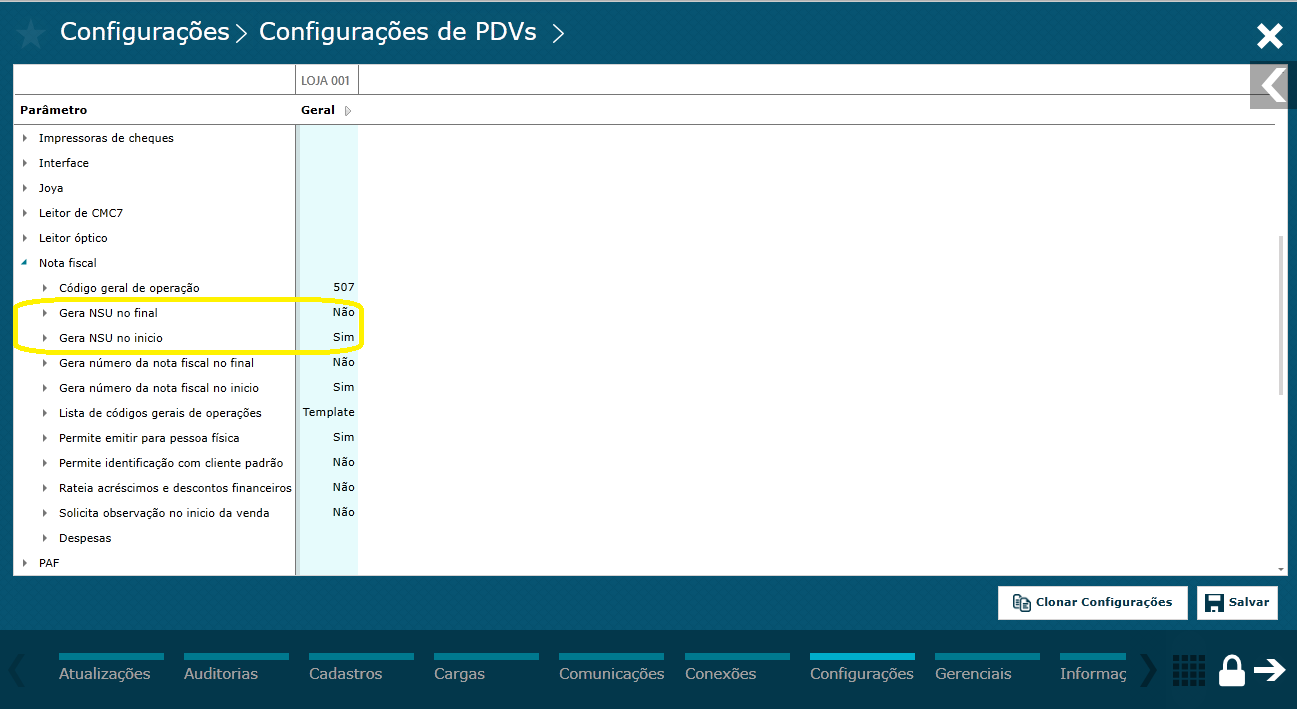
NSU
Dica: Definir se deseja gerar o código NSU (número sequencial único) no início ou final da venda.
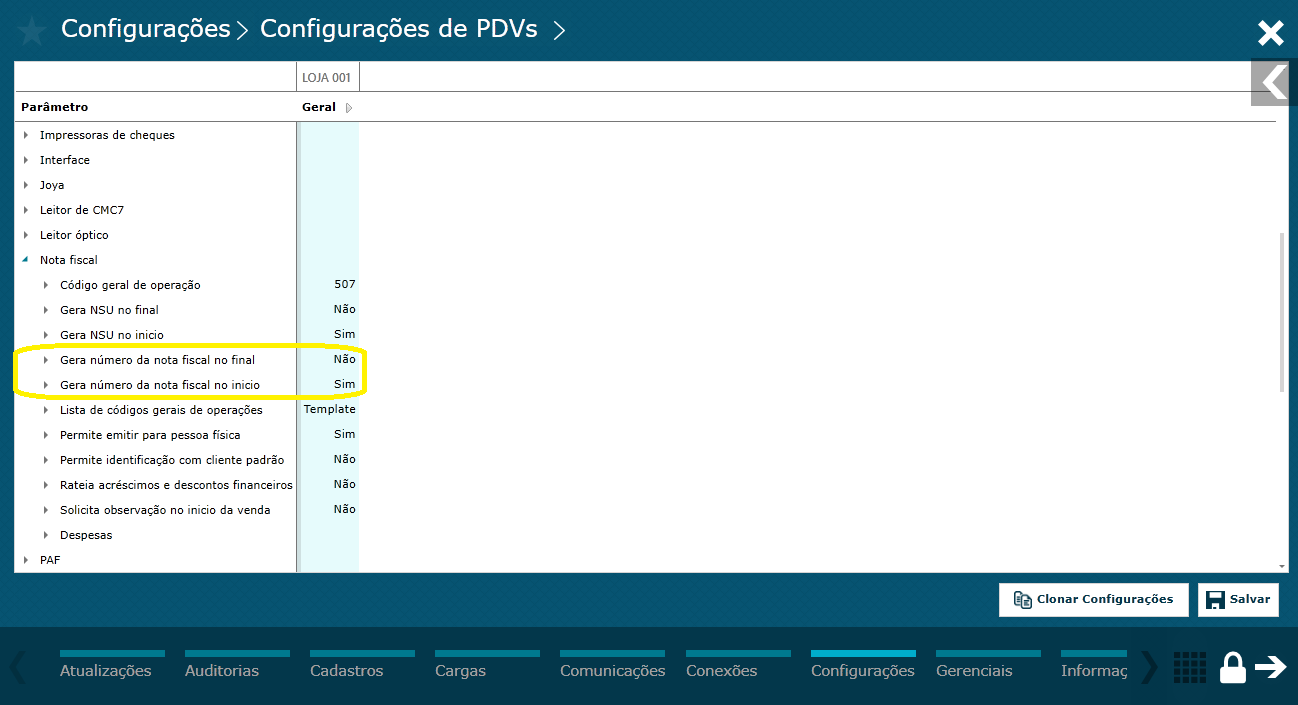
Número da nota fiscal
Dica: O número da nota fiscal poderá ser gerado de três maneiras:
1º – gerar o número no inicio da venda, ou seja, ao registrar o produto será solicitado o número de nota.
2º – gerar o número no final da venda, ou seja, ao finalizar a compra será solicitado o número da nota.
3º – gerar o número na integração da venda, nesse caso os parâmetros abaixo devem estar como “Não” e assim que o servidor exportar a venda para retaguarda, será gerado o número de nota.
Lista de CGO
Dica: Permite utilizar vários códigos gerais de operações para emissão de nota fiscal no PDV, nesse caso quando registrar a venda será aberto uma lista para escolha do CGO.
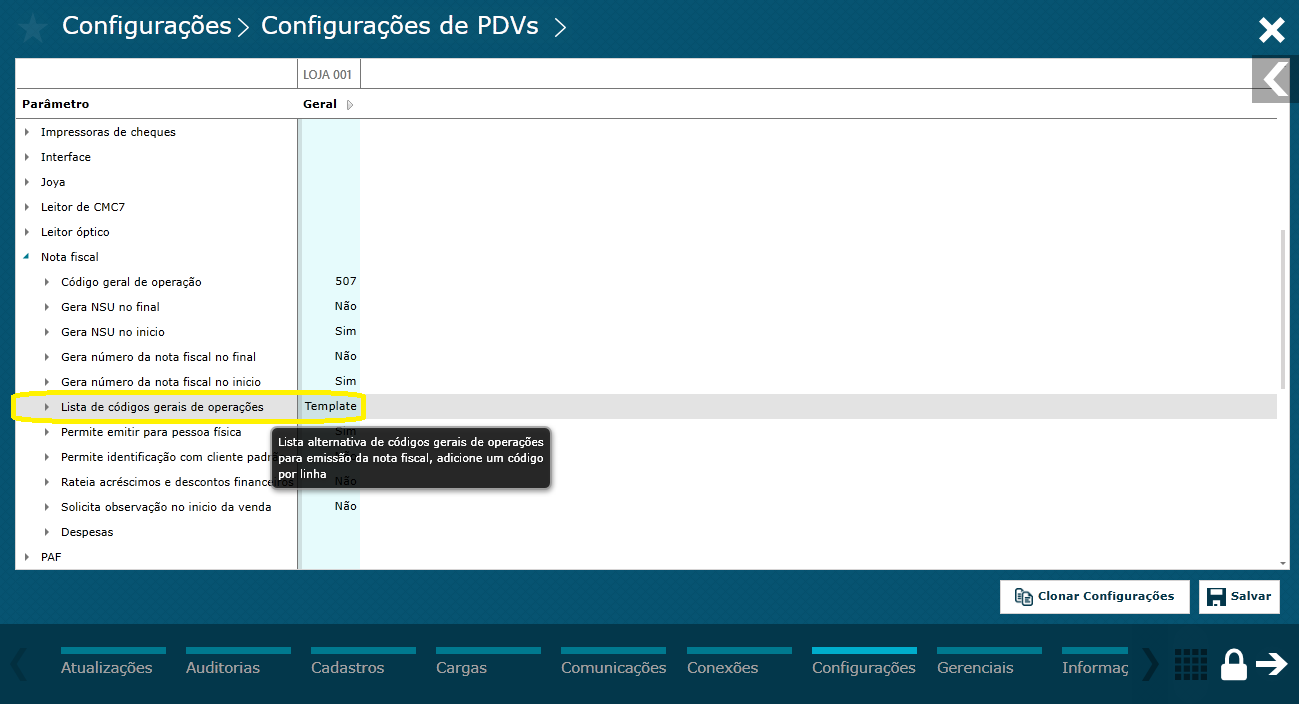
Pessoa física
Dica: Esse parâmetro permite ou não a emissão de nota fiscal para pessoa física. Quando definido como “Não” só será permitido pessoas jurídicas.
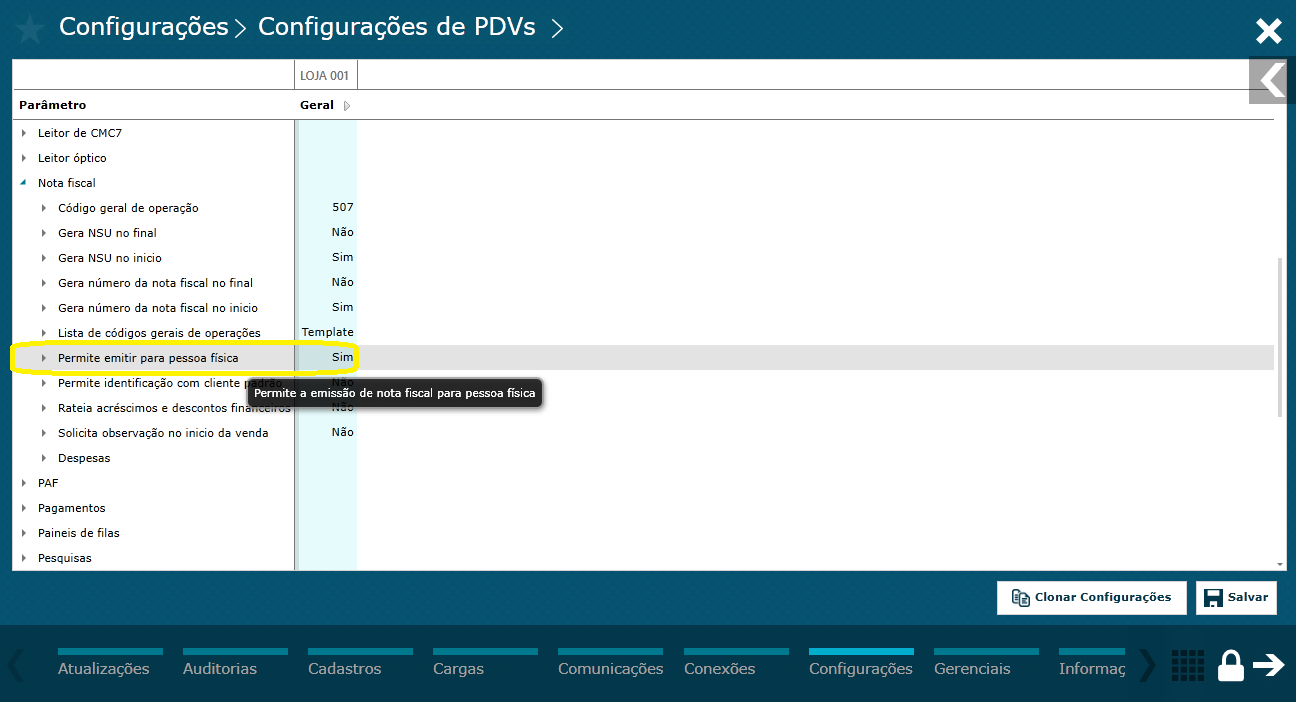
Cliente padrão
Dica: No PDV é possível que trabalhe com um código de cliente padrão, esse parâmetro define se deseja emitir notas para esse cliente ou não.
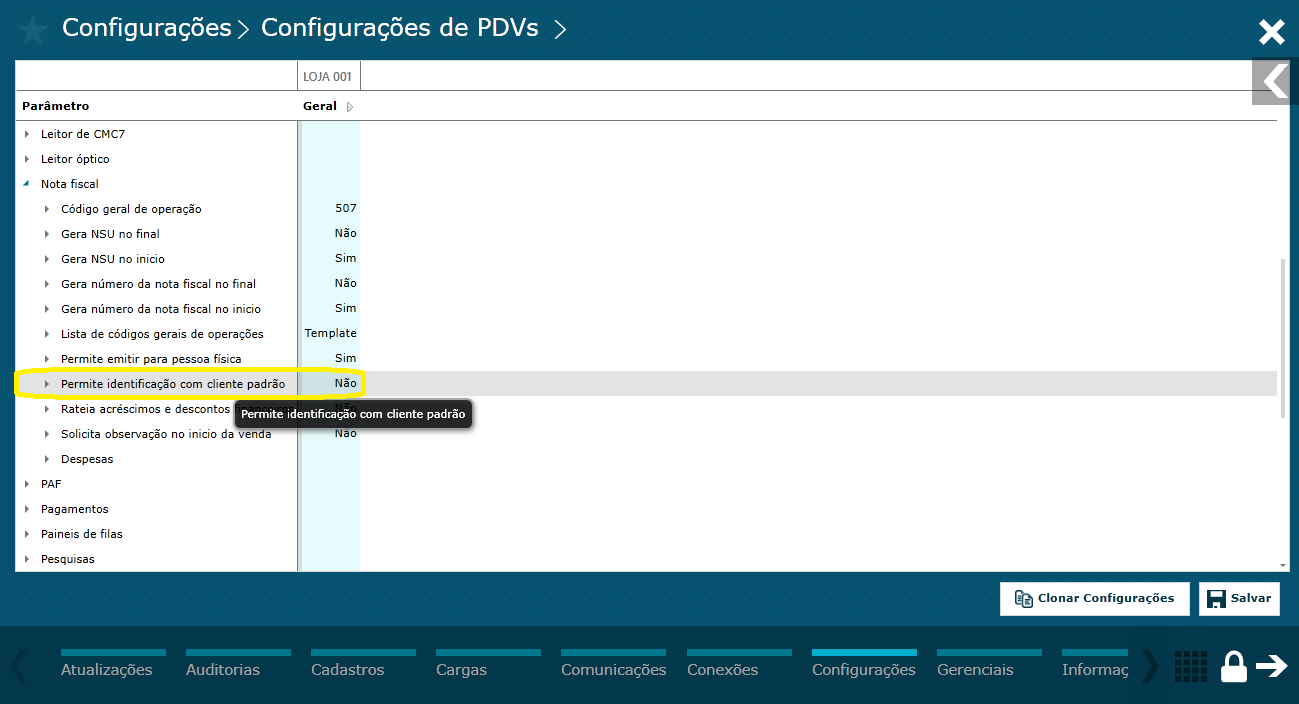
Rateio de acréscimos e descontos
Dica: Esse parâmetro define de deseja ratear eventuais acréscimos ou descontos entre todos os produtos da nota.
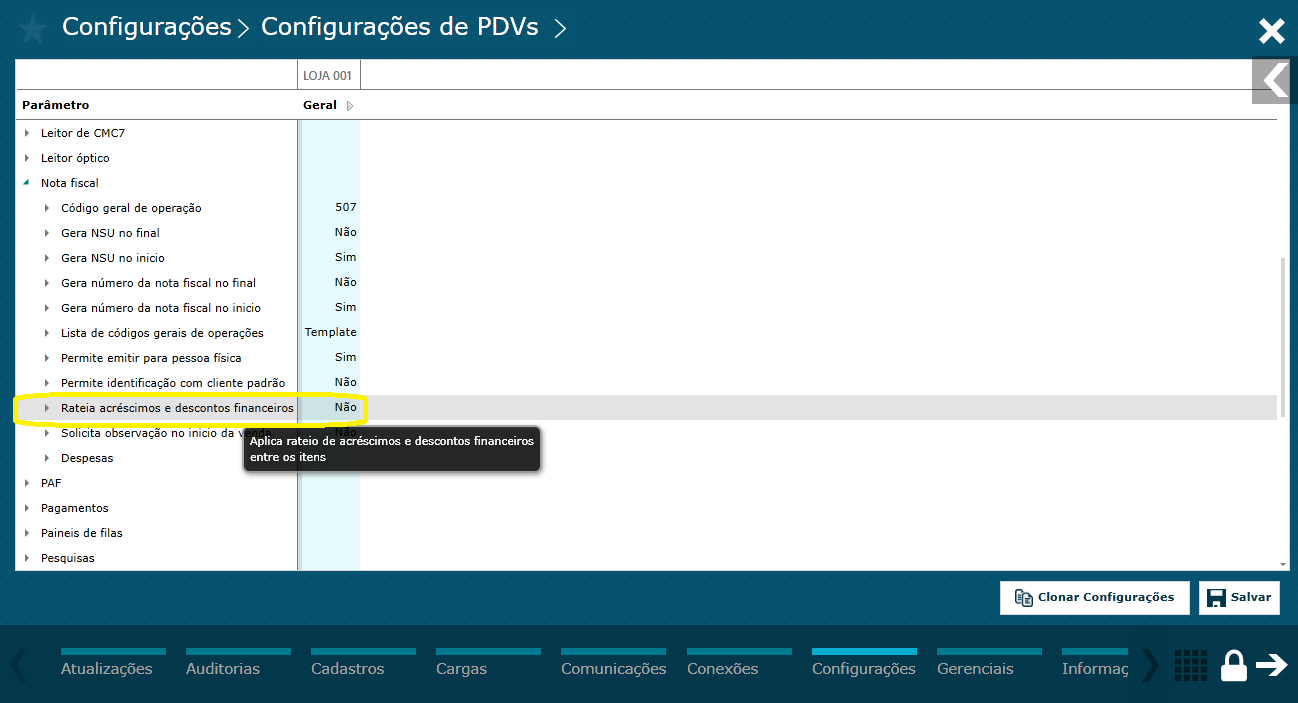
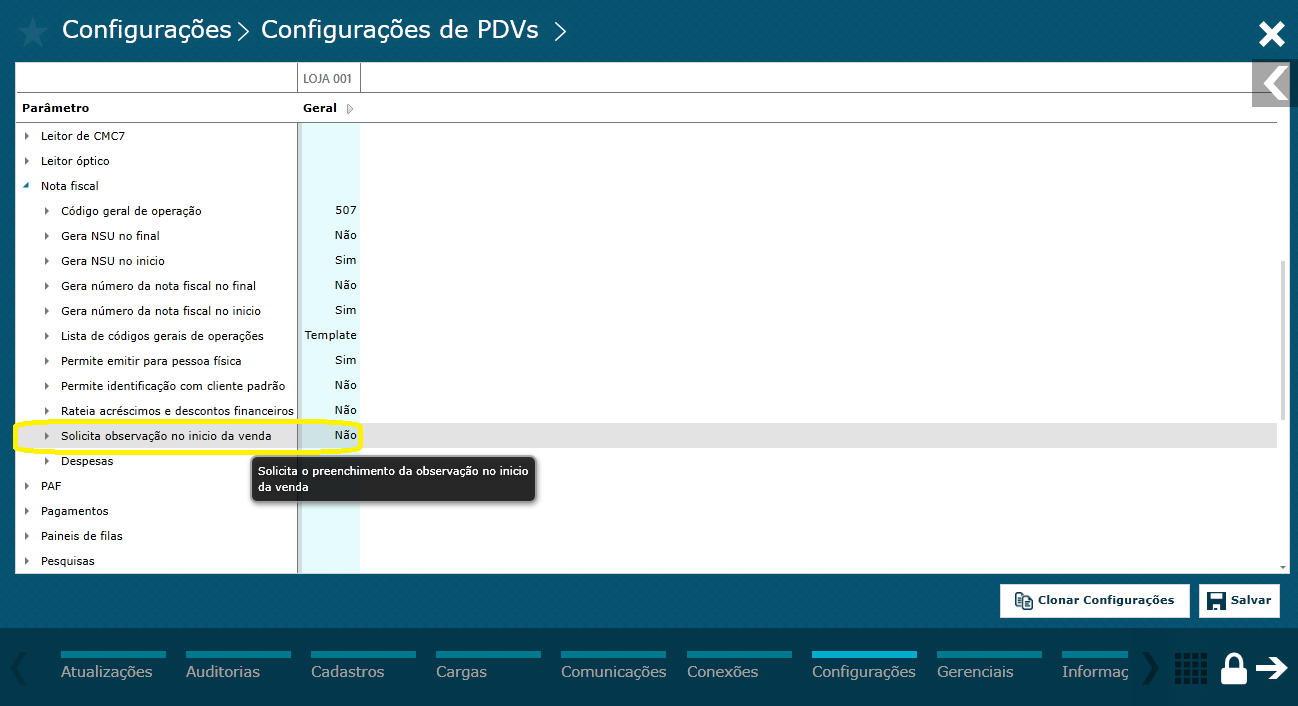
Observação
Dica: Define se deseja solicitar preenchimento de observação no início da venda.
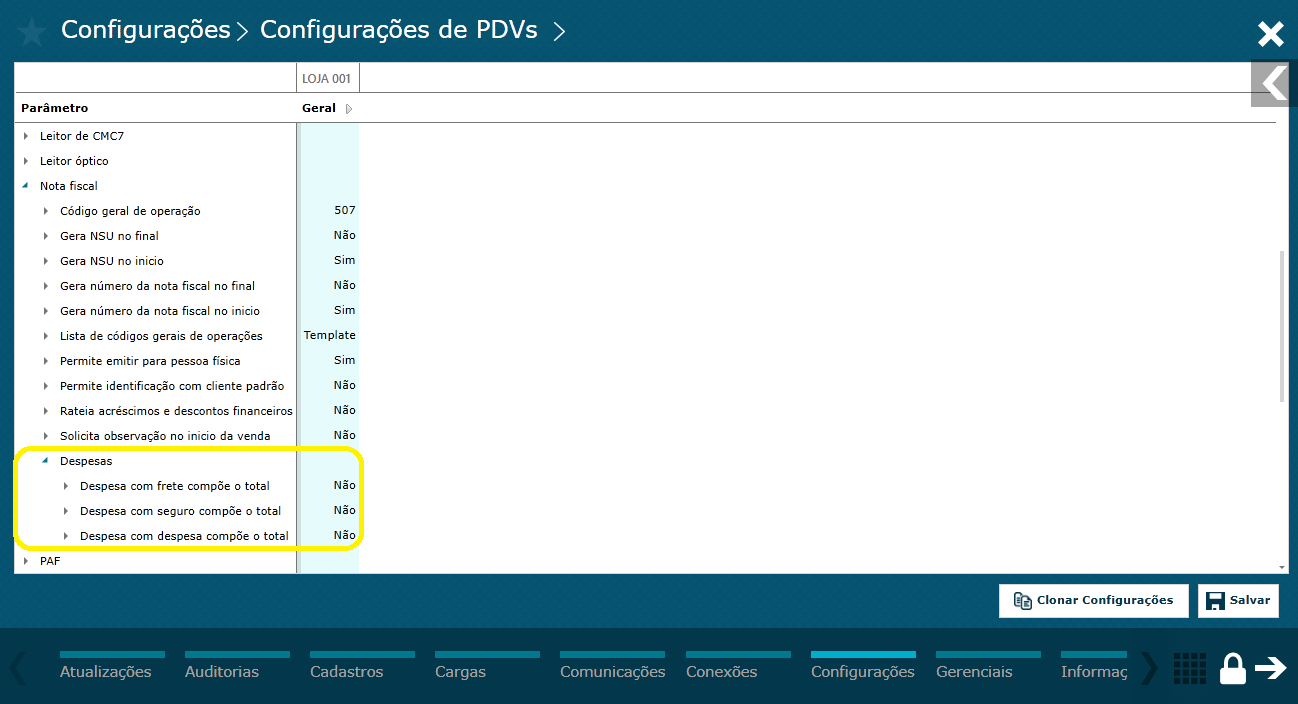
Despesas
Dica: Define se despesas com frete, seguro ou outros, serão compostos no valor total da nota.
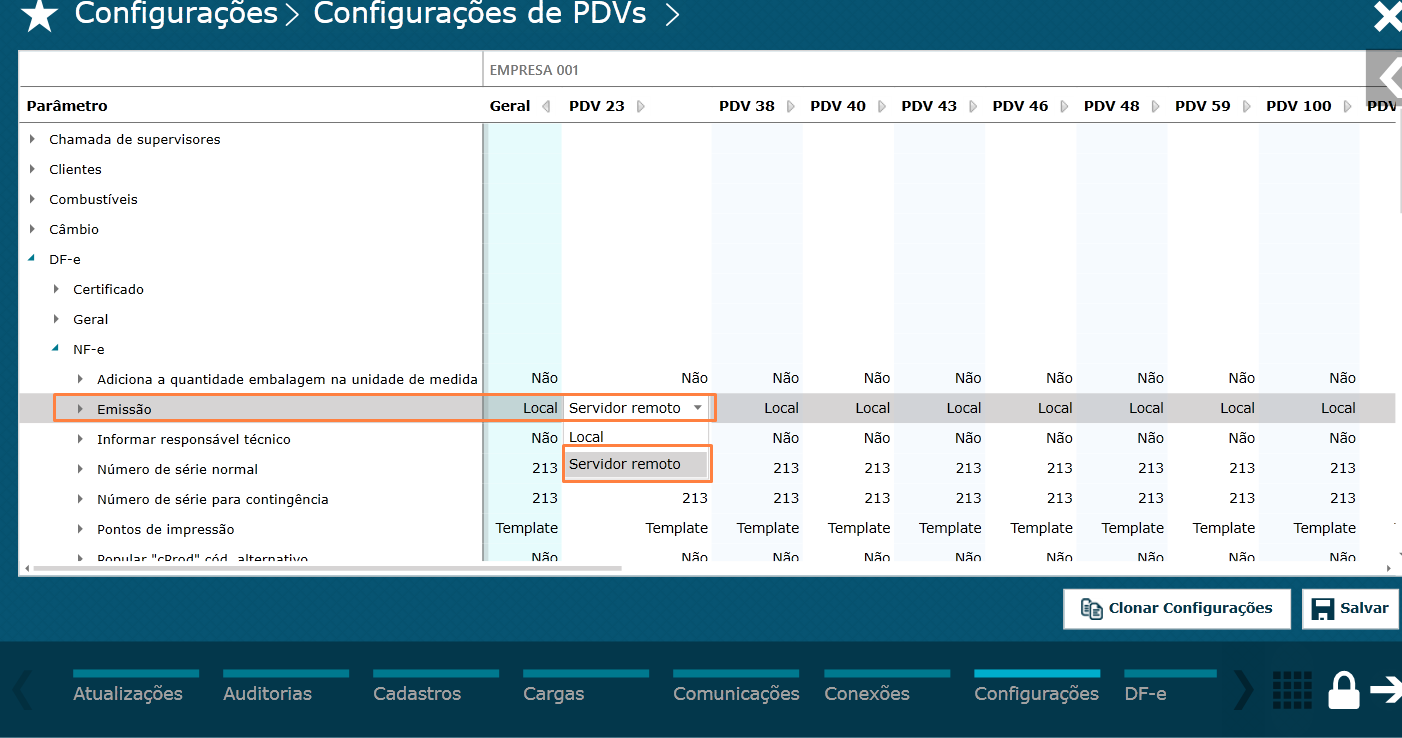
Emissão
Monitor > Configurações > Configurações de PDVs > DF-e > NF-e > Emissão:
Dica: O modo de emissão para essa operação deve está configurado como "Servidor remoto"
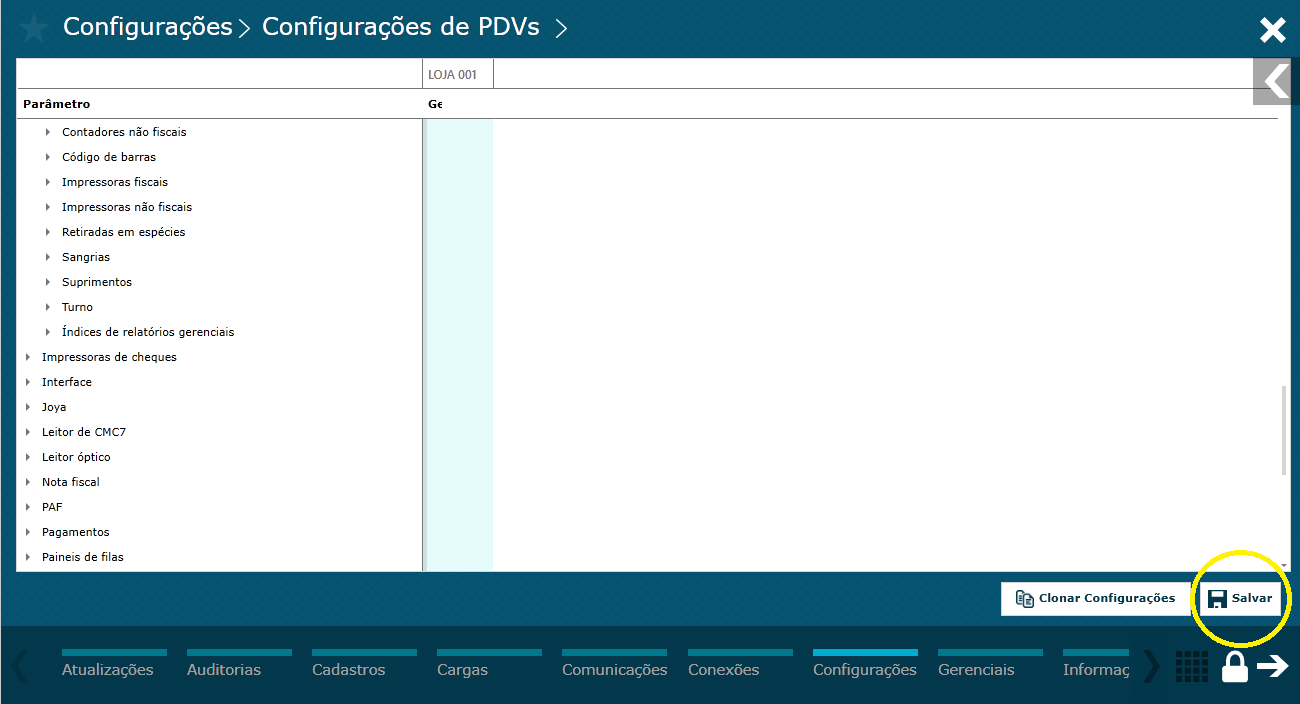
Salvar
Dica: Após parametrização, clicar no botão “Salvar”.
2) Enviando configurações para os PDVs
Monitor > Comunicações > Comandos para PDVs > Enviar configuração para PDV:
Dica: Após ativar os parâmetros deverá ser enviado configurações para os PDVs
Marcar a loja ou PDV que deseja e enviar as configurações
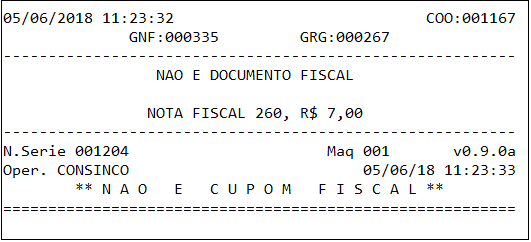
Exemplo nota fiscal
Dica: Será impresso apenas o número da nota e valor, após integrar a nota fiscal eletrônica, modelo 55 será emitida e transmitida pela aplicação do ERP.
Dica: Os parâmetro acima foram todos definidos na aba geral, ou seja, considerando que todos os PDVs usaram o mesmo modelo de impressora e porta. Deverá se atentar a isso, caso os PDVs usem modelos diferentes e portas diferentes, deverá configurar um a um, pois na aba geral será replicado a todos.
Pronto, modo de operação parametrizado!
Visão Geral
Import HTML Content
Conteúdo das Ferramentas
Tarefas