
01. DADOS GERAIS
| Produto: | TOTVS Moda |
|---|---|
| Linha de Produto: | Virtual Age |
| Segmento: | Varejo |
| Módulo: | Industrial |
| Função: | Possibilidade de selecionar mais de uma cor origem através do componente PCPFP138 |
| Ticket: | 9376638 |
| Requisito/Story/Issue (informe o requisito relacionado) : |
02. SITUAÇÃO/REQUISITO
Solicitado a possibilidade de selecionar mais de uma cor origem no processo realizando através do componente PCPFP138 - Transf. de Quantidade Semi-acabada Gerando Ordem de Produção.
03. SOLUÇÃO
Foram realizado os ajustes necessários no componente PCPFP138 para que ele passe a aceitar a seleção de mais de uma cor origem, tendo as cores configuradas no parâmetro empresa "CD_COR_SEMI_ACABADO" ou caso o parâmetro não possua configuração, poderá ser digitado as cores no campo.
Observação: Caso o parâmetro não possua nenhuma cor configurada ao acessar o componente PCPFP138, para a realização da transferência de quantidades de itens, é necessário informar as cores de origem antes de informar a O.P. origem.
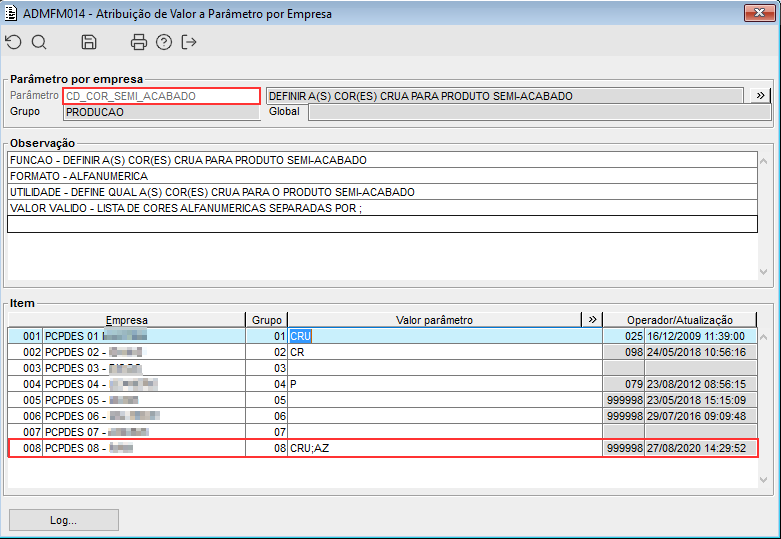
Imagem 01 - Demonstra o parâmetro empresa "CD_COR_SEMI_ACABADA" configurada para a empresa "008" com as cores: "CRU" e "AZ", onde pode ser observado que é possível adicionar mais de uma cor no parâmetro.
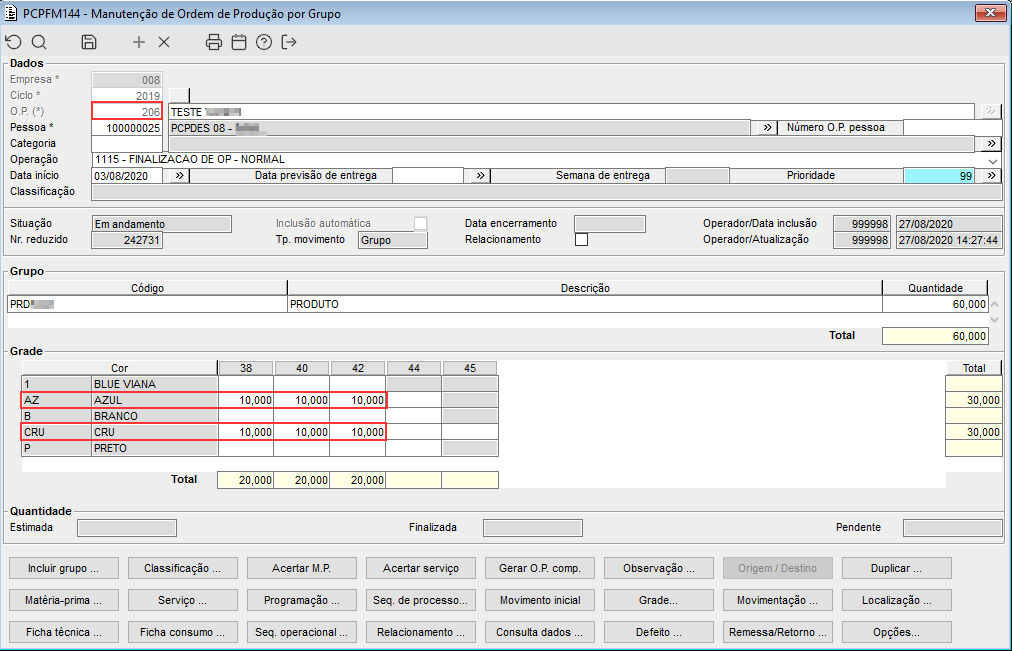
Imagem 02 - Demonstra o componente PCPFM144 onde está sendo cadastrada a O.P. "206" e está sendo informado para os produtos AZ e CRU quantidades para os tamanhos: 38, 40 e 42.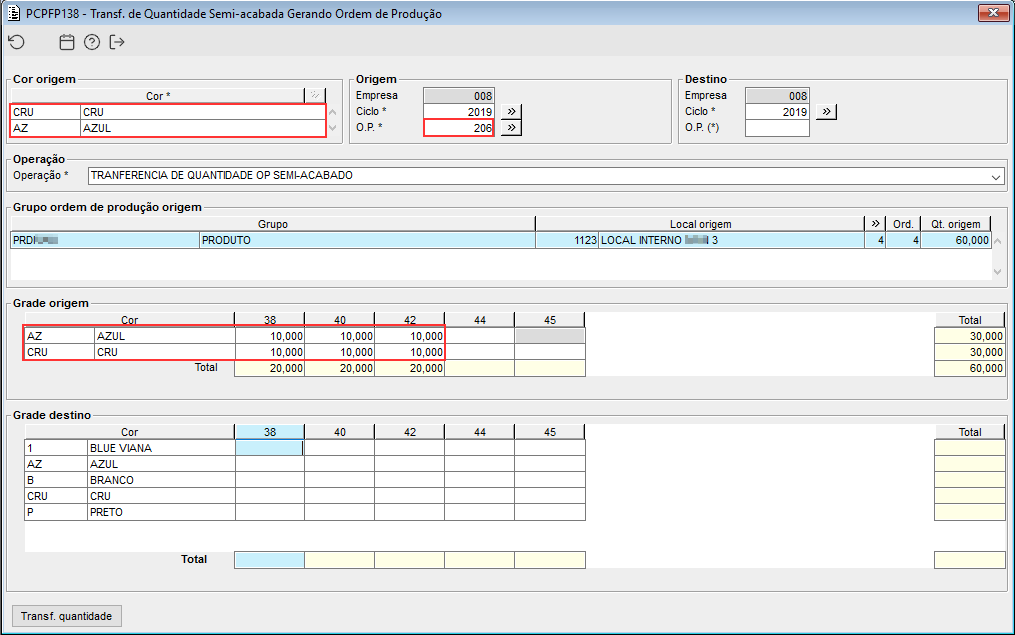
Imagem 03 - Está sendo acessado o componente PCPFP138, onde pode ser observado no frame "Cor origem" que as cores apresentadas, são as mesmas configuradas no parâmetro mencionado anteriormente. Em seguida está sendo informado a O.P. "206" e informado o local de origem da O.P. que no exemplo acima é o local "1123" em seguida, está sendo acionado o botão de consulta (F4) afim de carregar as informações relacionada a O.P. informada, onde pode ser observado no frame "Grade origem" que os produtos e as quantidades apresentadas são as mesmas informadas na criação da O.P. demonstrada anteriormente.
Observação: Para a execução do processo abaixo, os itens da O.P. devem estar no ultimo local da programação, e deve ser realizado a baixa da matéria prima através do componente PCPFP073 .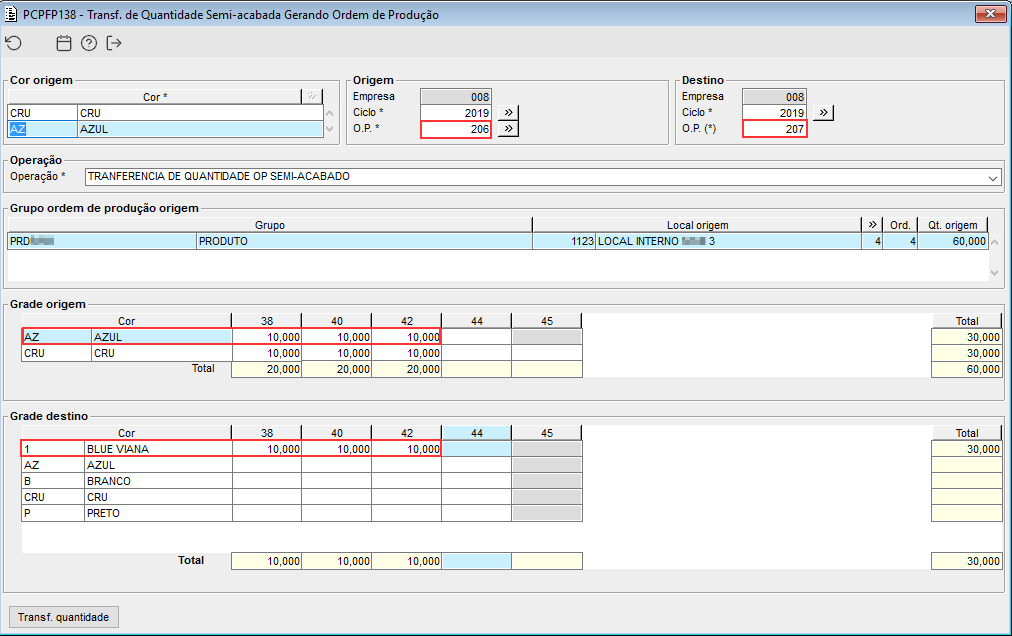
Imagem 04 - Está sendo informado a O.P. destino "207" selecionado no frame "Grade origem" a cor "AZUL" e digitado as quantidades na grade destino para a cor "BLUE VIANA" referente a cor azul.
Importante: Caso possua mais de uma cor na "Grade origem", é necessário selecionar a linha referente a cor desejada e em seguida deve ser informada na "Grade destino" as quantidades para o produto desejado, quantidades essas que não podem exceder a quantidade disponível para o item "AZUL" na "Grade origem", e para a cor "CRU" deve ser selecionado a linha referente ao produto e informado as quantidades desejadas conforme exemplo abaixo: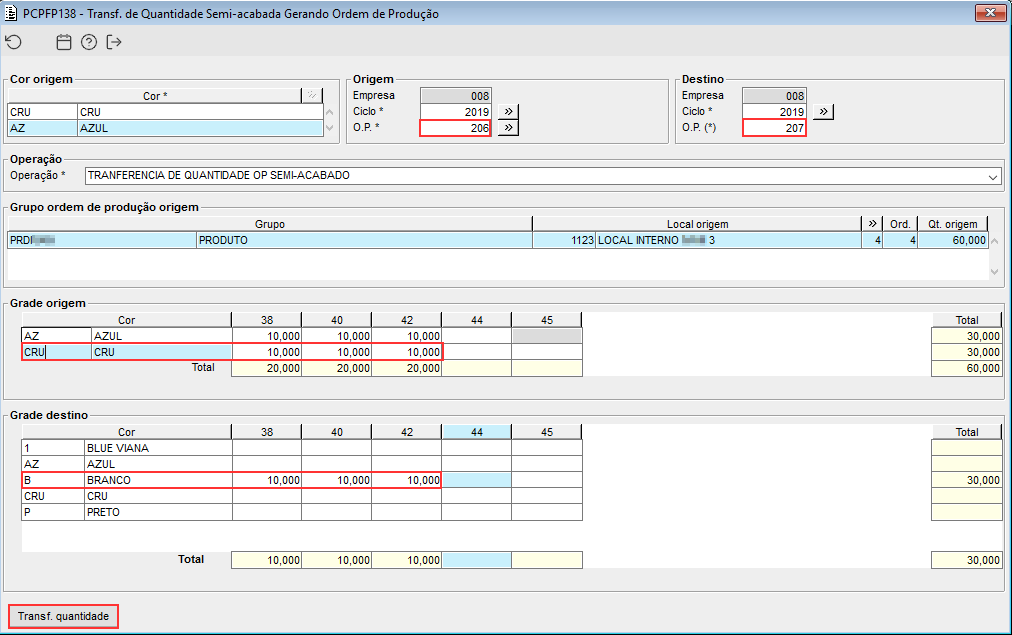
Imagem 05 - Está sendo selecionado a cor "CRU" e informado as quantidades de 10 para a cor "BRANCO" para os tamanhos: 38, 40 e 42 e em seguida está sendo acionado o botão "Transf. quantidade".

Imagem 06 - Ao acionar o botão mencionado anteriormente, a mensagem a cima é apresentada. 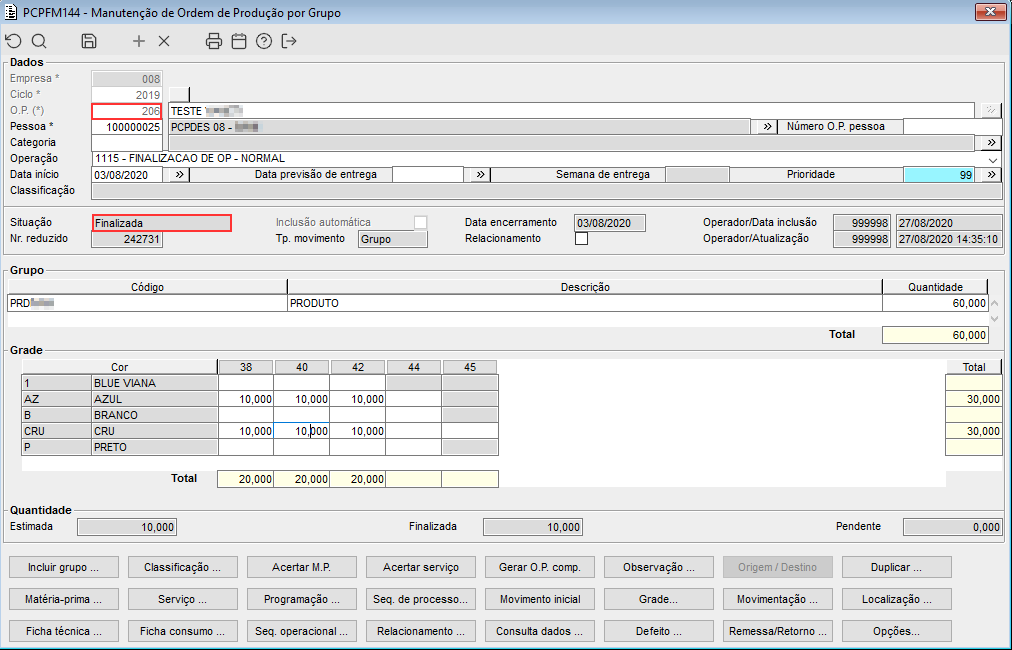
Imagem 07 - Demonstra que ao consultar a O.P. "206" a situação da mesma se encontra "Finalizada" e os itens não possuem quantidade pendente.
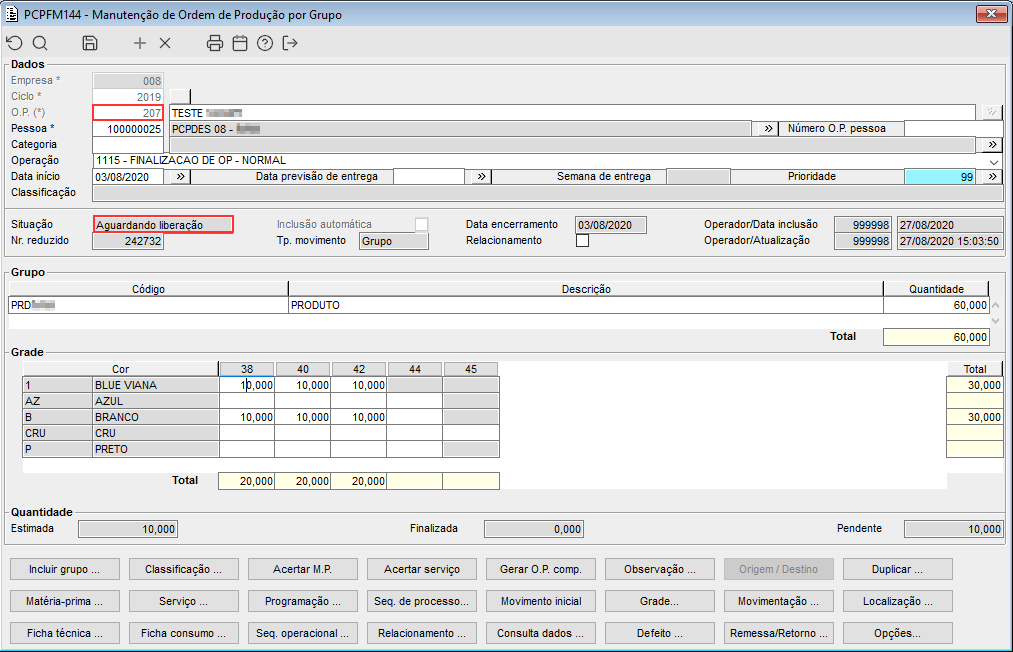
Imagem 08 - Demonstra que ao consultar a O.P. "207" pode ser observado que a situação da mesma é "Aguardando liberação" no frame grade, pode ser observado que os itens "BLUE VIANA" e "BRANCO" estão com as quantidades informadas no componente PCPFP138, demonstrando assim que a transferência de quantidade foi realizada corretamente.
Visão Geral
Import HTML Content
Conteúdo das Ferramentas
Tarefas