
01. DADOS GERAIS
| Produto: | TOTVS Moda |
|---|---|
| Linha de Produto: | Virtual Age |
| Segmento: | Varejo |
| Módulo: | Comercial |
| Função: | Incluir no componente CAPFM009 um botão chamado "Opções..." e quando acionado, deverá apresentar o componente PEDFM078 |
| Ticket: | 9692064 |
| Requisito/Story/Issue (informe o requisito relacionado) : |
02. SITUAÇÃO/REQUISITO
Solicitado a possibilidade do componente PEDFM078, ser acionado através do componente CAPFM009.
03. SOLUÇÃO
Implementado no componente CAPFM009 o botão "Opções...", e quando acionado o botão PEDFM078 é apresentado com as opções: "Campo adicional...", "Remover item" e "Informações adicional...".
Observação: As opções "Habilitar encer. item" e "Remover todos itens" não serão habilitadas, quando o componente PEDFM078 , for acionado através do botão adicionado no CAPFM009.
Importante: Considerar que para o pedido de venda selecionado abaixo, ele foi enviado para o terminal mobile através do componente PEDFM076 e para terminal remoto através do componente PEDFM066.
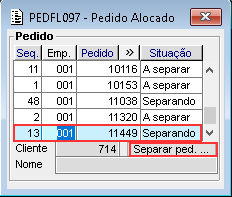
Imagem 01 - Demonstra o componente PEDFL097, onde está sendo selecionado o pedido de venda "11449", e está sendo acionado o botão "Separar ped. ...".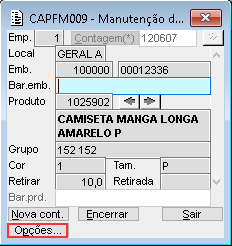
Imagem 02 - Ao acionar o botão mencionado anteriormente, será apresentado o componente CAPFM009, com as informações referente ao pedido de venda selecionado, em seguida está sendo acionado o novo botão adicionado "Opções...".
Observação: Abaixo será demonstrado a funcionalidade dos três botões disponíveis.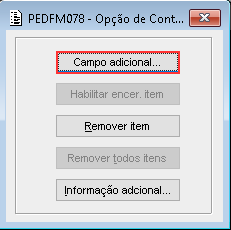
Imagem 03 - Demonstra o componente PEDFM078, onde está sendo acionado o botão "Campo adicional...".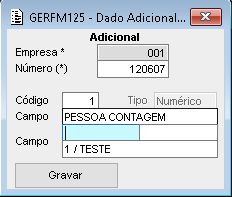
Imagem 04 - Demonstra o componente GERFM125, onde está sendo carregado a contagem corretamente e está sendo gravado no "1 / TESTE" no campo teste.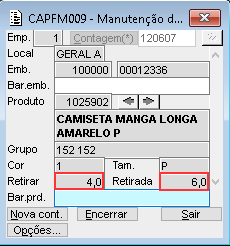
Imagem 05 - Demonstra que para a contagem "120607", está sendo retirado do produto "1025902" a quantidade "06" da quantidade total de 10, e está sobrando a quantidade de "04" para ser retirada.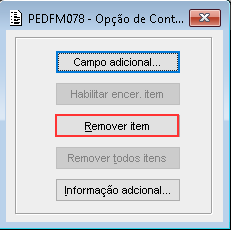
Imagem 06 - Demonstra o componente PEDFM078, onde está sendo acionado o botão "Remover item".

Imagem 07 - Ao acionar o botão mencionado anteriormente, a mensagem acima é apresentada, onde está sendo acionada a opção "Remover".
Observação: Após a realização da remoção, a quantidade no campo "Retirada" será zerada, e a quantidade no campo "Retirar" voltará a ser a quantidade total de itens.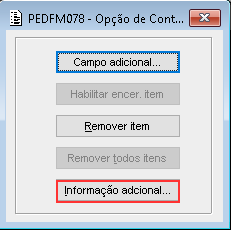
Imagem 08 - Demonstra o componente PEDFM078, onde está sendo acionado o botão "Informação adicional...".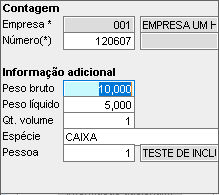
Imagem 09 - Ao acionar o botão mencionado anteriormente, a tela acima será apresentada, onde pode ser adicionado as opções adicionais necessárias.
Visão Geral
Import HTML Content
Conteúdo das Ferramentas
Tarefas