
01. DADOS GERAIS
| Produto: | TOTVS Moda |
|---|---|
| Linha de Produto: | Virtual Age |
| Segmento: | Varejo |
| Módulo: | Comercial |
| Função: | Impressão dos recibos de transações pagas com carteira digital |
| Requisito/Story/Issue (informe o requisito relacionado) : | DVACOM-6306 / DVACOM-6315 |
02. SITUAÇÃO/REQUISITO
Foi vista a necessidade de uma funcionalidade para realizar a reimpressão do recibo das transações pagas com carteira digital.
03. SOLUÇÃO
Para a situação descrita acima foi implementado o parâmetro empresa "NR_FILA_IMPRE_CARTDIGITAL" para os componentes GERFC014 e GERFM272. Esse parâmetro deve ser configurado com o código de fila da impressora cadastrada no TOTVS Moda Monitor (versão 1.0.1.9) para que a impressão dos recibos ocorra de forma correta. Além disso, também será possível realizar a impressão do QR Code para o recebimento da venda.
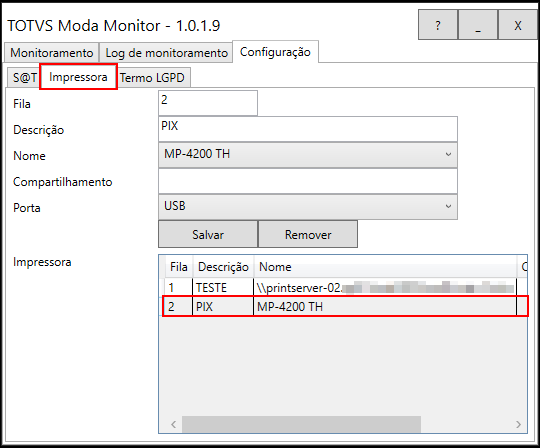
Imagem 01 - Com o TOTVS Moda Monitor instalado corretamente, foi realizada a configuração da impressora que será utilizada para a impressão dos recibos.
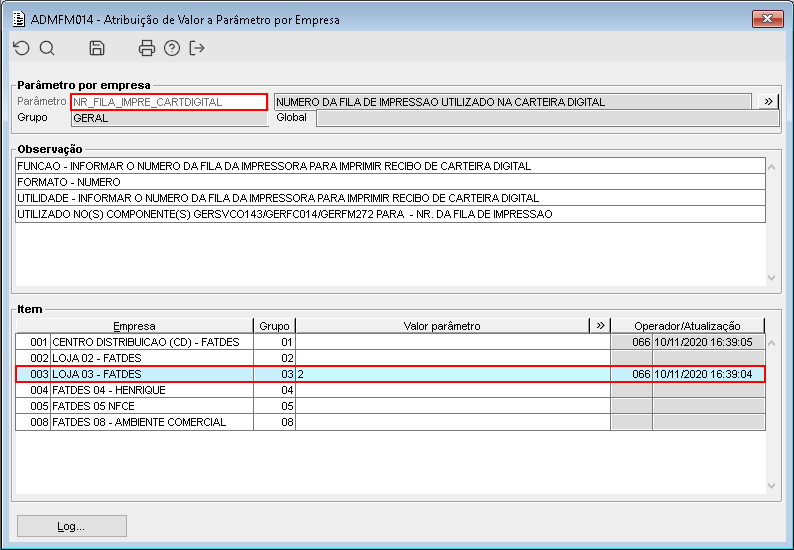
Imagem 02 - No componente ADMFM014 foi realizada a configuração do parâmetro empresa "NR_FILA_IMPRE_CARTDIGITAL" com o código "2".
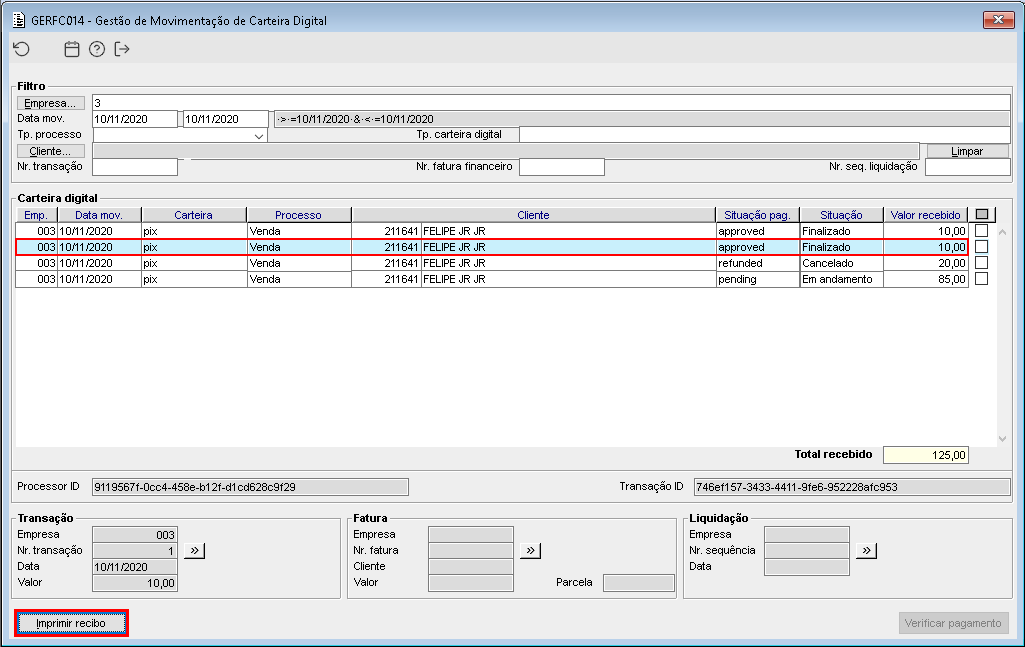
Imagem 03 - Após acessar o componente GERFC014 e selecionar a transação deseja, foi acionado o botão "Imprimir recibo".
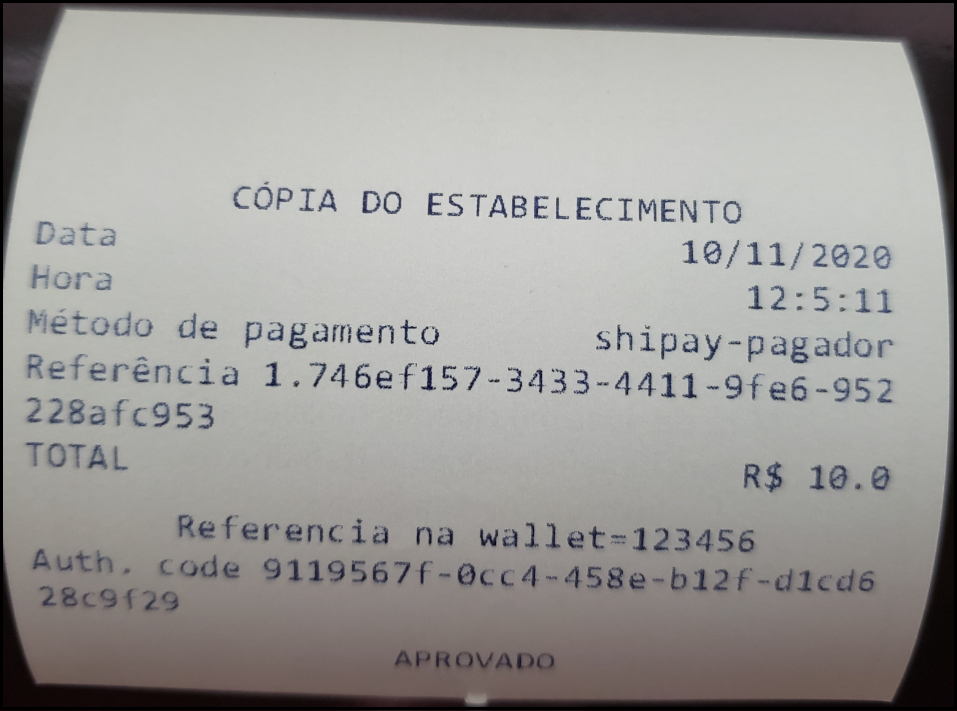
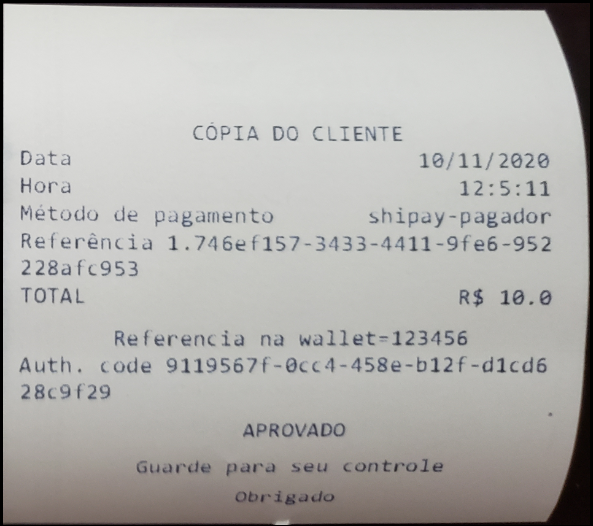
Imagem 04 e 05 - Nota-se que os recibos são impressos, sendo uma via para o estabelecimento e outra para o cliente.
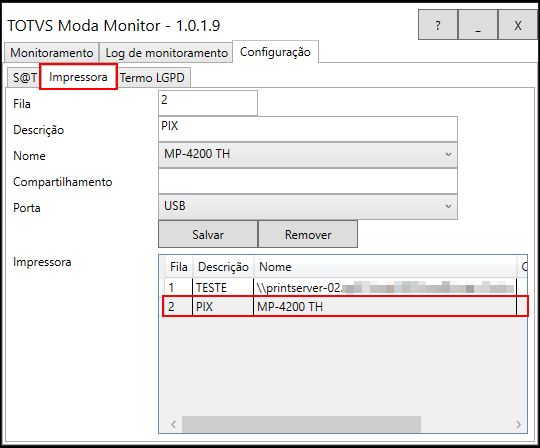
Imagem 01 - Com o TOTVS Moda Monitor instalado corretamente, foi realizada a configuração da impressora que será utilizada para a impressão dos recibos.
Imagem 02 - No componente ADMFM014 foi realizada a configuração do parâmetro empresa "NR_FILA_IMPRE_CARTDIGITAL" com o código "2".
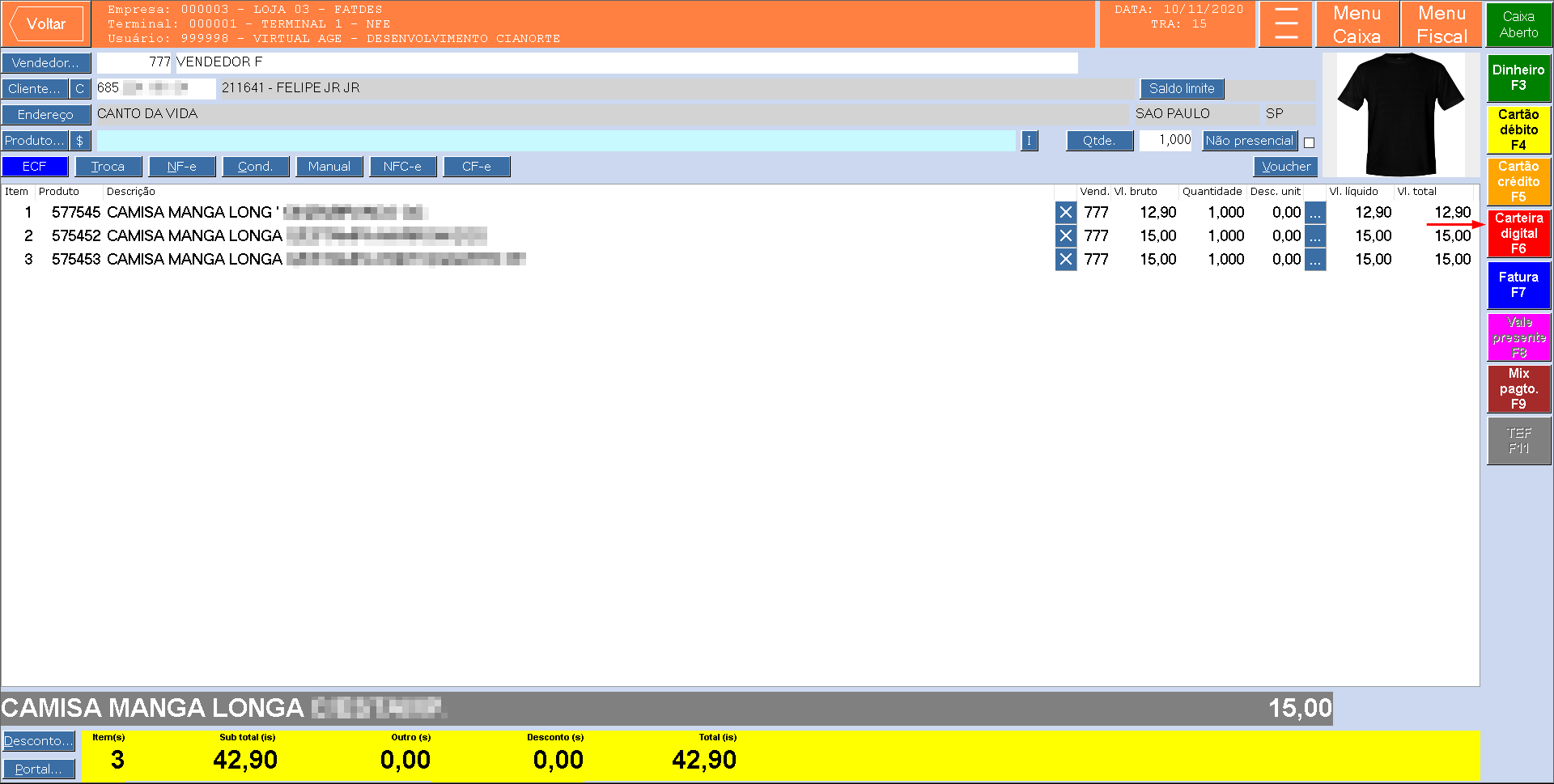
Imagem 03 - Foi acessado o componente PDVFM001, gerado a transação "15" e selecionada a opção de recebimento "Carteira digital F6".
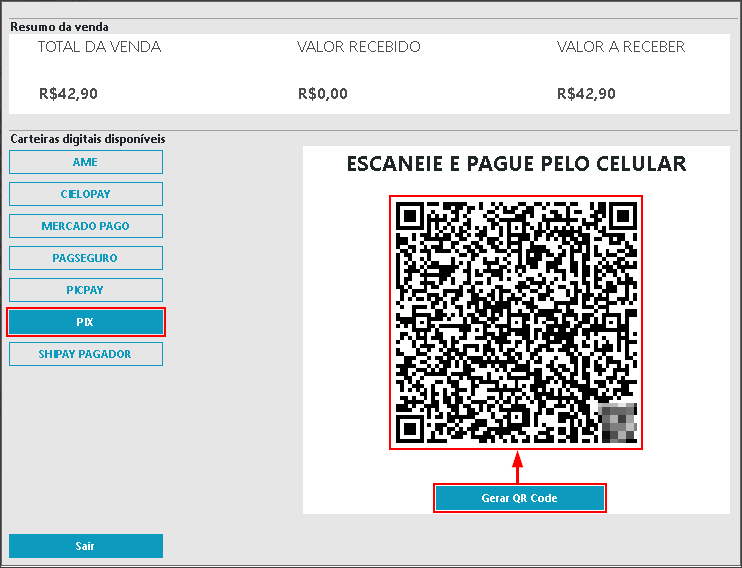
Imagem 04 - Ao carregar o componente GERFM272 foi seleciona a carteira digital "PIX" e acionado o botão "Gerar QR Code". Assim que o QR Code é gerado, podemos realizar a impressão do mesmo ao acionar a tecla "F6".
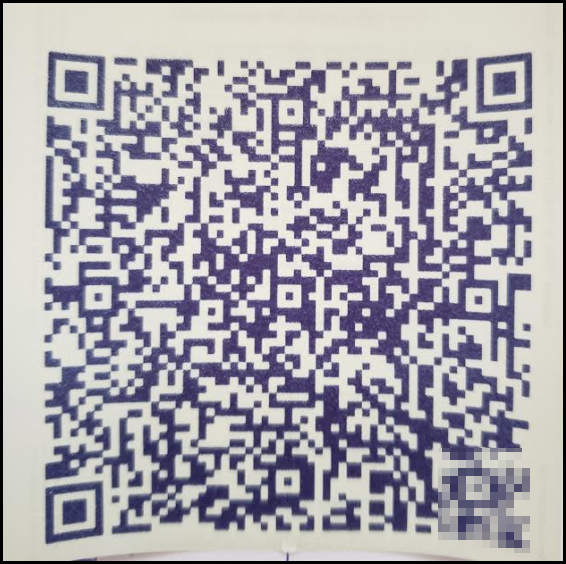
Imagem 05 - Nota-se que o QR Code é impresso corretamente.

Imagem 06 - Após finalizar o pagamento, a mensagem acima será exibida para que os comprovantes sejam impressos. Nesse caso foi selecionada a opção "Sim".
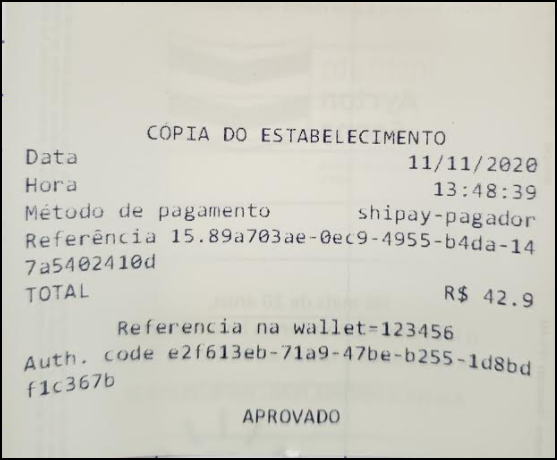
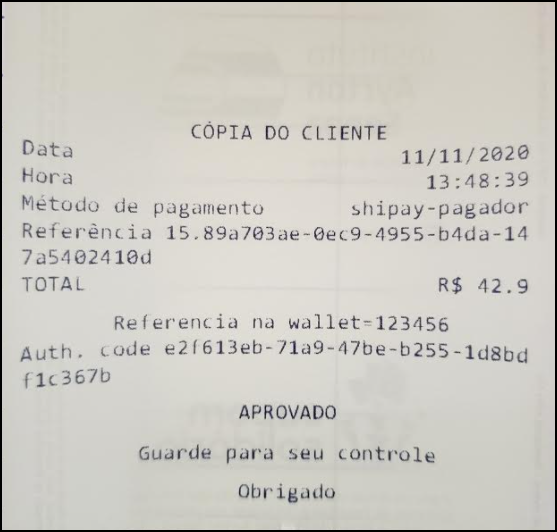
Imagem 07 e 08 - Nota-se que os recibos são impressos, sendo uma via para o estabelecimento e outra para o cliente.
04. DEMAIS INFORMAÇÕES
- Para pagamentos com a situação "pending" não será possível realizar a reimpressão do recibo através do componente GERFC014.
Visão Geral
Import HTML Content
Conteúdo das Ferramentas
Tarefas