
01. DADOS GERAIS
| Produto: | TOTVS Moda |
|---|---|
| Linha de Produto: | Virtual Age |
| Segmento: | Varejo |
| Módulo: | Comercial |
| Função: | Visualizar simulação de prévia de motor de promoção que pode ser aplicado na transação realizada através do componente PDVFM001 |
| País: | Brasil |
| Ticket: | 11835197 |
| Requisito/Story/Issue (informe o requisito relacionado) : |
02. SITUAÇÃO/REQUISITO
Foi solicitada a possibilidade de visualizar os motores de promoção que se encaixam na venda realizada através do componente PDVFM001 antes de realizar o encerramento da mesma.
03. SOLUÇÃO
Foi desenvolvido o componente PDVFL036 (Simulação de Aplicação de Motor de Promoção) que será apresentado de acordo com a configuração realizada no parâmetro empresa "TP_UTILIZA_MOTOR_PROM_PDV". Nele é possível configurar com os valores:
- 1 - Ao acessar o componente PDVFM001 e acionar o botão "Motor promo." o novo componente PDVFL036 será apresentado.
- 2 - Ao acessar o componente PDVFM001 e acionar o botão "Motor promo." o componente PDVFM072 (Simulação Prévia de Motor de Promoção) será apresentado.
Importante: Caso o parâmetro empresa seja configurado com os valores "0" ou "3" não será apresentado o botão "Motor promocional" no menu.
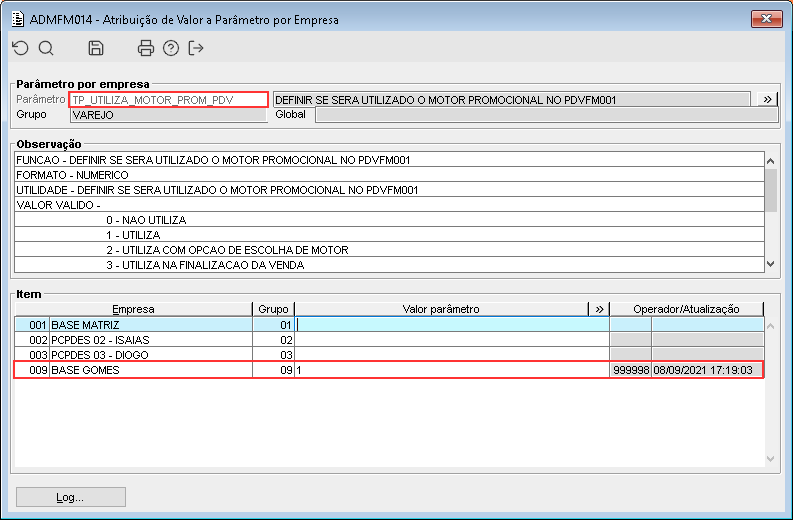
Imagem 01 - Demonstra o componente ADMFM014 onde está sendo configurado o parâmetro empresa "TP_UTILIZA_MOTOR_PROM_PDV" com o valor "1" para a empresa "009".
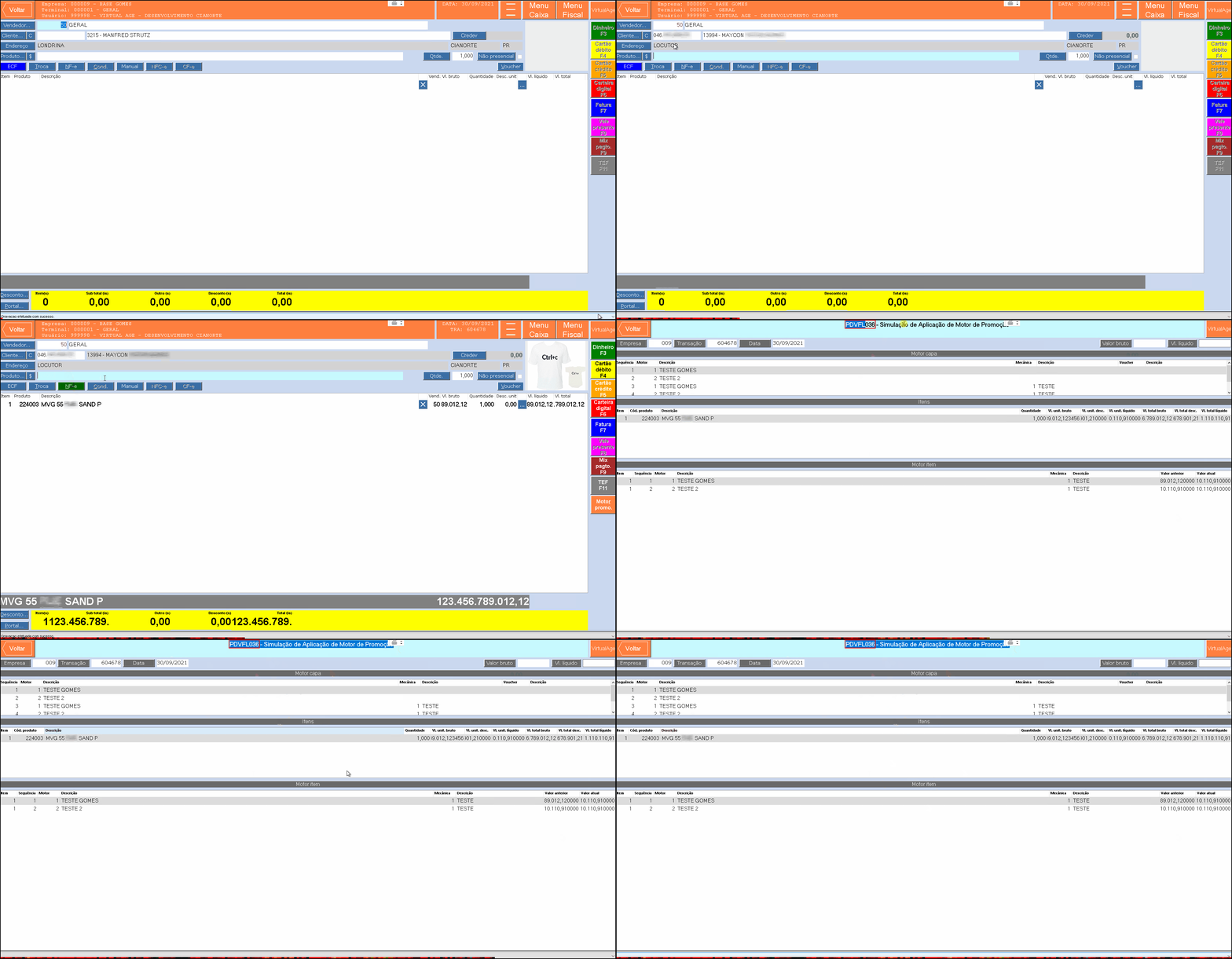
Imagem 02 - Primeiramente está sendo acessado o componente PDVFM001, informado um cliente e um produto e em seguida acionado o botão "Motor promo.", então o componente PDVFL036 é apresentado, demonstrado os motores de promoção, o item e o motor promocional do item que pode ser aplicado para a transação "604678".
Importante: Não é possível realizar nenhum tipo de manutenção no componente PDVFL036, o mesmo tem o objetivo apenas de listar as informações.
Observação: Abaixo será demonstrado o processo com o parâmetro empresa "TP_UTILZA_MOTOR_PROM_PDV" configurado como o valor "2".
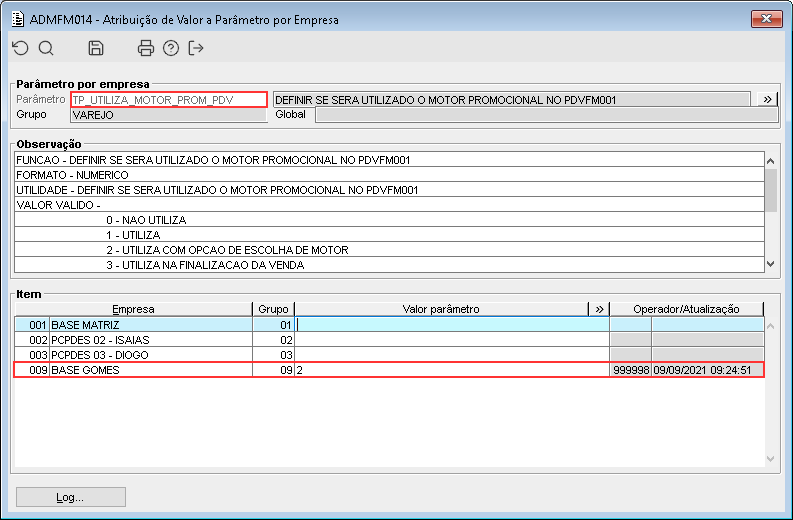
Imagem 03 - Demonstra o componente ADMFM014 onde está sendo configurado o parâmetro empresa "TP_UTILIZA_MOTOR_PROM_PDV" com o valor "2" para a empresa "009".
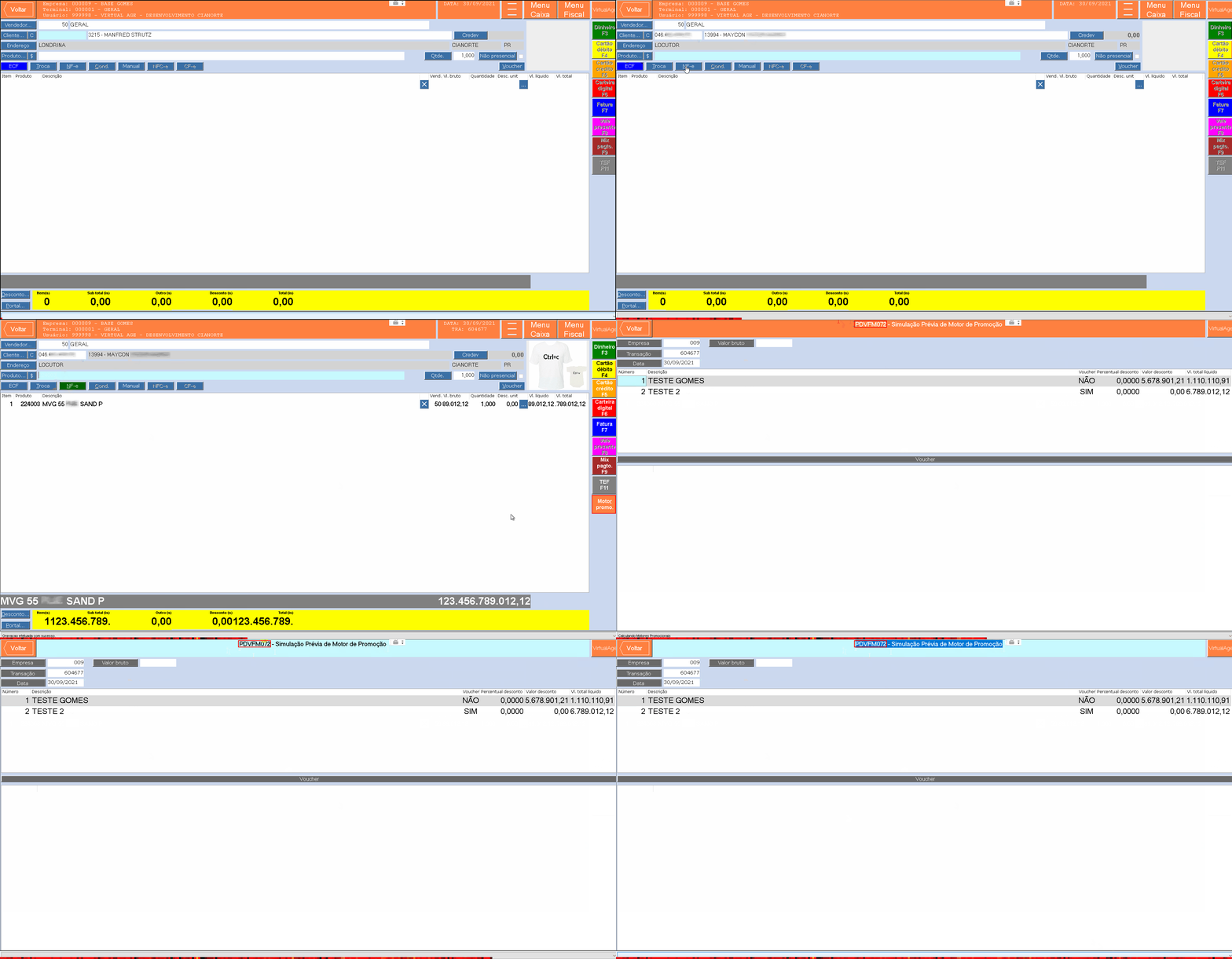
Imagem 04 - Primeiramente está sendo acessado o componente PDVFM001, informado um cliente e um produto e em seguida acionado o botão "Motor promo.", então o componente PDVFM072 é apresentado e demonstrado apenas os motores de promoção que podem ser aplicados na transação "604677".
Visão Geral
Import HTML Content
Conteúdo das Ferramentas
Tarefas