
01. VISÃO GERAL
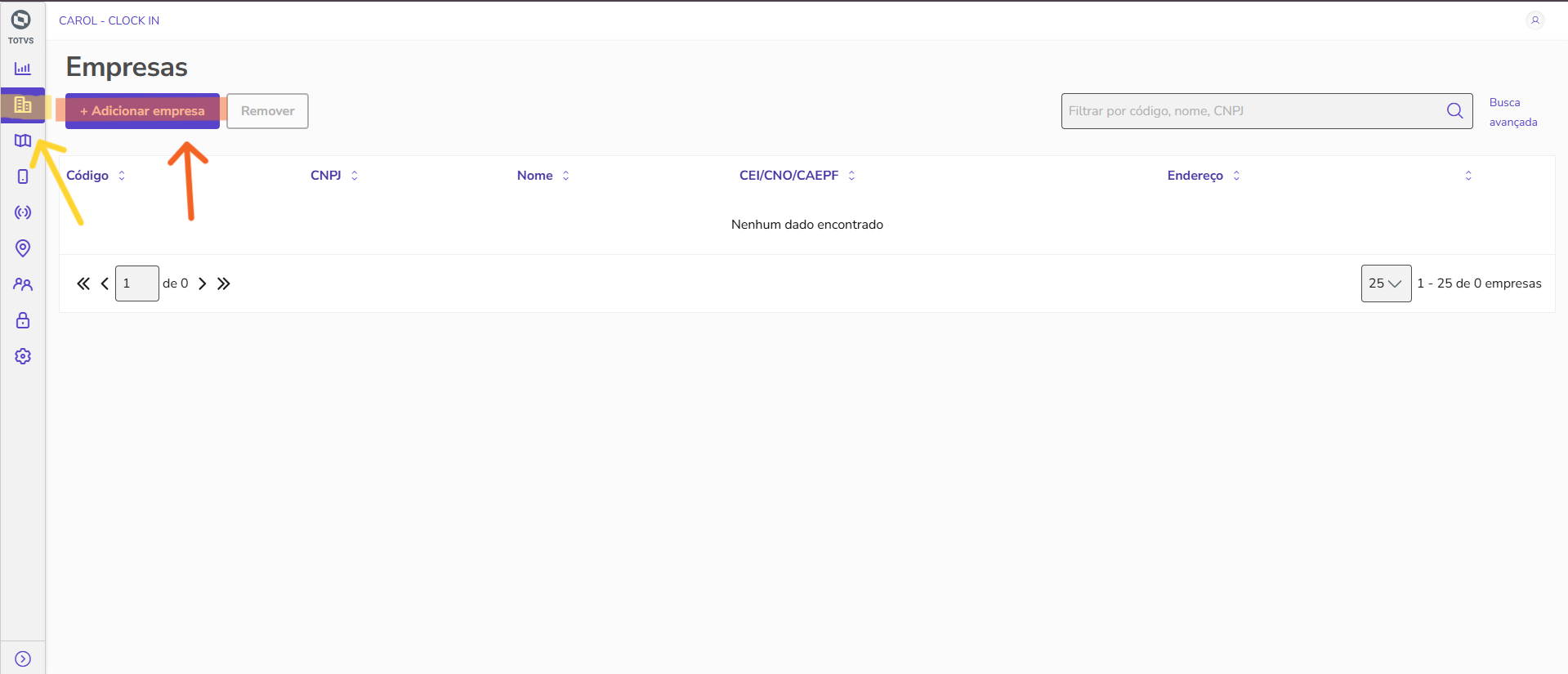
Nas imagens abaixo poderá ser verificados os passos através das setas conforme legenda abaixo:
- Seta amarela - Passo 1
- Seta laranja - Passo 2
- Seta verde - Passo 3
- Seta lilás - Passo 4
- Seta Azul - Passo 5
- Seta Vermelha - Ponto de atenção
Este documento tem como objetivo demonstrar como que funciona o cadastro de Empresas e a informação exibida no comprovante de marcação de ponto.
02. CADASTRO DE EMPRESAS
Para clientes que utilizam o ERP Datasul, ERP Protheus ou demais ERPs (Senior, Pims,Sem RH), por padrão, o cadastro das Empresas deve ser realizado exclusivamente através do Backoffice.
Existem situações que existem vários cadastros para o mesmo CNPJ, porém com diferentes CEI/CNO/CAEPFs, para o Clock In isso são diferentes cadastros e cada um deve ter o seu próprio Código da Empresa.
Clique na opção "Empresas" no menu à esquerda representada por este ícone  .
.
Clique no botão "+ Adicionar empresa" como este  .
.
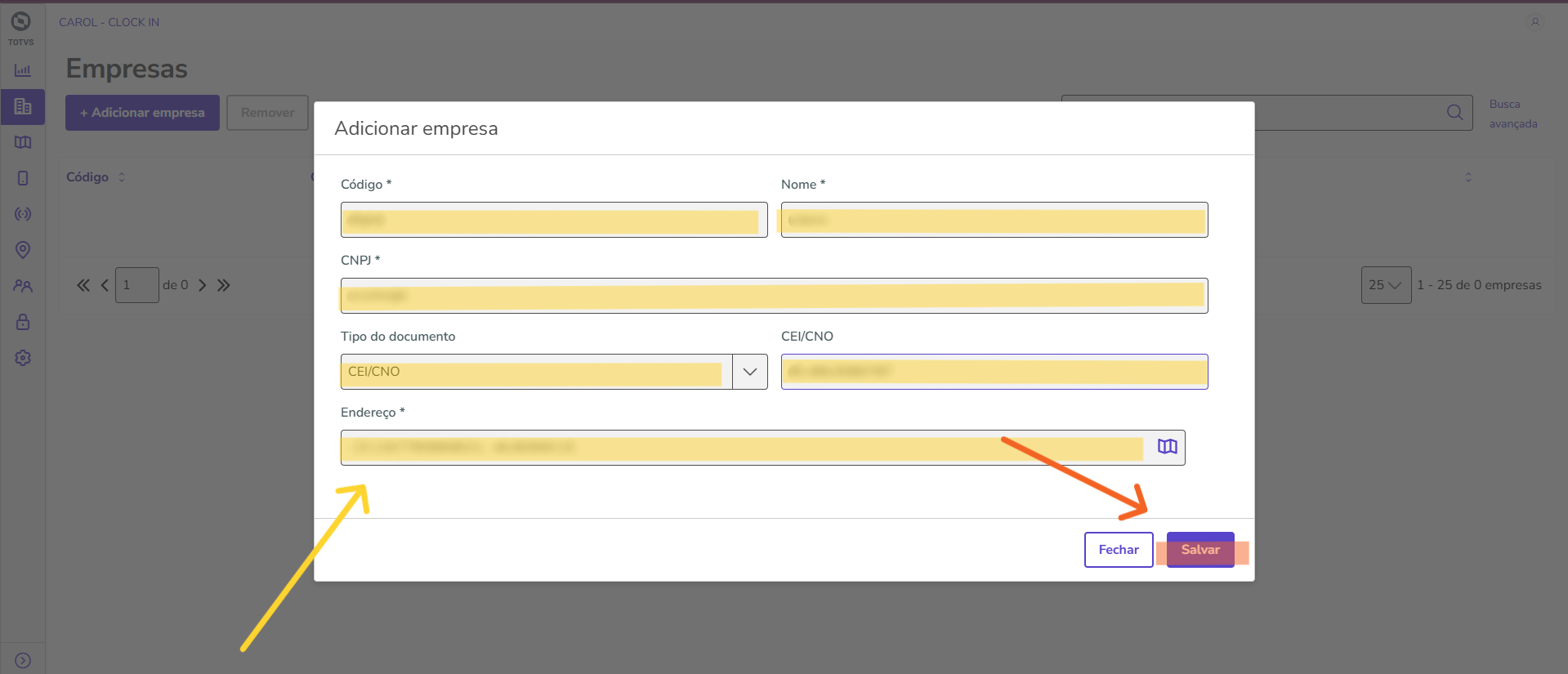
Feito este processo, abrirá uma janela com um formulário para preenchimento dos dados da empresa, após preenchimento completo,
clicar no botão de "Salvar" como este  para finalizar a operação.
Ao clicar no botão "Fechar" como este  , a janela se fechará, e caso tenha dados inseridos no formulário serão perdidos.
Para clientes que utilizam o ERP RM o cadastro é realizado automaticamente com base nas informações que sobem do ERP através do 2C. Recentemente houve uma alteração com relação a integração referente a staging table gcoligada que permitia atualização no cadastro de Empresa do Clock In. A staging table gcoligada foi substituída pelas "Stagings Tables" gfilial e psecao. O Motivo da substituição foi que a gcoligada gerava inconsistências nas informações no Clock In.
O cadastro vindo do ERP RM utiliza o dados da psecao para preencher o CEI/CNO/CAEPF e os demais campos, como Endereço, Nome e etc, são preenchidos com base no cadastro da gfilial, sendo assim, é obrigatório que o CNPJ esteja cadastro em ambas tabelas ou o registro da Empresa será rejeitado.
Os clientes que utilizam somente a "Staging Table" gcoligada devem desabilitar essa integração no 2C e devem habilitar a integração das "stagings tables" gfilial e psecao. Caso esteja integrando filiais que não estão usando o Clock In é possível realizar um filtro no 2C. Para maiores informações sobre esses processos relativos ao 2C clicar aqui e acessar o item 8.
03. VINCULO DO CADASTRO DE EMPRESAS COM O CADASTRO DE DISPOSITIVOS
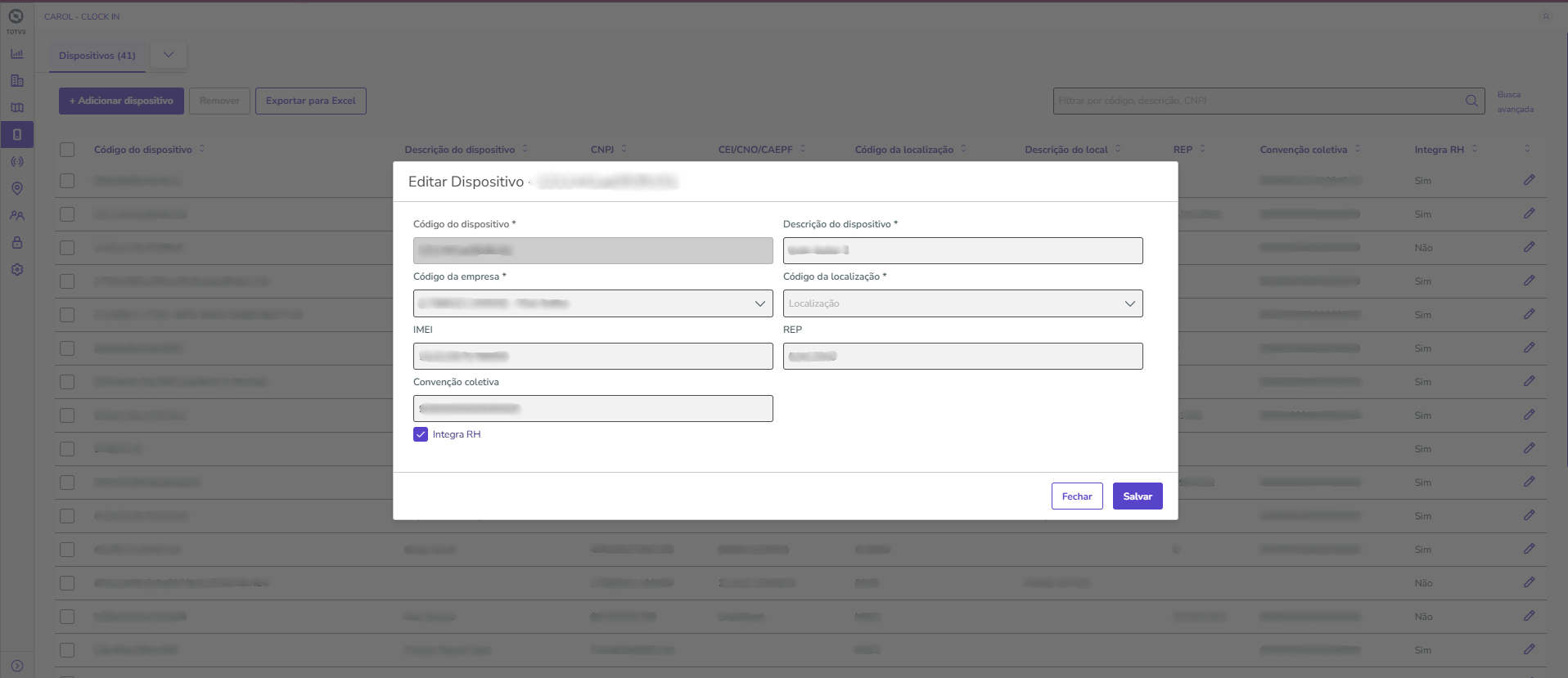
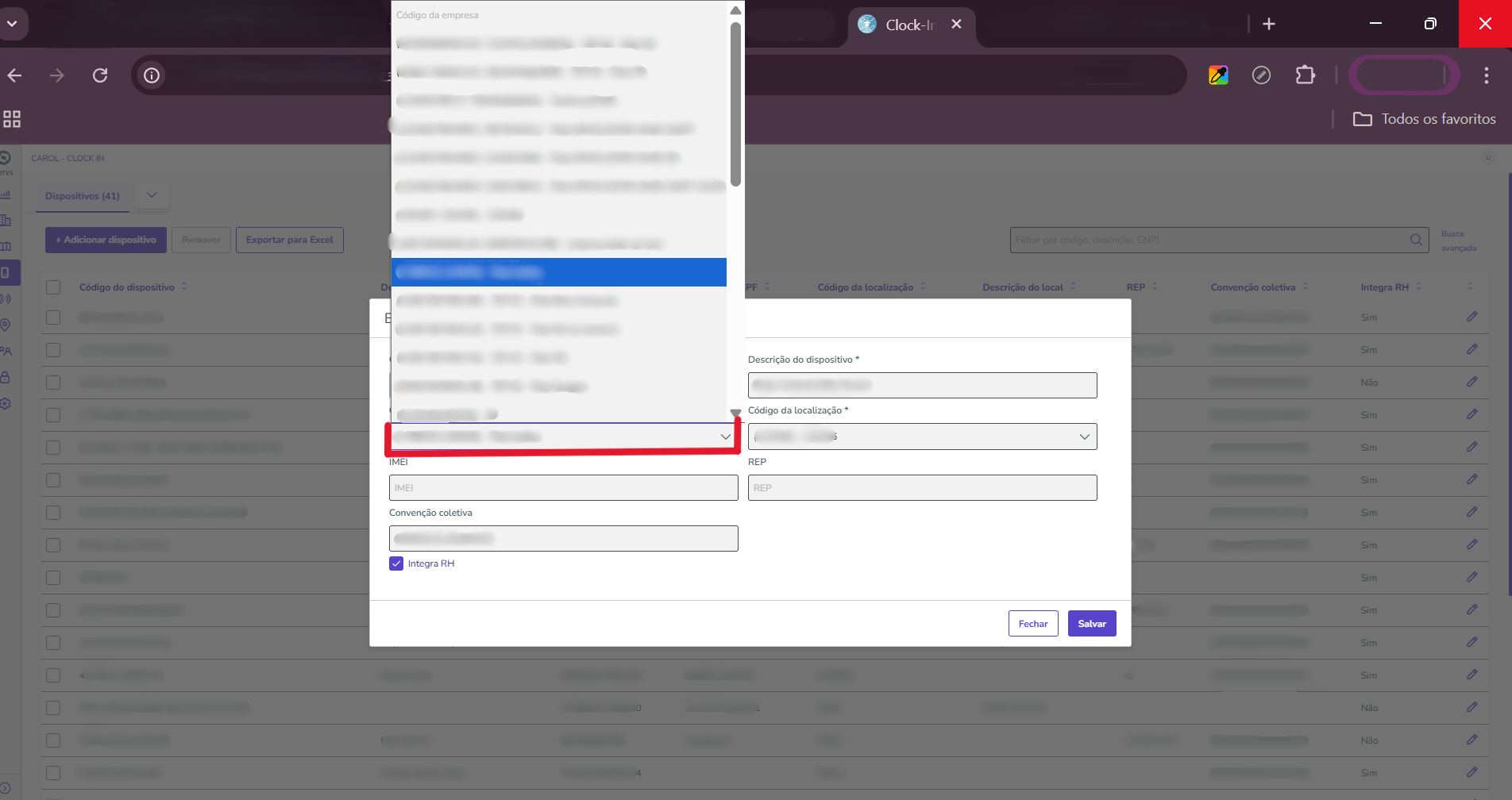
No momento de reconhecer/cadastrar um novo Dispositivo e/ou ao editar o cadastro do Dispositivo é possível visualizar/alterar a qual cadastro de Empresa ele está vinculado.
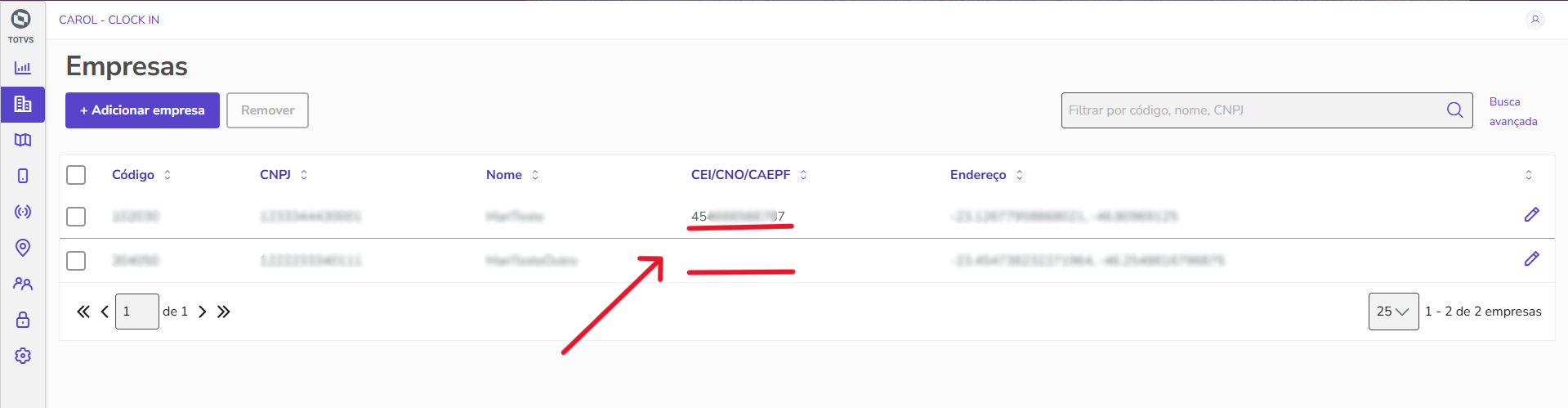
Esse vínculo é composto do CNPJ mais o CEI/CNO/CAEPF. No print de exemplo abaixo é possível ver que tenho dois cadastros de Empresa, cada um tem seu próprio Nome/Razão Social e um deles não tem a informação do CEI/CNO/CAEPF.
No caso de clientes que utilizam o cadastro automático de dispositivos essa informação é preenchida com base no campo TAX ID do cadastro de funcionários e sua correspondência de Company Code do cadastro da EMPRESA.
04. INFORMAÇÃO EXIBIDA NO COMPROVANTE DE MARCAÇÃO DE PONTO.
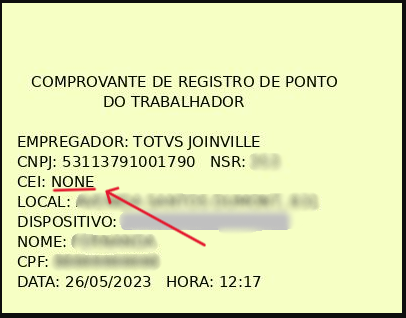
Seguindo o exemplo do print acima, o dispositivo ficou vinculado a Empresa de CNPJ 53113791001790 e sem CEI/CNO/CAEPF, com isso ele adotou essa descrição e endereço no momento da geração do recibo e não trouxe informação no campo CEI/CNO/CAEPF.
Sendo assim, caso deseje alterar as informações exibidas é necessário que revise o cadastro de dispositivos.
Visão Geral
Import HTML Content
Conteúdo das Ferramentas
Tarefas