Essa página define a configuração de todos os benefícios que podem ser oferecidos ao colaborador no momento de sua admissão.
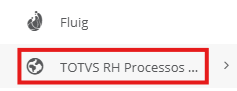
Você pode acessá-los através do menu lateral "Benefícios", dentro de “TOTVS RH Processos Digitais”.
Acessando a tela de Benefícios
Siga os passos abaixo para acessar as Etapas:
01. Através do menu lateral, clique em “TOTVS RH Processos Digitais”
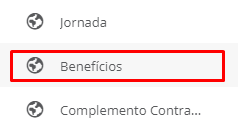
02. Clique em "Benefícios"
03. Clique em “Novo” para criar um novo cadastro de benefícios.
Uma aba para o preenchimento das informações abrirá.

Cadastro de Benefícios
Para incluir um novo benefício, siga os passos abaixo:
1. Clique em "Novo"

Atenção
Para garantir a integridade dos dados, evite a criação de múltiplos registros de benefícios. Caso um cadastro já exista, utilize a função de edição. Linhas duplicadas comprometem o fluxo de etapas do candidato e a exibição das informações.
2. Clique em "Adicionar Benefício", após preencher o campo "Nome do tipo de Benefício"
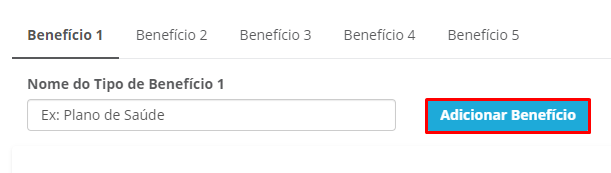
Essa informação irá definir qual o tipo de benefício que será cadastrado naquela aba. É possível criar até 5 tipos de benefícios.
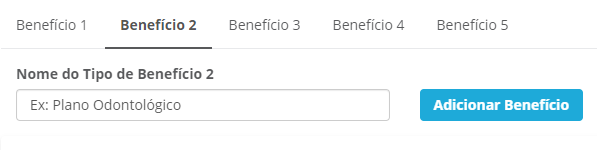
Depois de cria-lo, existem diversas configurações a serem definidas para garantir que o benefício seja oferecido da maneira correta.
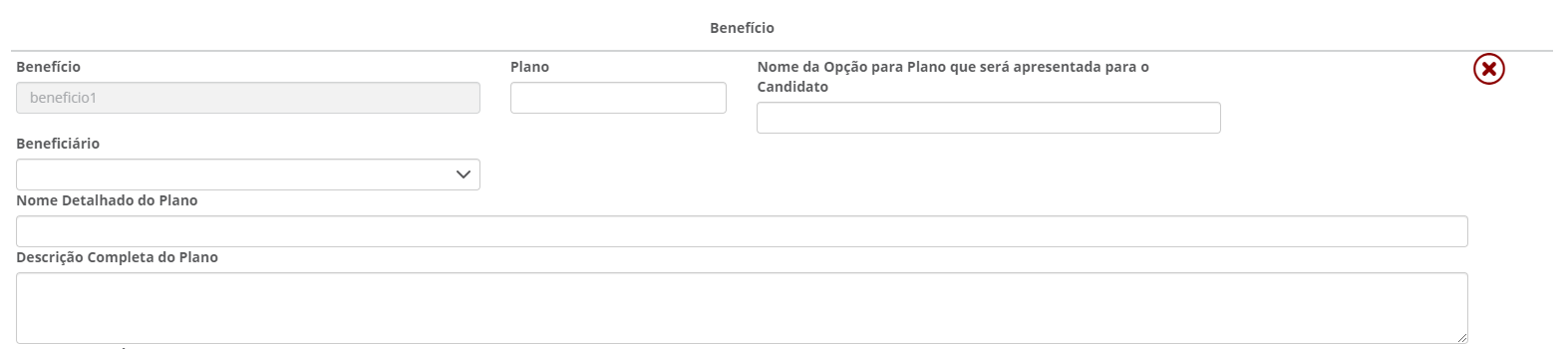
Plano: Código específico para aquele plano;
Nome da Opção: Nome do plano que será apresentado para o candidato em uma lista suspensa;
Beneficiário:
- Somente Candidato: O benefício estará disponível somente para o colaborador que está sendo admitido.
- Candidato e Dependente: O benefício estará disponível para o colaborador e seus dependentes.
- Somente Dependente: O benefício estará disponível somente para os dependentes do colaborador.
Nome Detalhado do Plano: Pode ser utilizado para trazer o nome daquele benefício para os documentos que o candidato assina.
Descrição Completa do Plano: Informações adicionais a respeito daquele benefício que serão apresentadas ao candidato, como valores e carências.

Nome Fornecedor: Nome da empresa responsável por aquele benefício. Ex.: Unimed, Prudential;
Formulário Fornecedor: Permite que o usuário insira um link para preencher um formulário disponibilizado pela empresa daquele benefício. É possível adicionar até 3 formulários.
Permite Dependente ter Benefício Diferente:
- Sim: O candidato que utilizar esse benefício poderá incluir seu(s) dependente(s) em outros planos.
- Não: O candidato que utilizar esse benefício poderá incluir seu(s) dependente(s) somente no plano selecionado.
Parametrizações
As parametrizações de benefícios são um conjunto de regras que determinam se aquele benefício deve ou não ser oferecido em uma admissão.
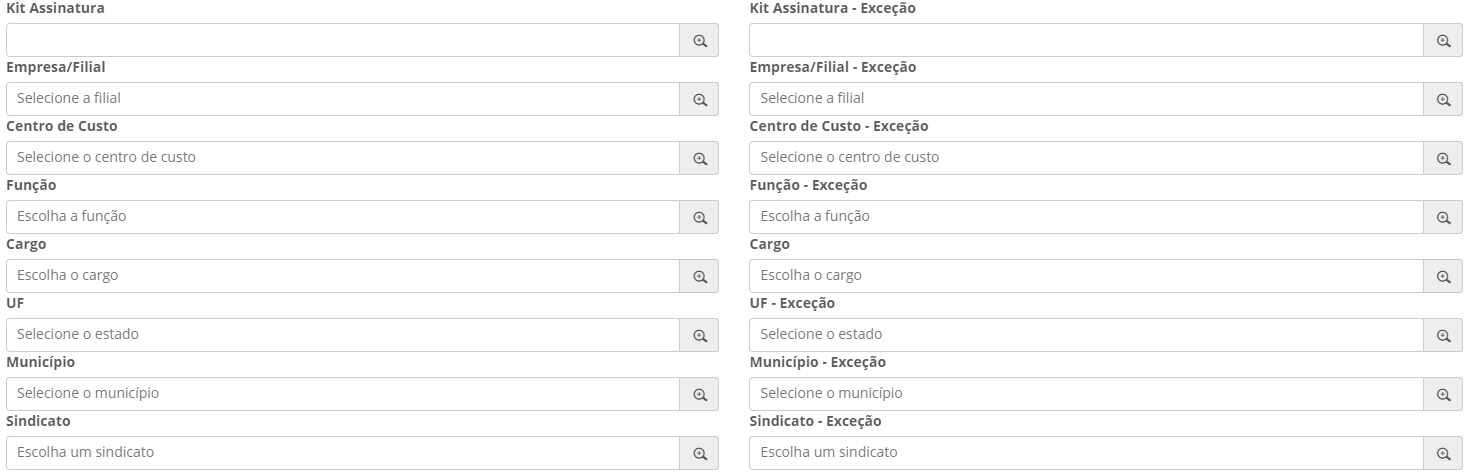
Existem campos padrão da ferramenta que podem ser utilizados como parâmetro para um determinado benefício mas é possível incluir qualquer campo existente, como campos adicionais customizados.

Integração com a Folha de Pagamento
Os benefícios podem ser enviados para a folha de pagamento no momento da integração, junto com as demais informações do formulário, através de Campos Complementares da Folha.

Código Campo Complementar: Trata-se do nome do campo que já existe dentro da folha de pagamento. Para que o campo seja enviado ele deve conter o prefixo “CUSTOM_COMPL_AD_”
Valor Campo Complementar: O valor com o qual o campo complementar informado será preenchido dentro da folha de pagamento.
Com a configuração do benefício finalizada, é necessário salvar, clicando no botão inferior direito:

Manutenção e Gestão de Benefícios
Após a criação e configuração dos benefícios, o sistema permite o gerenciamento dos registros por meio das seguintes operações:
- Editar: Permite abrir o cadastro de benefícios para realizar ajustes em definições, fornecedores, regras de parametrização ou para a gestão individual de planos.
- Excluir: Remove definitivamente a linha de cadastro de benefícios selecionada. A exclusão da linha de cadastro remove todos os benefícios e planos configurados no TOTVS RH Admissão Digital.
Atenção
Recomenda-se cautela ao excluir benefícios que já estão vinculados a processos de candidatos em andamento. Caso deseje remover apenas um plano específico (e não o cadastro inteiro), utilize a função Editar e clique no ícone de lixeira ao lado esquerdo do benefício desejado.
- Copiar: Cria um novo registro idêntico ao selecionado, replicando toda a sua estrutura.
Importante
O uso da função Copiar gera duplicidade total de registros, o que compromete a estabilidade do produto. Para garantir o funcionamento correto do sistema, utilize sempre a função Editar em registros já existentes em vez de criar duplicatas.
Visão Geral
Import HTML Content
Conteúdo das Ferramentas
Tarefas