
Configurações do reconhecimento facial
Para a correta utilização do reconhecimento facial presente no Portal do Prestador, faz-se necessário realizar algumas configurações que serão descritas a seguir.
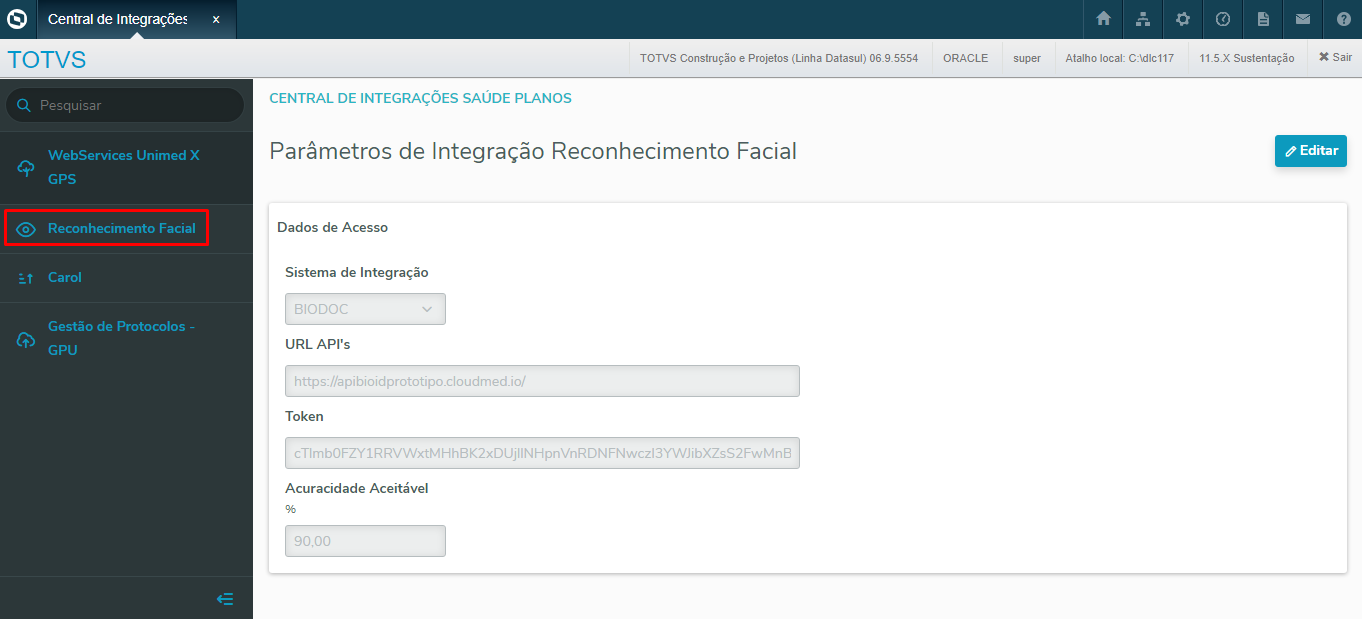
No programa Central de Integração Saúde Planos (hgp.integrationsParams) há um cadastro de reconhecimento facial que possibilita o registro referente ao sistema de integração para reconhecimento facial.
Nele serão informados o Sistema de Integração, a URL da API, o Token e a Acuracidade Aceitável.
As URL's disponíveis se encontram na página de Ambientes de Integração da Biodoc . Segue abaixo as opções disponíveis para serem configuradas no sistema:
URL
Ambiente de Homologação
Ambiente de Produção
API’s https://apibioidprototipo.cloudmed.io/ - O Token para integração deve ser obtido no canal de suporte da equipe Biodoc, através do endereço https://suporte.cloudmed.io/
Mais informações sobre esse programa em: DT Central de Integrações Saúde Planos - (hgp.integrationsParams).
Configuração para habilitar o Cadastro da Biometria
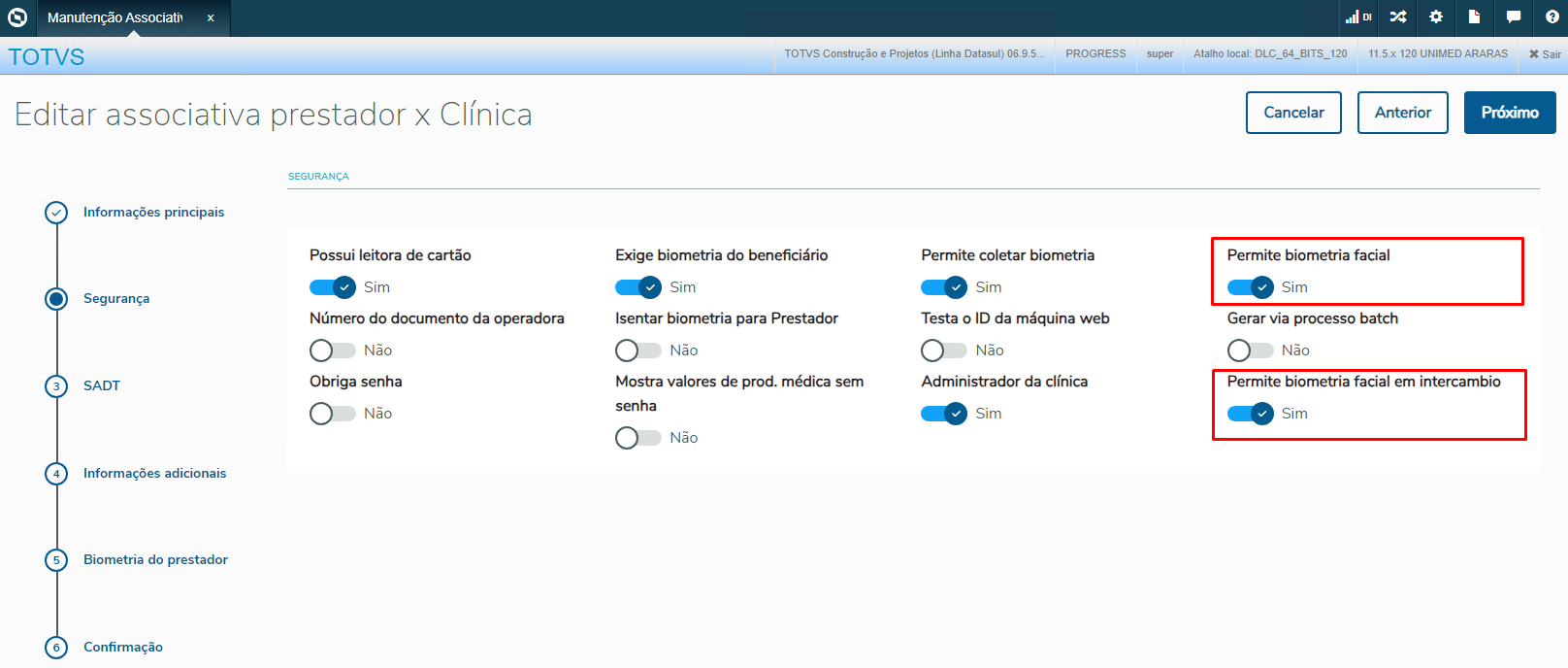
No programa Manutenção Associativa Prestador x Clínica - hac.clinicalProvider existe os campos Permite biometria facial e Permite biometria facial em intercâmbio que são utilizados para habilitar ou não a biometria facial, seja de beneficiários da base ou de intercâmbio, de acordo com cada campo.
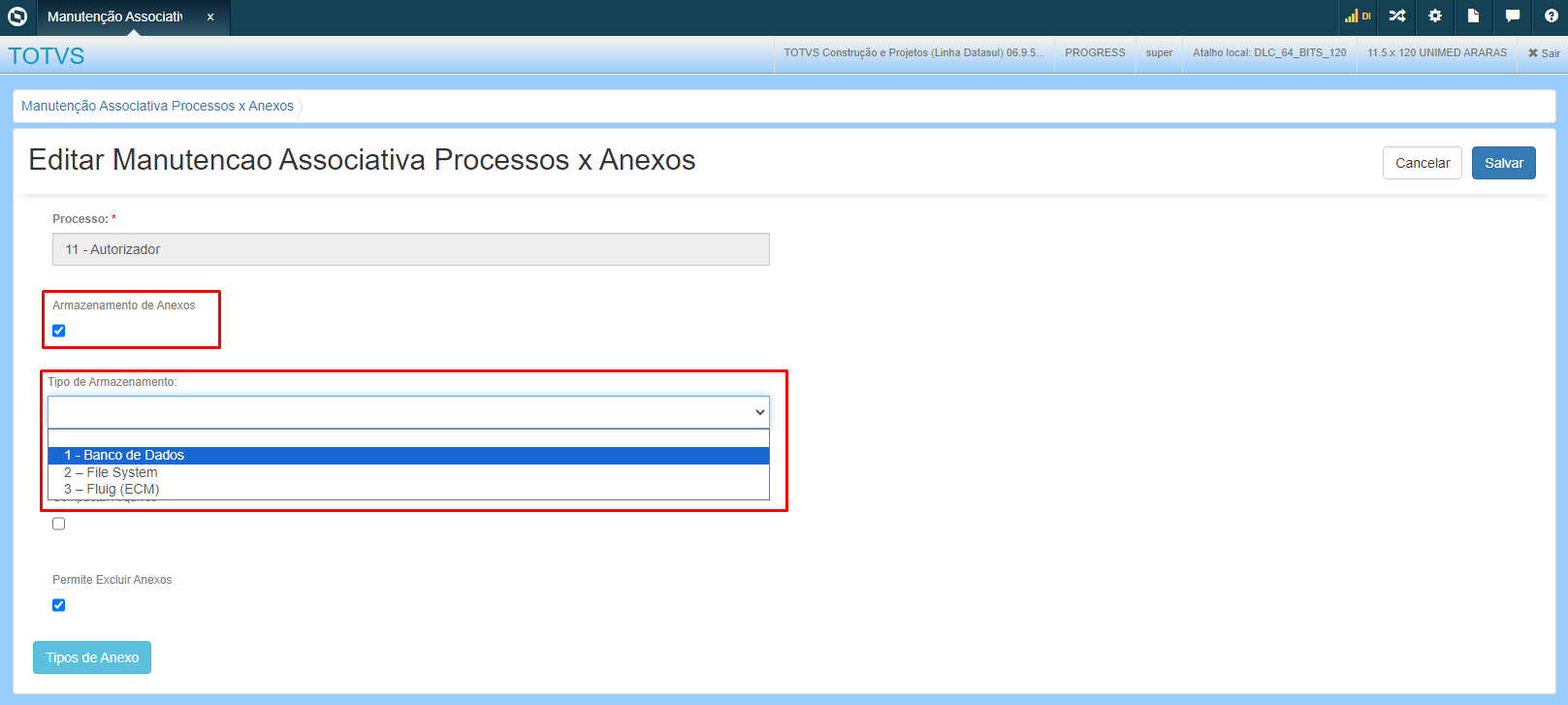
Também é necessário alterar a configuração da Manutenção Associativa Processos x Anexos (hcg.associativeProcessAttachments), item "11 - Autorizador", deve ser habilitado a opção “Armazenamento dos anexos” e escolher uma opção em “Tipo de Armazenamento”.
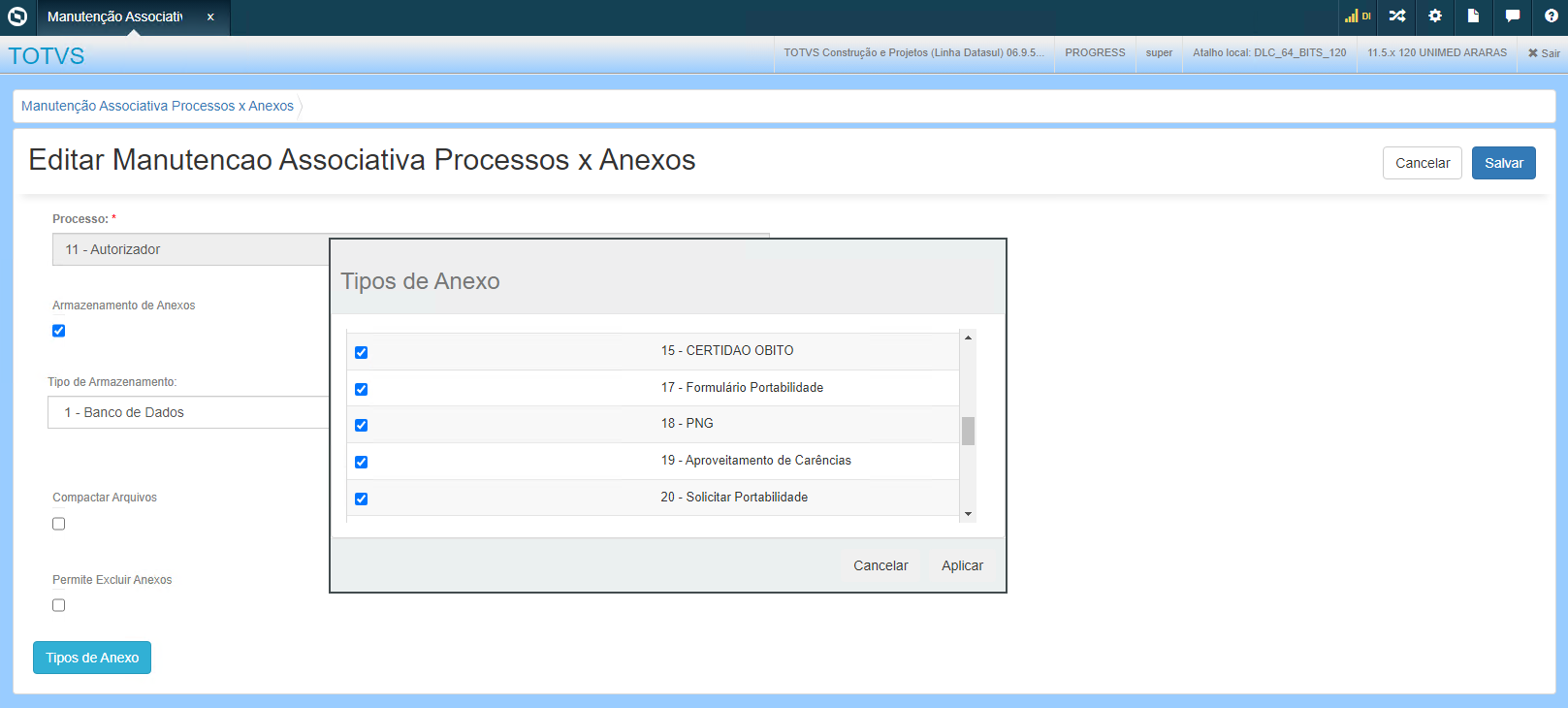
Após as definições acimas realizadas, deve ser informado no "Tipo de Anexo" a informação que contenha ".PNG" para guardar a imagem capturada pela webcam do beneficiário.
Na configuração do propath do appserver utilizado no autorizador é necessário informar biblioteca OpenEdge.Net.pl para o correto funcionamento das integrações utilizadas para validar a biometria facial.
Caso não apareça outras associativas em "Manutenção Associativa Processos x Anexos" além do "1 - Tipo de Anexo Padrão" ou a opção "11 - Autorizador", deve ser executado a SPP SPCG034. Mais informações sobre a SPP: DT Gerenciador de Anexos e posteriormente cadastrado os "Tipos de Anexo" no programa hcg.attachmentType.
Necessário parametrizar no programa Manutenção de Parâmetros Web (hac.webparams) a faixa etária que capturar a biometria facial. Caso o beneficiário não esteja na faixa etária não será apresentado em tela a biometria facial para cadastro ou validação.
Configuração para Habilitar a Alteração da Biometria
Na Manutenção de Secretários(as) (hat.secretary) é possível parametrizar se o(a) secretário(a) terá permissão para alterar a foto referência da biometria facial do beneficiário.
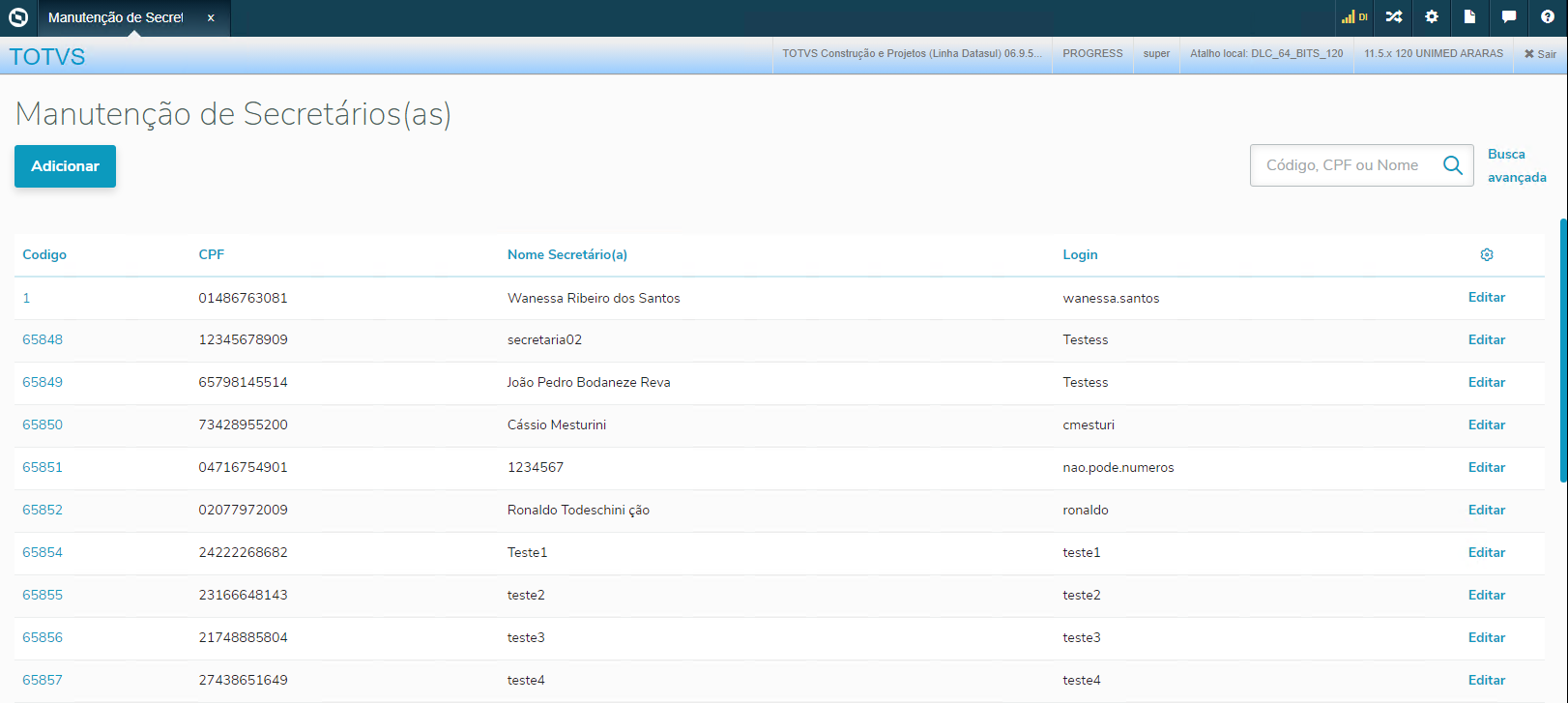
Ao editar o cadastro de secretária é necessário acessar a aba Clínicas Associadas, conforme imagem abaixo:
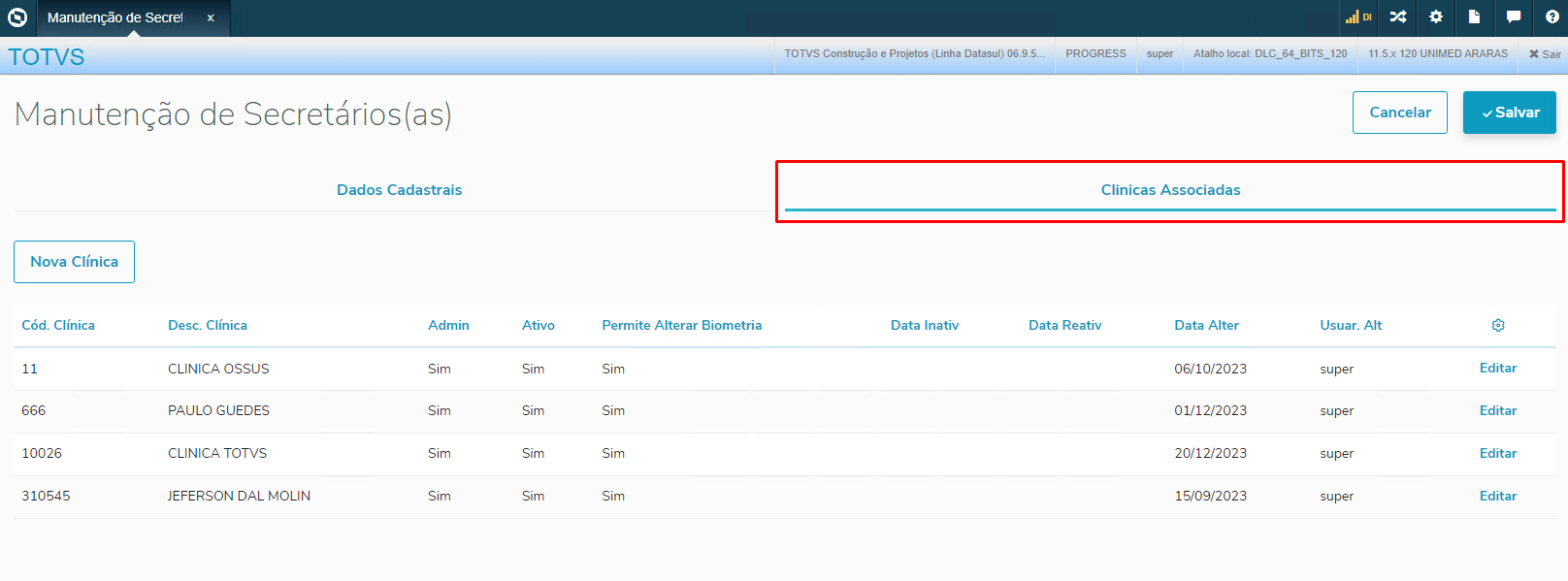
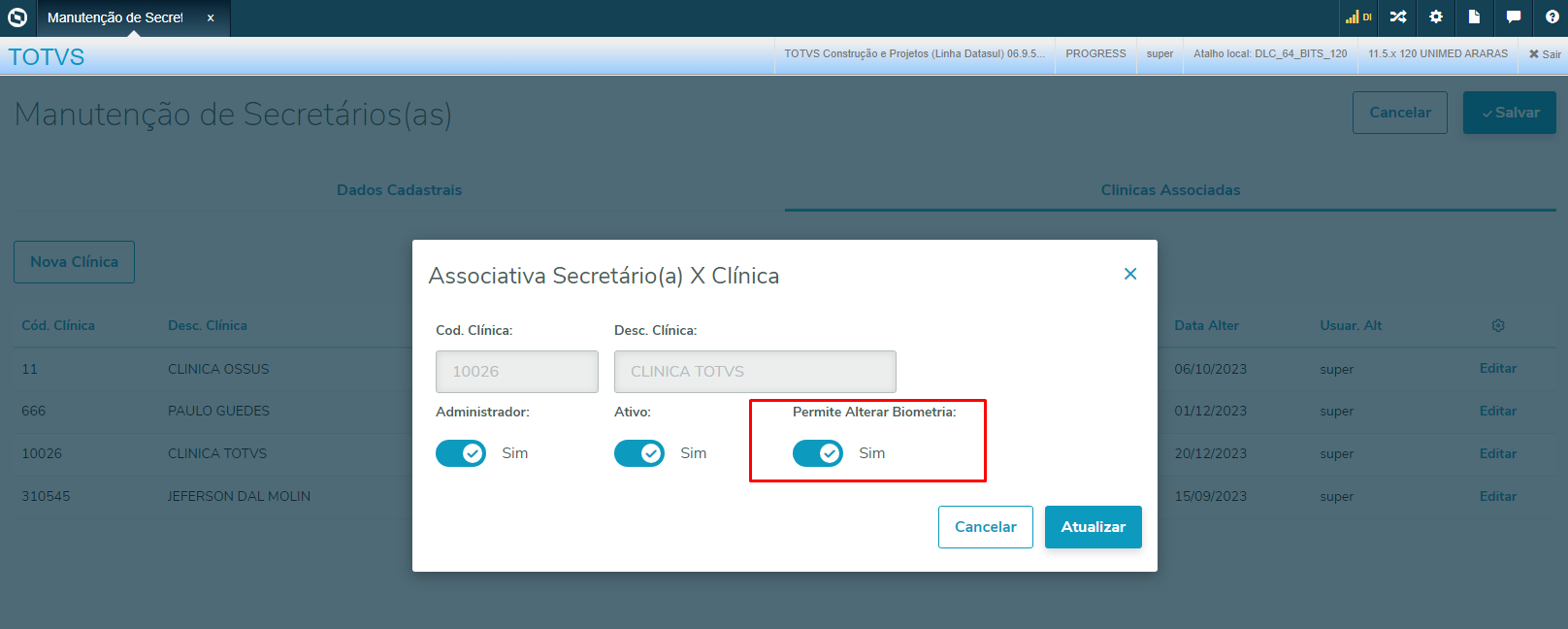
Ao editar a clínica desejada é exibido em tela a Associativa de Secretario(a) x Clínica, contendo o parâmetro Permitir Alterar Biometria:
Além disso, existe os parâmetros: Permite alterar biometria facial e Será validado a imagem do beneficiário ao realizar a atualização da biometria facial?, sendo:
- Permite alterar biometria facial: Propriedade que define se será possível atualizar a biometria facial do beneficiário caso o(a) secretário(a) tenha permissão.
- Será validado a imagem do beneficiário ao realizar a atualização da biometria facial?: Propriedade que define se será validado a imagem do beneficiário antes de realizar a atualização.
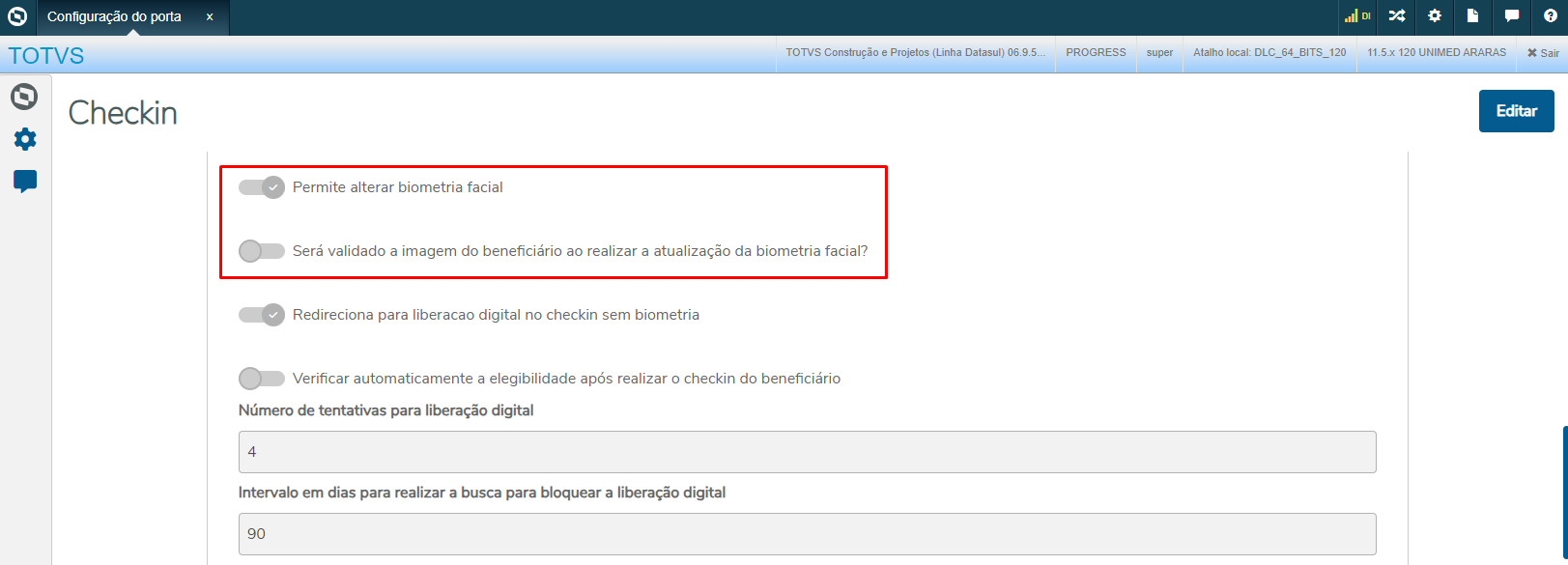
A primeira propriedade listada é obrigatória para possibilitar a alteração da foto referência pela secretária, sem esta propriedade ativa o botão de alterar a foto referência não será habilitado. A segunda propriedade quando estiver desabilitada permite a alteração da foto referência sem qualquer tipo de validação a fim de verificar se a foto capturada trata-se do beneficiário em questão, ou seja, é possível alterar a foto do beneficiário por qualquer imagem.
Configuração de Importação de Certificado
Para utilizar a biometria facial é necessário realizar a importação do certificado https do sistema de integração que está sento utilizado.
A não importação do certificado poderá causar a seguinte mensagem em tela: Erro: Erro ao Integrar Nenhuma reposta obtida.
Certificado Biodoc:

Não é necessário efetuar a instalação dos certificados em anexo pelo "proenv", conforme consta na TDN Autorizador Reconhecimento Facial.
Os certificados em anexo devem ser inseridos na pasta "certs" .
No documento Importação de certificados Https pode ser visualizado o passo a passo de como realizar a importação do certificado acima ou obter certificados de outros links https e efetuar a importação.
Visão Geral
Import HTML Content
Conteúdo das Ferramentas
Tarefas