

A ferramenta TOTVS CRM - SFA possui vários locais para realizar o cadastramento/exibição de coordenadas GPS, sejam elas para demarcar o Ponto sede da propriedade do cliente, o Ponto Central dos Talhões, ou ainda para a demarcação de mapeamentos GPS. Neste requisito foi incluso a demarcação de pontos em um mapa (Ambiente Web), utilizando o GPS do aparelho (Ambiente Android), ou ainda através da inserção manual das informações de latitude e longitude.
Para os lançamento manual das coordenadas, assim como para os casos de visualização das coordenadas previamente cadastradas, o usuário é capaz de escolher a forma que gostaria de visualizar essas coordenadas:
- Graus, Minutos e Segundos;
- Coordenadas decimais.
Para atender às novas necessidades, foram implementadas as seguintes melhorias no SFA:
Configurações
Para a inclusão dos pontos adicionais, o usuário utiliza o botão de adicionar ao lado do campo de data da rota, o qual ao ser pressionado, abre uma janela de inserção de campos adicionais.
Este botão será exibido se ativado o parâmetro sim3g.rota. Ao ativa-lo, o usuário pode aplicar também as validações dos parâmetros filho:
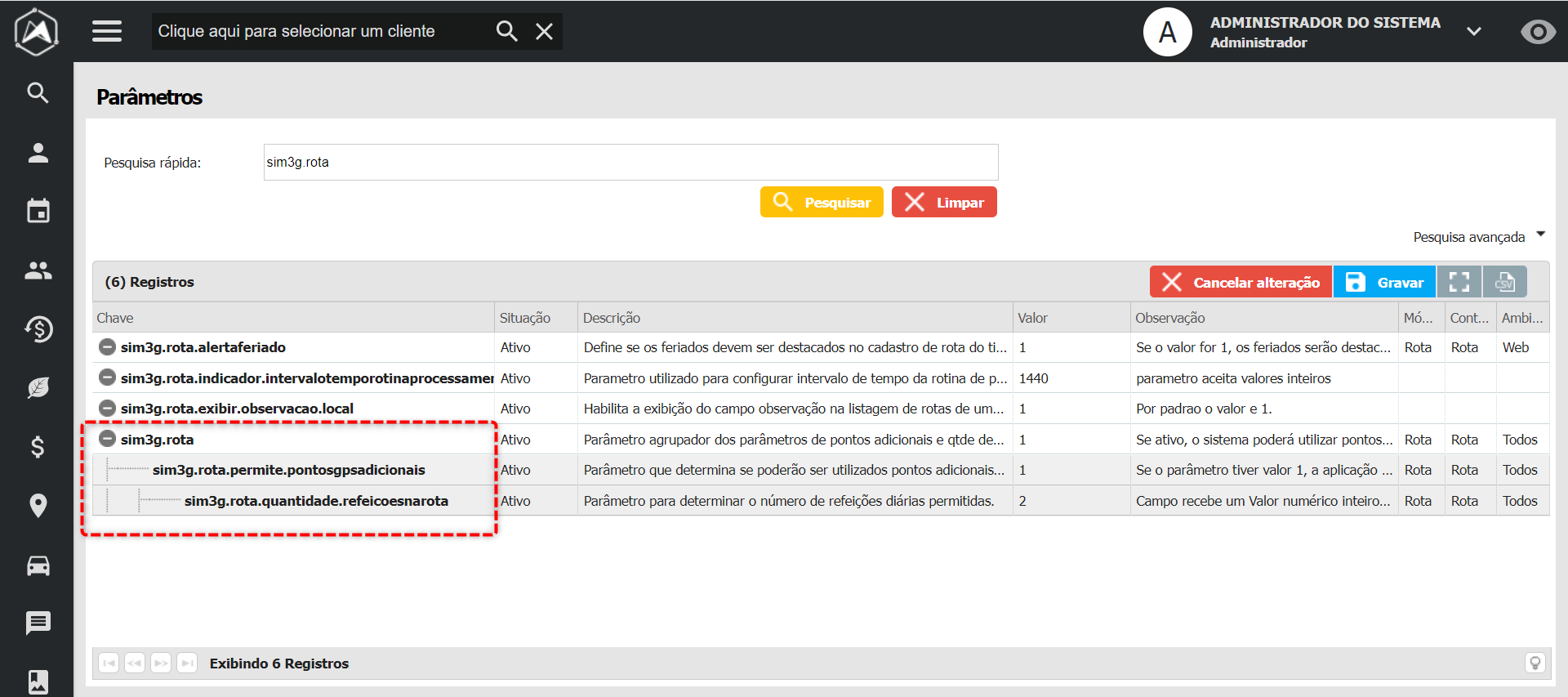
- sim3g.rota: Quando ativo, o sistema utiliza pontos adicionais de gps na rota ( pontos de partida e chegada, assim como refeição) assim como o número de refeições.
sim3g.rota.permite.pontosgpsadicionais: Quando ativo a aplicação permitirá pontos adicionais na rota, ponto de partida, ponto de chegada e pontos de refeição.
- sim3g.rota.quantidade.refeicoesnarota: Quando ativo determina o total de pontos de refeição poderão ser cadastrados, por exemplo, 2 onde, o valor 2 significa que o usuário poderá inserir até 2 pontos de refeição em uma rota diária.
1. Criação de Ponto de partida, Ponto de chegada e Ponto de refeição para as rotas
1.1 Inclusão de Local como Ponto Sede para Filiais
- Acessse Módulo Cadastro > Geral > Filial e clique em "Botão Ponto Sede"
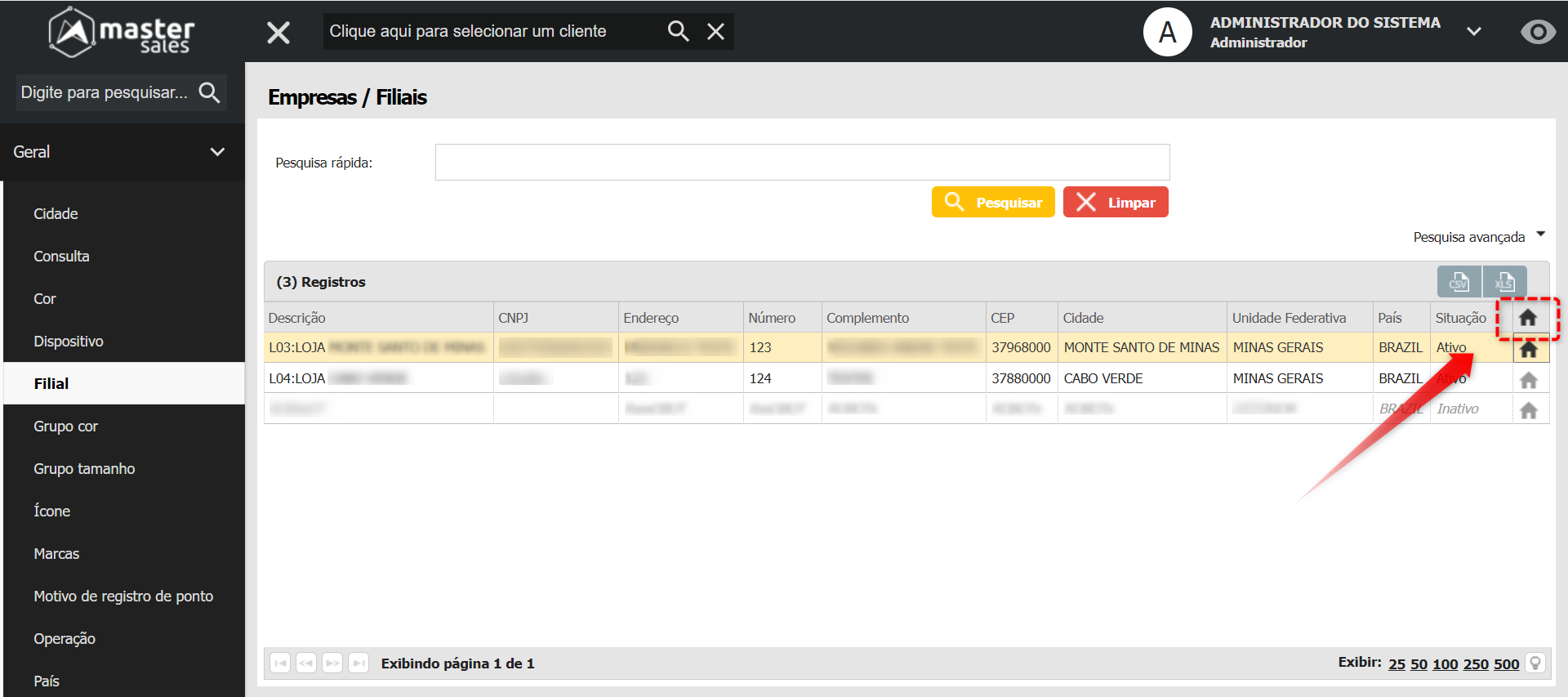
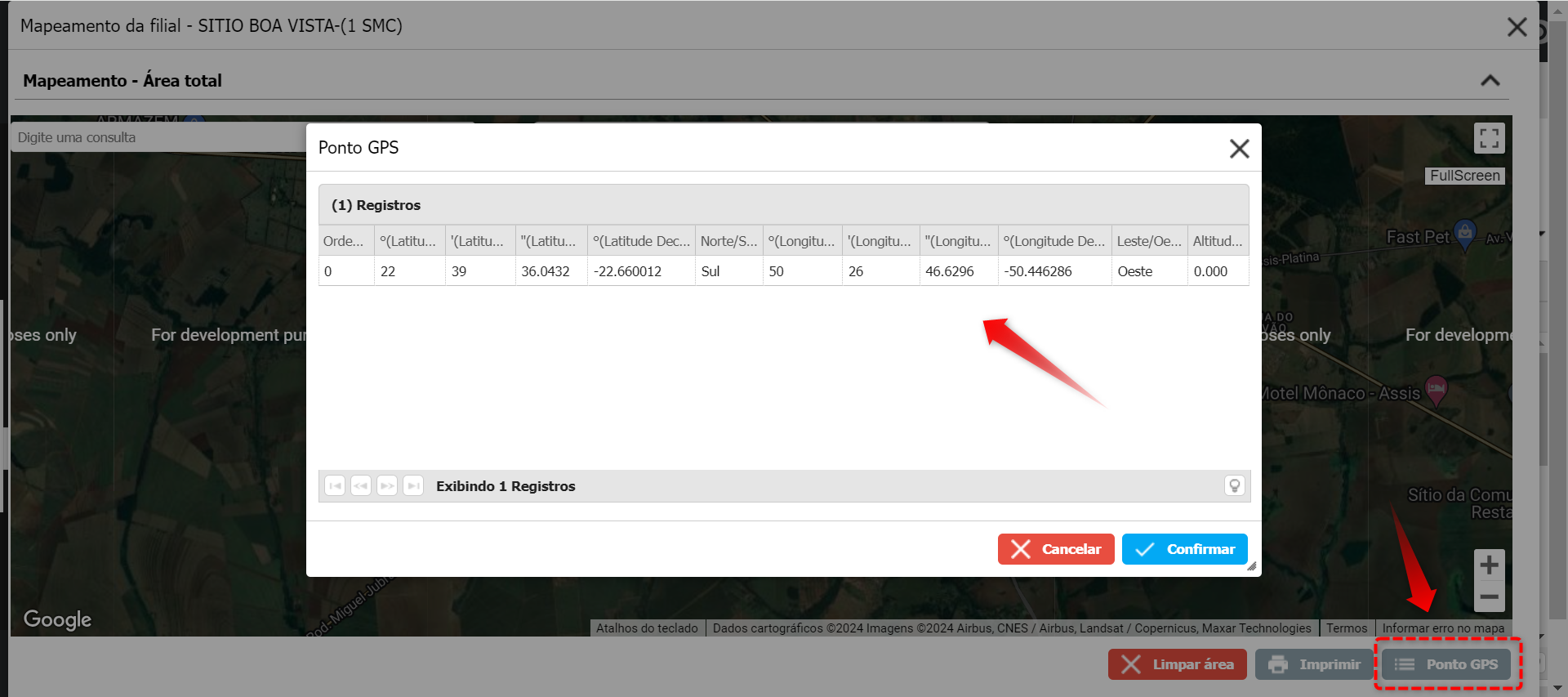
Clique no Botão Ponto GPS para informar os dados informativos do Local da Filial
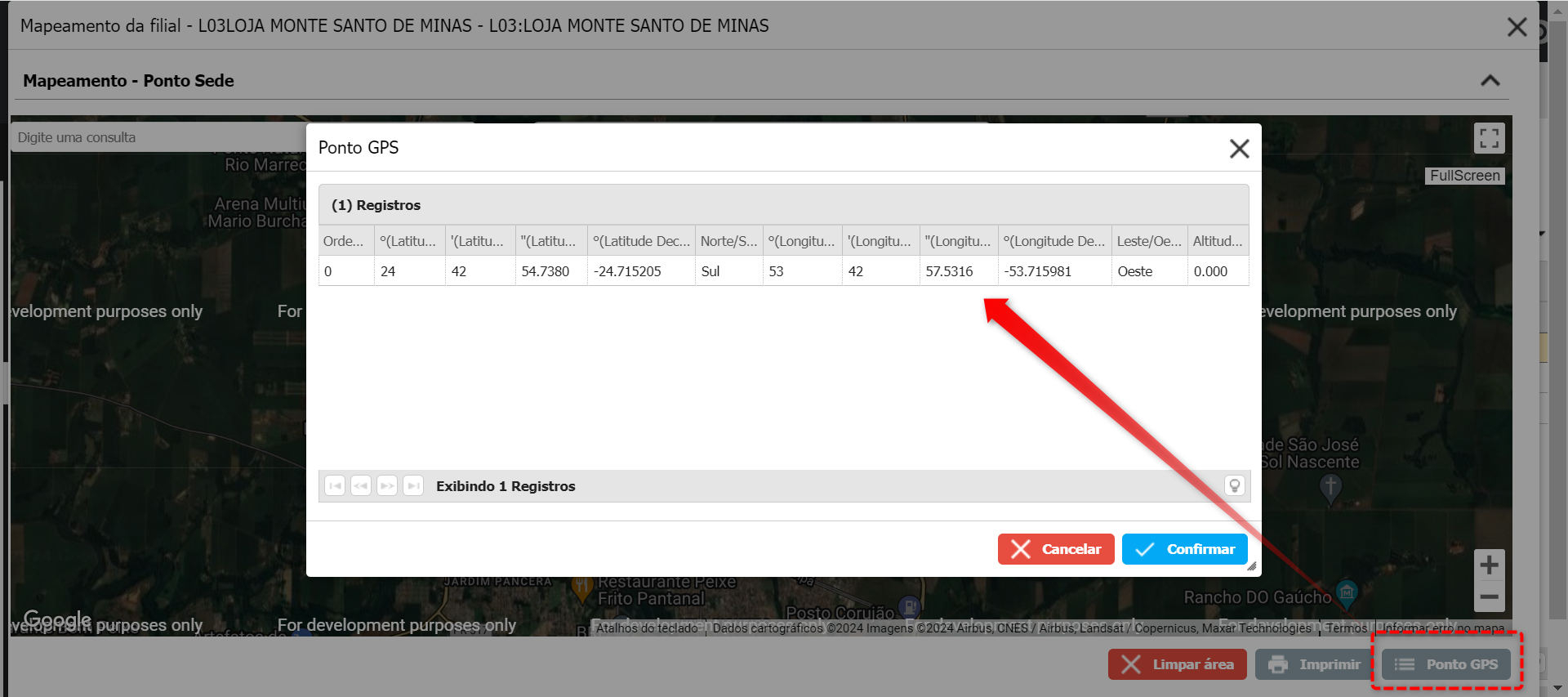
1.2 Inclusão de Local como Ponto Sede e Mapeamento do local para Clientes
Telas de cadastro e edição de Ponto sede - GPS e Mapeamento de Local - GPS
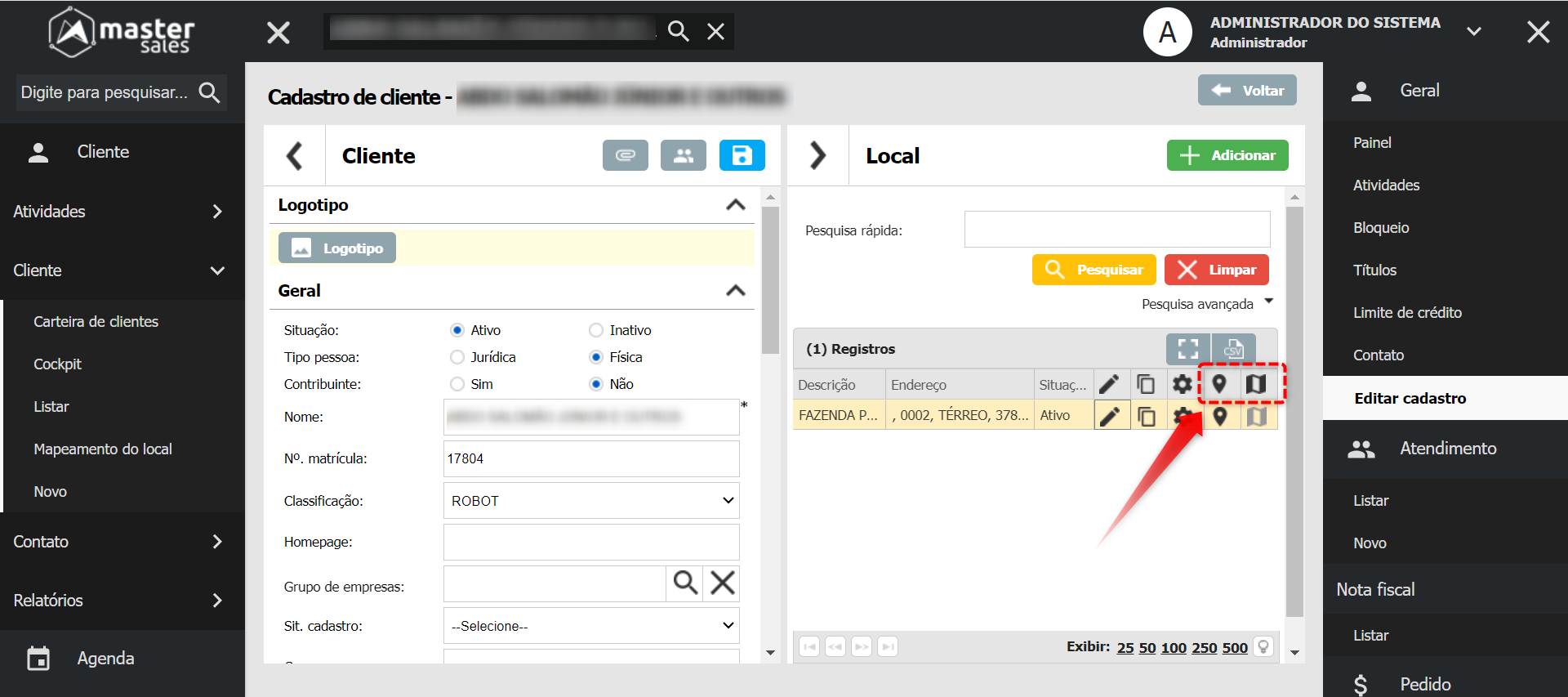
- Acessse Módulo Cliente > Cliente > Clique em "Botão Ponto Sede" e/ou "Botão Mapeamento do Local"
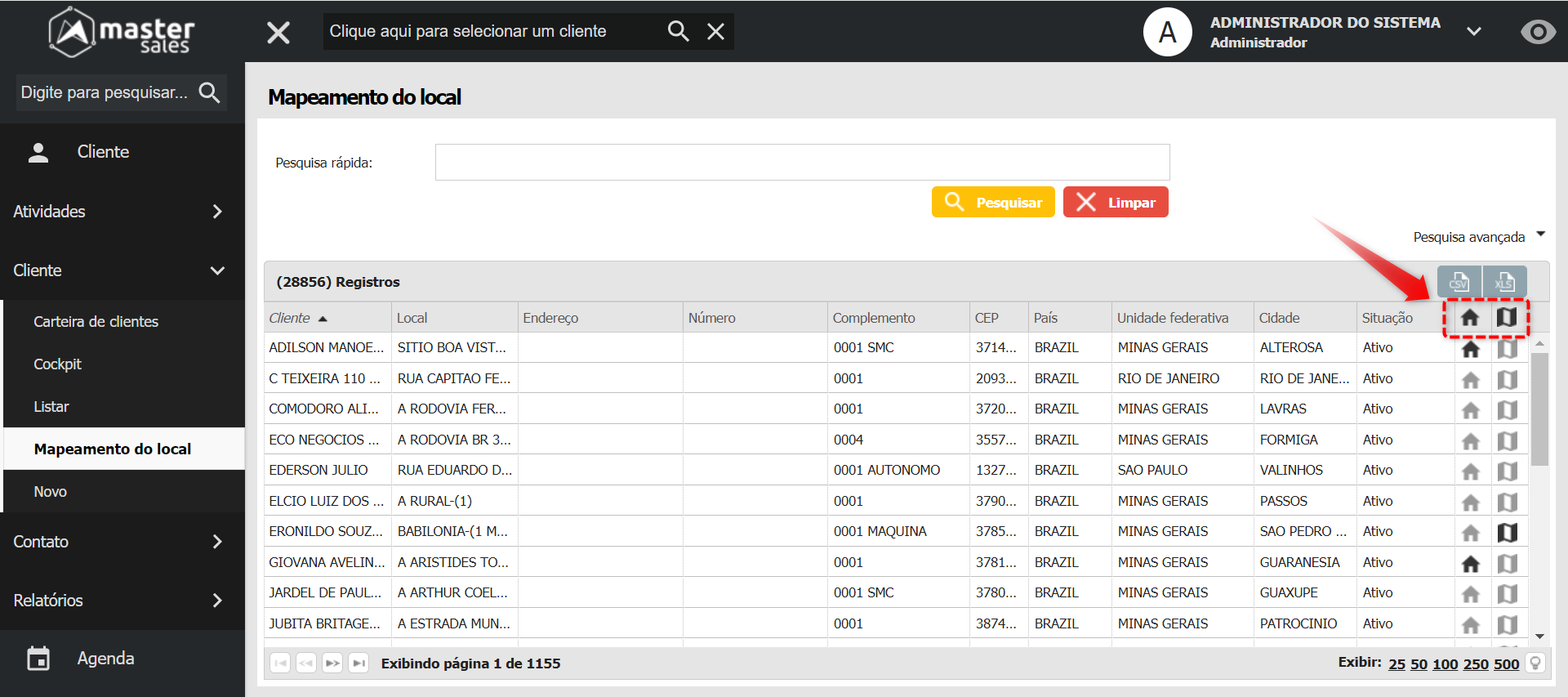
- Acessse Módulo Cliente > Cliente > Listar > Editar > Local > Clique em "Botão Ponto Sede" e/ou "Botão Mapeamento do Local"
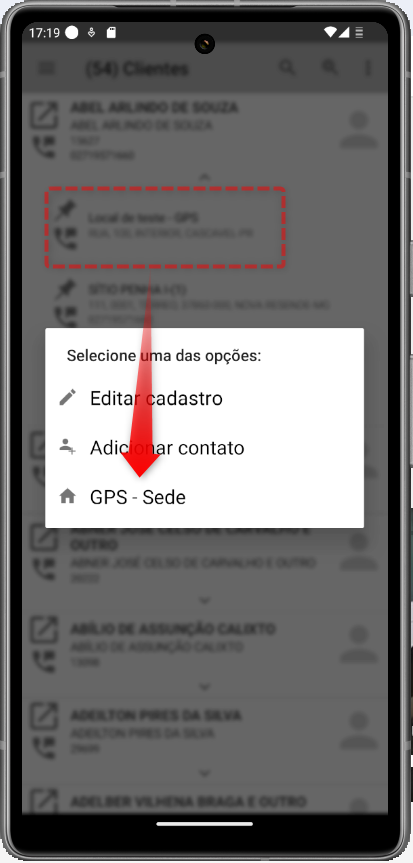
- Acessse Módulo Cliente > Expandir "Local" e Clique longo > Opção GPS - Sede > Editar
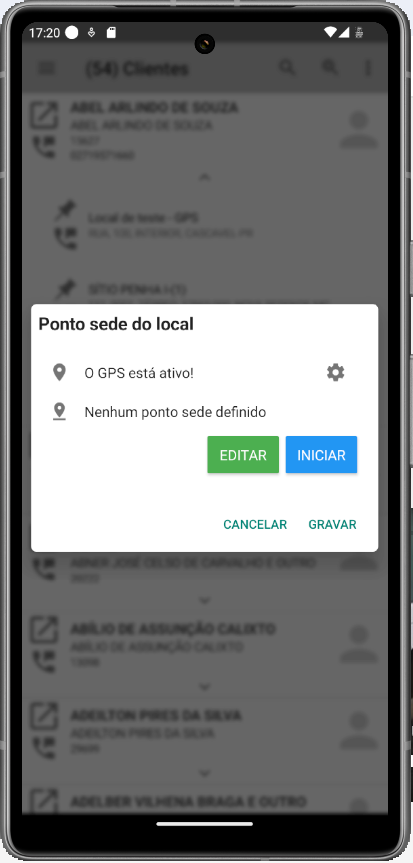
- Acessse Módulo Cliente > Expandir Local e clique Simples para edição > Guia "Cadastro" > Local (Toque Longo) > Opção Ponto Sede > Editar
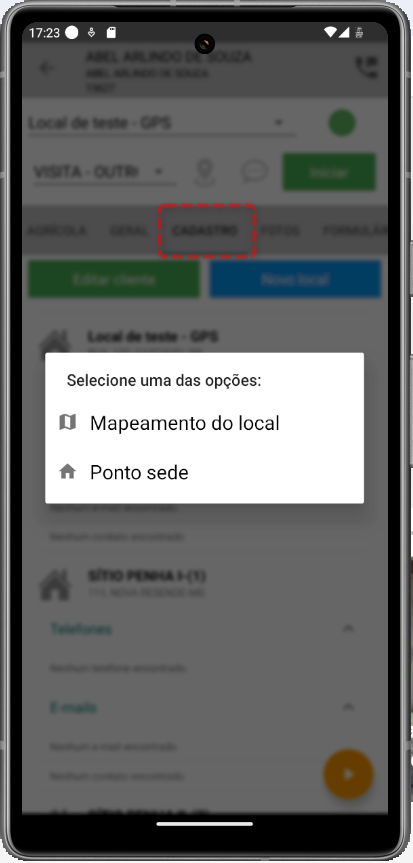
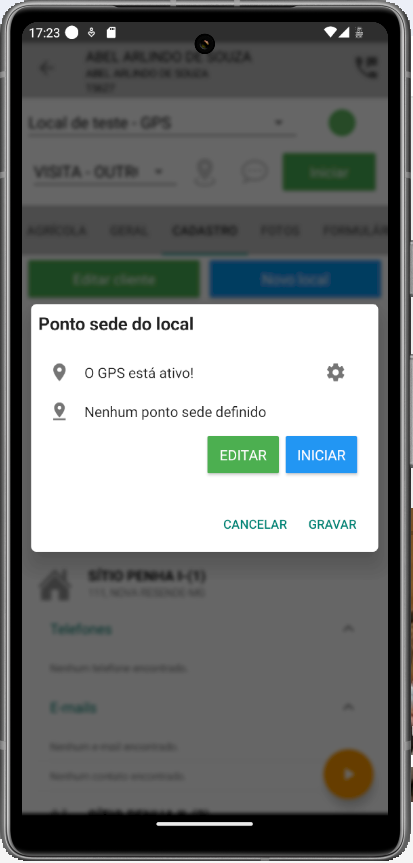
1.3 Inclusão de Local como Mapeamento GPS para Projetos Agrícolas
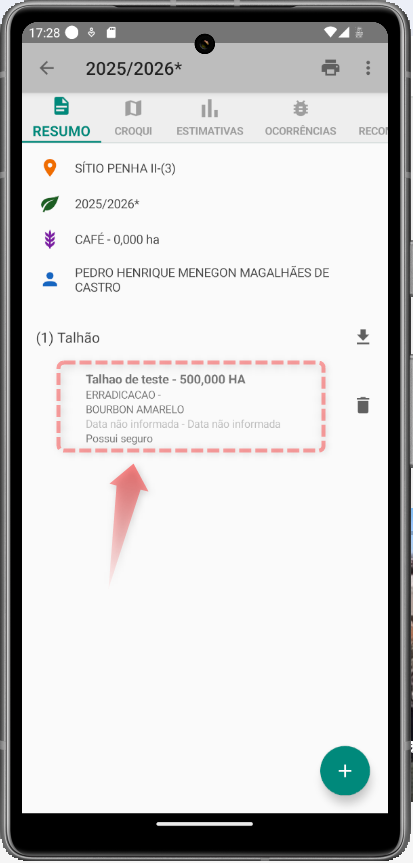
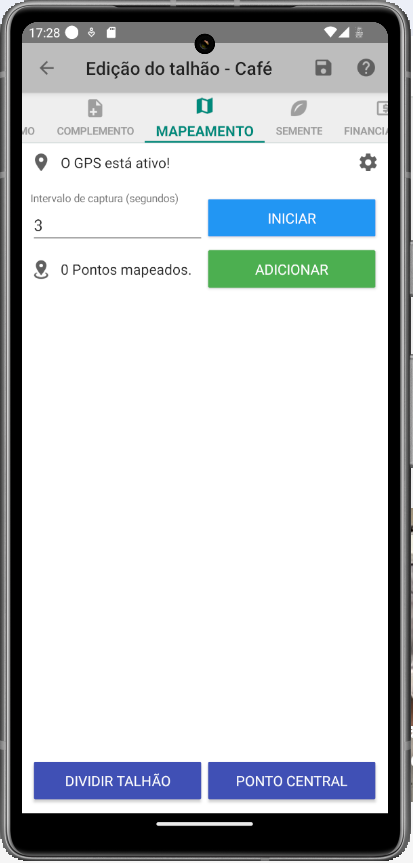
Telas de cadastro e edição de Mapeamento GPS do Projeto Agrícola
- Acessse Módulo Agrícola > Projetos Agrícolas > Opção Área Mapeada > Botão Mapeamento
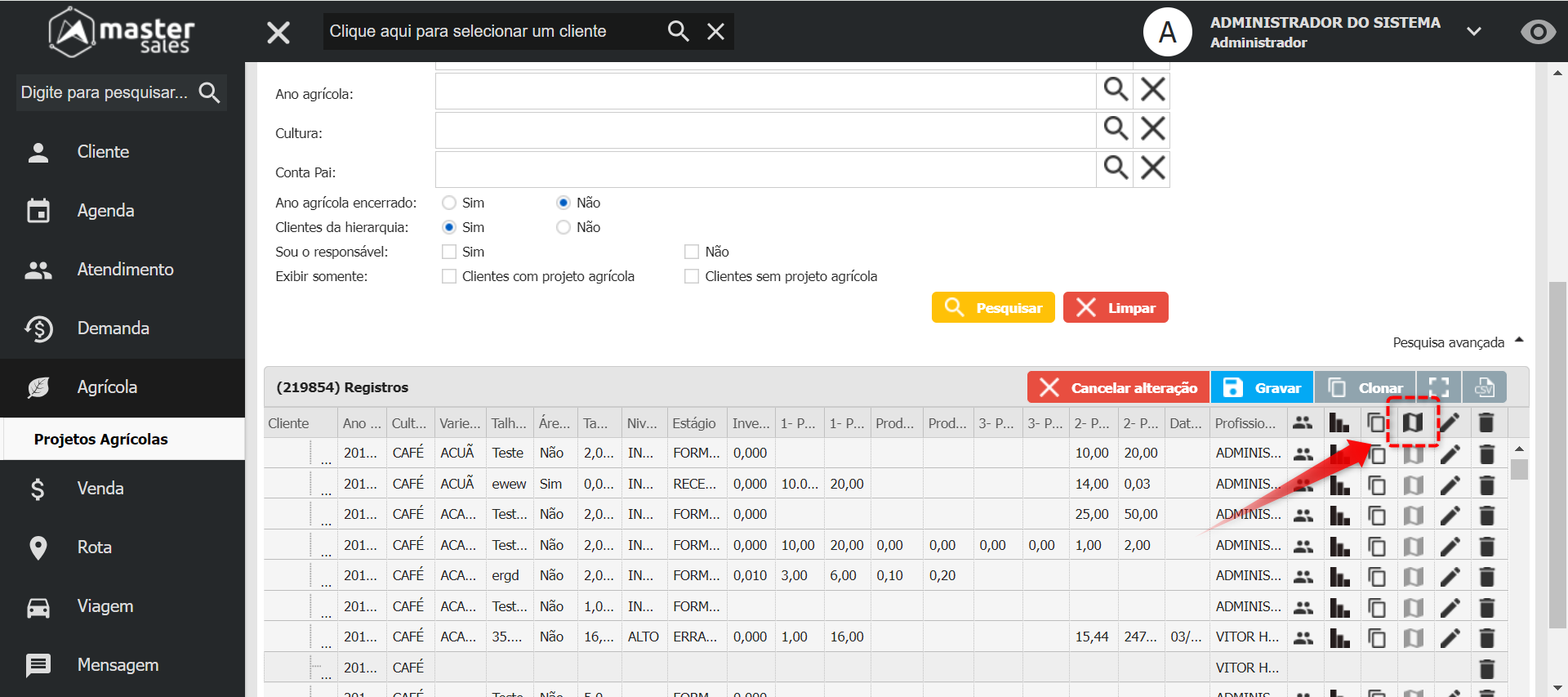
- Acessse Módulo Agrícola > Projetos Agrícolas > Opção Editar > Botão Mapeamento
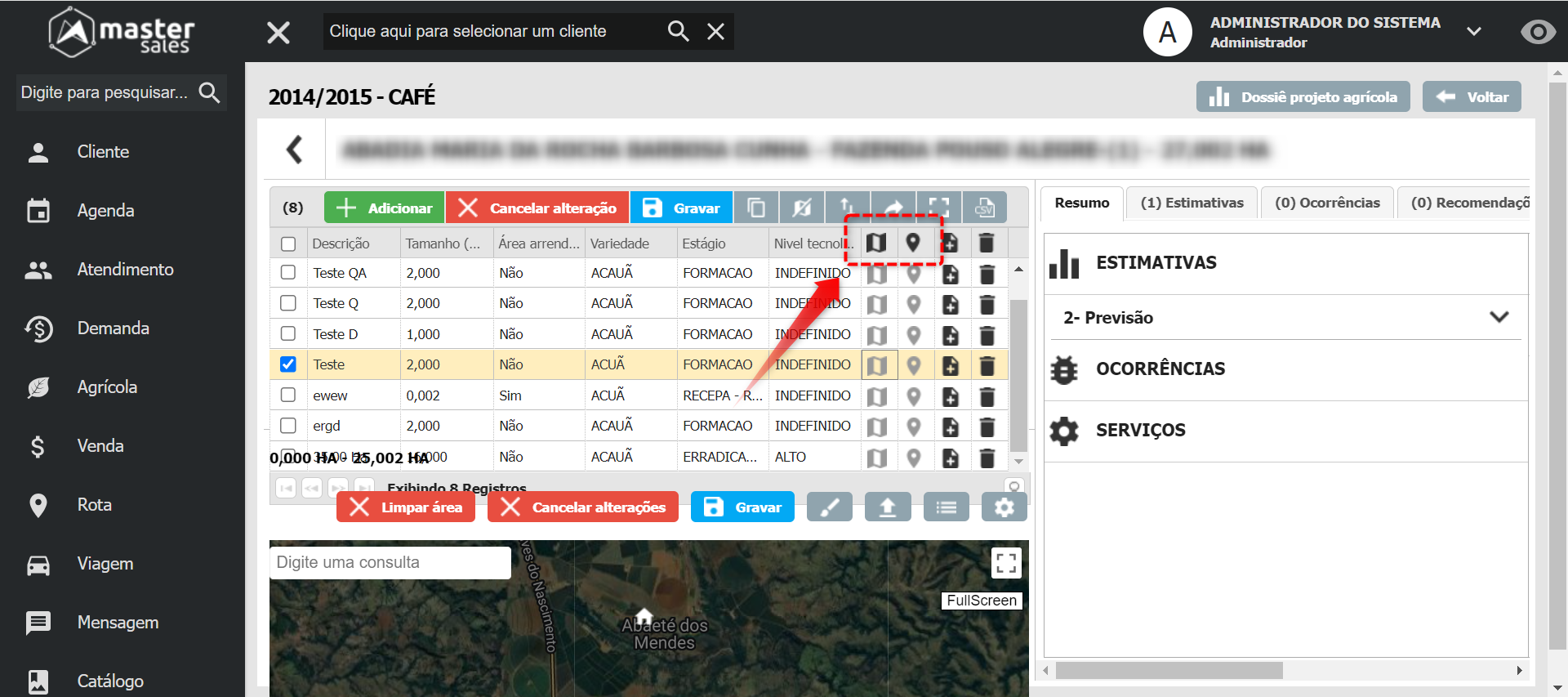
- Acessse Módulo Cliente > Local (Toque Simples) > Aba Agrícola > Projeto (Toque Simples) > Talhão (Toque Simples) > Aba Mapeamento > Opção Pontos Mapeados
1.4 Inclusão de Local para Bem Patrimonial - Coordenada do Bem
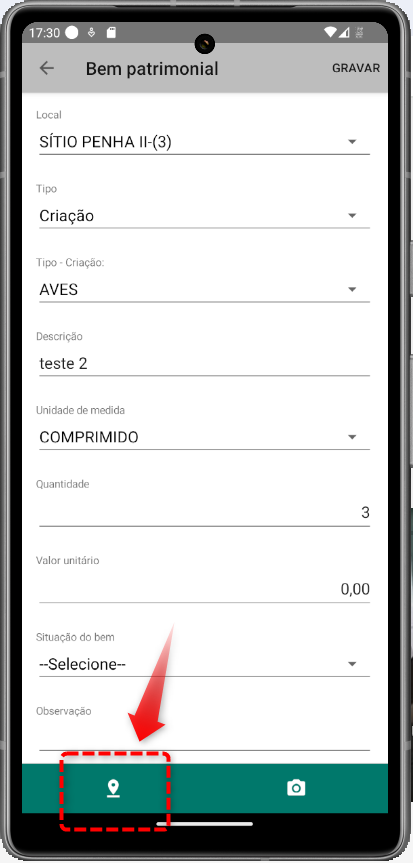
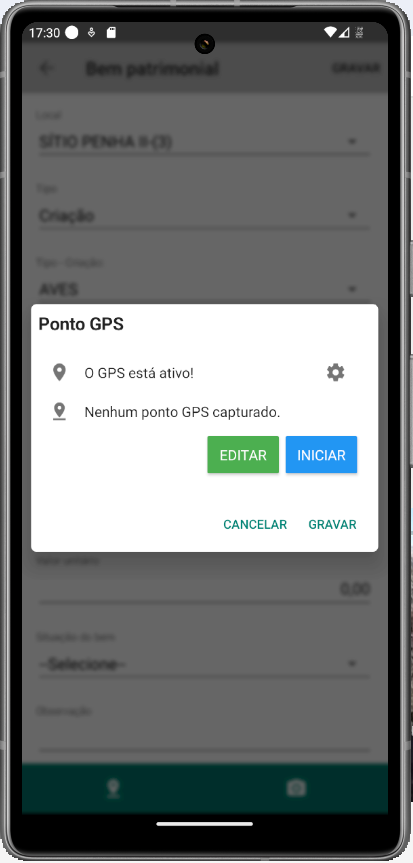
Telas de cadastro e edição de Coordenada dos Bens
- Acessse Módulo Cliente > Local (Toque Simples) > Aba Bens > Bem Patrimonial (Toque Simples) > Opção Ponto GPS > Editar
2. Implementação do cálculo de distância nas Rotas
para armazenar o KM de cada uma das rotas;
Este Recurso permite realizar o planejamento das agendas dos profissionais, de forma que seja possível entender a distância planejada para os profissionais em cada um dos dias, e depois essa informação deve ser comparada com o que foi efetivamente realizado pelos profissionais, informação essa que já é utilizada no módulo de viagem.
Atualmente, a Cooxupé utiliza uma ferramenta externa para realizar o planejamento dos profissionais, pois o módulo de rotas não atende a todas as necessidades da Cooxupé, uma vez que ainda não tem cálculo de distância, e não tem como determinar pontos de partida e de chegada, se limitando apenas a traçar uma sequência de clientes para atendimentos. Dessa forma, hoje não está sendo possível realizar um De>Para entre o planejado e o realizado para os profissionais.
3. Implementação de ponto GPS para as filiais/empresas
que poderão ser usados como ponto de partida e de chegada, juntamente com a implementação de uma tela para visualização das filiais cadastradas no sistema, onde será possível cadastrar essas informações de ponto GPS;
Cadastro de Filial
Tela para visualizar e editar o cadastros das empresas/filiais no SFA, a qual ficará no novo menu Cadastro > Geral > Filial.
Essa tela não permitirá o cadastro de novas empresas/filiais, uma vez que este cadastro sempre deve vir do ERP via integração.
Além disso, não será possível editar o cadastro da empresa nessa tela, pois essa edição também deve partir do ERP.
O único cadastro que será possível realizar nessa tela, é o cadastro de ponto sede para a empresa/filial, o qual será utilizado posteriormente no módulo de rotas.
O acesso a essa tela depende do perfil de acesso do usuário, pois somente aqueles usuários que tenham o acesso liberado a essa tela, poderão visualizá-la.
Na parte superior da Grid, haverá campos de busca, para que seja possível filtrar os registros de filiais que estão sendo apresentados na tela. Estará disponível um campo de pesquisa rápida, para filtrar pelos campos que estão na grid, e haverá um botão de pesquisa avançada, para que seja possível filtrar por campos específicos, sendo eles:
CNPJ, Endereço, Número, Complemento, CEP, País, Unidade Federativa, Cidade e Situação.
Na grid, serão apresentadas as seguintes informações das empresas/filiais:
Descrição, CNPJ, Endereço, Número, Complemento, CEP, Cidade, Unidade Federativa, País, Situação, Ponto GPS (ícone de casa).
Nesta tela foi incluso a funcionalidade de cadastrar/visualizar/editar um ponto GPS para as empresas/filiais cadastradas no SFA
Nessa tela que será criada, o usuário poderá realizar o cadastro e a edição do Ponto GPS das filiais, o qual será utilizado posteriormente no módulo de rotas.
A popup de cadastro de ponto sede das filiais será copiada da tela de cadastro de ponto sede dos clientes, de forma que a popup apresente as mesmas funcionalidades:
O Acesso a pop-up de cadastro de pontos gps será controlado por perfil de acesso, regra detalhada no requisito (3.1.6.1 - Ajustes perfil de acesso - Cadastro de empresas e usuários Web - Escopo técnico Aplicação)
Título da pop-up: Mapeamento da filial - [PARCEIRO.NOMEPARCEIRO - LOCAL.DESCRICAO]
- Visualização do ponto previamente cadastrado;
- Permite cadastrar novo ponto;
- Permite visualizar as coordenadas do ponto GPS, em Graus decimais e em Graus, Minutos e Segundos;
- Permite alterar as Coordenadas GPS
4. Implementação de ponto GPS para os usuários.
Será necessário realizar ajustes nos cadastros de usuários, para ter a possibilidade de cadastrar o Ponto GPS do usuário, e assim poder apresentar e utilizar essa informação no módulo de rotas.
Será criada uma nova opção na tela de cadastro de usuários, chamada “Ponto GPS”, o qual será utilizado para visualizar e dar manutenção no cadastro de ponto GPS dos usuários.
Ao clicar sobre o botão “Ponto GPS”, será apresentada uma popup, a qual será copiada da tela de cadastro de ponto sede dos clientes, de forma que a popup apresente as mesmas funcionalidades:
- Visualização do ponto previamente cadastrado;
- Permite cadastrar novo ponto;
- Permite visualizar as coordenadas do ponto GPS, em Graus decimais e em Graus, Minutos e Segundos;
- Permite alterar as Coordenadas GPS.
Na tela de cadastro de usuário “Cadastro” > “Profissional” > “Profissional” deverá ser adicionado o botão “Ponto GPS” conforme protótipo abaixo:
O Acesso a pop-up de cadastro de pontos gps será controlado por perfil de acesso, regra detalhada no requisito (3.1.6.1 - Ajustes perfil de acesso - Cadastro de empresas e usuários Web - Escopo técnico Aplicação)
Ao clicar sobre o botão “Ponto GPS”, será apresentada uma popup, a qual será copiada da tela de cadastro de ponto sede dos clientes, de forma que a popup apresente as mesmas funcionalidades:
- Visualização do ponto previamente cadastrado;
- Permite cadastrar novo ponto;
- Permite visualizar as coordenadas do ponto GPS, em Graus decimais e em Graus, Minutos e Segundos;
- Permite alterar as Coordenadas GPS.
Detalhamento técnico - Desenvolvimento
Novos Parâmetros
Será criado um novo parâmetro para definir se é possível ou não realizar a edição (considerando também o cenário de cadastro do registro) do campo de Unidade de Medida das telas:
- Agricola - Produtos Recomendados
- Agrícola - Produtos Aplicados
Campo | Valor |
Parametro.IdnAtivo | 1 |
Parametro.IdnExpecializa | 0 |
Parametro.IdnPermiteAlteracao | 1 |
Parametro.IdTipoDado | TipoDado.SglTipoDado = ‘INT’ |
Parametro.Precisao | 0 |
Parametro.Chave | sim3g.agricola.PermiteEditarUnidMedAgricola |
Parametro.Descricao | Define se o sistema permitirá a edição dos campos Unidade de Medida nas telas de “Produtos recomendados” e “Produtos aplicados”. |
Parametro.Observacao | Com o valor 1, o sistema permitirá ao usuário alterar a unidade de medida do registro das telas “Produtos recomendados” e “Produtos aplicados”. Se o valor for 0 o campo ficará bloqueado para edição e para o cadastro de novos registros. |
Parametro.Valor | 1 |
Parametro.ValorMinimo | 0 |
Parametro.ValorMaximo | 1 |
Parametro.SglOrigem | XML |
Parametro.SglAmbiente | Todos |
Parametro.SglModulo | Agrícola |
Parametro.SglContexto | Agrícola |
Será criado um novo parâmetro para definir qual modelo de busca que os campos de Unidade de medida do agrícola devem respeitar:
Campo | Valor |
Parametro.IdnAtivo | 1 |
Parametro.IdnExpecializa | 0 |
Parametro.IdnPermiteAlteracao | 1 |
Parametro.IdTipoDado | TipoDado.SglTipoDado = ‘INT’ |
Parametro.Precisao | 0 |
Parametro.Chave | sim3g.agricola.FormaBuscaUnidMedAgricola |
Parametro.Descricao | Define qual o modelo de busca que o sistema deverá considerar para consultar as unidades de medida nas telas de “Produtos recomendados” e “Produtos aplicados”. |
Parametro.Observacao | Valor 1 - o sistema irá buscar somente as unidades de medida que estão vinculados com o produto selecionado em tela. Valor 2 - o sistema irá buscar somente as unidades de medida que estão permitidas para o módulo Agrícola. Valor 3 - o sistema irá buscar somente as unidades de medida ativas. |
Parametro.Valor | 3 |
Parametro.ValorMinimo | 0 |
Parametro.ValorMaximo | 3 |
Parametro.SglOrigem | XML |
Parametro.SglAmbiente | Todos |
Parametro.SglModulo | Agrícola |
Parametro.SglContexto | Agrícola |
Será criado um novo parâmetro para definir qual modelo de busca que os campos de Unidade de medida das telas de Bens Patrimoniais devem respeitar:
Campo | Valor |
Parametro.IdnAtivo | 1 |
Parametro.IdnExpecializa | 0 |
Parametro.IdnPermiteAlteracao | 1 |
Parametro.IdTipoDado | TipoDado.SglTipoDado = ‘INT’ |
Parametro.Precisao | 0 |
Parametro.Chave | sim3g.agricola.FormaBuscaUnidMedBensPat |
Parametro.Descricao | Define qual o modelo de busca que o sistema deverá considerar para consultar as unidades de medida nas telas de “Bens patrimoniais”. |
Parametro.Observacao | Valor 1 - o sistema irá buscar somente as unidades de medida que estão permitidas para o módulo Agrícola. Valor 2 - o sistema irá buscar somente as unidades de medida ativas. |
Parametro.Valor | 2 |
Parametro.ValorMinimo | 0 |
Parametro.ValorMaximo | 2 |
Parametro.SglOrigem | XML |
Parametro.SglAmbiente | Todos |
Parametro.SglModulo | Agrícola |
Parametro.SglContexto | Agrícola |
Agrícola - Produtos Recomendados
A tela de lançamento de “Produtos Recomendados”, dentro do módulo agrícola, será alterada para que o campo Unidade de Medida do produto passe a respeitar o comportamento definido nos parâmetros PermiteEditarUnidMedAgricola e FormaBuscaUnidMedAgricola, levando em consideração também o cadastro de Unidades de Medida -> Disponível para Agrícola;
A validação de preenchimento/seleção da unidade de medida será aplicada nos ambientes Web e Andoird da aplicação.
O preenchimento do campo Unidade de Medida continua sendo obrigatório nessa tela.
Protótipo | |
Tela de Produtos Recomendados Android Tela de Produtos Recomendados Web |
Detalhamento técnico - Desenvolvimento Web e Android
Para as telas de Produtos Recomendados deve considerar os dois parâmetros criados no tópico anterior. Primeiramente verificar se o parâmetro de chave “sim3g.agricola.PermiteEditarUnidMedAgricola” deve ou não permitir editar o campo Unidade de medida. Se sim, o campo ficará habilitado, se não este campo ficará com a edição desabilitada.
Depois, deve verificar qual será o modelo de busca das unidades de medida parametrizadas na chave “sim3g.agricola.FormaBuscaUnidMedAgricola”. Sendo que, se o valor for:
- 1 - (Apresentar somente unidades de medida vinculadas ao produto)
select und.descricao from produto pro inner join unidademedida und on pro.idunidademedidapadrao = und.idunidademedida where 1 = 1 |
- 2 - (Apresentar somente unidades de medida permitidas para Agrícola e ativas)
select und.descricao from unidademedida und where 1 = 1 and und.idnativo = 1 and und.IdnDisponivelAgricola = 1 |
- 3 - (Apresentar somente unidades de medida ativas)
select und.descricao from unidademedida und where 1 = 1 and und.idnativo = 1 |
Durante o lançamento de novas Recomendações, quando o parâmetro “sim3g.agricola.FormaBuscaUnidMedAgricola” estiver configurado com as opções 2 ou 3, o campo de Unidade de Medida dessas telas deve vir com a opção “Selecione” previamente selecionada, para que o usuário tenha que informar depois qual deve ser a unidade de medida desejada para aquele registro.
A seguir o protótipo de telas de onde se espera o ajuste no campo:
Android - Produtos recomendados |
Web - Produtos recomendados |
Agrícola - Produtos Aplicados
A tela de lançamento de “Produtos Aplicados”, dentro do módulo agrícola, será alterada para que o campo Unidade de Medida do produto passe a respeitar o comportamento definido nos parâmetros PermiteEditarUnidMedAgricola e FormaBuscaUnidMedAgricola, levando em consideração também o cadastro de Unidades de Medida -> Disponível para Agrícola;
O preenchimento do campo Unidade de Medida continua sendo obrigatório nessa tela.
Protótipo | |
Tela de Produtos Aplicados Android Tela de Produtos Aplicados Web |
Detalhamento técnico - Desenvolvimento Web e Android
Para as telas de Produtos Aplicados deve considerar os dois parâmetros criados no tópico anterior. Primeiramente verificar se o parâmetro de chave “sim3g.agricola.PermiteEditarUnidMedAgricola” deve ou não permitir editar o campo Unidade de medida. Se sim, o campo ficará habilitado, se não este campo ficará com a edição desabilitada.
Depois, deve verificar qual será o modelo de busca das unidades de medida parametrizadas na chave “sim3g.agricola.FormaBuscaUnidMedAgricola”. Sendo que, se o valor for:
Visão Geral
Import HTML Content
Conteúdo das Ferramentas
Tarefas