
Detalhamento do Plugin de integração
O plugin de integração com o GoodData (https://gooddata.com.br/) permite a exibição de dados em modo Dashboard no módulo "Analytics Studio", disponível na aplicação.
Para personalizar a exibição de informações, o recurso contém as seguintes alterações:
- Exbição de Cabeçalho expansível (colapsado por padrão)
- Alteração entre workspaces
- Atualização de valores de dashboards via botão de ação
- Renderização da tela exibindo:
- Listagem de dashboards disponíveis em menu à esquerda
- header para alteração de dashboard e aplicação de filtros
Configuração
Configuração do Plugin GoodData
Para utilizar o plugin, acesse a tela da aplicação Web em: Configuração > Integração > Plugins de Integração e Ative o Card referente ao plugin GoodData.
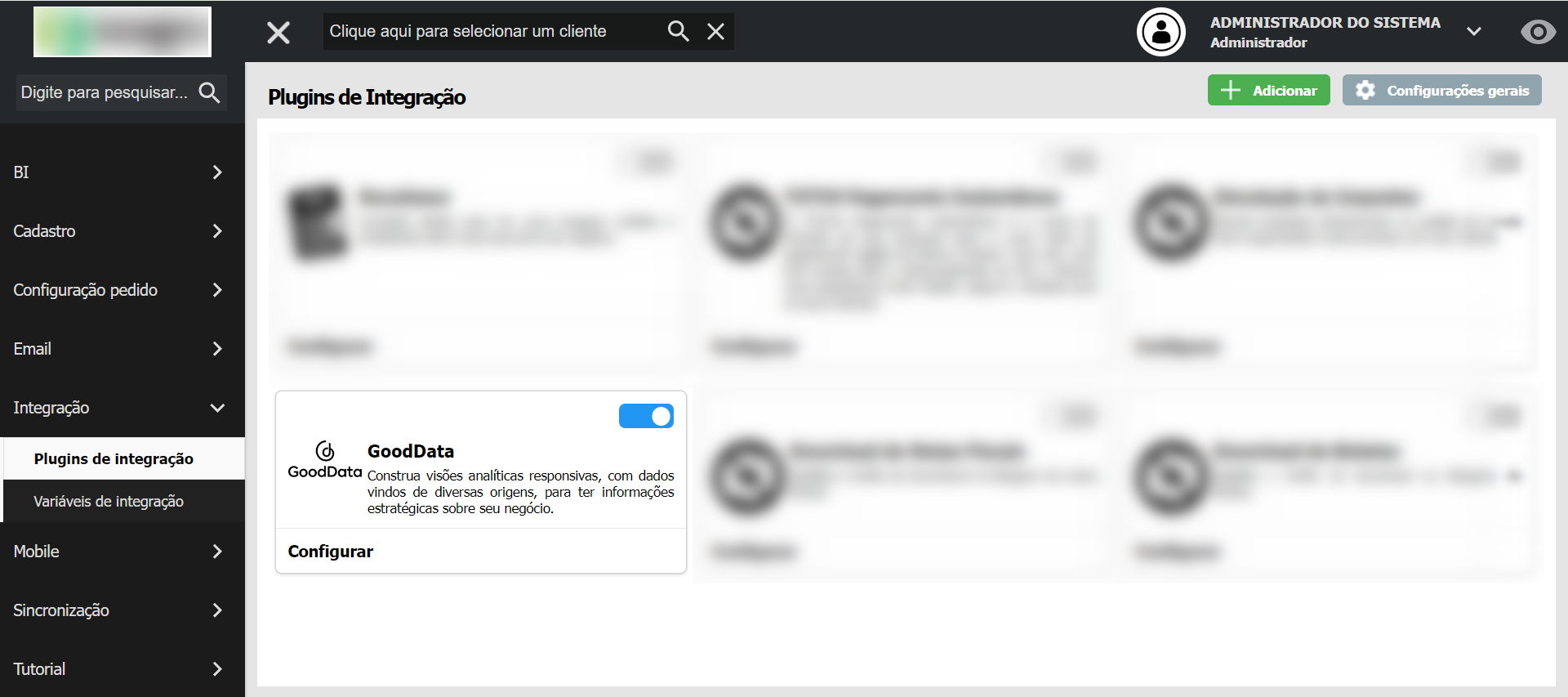
Ao clicar no botão "Configurar", é aberto a Tela de configurações do GoodData. Informe cada campo conforme a configuração detalhada a seguir:
| Campo | Descrição |
|---|---|
| URL de Domínio | Definido uma URL de domínio com a Worspace fornecida para cada cliente |
| Workspace | Conjunto de Dashbards cadastrados no GoodData do cliente |
| Dashboard principal | Dashboard Geral exibido para todos. Obs: Quando há dashboard cadastrado por perfil no quadro abaixo, não é exibido o Dashboard principal e sim o cadastrado |
| Dashboard padrão de visualização cliente | Identificador do Cliente como sendo um dos filtros disponíveis, ou seja é o ID do Cliente |
| Código do Filtro de cliente | Identificador do filtro que é fornecido na criação do Dashboard |
No botão XML da relação de confiança o usuário pode baixar o certificado vinculado com o identificador da aplicação atrelado ao identity provider dos usuários, com a funcionalidade de assinar todas as requisições de login feito pelo goodData.
Este XML é unico, não depende dos outros campos da tela. O Certificado é fornecido/carregado pela equipe de produto que realiza o cadastro do cliente via requisição post.
No quadro abaixo, há as configurações por perfil de acesso com os seguintes campos:
| Campo | Descrição |
|---|---|
| Perfil de acesso | Disponibiliza os perfis de acesso ativos do sistema |
| Tela inicial | Opção que permite visualizar os dashboards na sua tela inicial para o perfil selecionado. Se marcado "Não", ao logar o usuário não será direcionado a nenhum Dashboard. |
| ID Dashboard Padrão | Informação de ID gerado na tabela pluginintvinculos quando executado via tools |
| Botão Excluir | Permite a exclusão do registro |
Sendo assim, o preenchimento da tela ficará similar a este exemplo:
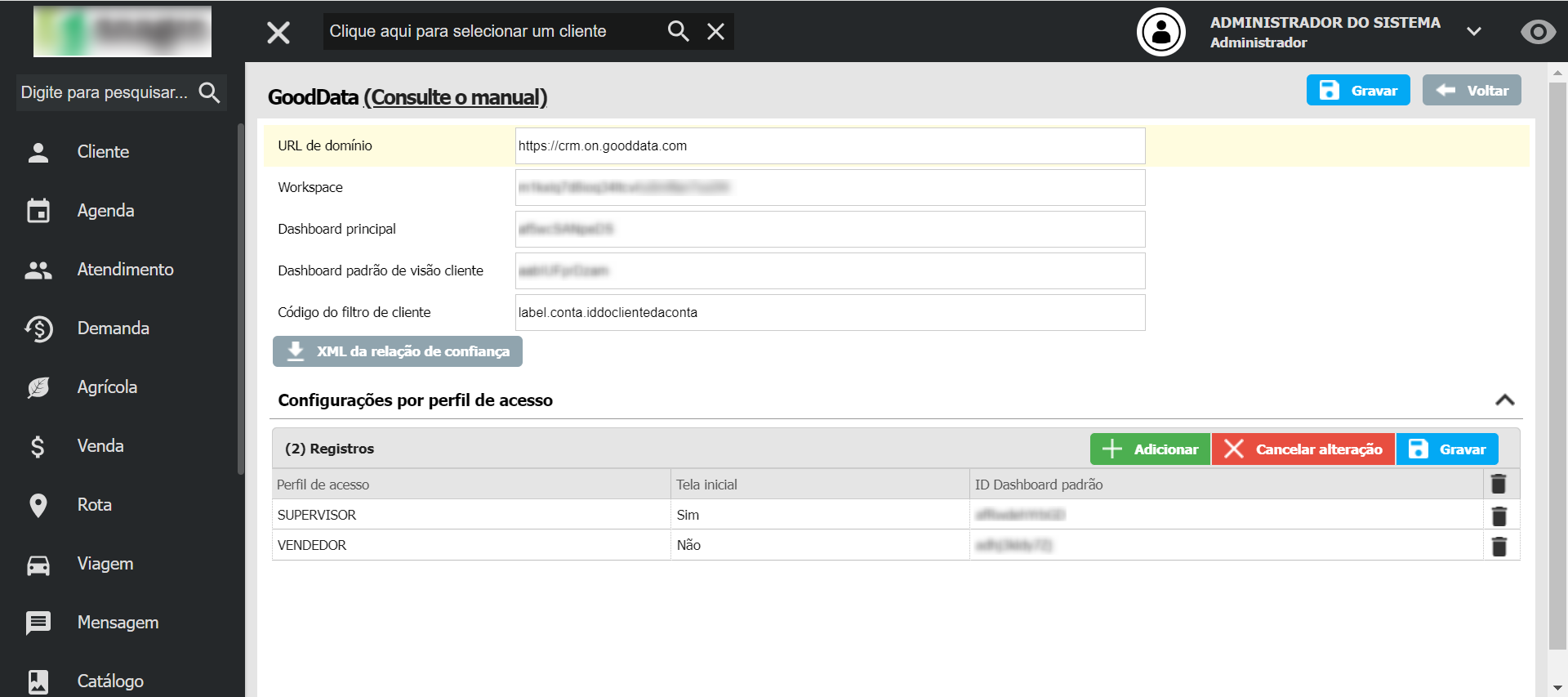
Lembrando que para devido funcionamento do plugin, é necessário Configurar o serviço de integração Pentaho Carte
Configuração de Perfil de acesso
Para que o usuário possa visualizar os Dashboards, o perfil correspondente deve ter acesso ao Módulo "Analytics Studio", configurado em Cadastro > Profissional > Perfil de acesso.
Clique na edição pelo ícone  e marque a caixa de seleção para que permita a visualização:
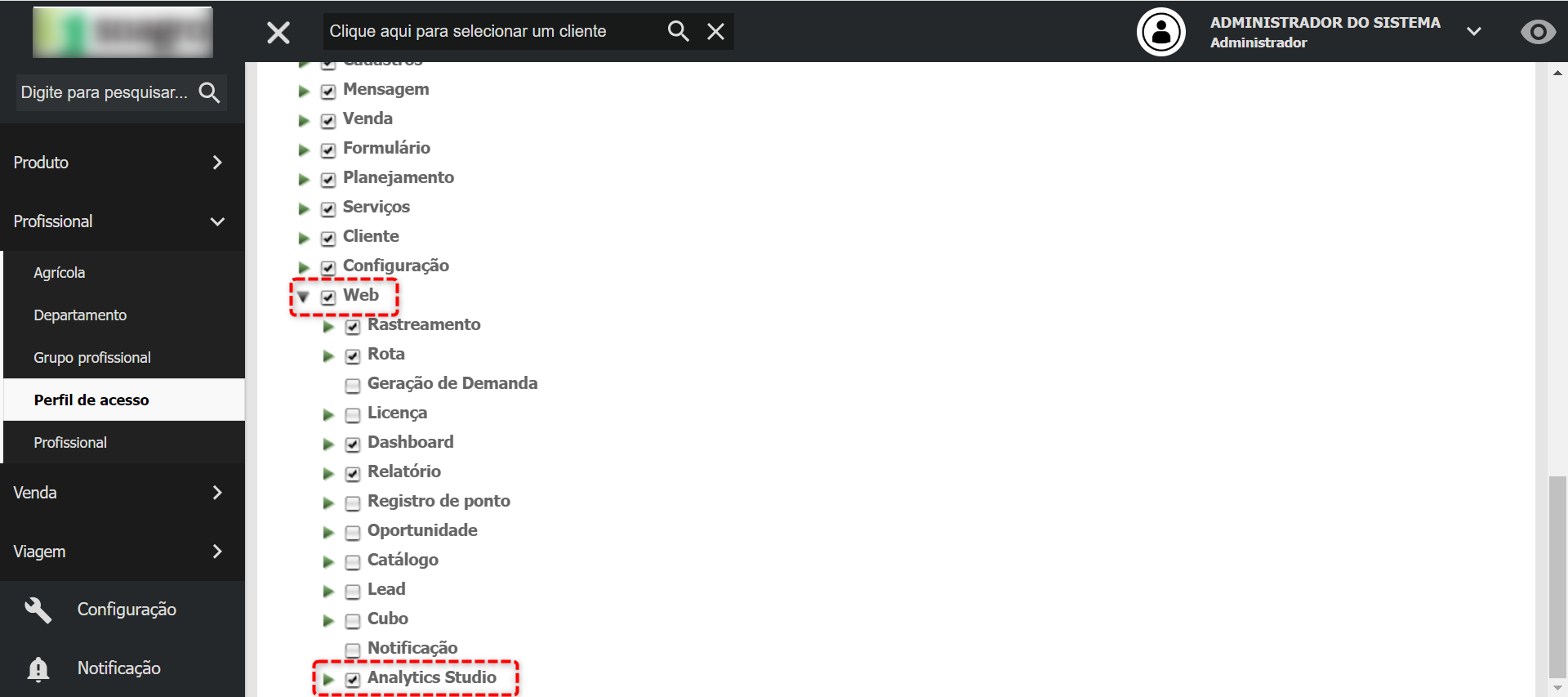
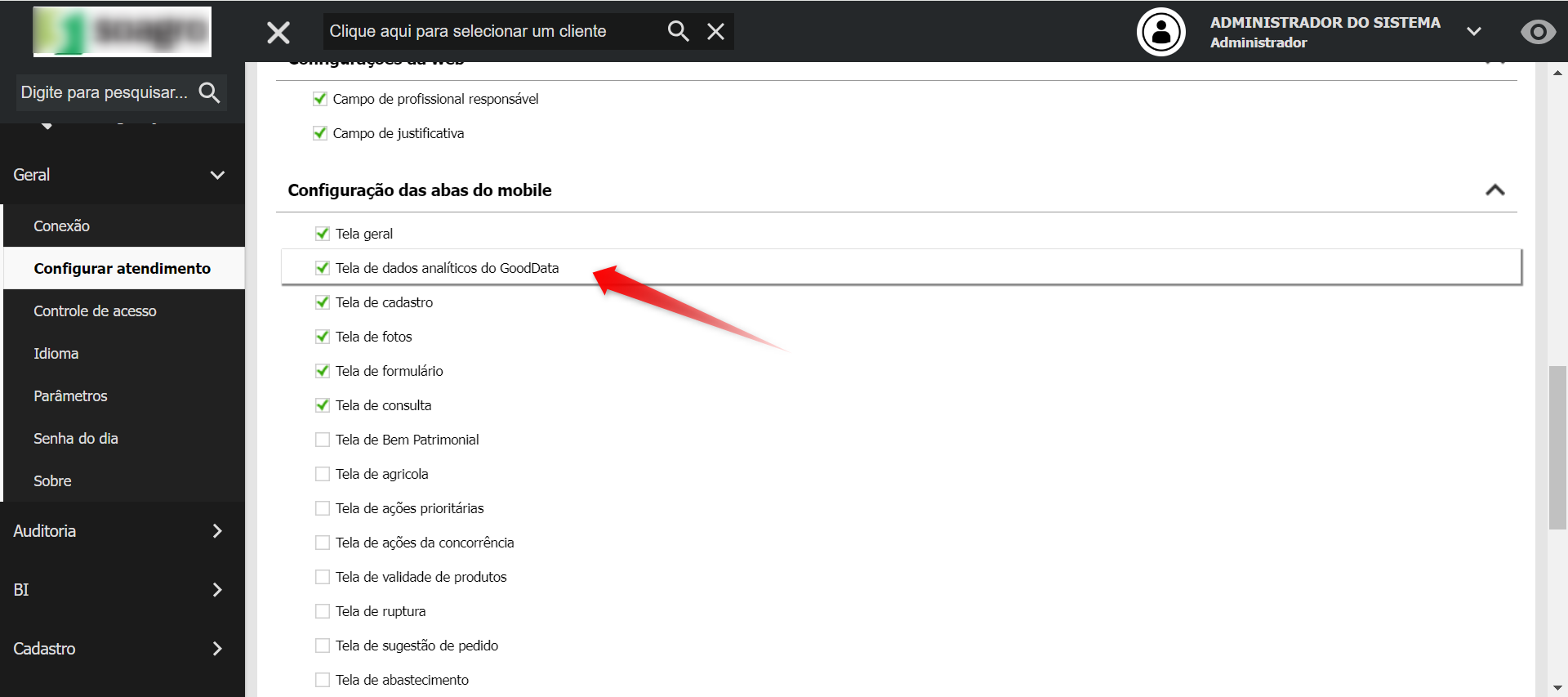
Também para que possa ser exibido o Dashboard da Visão 360, é necessário configurar o atendimento em: Cadastro > Geral > Configurar Atendimento.
Selecione o atendimento e clique no botão de edição  para a configuração.
Na lista Configurações das abas do Mobile, marque a caixa de seleção correspondente a "Tela de dados analíticos do GoodData"
Configuração de Profissional
Também para a conexão dos dados do usuário com o GoodData, é necessário que esteja cadastrado corretamente o e-mail padrão no Cadastro do Profissional.
Acesse Cadastro > Profissional > Profissional e selecione o profissional que terá acesso ao workspace e faça a edição do cadastro informando o e-mail que tem acesso ao GoodData:
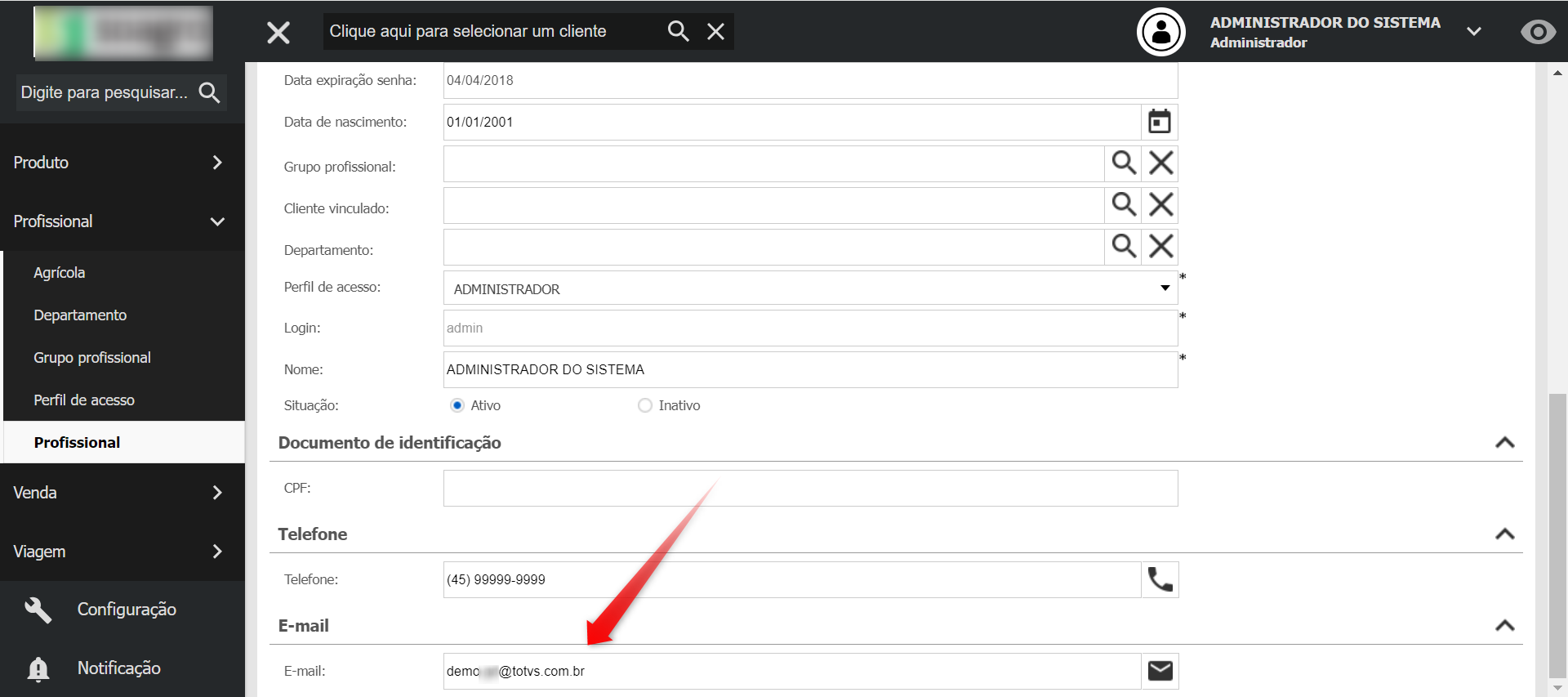
Sendo assim, os dashboards criados dentro do GoodData serão importados para a Aplicação SFA
Exibição dos Workspaces no SFA
Após realizado a configuração dos pontos acima, o profissional terá acesso aos dashboards dentro do workspace configurado para o seu usuário no GoodData
Acesse Dashboard > Analytics Studio > Analytics Studio e os dashboards já serão exibidos:
Web
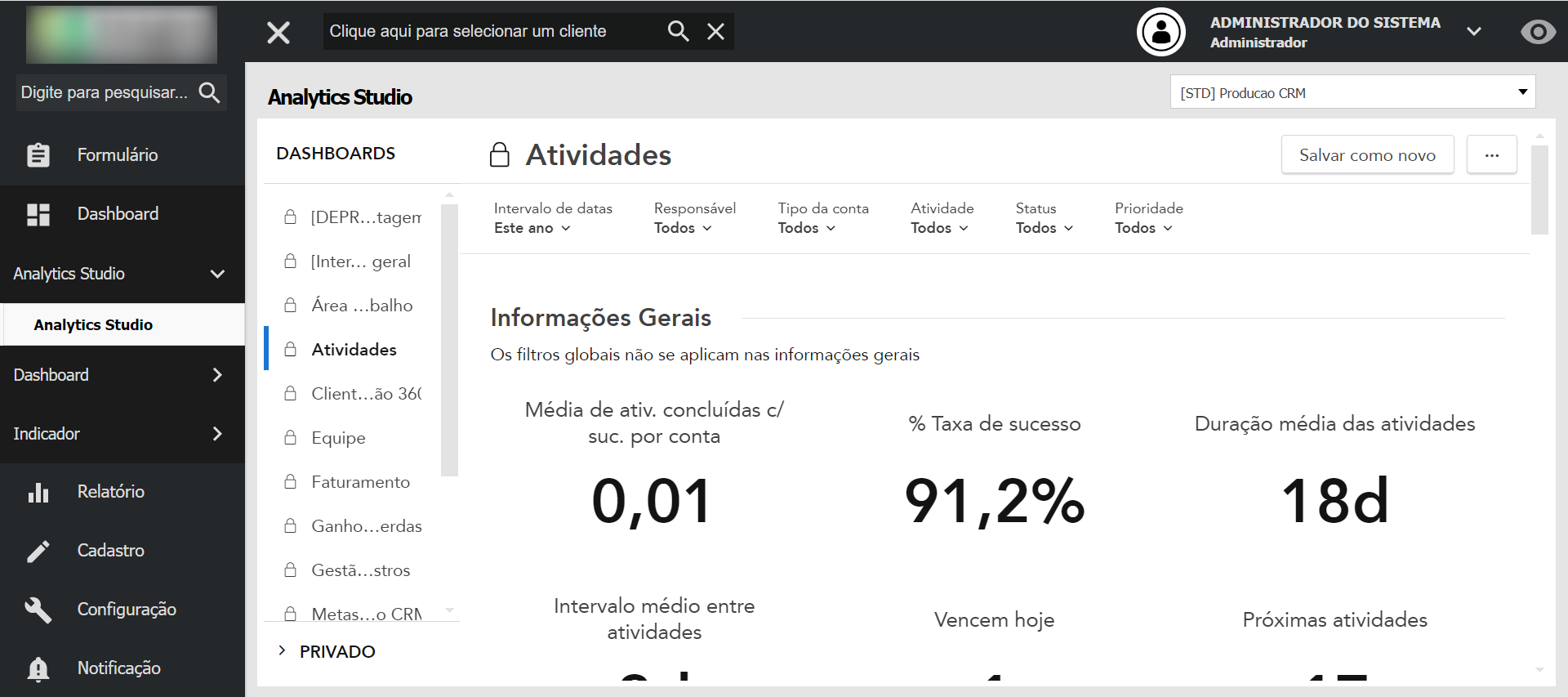
Nesta tela o usuário pode fazer a nevageção e alterar a visualização, por exemplo escolher o Dashboard para gerar:
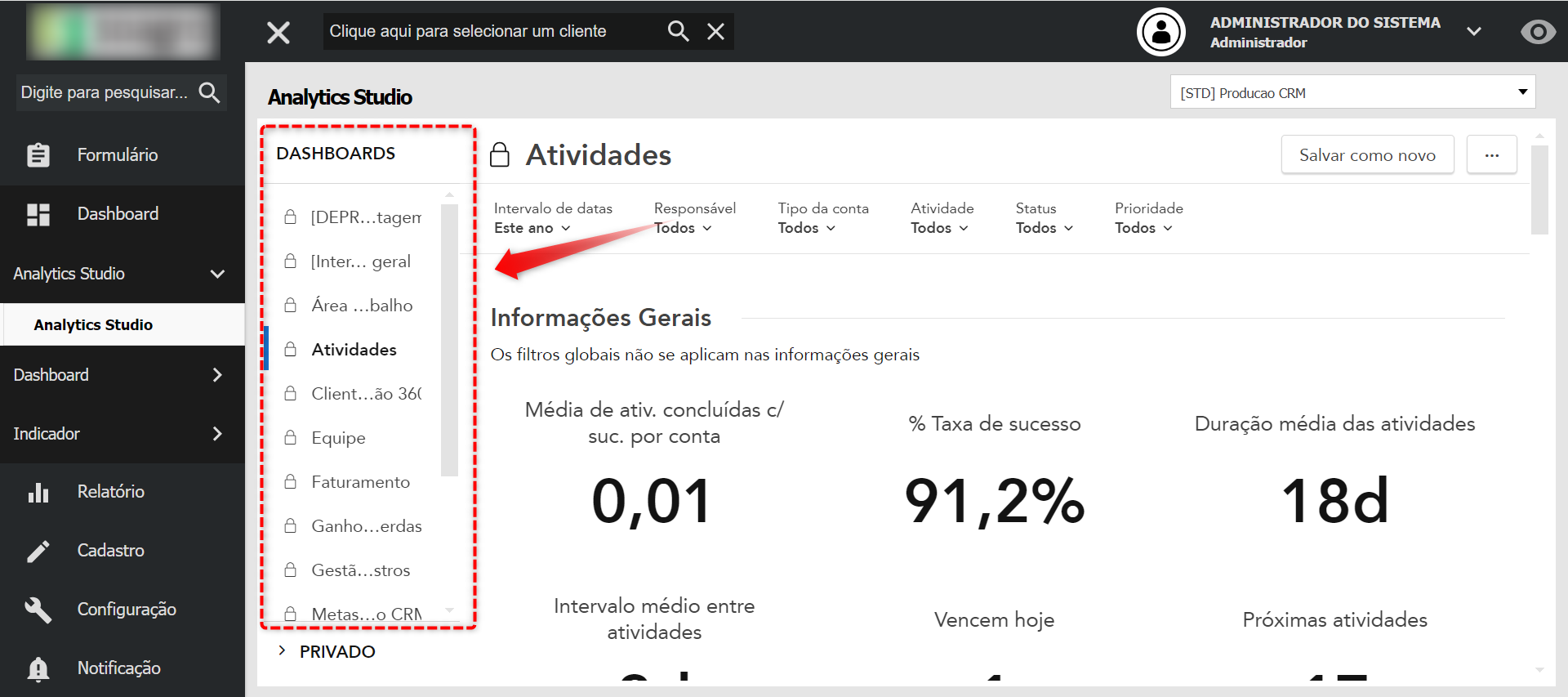
Também é possível alterar o Workspace da visualização e gerar os Dashboards respectivos dentro dele:
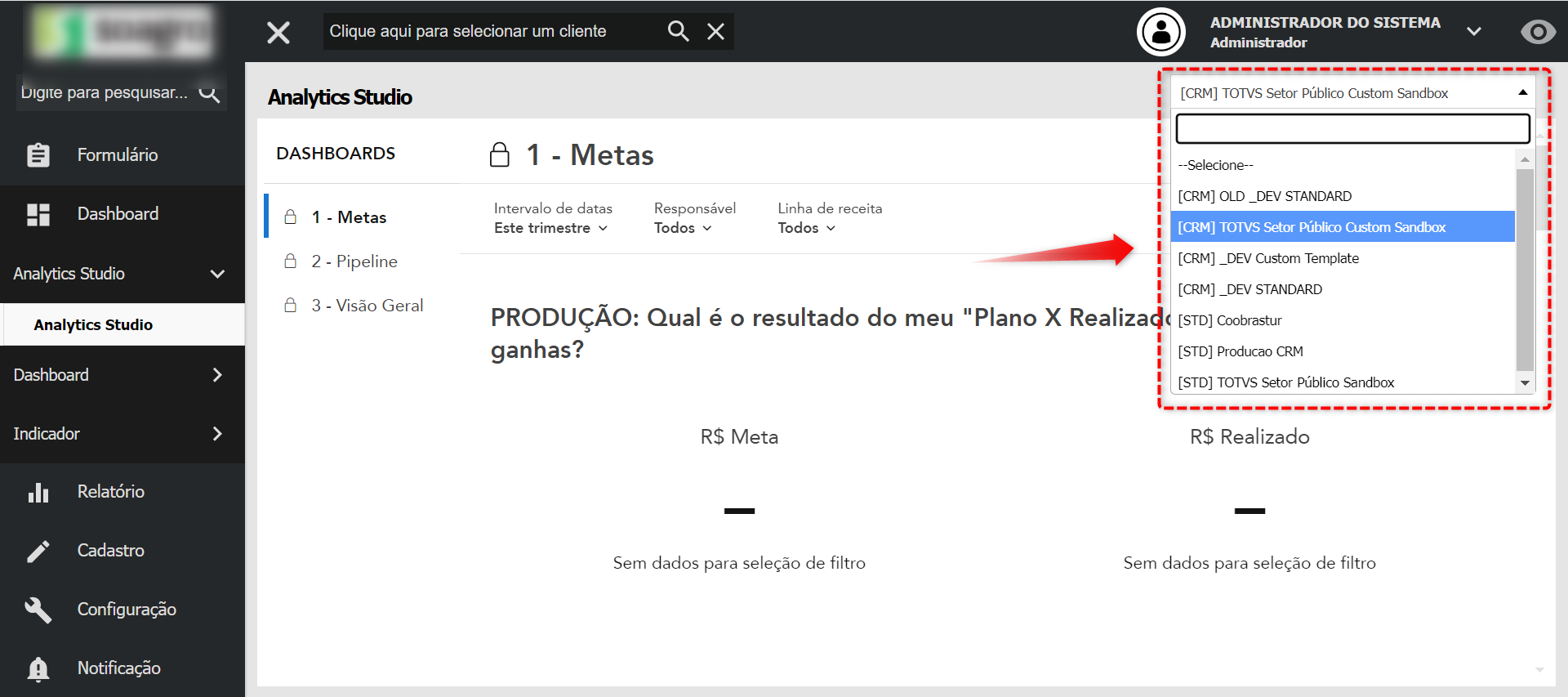
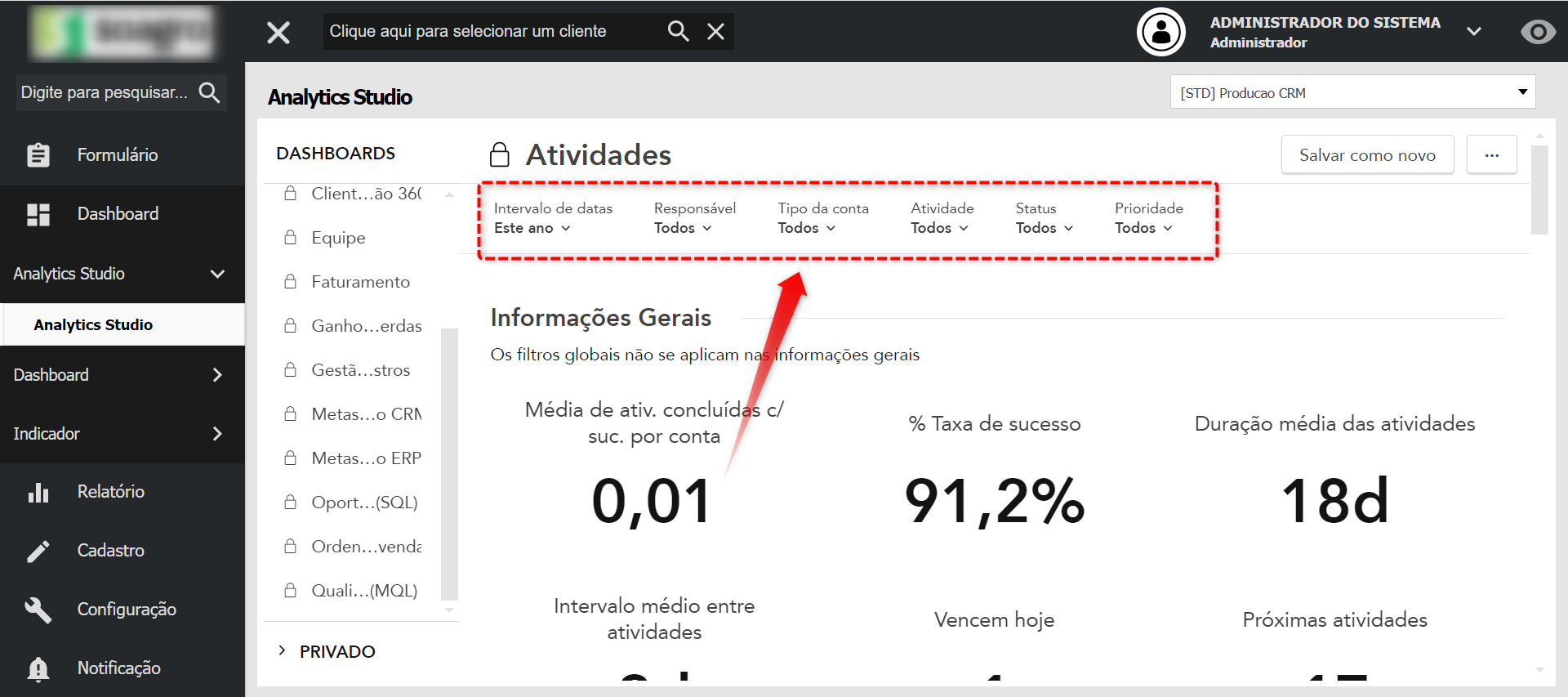
Como também utilizar os filtros dentro do próprio Dashboard:
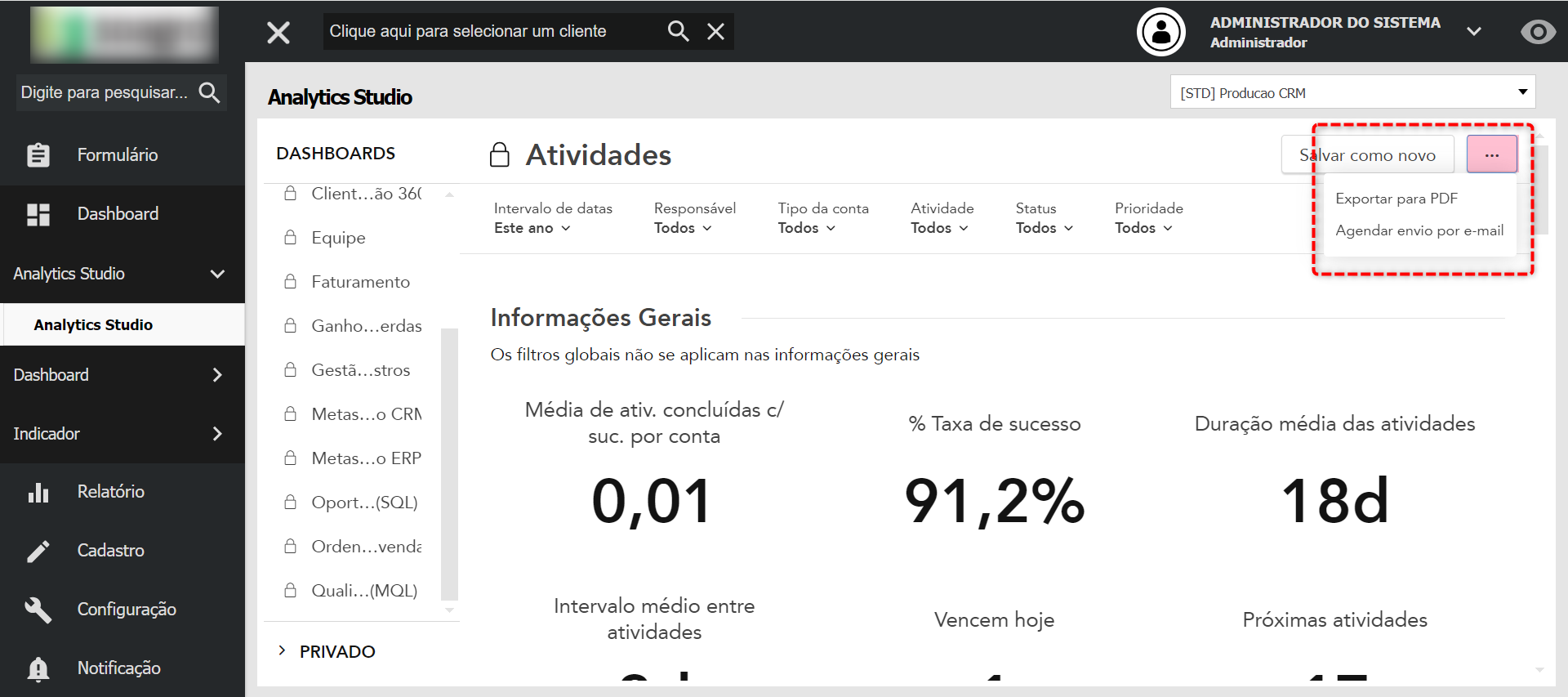
Além de poder exportar e enviar por e-mail:
Android
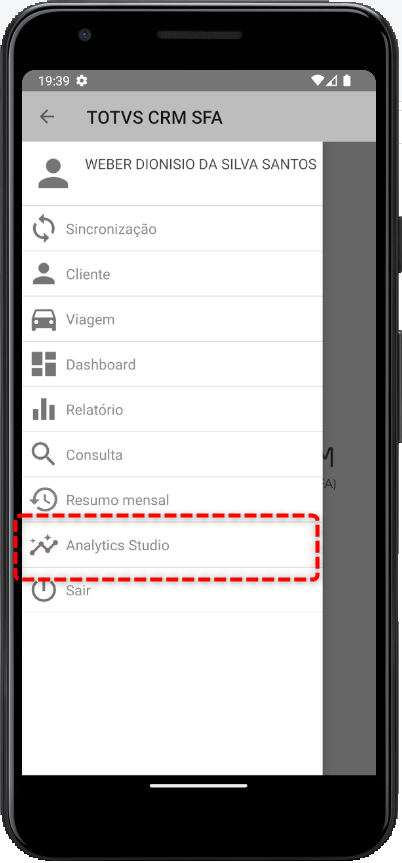
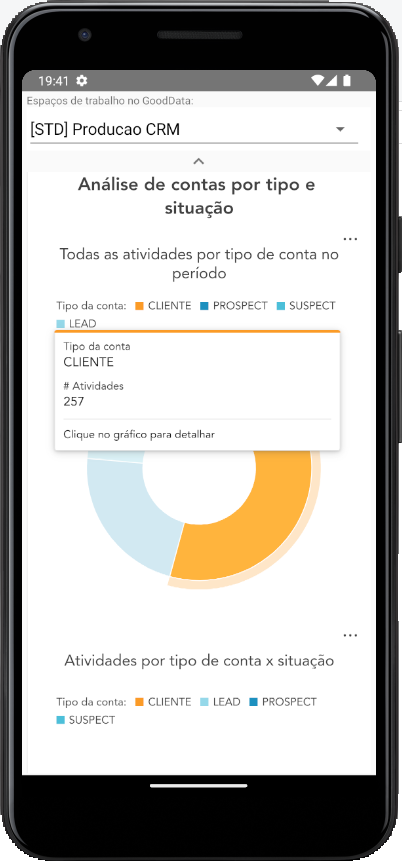
No Android, o usuário pode acessar pelo módulo "Analytics Studio" também
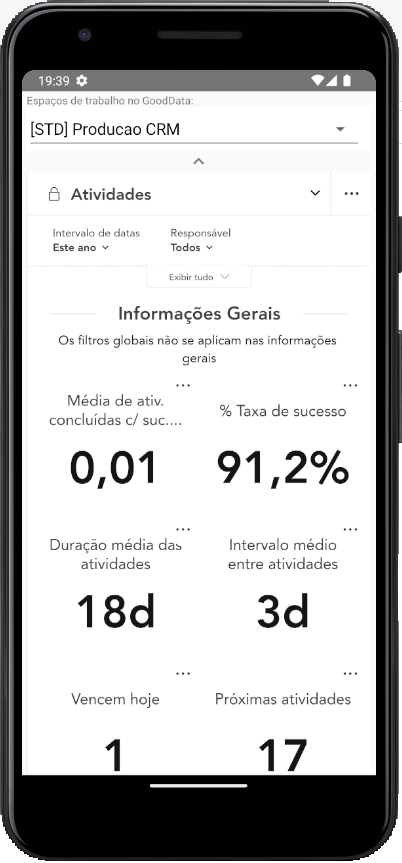
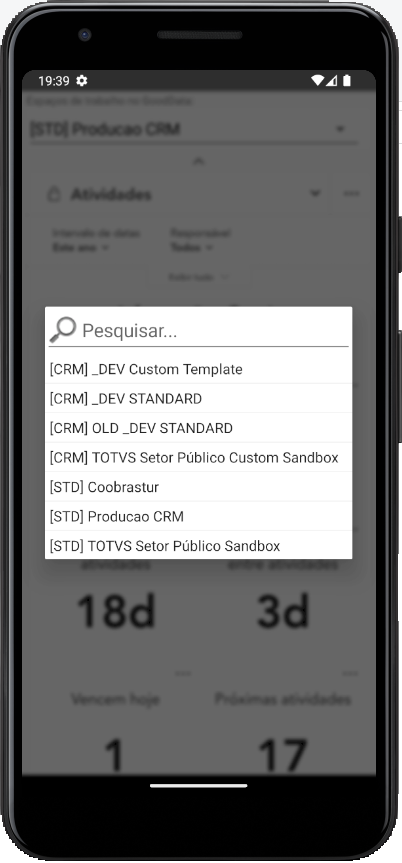
E a exibição é similar a web, incluindo os filtros e alteração de workspace:
Visão Geral
Import HTML Content
Conteúdo das Ferramentas
Tarefas