
01. DADOS GERAIS
| Produto: | TOTVS Manufatura TOTVS Backoffice
|
|---|---|
| Linha de Produto: | Linha Datasul |
| Segmento: | Manufatura |
| Módulo: | TOTVS Backoffice (Linha Datasul) - Obrigações Fiscais (MOF) |
| Função: | svAssessmentDifalFcp |
| País: | Brasil |
| Ticket: | |
| Requisito/Story/Issue (informe o requisito relacionado) : | DBACKFISINOV-854 |
02. SITUAÇÃO/REQUISITO
O objetivo é disponibilizar um novo relatório SmartView que liste a apuração do DIFAL/FCP.
03. SOLUÇÃO
Utilizando o Smart View, foi desenvolvido o leiaute de um novo relatório onde listaa apuração DIFAL/FCP, de acordo com os parâmetros informados. Agora será possível a impressão do novo relatório pelo SmartView e a customização deste utilizando a nova ferramenta.
Esse relatório tem como origem de suas informações no programa Geração de Livros - DIFAL/FCP html:
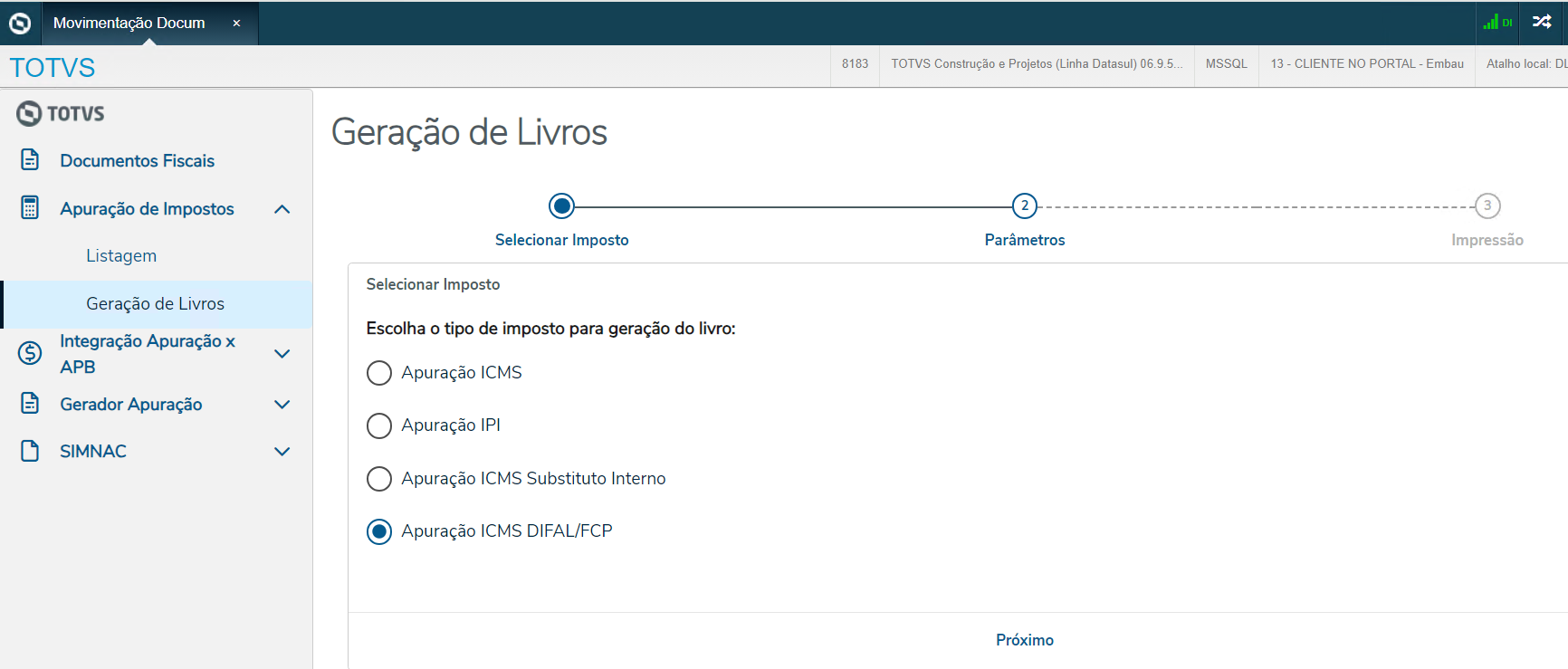
Para acessar um relatório SmartView, é necessário importar um layout de relatório. Para isto, é importante que seja seguido o tutorial: Integração com o Smart View.
Finalizada a importação, é possível ter acesso a listagem dos relatórios no menu do sistema pesquisando por SmartView, na aba Relatórios, clique 2 vezes com o botão do mouse em Relatório do SmartView.
Ainda, é possível acessar um relatório específico buscando por este no menu, desde que tenha sido cadastrado conforme o tutorial citado acima.

Em seguida, será aberta uma nova janela demonstrando os relatórios disponíveis:
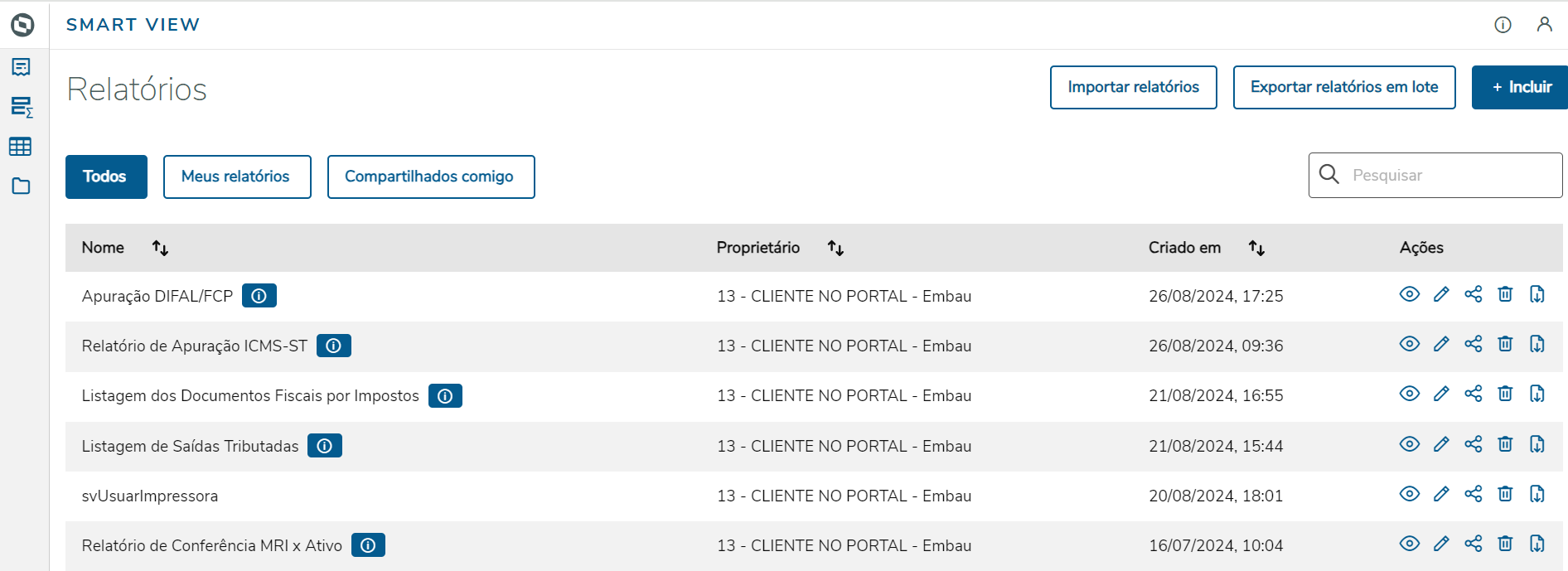
Para abrir o relatório, basta clicar em Smart View e será redirecionado para o relatório em questão:
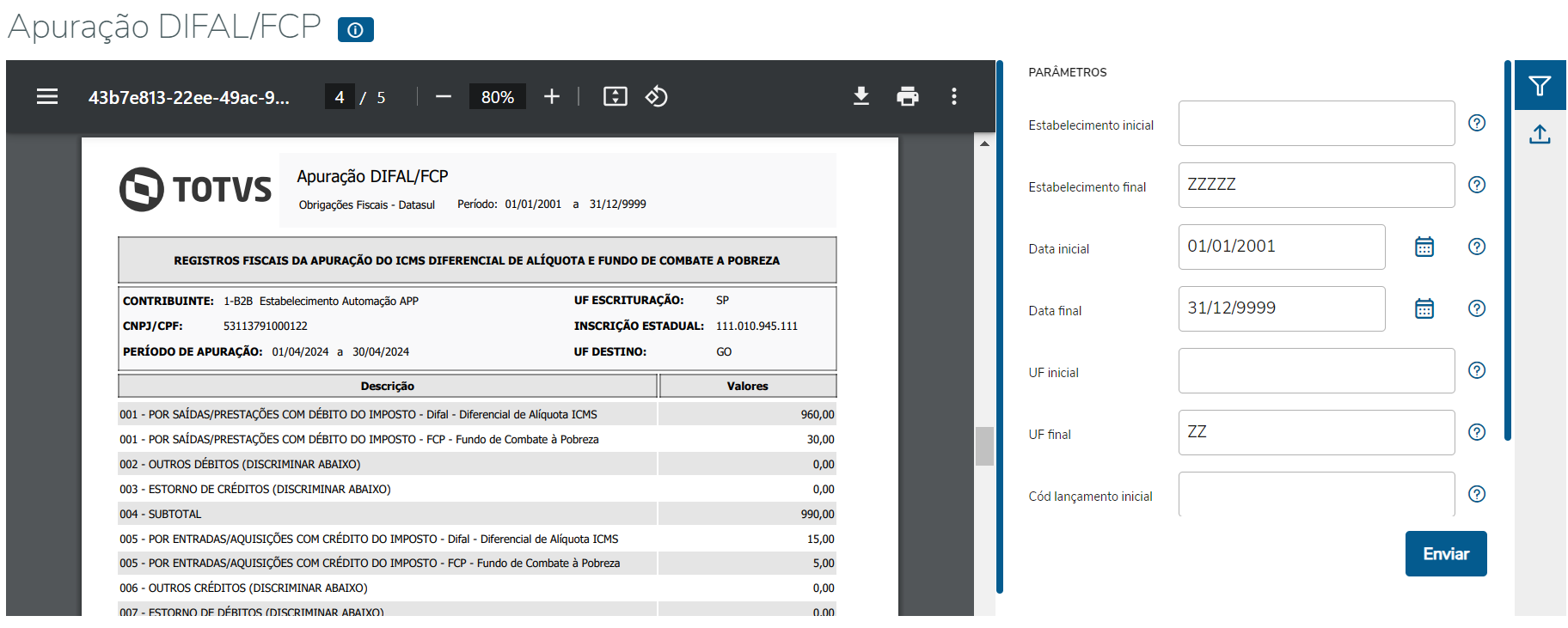
Também é possível acessar o relatório diretamente no seu servidor Smart View.
O relatório busca as informações de um determinado período, com base nos parâmetros informados antes da geração.
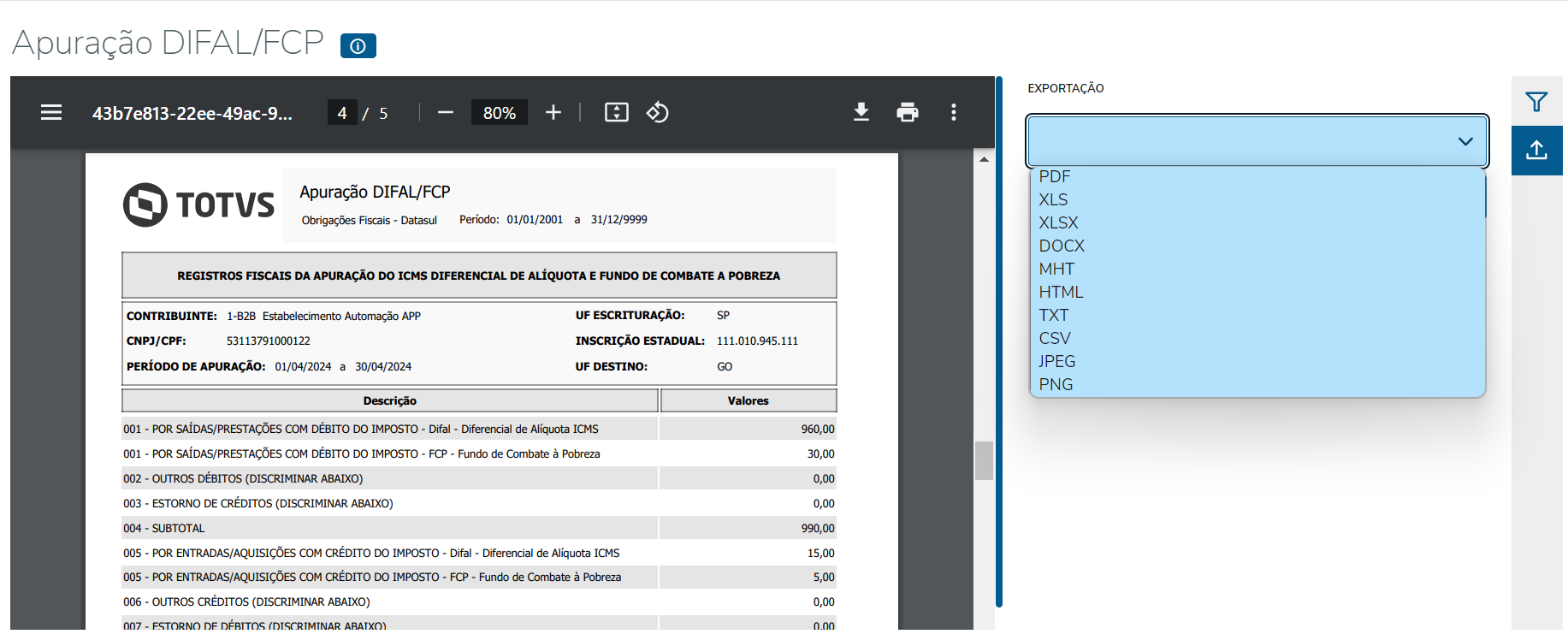
É possível exportar o formulário em diversos outros formatos como XLS, XLSX, TXT, CSV e outros. Basta escolher o formato e clicar em Exportar:
04. DEMAIS INFORMAÇÕES
Caso os filtros não sejam totalmente preenchidos, o relatório irá filtrar todos os dados, automaticamente . Caso queira preencher os filtros manualmente, atentar-se aos seguintes tamanhos para cada campo:
Estabelecimento: campo alfanumérico com até 5 dígitos. Exemplo: ZZZZZ
UF: campo alfanumérico com até 2 dígitos. Exemplo: ZZ
Data de apuração: campo data no formato dd/mm/aaaa. Exemplo: 01/01/2024
05. ASSUNTOS RELACIONADOS
Visão Geral
Import HTML Content
Conteúdo das Ferramentas
Tarefas