
01. DADOS GERAIS
| Produto: | TOTVS Manufatura TOTVS Backoffice
|
|---|---|
| Linha de Produto: | Linha Datasul |
| Segmento: | Manufatura |
| Módulo: | TOTVS Backoffice (Linha Datasul) - Obrigações Fiscais (MOF) |
| Função: | svAssessmentAPBIntegration |
| País: | Brasil |
| Ticket: | |
| Requisito/Story/Issue (informe o requisito relacionado) : | DBACKFISINOV-901 |
02. SITUAÇÃO/REQUISITO
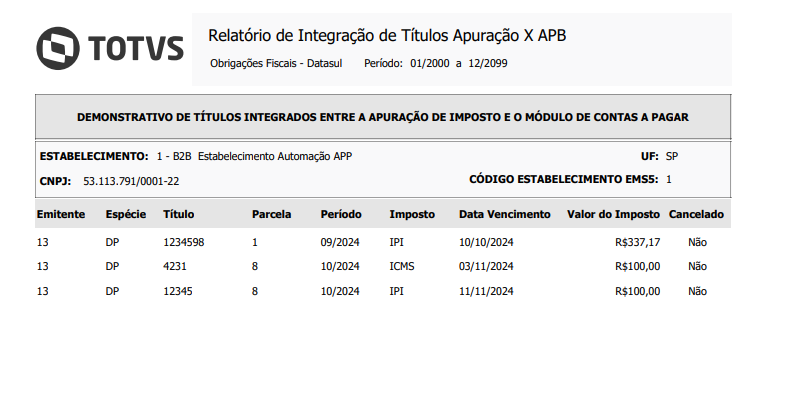
O objetivo é disponibilizar um novo relatório padrão SmartView que liste os títulos integrados entre a apuração de impostos e o módulo de Contas a Pagar, utilizando o objeto de negócio denominado svAssessmentAPBIntegration.
03. SOLUÇÃO
Utilizando o SmartView, foi desenvolvido um novo relatório que lista os títulos integrados entre a apuração de imposto e o módulo de Contas a Pagar conforme os parâmetros informados nos filtros.
Com isso, será possível consultar os títulos integrados entre a apuração de impostos e o Contas a Pagar a partir do SmartView, possibilitando também customizações neste modelo.
A fonte de dados deste relatório é o objeto de negócio svAssessmentAPBIntegration.
Para acessar um relatório SmartView, é necessário importar um layout de relatório. Para isto, é importante que seja seguido o tutorial: Integração com o Smart View.
Finalizada a importação, é possível ter acesso a listagem dos relatórios no menu do sistema pesquisando por SmartView, na aba Relatórios, clique 2 vezes com o botão do mouse em Relatório do SmartView.
O relatório busca as informações de um determinado período, com base nos parâmetros informados antes da geração.
Exemplo de geração em PDF:
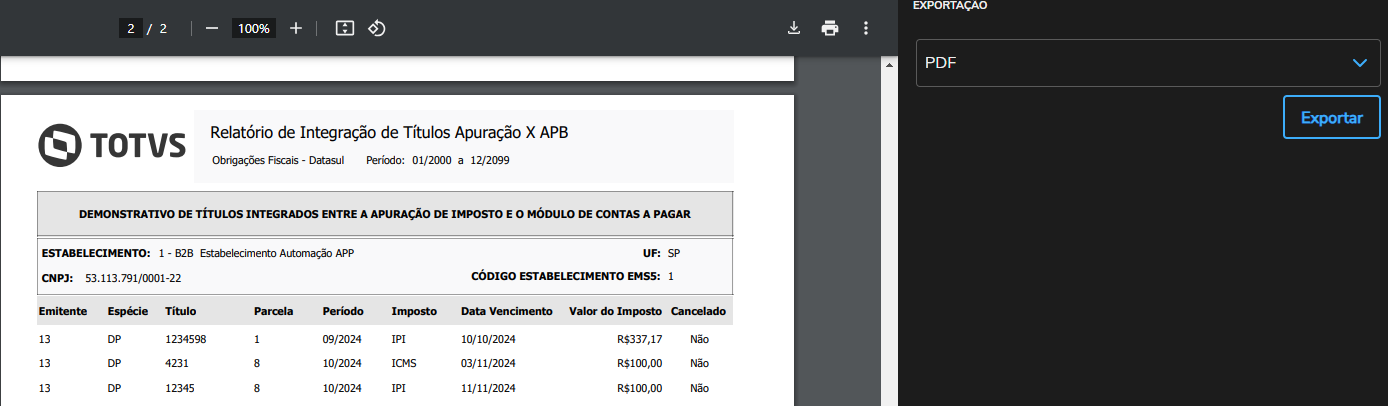
É possível exportar o formulário em diversos outros formatos como XLS, XLSX, TXT, CSV e outros. Basta clicar no ícone de exportação de arquivo no menu lateral da direta e escolher o formato e clicar em Exportar:
Observação: O campo Status representa se o título está cancelado ou não. O ícone verde representa que o título está integrado normalmente, enquanto o ícone vermelho indica que o título foi cancelado.
04. DEMAIS INFORMAÇÕES
Caso os filtros não sejam totalmente preenchidos, o relatório busca, por padrão, todos os dados. Caso queira preencher os filtros manualmente, atentar-se aos seguintes tamanhos para cada campo:
Estabelecimento: campo alfanumérico com até 5 dígitos. Exemplo: ZZZZZ
Estabelecimento EMS5: campo alfanumérico com até 5 dígitos. Exemplo: ZZZZZ
Período: campo alfanumérico com até 6 dígitos no formato MM/AAAA. Exemplo: 12/2999
Espécie: campo alfanumérico com até 3 dígitos. Exemplo: ZZZ
Emitente: campo numérico com até 9 dígitos. Exemplo: 999999999
Título: campo alfanumérico com até 16 dígitos. Exemplo: 9999999999999999
05. ASSUNTOS RELACIONADOS
Visão Geral
Import HTML Content
Conteúdo das Ferramentas
Tarefas