
CONTEÚDO
- Visão Geral
- Importação do Currículo do LinkedIn
- Preenchendo meu currículo
- Meu perfil
- Sobre mim
- Experiências profissionais
- Habilidades e qualificações
- Diversidade e inclusão
- Objetivos profissionais
- Meu perfil
01. VISÃO GERAL
Após realizar o cadastro para acessar o portal ATS, é necessário completar o cadastro informando mais dados para o seu currículo.
O preenchimento do currículo deve ser realizado pela própria pessoa candidata e conforme veremos nesta documentação, este preenchimento pode ser realizado de forma manual ou também via importação do currículo em PDF gerado pelo LinkedIn.
02. IMPORTAÇÃO DO CURRÍCULO DO LINKEDIN
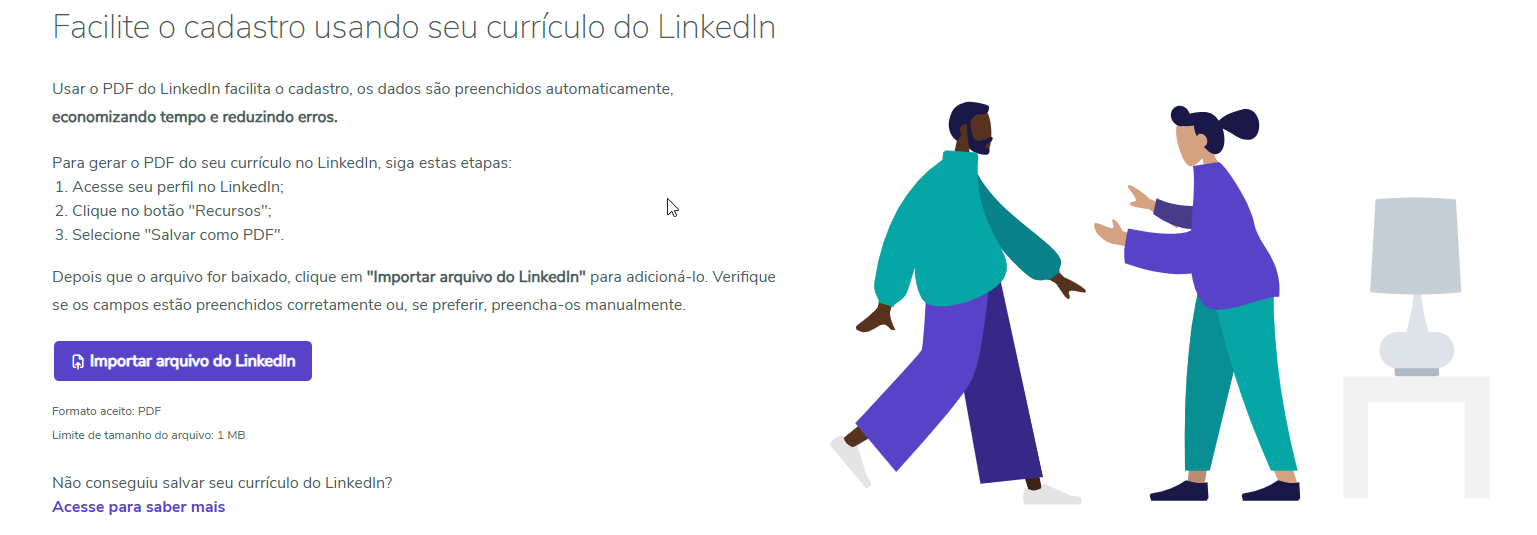
Nosso sistema de ATS oferece a funcionalidade de importação automática das informações do currículo a partir de um arquivo PDF exportado do LinkedIn. Para isso, foi disponibilizada a opção "Cadastrar com LinkedIn" na tela de cadastro de currículos.
Ao clicar nessa opção, haverá o redirecionamento para a tela de importação, apresentando instruções de como exportar o currículo e os requisitos para importação. E através do botão "Importar arquivo do LinkedIn", o usuário poderá importar o arquivo exportado pela outra plataforma.
Em caso de dúvidas, é disponibilizado um link direto para a documentação oficial do LinkedIn, que traz mais detalhes sobre a exportação na plataforma.
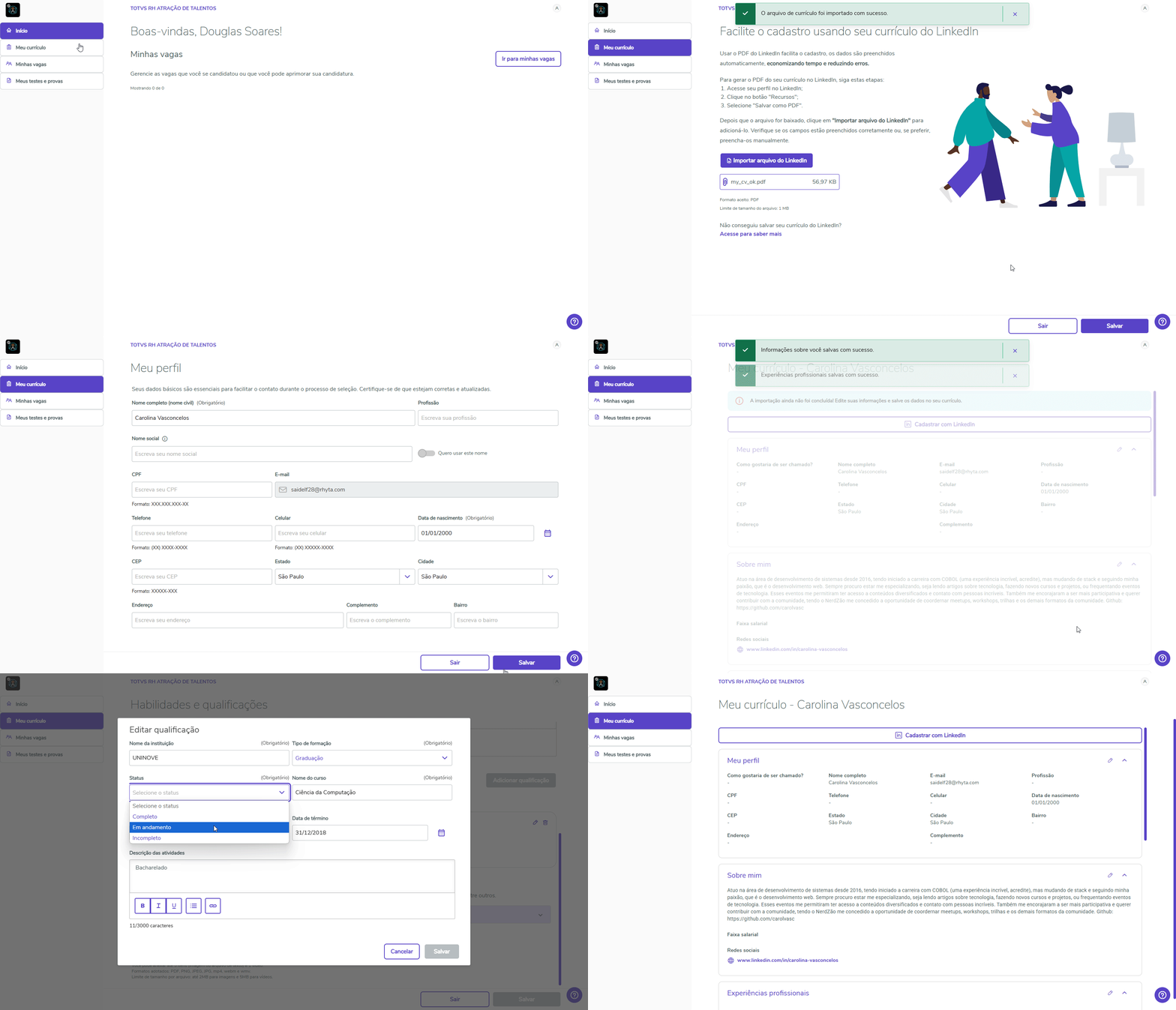
Após selecionar e anexar o arquivo PDF do LinkedIn e clicar em "Salvar", será necessário revisar e confirmar todas as informações preenchidas automaticamente no cadastro do currículo da Central do Candidato.
As informações importadas são distribuídas em diferentes seções do currículo, sendo elas Meu perfil, Sobre mim, Experiências profissionais e Habilidades e qualificações. Cada uma delas é responsável por salvar suas informações, então é fundamental que haja uma revisão dos dados preenchidos e depois seja clicado em Salvar em cada uma das seções para armazená-los.
Obs.: A tag "Revisar dados" ficará visível ao lado do título de cada card, enquanto as informações daquela seção não forem salvas. No contexto de candidatura, o botão de enviar ficará desabilitado para evitar o envio de informações desatualizadas.
02. PREENCHENDO MEU CURRÍCULO
No menu Meu currículo são definidas as informações a respeito dos dados da pessoa candidata. As informações estão organizadas por seções chamadas: Meu perfil, Sobre mim, Experiências profissionais, Habilidades e qualificações, Objetivos profissionais.
São os seus dados pessoais. Abaixo segue a explicação sobre cada campo:
- Nome completo (nome civil) - campo para preencher seu nome completo. Este campo além de ser de preenchimento obrigatório deve possuir no mínimo dois nomes, ou seja, Nome + Sobrenome. Será preenchido automaticamente com o nome informado no momento do cadastro.
- Profissão – campo para preencher a sua profissão. Campo de preenchimento opcional.
- Nome social - o nome social é o nome pelo qual a pessoa se identifica e prefere ser chamada, sendo especialmente importante para pessoas transgêneras, travestis e não-binárias que escolhem o nome que reflita melhor sua identidade de gênero. Esse é um direito assegurado pelo Decreto n.º8.727/2016. Deve possuir no mínimo 3 letras e o preenchimento é opcional.
- Quero usar este nome - ao habilitar essa opção, o nome social será refletido como o nome principal em todo o sistema, ou seja, na triagem, currículo, envio de e-mails e entre outros lugares que mostram o seu nome, inclusive na própria página de currículo do candidato.
- CPF - campo para preenchimento com os números do seu CPF. Campo de preenchimento opcional.
- E-mail - este campo já vem preenchido do cadastro inicial e não é possível alterar.
- Telefone - campo para preenchimento do seu número de telefone fixo com DDD. Campo de preenchimento opcional.
- Celular – campo para preenchimento do seu número de celular com DDD e dígito 9. Campo de preenchimento opcional.
- Data de nascimento - campo para preenchimento da sua data de nascimento. Caso não possua no mínimo 14 anos, não será possível salvar o currículo e será exibida uma mensagem de erro. Campo de preenchimento obrigatório.
- CEP - campo para preenchimento do CEP em que reside. Campo de preenchimento opcional.
- Estado – campo para preenchimento do estado em que reside, será preenchido automaticamente após informar o CEP. Campo de preenchimento opcional.
- Cidade - campo para preenchimento da cidade em que reside, será preenchido automaticamente após informar o CEP. Campo de preenchimento opcional.
- Endereço – campo para preenchimento do endereço em que reside, será preenchido automaticamente após informar o CEP e pode haver a necessidade de ser complementado. Campo de preenchimento opcional.
- Complemento - campo para preenchimento do complemento do endereço, caso exista. Campo de preenchimento opcional.
- Bairro – campo para preenchimento do bairro em que reside, será preenchido automaticamente após informar o CEP. Campo de preenchimento opcional.
São algumas informações pessoais para os recrutadores te conhecerem melhor. Abaixo segue a explicação sobre cada campo:
- Carta de apresentação – campo para contar um pouco sobre si, suas habilidades, interesses, experiências, objetivos de vida e outros pontos que julgar necessário. A quantidade máxima de caracteres para este campo é de 3.000 e o seu preenchimento é opcional, mas é utilizado pela inteligência artificial para avaliar a aderência do perfil aos requisitos da vaga.
- Faixa salarial - campo para preencher a sua pretensão salarial. É possível incluir somente valor mínimo ou máximo e este preenchimento é opcional.
- Ocultar faixa salarial – quando este item estiver marcado, a faixa salarial informada não ficará visível para os recrutadores.
- Não quero que minhas informações sejam enviadas para o banco de currículos - ao escolher esta opção os dados não serão enviados ao banco de currículos e as empresas não terão acesso aos seus dados, o que impedirá um vínculo do seu perfil com as vagas abertas.
- LinkedIn – campo para preencher com a URL do seu perfil pessoal no LinkedIn. Campo de preenchimento opcional.
- Portfólio – campo para preencher com a URL do seu portfólio pessoal. Campo de preenchimento opcional.
São as informações sobre suas experiências profissionais passadas ou atual. Abaixo segue a explicação sobre cada campo:
- Nome da empresa - campo para preencher o nome da empresa da sua experiência profissional. O seu preenchimento é obrigatório e NÃO poderá ser editado após salvar.
- Nome do cargo - campo para preencher com o nome do cargo exercido na experiência profissional. O seu preenchimento é obrigatório.
- Data de início - campo para preencher com a data em que iniciou a experiência profissional. O seu preenchimento é obrigatório.
- Data de término - campo para preencher com a data de término da experiência profissional. Caso a experiência seja a atual, o campo não deve ser preenchido.
- Trabalho aqui atualmente - campo para sinalizar que esta ocupando este cargo no momento. Caso seja selecionado, o campo Data de término será desabilitado.
- Descrição das atividades - campo para preencher a descrição das atividades exercidas no cargo. O seu preenchimento é opcional e possui limite máximo de 3.000 caracteres.
Ao adicionar uma experiência, ela será exibida na mesma página, onde poderá ser editada ou excluída.
Uma vez que os dados da experiência profissional foram preenchidos, é necessário clicar sobre o botão Adicionar experiência para que esta experiência seja exibida ao final da página e, ao finalizar o preenchimento de TODAS as experiências, deve clicar em Salvar para então as experiências serem salvas.
IMPORTANTE
- A lista das experiências será organizada em ordem cronológica, das experiências mais recentes para as mais antigas. Em caso de experiências com a mesma data fim, como por exemplo, cargos que estão em andamento até o momento, além da ordem cronológica, irá respeitar a ordem alfabética para as empresas e cargos.
Quando houver a necessidade de cadastrar mais de um cargo na mesma empresa, no cadastro basta escrever o nome da empresa igual foi escrito no cargo anterior (respeitando também letras maiúsculas e minúsculas), que elas serão agrupadas na mesma empresa após salvar.
- Ao utilizar a importação do LinkedIn, as experiências importadas serão agrupadas com as experiências já cadastradas.
São as informações sobre suas habilidades e qualificações passadas ou atuais. Abaixo segue a explicação sobre cada campo:
Habilidades
Tipo de Habilidade - Campo para selecionar a habilidade que deseja incluir.
Nível - Campo que representa o nível da habilidade (iniciante, intermediário e avançado).
Após preencher ambos os campos, e clicar no botão Adicionar habilidade, a habilidade será apresentada na parte inferior separada por nível. Neste local é possível remover habilidades já incluídas ao clicar no X ao lado do nome da habilidade.Caso não exista alguma habilidade específica, a listagem conta com a opção "Outros" e através desta opção é possível inserir uma habilidade nova. Esta opção será sempre exibida ao final da listagem.
Qualificação
- Nome da instituição - Campo para preenchimento do nome da instituição onde foi realizada a qualificação. Campo de preenchimento obrigatório.
- Tipo de formação - Campo para selecionar o tipo de formação para aquela qualificação (ensino fundamental, ensino médio, técnico, etc). Campo de preenchimento obrigatório.
- Status - Campo para selecionar o status atual da qualificação (completo, incompleto ou em andamento). Campo de preenchimento obrigatório.
- Nome do curso - Campo para preenchimento do curso realizado. Campo de preenchimento obrigatório.
- Data de início - Campo para preenchimento da data de início da qualificação. É possível realizar o preenchimento do campo através do calendário. Campo de preenchimento obrigatório.
- Data de término - Campo para preenchimento da data de término da qualificação. É possível realizar o preenchimento do campo através do calendário. Campo desabilitado para preenchimento quando o status da qualificação é em andamento ou incompleto. Campo de preenchimento obrigatório caso o status da qualificação seja completo.
É possível preencher este campo com uma data futura, considerando que a qualificação ainda não terminou e existe uma previsão de término. - Descrição das atividades - Campo para preenchimento da descrição das atividades realizadas na qualificação. Este campo é de preenchimento opcional e não será exibido para os tipos de formação "Ensino Fundamental" e "Ensino Médio".
Ao adicionar uma qualificação, ela será exibida na mesma página, onde poderá ser editada ou excluída. A lista será organizada em ordem cronológica, das qualificações mais recentes para as mais antigas.
Observação:
IMPORTANTE
- Ao utilizar a importação do LinkedIn, os campos Tipo de formação e Status não são retornados nas qualificações importadas, para isso será necessário revisitar esses cadastro e preencher manualmente. O sistema indica o preenchimento incorreto na listagem e na própria tela de cadastro de qualificações.
- Ao utilizar a importação do LinkedIn, as qualificações importadas serão agrupadas com as qualificações já cadastradas. Caso haja a mesma qualificação no arquivo importado e no cadastro, ela não será importada para evitar duplicação, mantendo apenas a salva no cadastro.
Anexos
É possível incluir qualquer arquivo que auxilie a pessoa recrutadora analisar o seu perfil, como currículo, carta de apresentação, diplomas, portfólio, entre outros. Para incluir um arquivo basta clicar em Anexar arquivo e selecionar o arquivo desejado.
Os arquivos importados devem seguir os seguintes requisitos:
- É possível adicionar até 5 arquivos do tipo imagem ou arquivo de texto nos formatos PDF, PNG, JPEG e JPG de até 2MB cada.
- É possível adicionar até 1 arquivo do tipo vídeo nos formatos mp4, webm e wmv de até 5MB.
- Considerando essas regras, o número máximo de arquivos que podem ser incluídos é 6.
Ao se candidatar a uma vaga, esses arquivos anexados serão enviados como parte da candidatura para que a pessoa recrutadora possa vê-los.
São informações sobre diversidade e inclusão, importantes para promover a diversidade nos processos seletivos das empresas e também podem ser utilizados para análises estatísticas, não tendo carácter discriminatório. Os dados solicitados são:
- Sexo - campo para selecionar o seu sexo, conforme a certidão de nascimento. Dentre as opções, estão: feminino, masculino e caso não queira informar, há a opção "prefiro não responder".
- Qual o pronome adequado para você? - campo para selecionar o pronome com o qual se sinta mais confortável. Dentre as opções, estão: ela/dela, ele/dele e caso não queira informar, há a opção "prefiro não responder".
- Qual sua identidade de gênero? - campo para selecionar a identidade de gênero com o qual se identifica. Dentre as opções, estão: cisgênero, transgênero, não-binário, agênero e caso não queira informar, há a opção "prefiro não responder".
- Qual sua orientação sexual? - campo para selecionar a sua orientação sexual. Dentre as opções, estão: heterossexual, homossexual, bissexual, assexual e caso não queira informar, há a opção "prefiro não responder".
- Qual cor, raça ou etnia você se autodeclara? - campo para selecionar a cor, raça ou etnia que você se autodeclara. Dentre as opções, estão: branco, amarelo, pardo, indígena, preto e caso não queira informar, há a opção "prefiro não responder".
- Você possui alguma deficiência? - campo para selecionar se você possui alguma deficiência, sendo possível selecionar mais de uma. Dentre as opções, estão: deficiência física, visual, auditiva, intelectual, múltipla, transtorno de espectro autista e caso não possua deficiência, há a opção não possuo deficiência ou "prefiro não responder" caso não queira informar. Ao não selecionar nenhuma das opções disponíveis, o sistema selecionará automaticamente a opção "Prefiro não responder".
- Você precisa de algum recurso de acessibilidade? - campo para informar se necessita de algum recurso de acessibilidade. Caso necessite, é obrigatório informar no campo seguinte qual recurso utiliza. Caso não necessite, é só escolher a opção "Não".
São as informações sobre os idiomas que você domina. Abaixo segue a explicação sobre cada campo:
- Idiomas - Campo para selecionar o idioma que deseja incluir.
- Nível - Campo que representa o nível da habilidade (iniciante, intermediário, avançado e fluente ou nativo).
- Para adicionar um novo idioma ao seu currículo, clique no botão “Adicionar novo idioma”.
Ao selecionar essa opção, um novo campo de preenchimento será exibido, permitindo incluir quantos idiomas desejar, sem limite de quantidade. - Caso queira remover um idioma, clique no ícone de lixeira.
Ao fazer isso, o idioma e o nível informados anteriormente serão excluídos do seu currículo.
São informações para entender quais seus objetivos na nossa plataforma. Disponibilizamos 5 opções, sendo possível selecionar mais de uma:
- Estou disponível no mercado buscando recolocação.
- Estou buscando novas oportunidades na mesma posição.
- Estou procurando novas oportunidades em outra posição.
- Estou em busca de vagas para crescimento profissional.
- Estou apenas analisando o mercado.
IMPORTANTE
É possível clicar em Salvar a qualquer momento e voltar para continuar o preenchimento depois.
- Cada etapa é salva individualmente, portanto, ao finalizar o preenchimento de cada etapa é necessário clicar em Salvar no final da página.
A edição dos dados deve ser feita clicando sobre o ícone
 em frente ao nome da etapa que deseja editar.
- Caso você já tenha informações no seu cadastro, ao fazer o upload do seu arquivo PDF do LinkedIn as informações serão substituídas;
- Nem todos os campos solicitados no currículo estarão no arquivo do LinkedIn, por isso é importante revisar e garantir que tudo está preenchido antes de salvar;
- Este recurso não está disponível no aplicativo do LinkedIn, sendo necessário exportar o PDF em um computador. Caso necessite de ajuda para realizar a exportação PDF do currículo, clique aqui;
Visão Geral
Import HTML Content
Conteúdo das Ferramentas
Tarefas