
CONTEÚDO
- Visão Geral
- Exemplo de utilização
- Tela Últimas Entradas
- Outras Ações / Ações relacionadas
- Outras Ações / Ações relacionadas
- Tela Últimas Entradas
- Principais Campos e Parâmetros
- Principais Campos e Parâmetros
- Tabelas utilizadas
- Tecnologias Homologadas
01. VISÃO GERAL
02. EXEMPLO DE UTILIZAÇÃO
Caminho
Precificação > Simular novo cenário
Pré-Requisitos e Restrições
Possuir acesso ao Pricing Insights
Passo a Passo
Últimas Entradas
Os filtros Movimentação, Tipo, Fornecedor, Loja Destino, Código Entrada e Nota Fiscal iniciam desabilitados por padrão, habilitando quando selecionado um período.
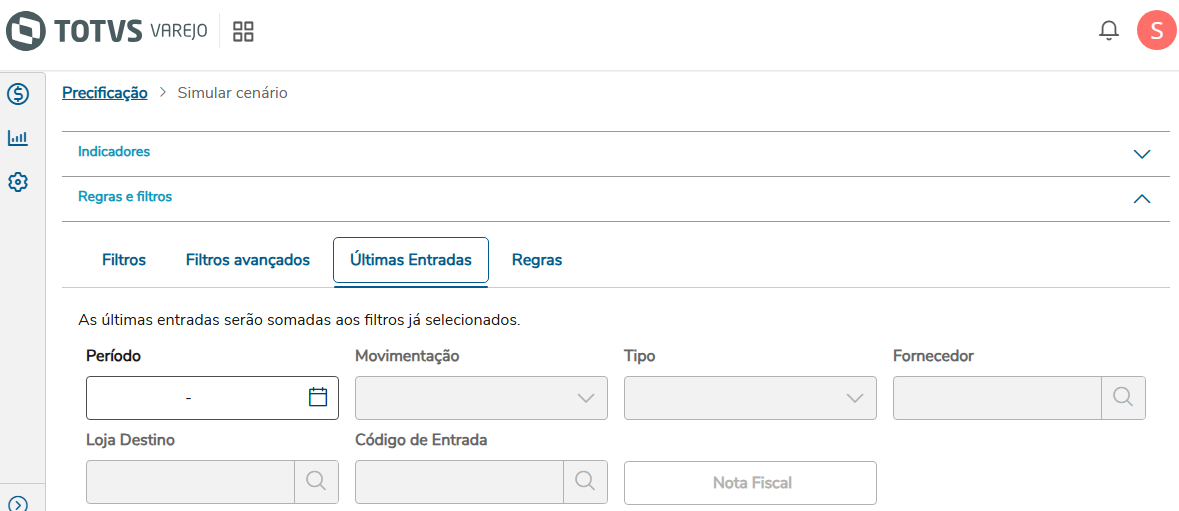
Imagem 1 - Filtro Últimas Entradas
Período
Em Últimas Entradas, clique em Período. Clique no calendário.
Selecione o período de data desejada.
Ao selecionar um período de data dentro da regra (últimos 60 dias), os campos Movimentação, Tipo e Fornecedor são habilitados. O campo Tipo vem selecionando por padrão 'Com Alteração de Custo'.
Clique no botão Aplicar Filtros.
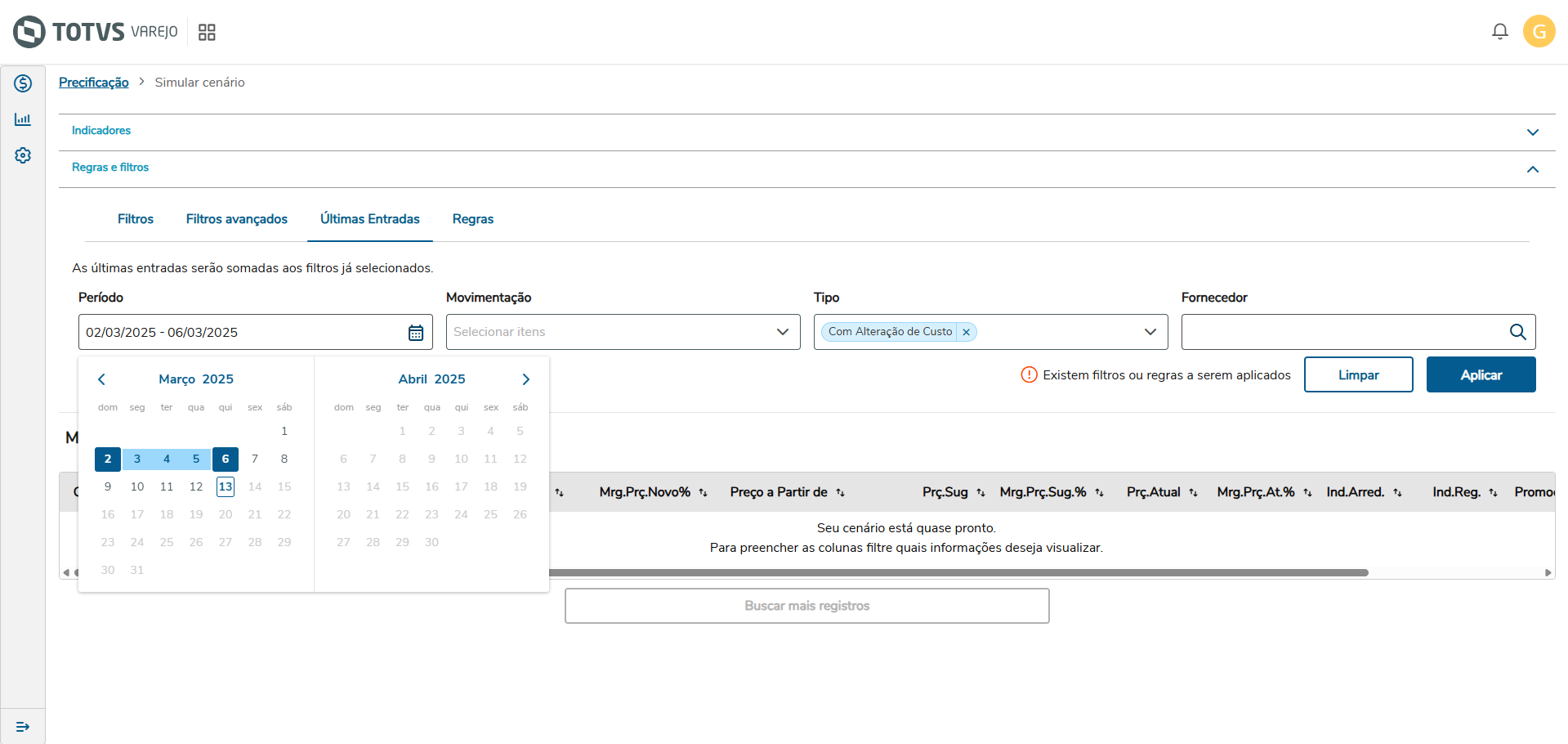
Imagem 2 - Período
No grid, com a coluna: Data da Última Entrada selecionada.
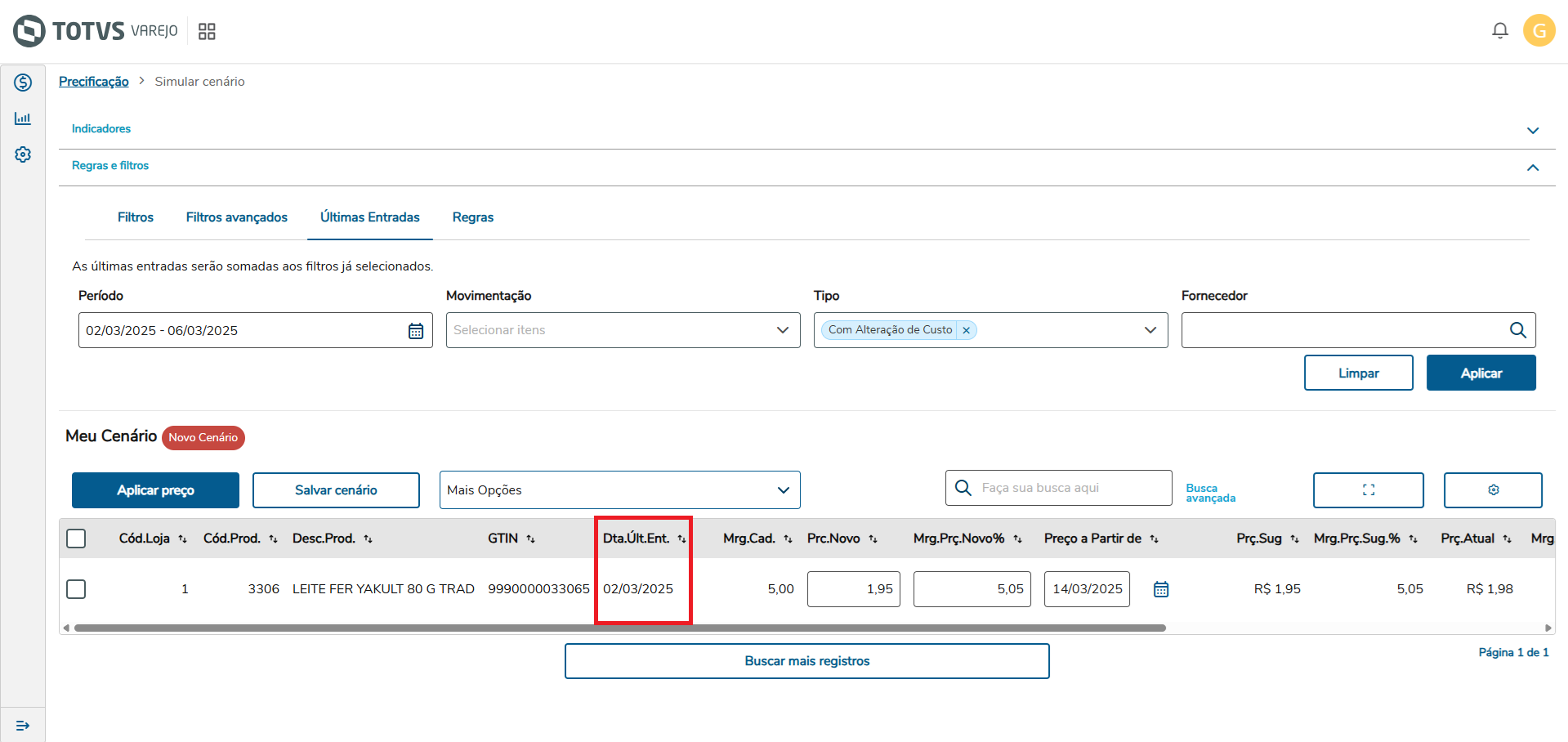
Imagem 3 - Período
Movimentação
É definido no ERP.
Compra, Bonificação Compra, Bonificação Estoque, Bonificação Venda, Transferência, Troca de Produtos, Brinde e Compra - Brinde.
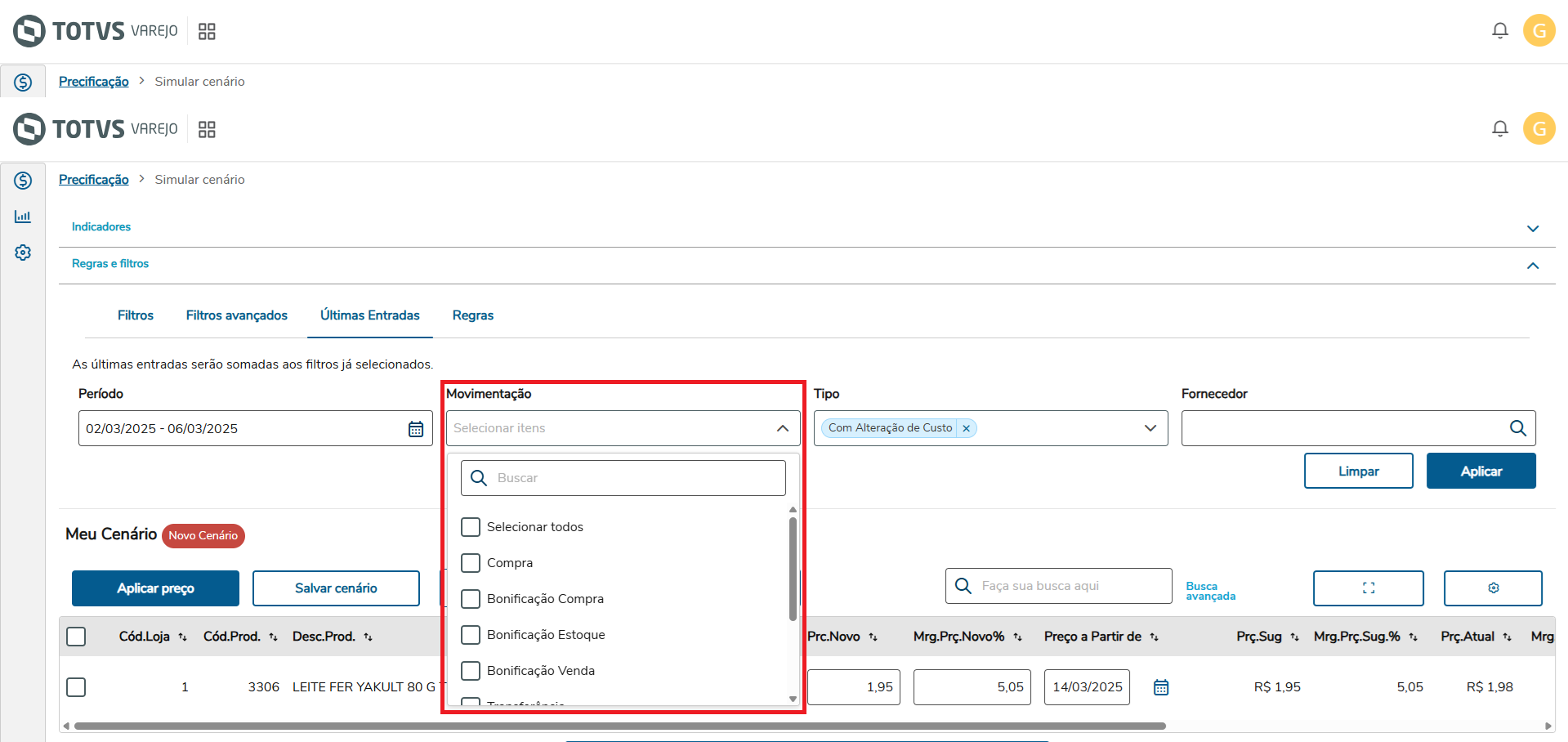
Imagem 4 - Movimentação
Tipo
Tipos: Com Alteração de Custo e Sem Alteração de Custo.
Por padrão a opção 'Com Alteração de Custo' vem marcado quando selecionado um período válido.
Está relacionado com o código de movimentação no ERP que define se o documento relacionado deve ou não alterar o custo.

Imagem 5 - Tipo
Fornecedor
Lista de fornecedores vinculados à última entrada. São listados apenas os fornecedores existentes dentro do período selecionado:
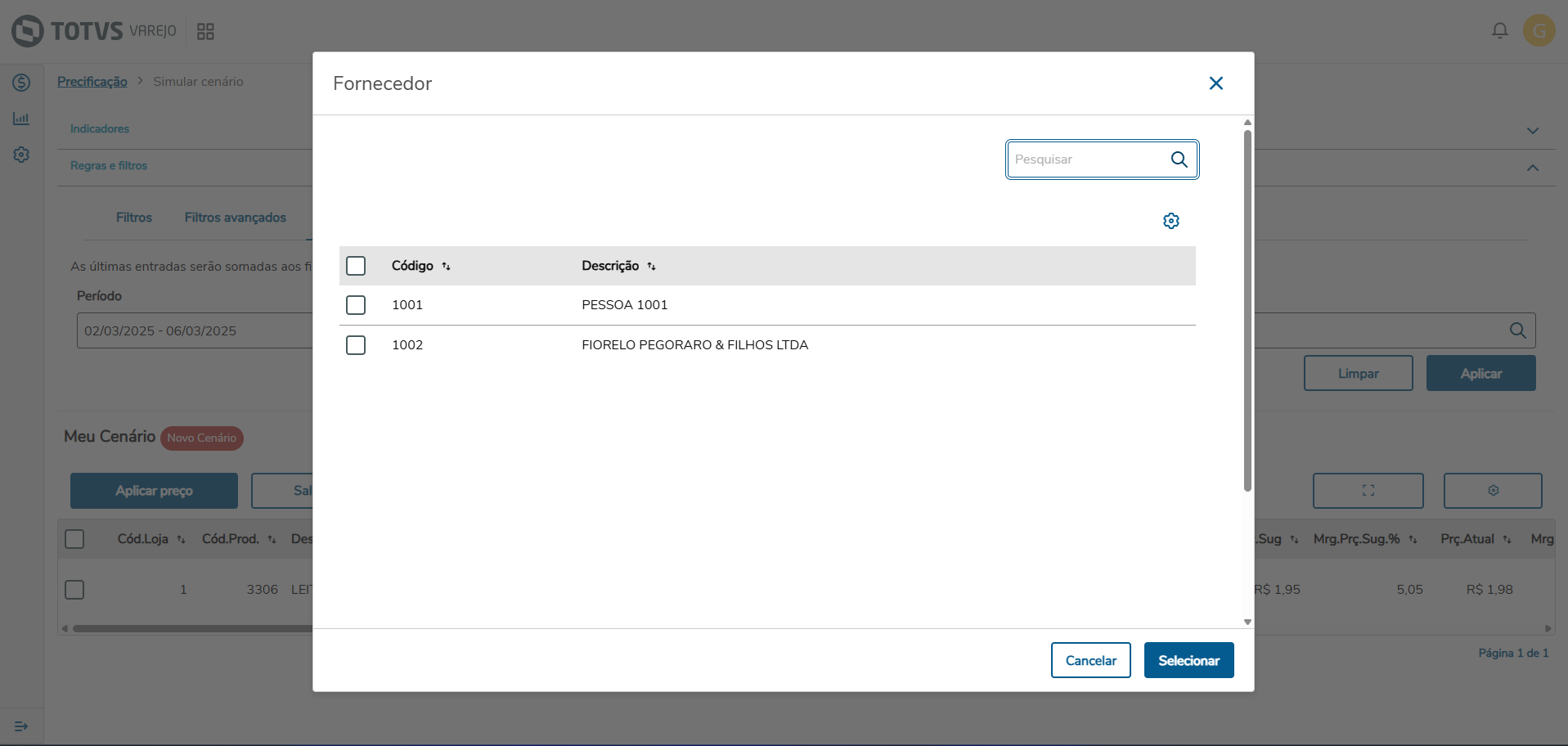
Imagem 5 - Fornecedor
Loja Destino
Lista de lojas de destinos vinculados à última entrada. São listadas apenas a lojas existentes dentro do período selecionado:
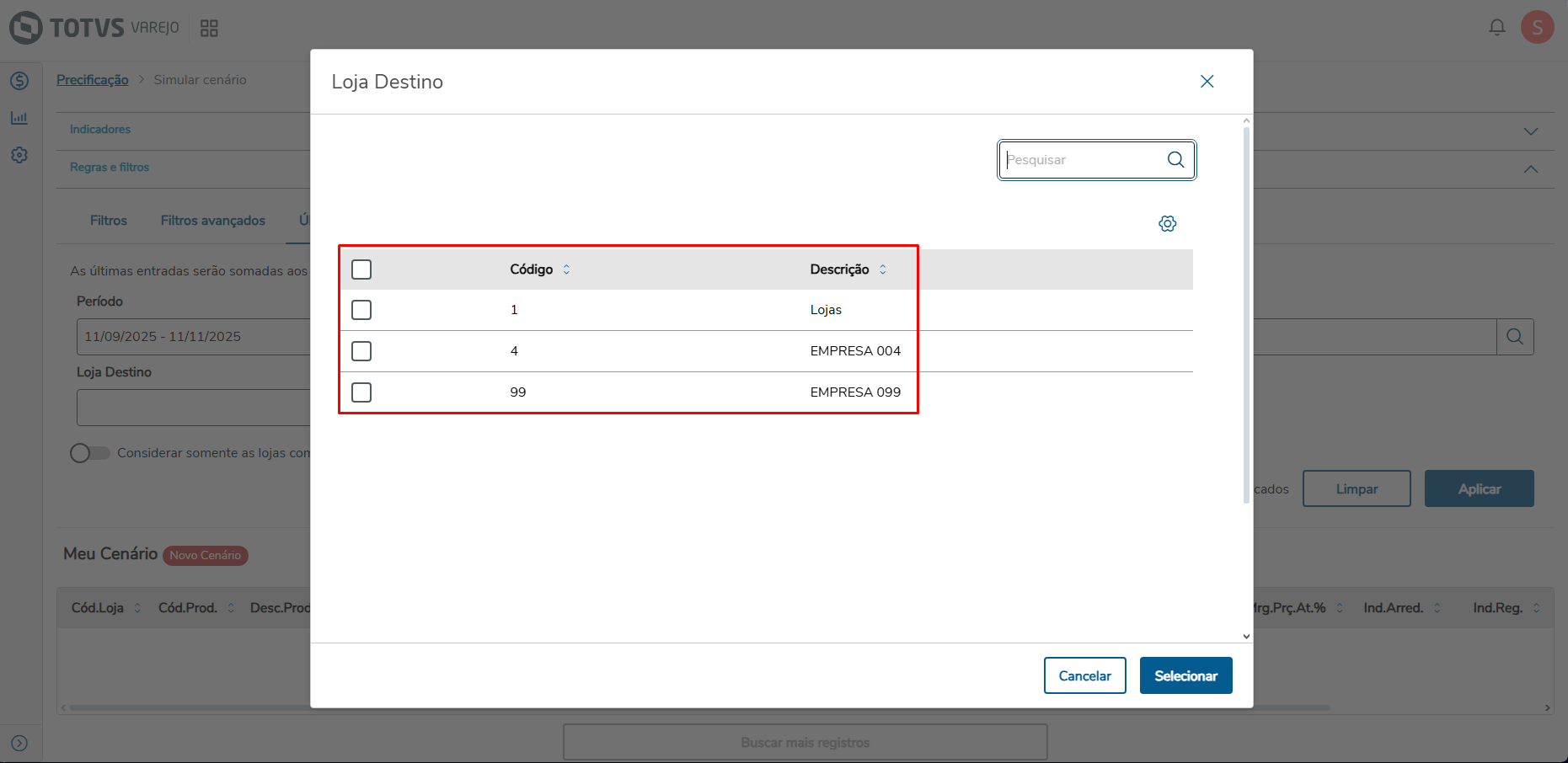 Imagem 6 - Loja Destino
Código de Entrada
Lista de códigos de entrada vinculados à ultima entrada. São exibidos apenas os códigos existentes dentro do período selecionado:
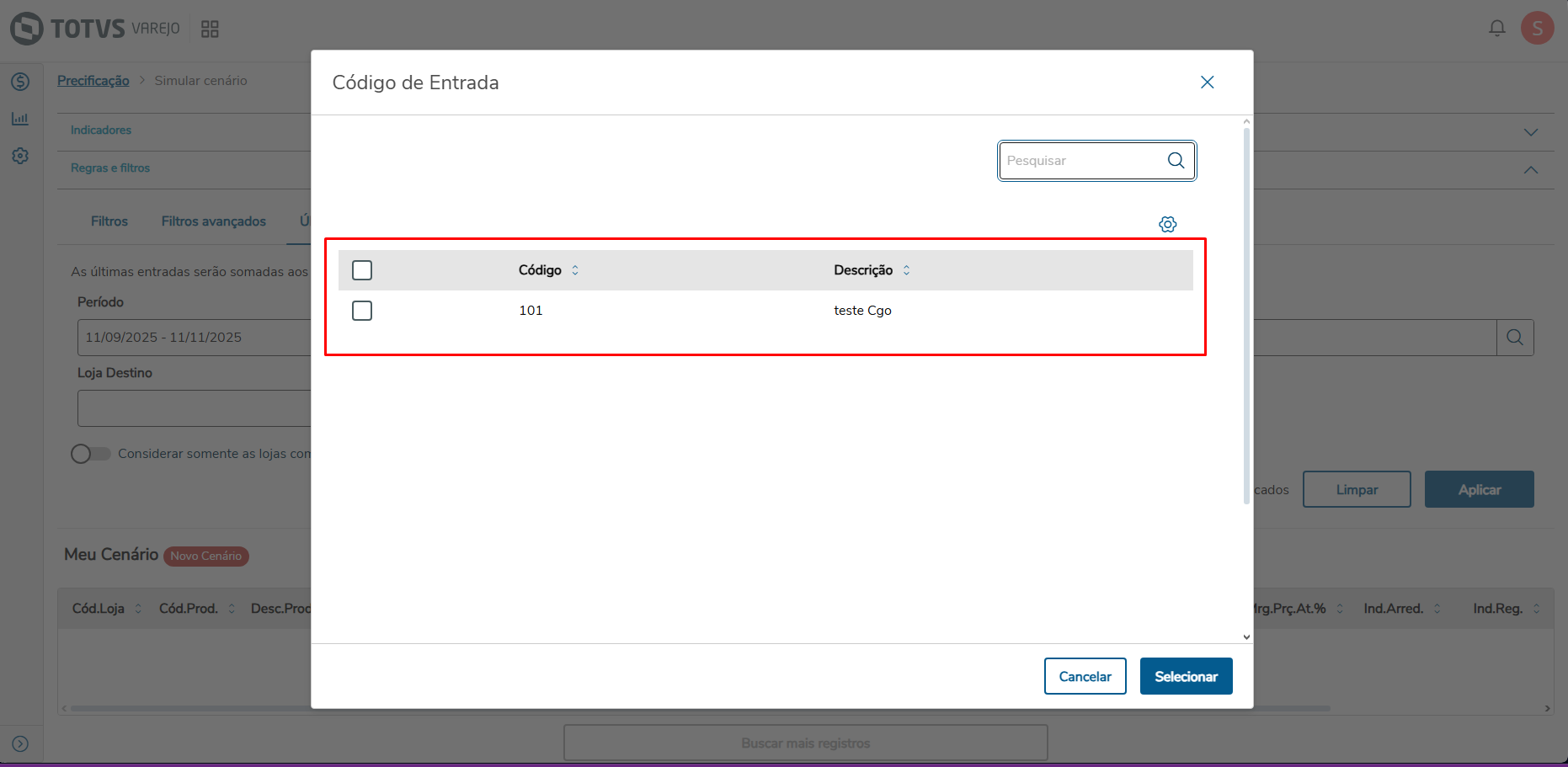 Imagem 7 - Código de Entrada
Nota Fiscal
Listas de notas fiscais relacionadas aos produtos vinculados à última entrada. São listadas apenas as notas existentes dentro do período selecionado:
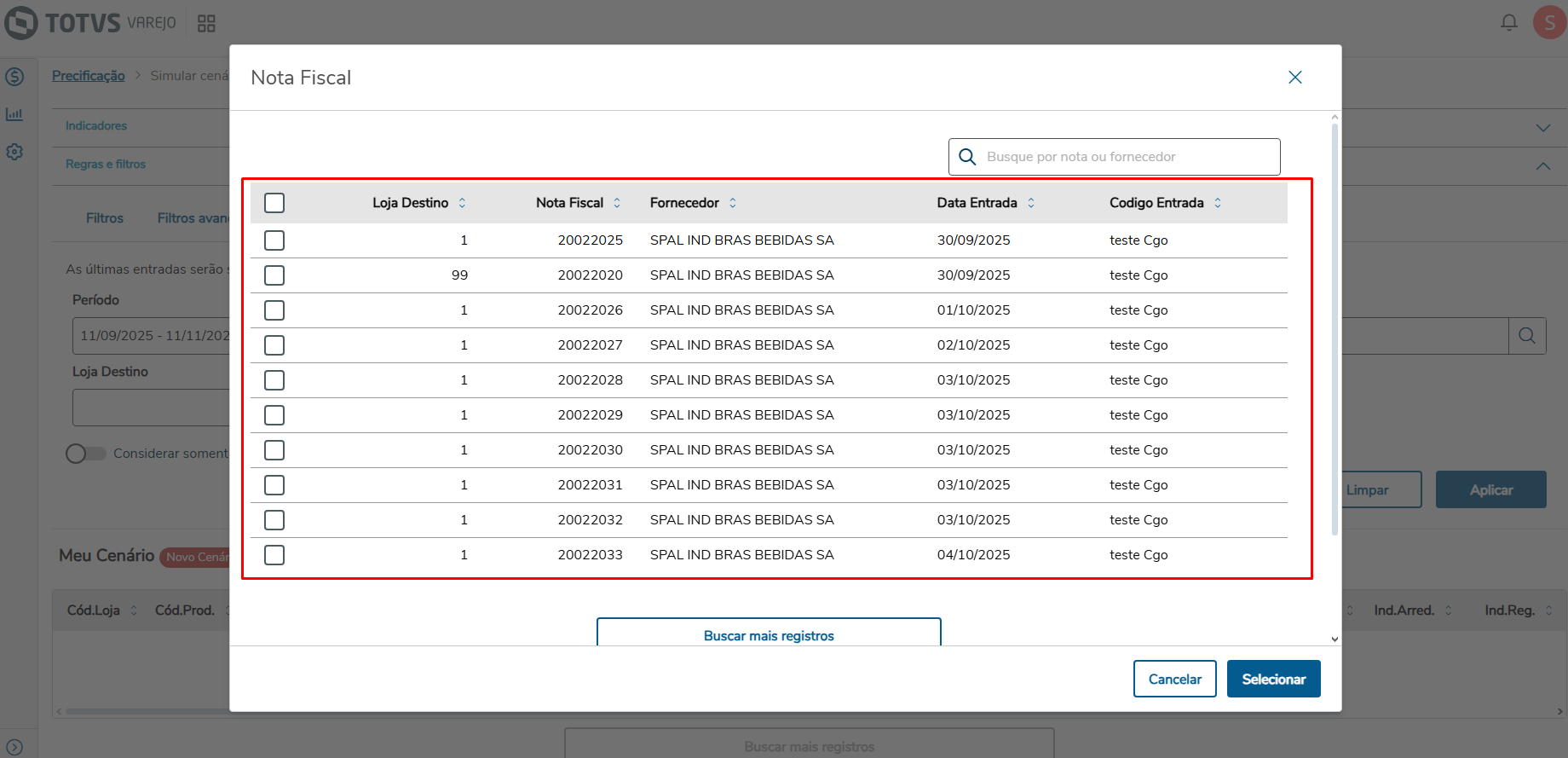 Imagem 8 - Nota Fiscal
Considerar somente as lojas com entradas no período
Com a chave ligada, considera para exibição no grid apenas as lojas que receberam entrada no período, movimentação, tipo e fornecedor informados. Se a chave está desligada, é considerado todas as lojas onde o produto pertence ao mix.
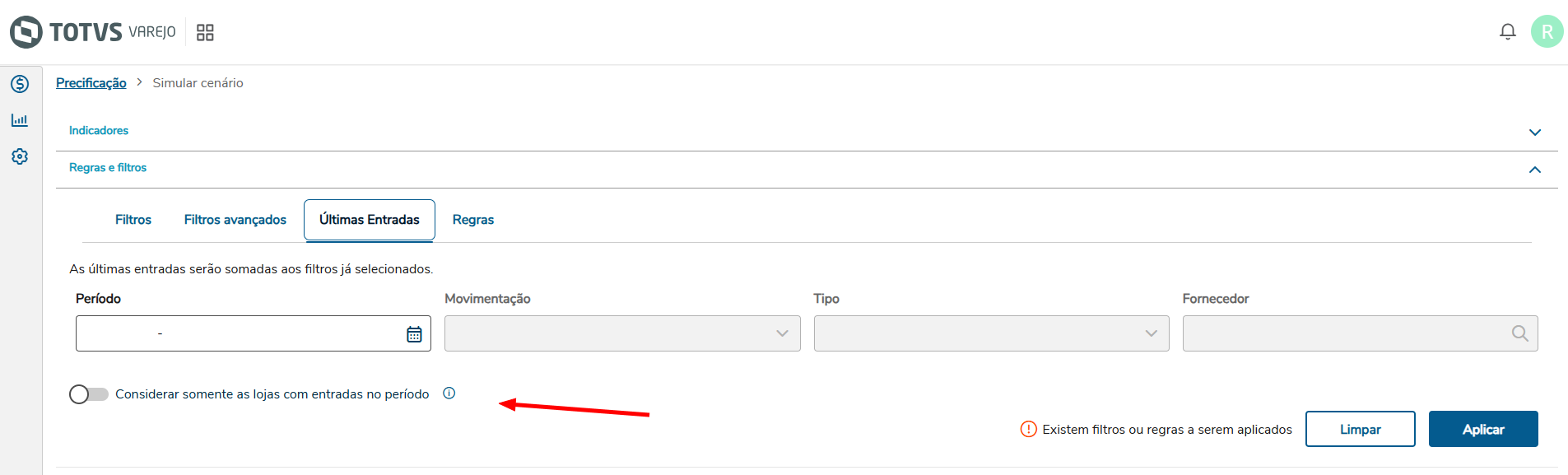
Imagem 6 - Considerar somente as lojas com entradas no período
03. TELA Últimas Entradas
Outras Ações / Ações relacionadas
Ação | Descrição |
|---|---|
| Simular Cenário | Configuração da tabela e produtos quem compõem o cenário. |
| Filtros Avançados | Descrição de cada filtro Avançado |
| Regras | Descrição de cada Regra |
| Aplicar Cenário | Enviar os preços definidos ao ERP |
04. TELA Últimas Entradas
Principais Campos e Parâmetros
Não há.
05. TABELAS UTILIZADAS
Não há.
06. TECNOLOGIAS HOMOLOGADAS
O uso do Tipo de Produto em diferentes tecnologias não homologadas, como em Sistema Operacional, Plataforma, Navegadores e outros dispositivos, pode comprometer a segurança dos sistemas e está sujeito a situações não previstas, sem cobertura de suporte.
| Tipo de produto | ERP Web |
|---|---|
| Sistema Operacional | Windows Desktop |
| Plataforma | Desktop |
| Navegador | Google Chrome |
| Utilização/Experiência | Aplicações Web em geral |
Visão Geral
Import HTML Content
Conteúdo das Ferramentas
Tarefas