
Guia de Instalação/Atualização Manual do PDVSync.Client
Precisa instalar ou atualizar o PDVSync.Client, mas encontrou problemas na ferramenta "Meu Suporte"? Sem problemas! Basta seguir este passo a passo prático para realizar o processo manualmente.
Pré-requisitos
✔ Acesso ao diretório C:\PDVSync no seu computador. (Caso não existir criar)
✔ Caso for a primeira instalação baixar o nodejs.
✔ Permissões de administrador para executar scripts.
✔ Pacote atualizado do PDVSync.Client disponível na ferramenta Meu Suporte ou seguir o passo 1.2.
1. Baixando os Arquivos Necessários
1️⃣ Faça o download dos seguintes arquivos essenciais e copie-os para C:\PDVSync:
📌 instala_servicos.bat
📌 desinstala_servicos.bat
- Validar no NotePad++ se os detalhes do arquivo estão conforme a imagem abaixo:
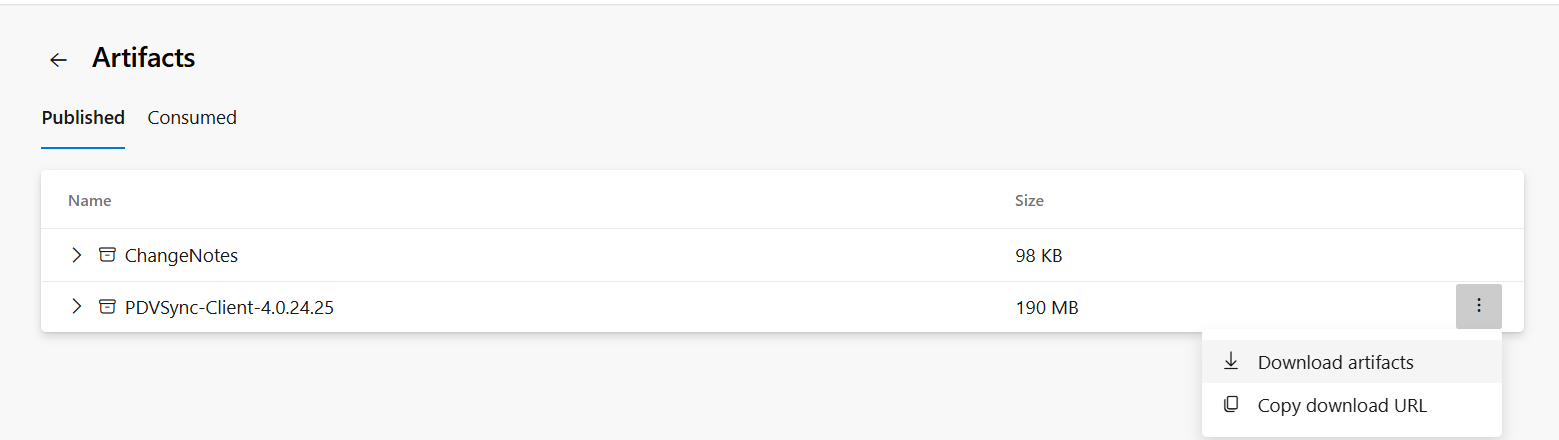
2️⃣ Baixe o pacote mais recente do PDVSync-Client-X.X.XX.XXX através da ferramenta Meu Suporte.
- Caso não for possível devido a algum erro.
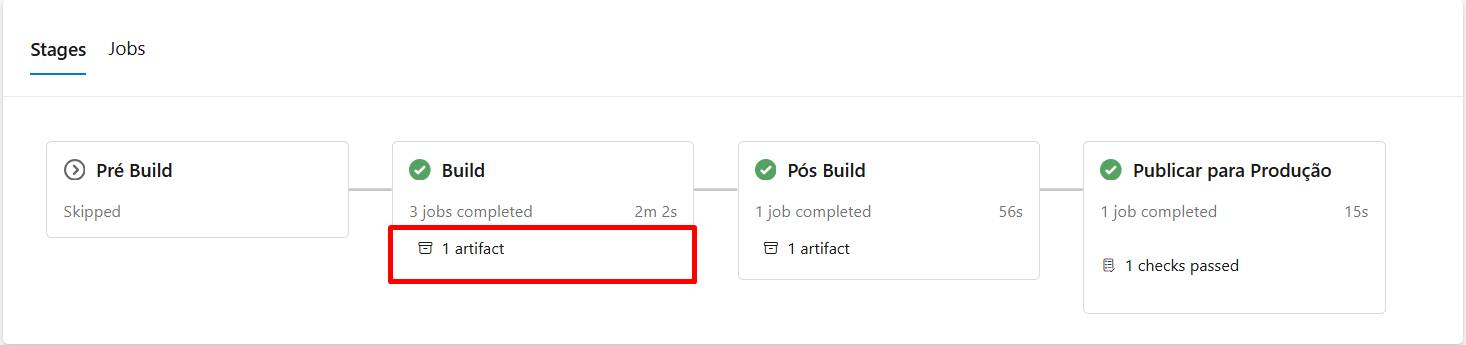
- Ultimo pacote publicado em produção → PDVSync-Client-Main
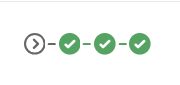
- Listar as versões da Branch(main) e procurar a versão que tem a última etapa com sucesso (publicado no meu suporte)
- Listar as versões da Branch(main) e procurar a versão que tem a última etapa com sucesso (publicado no meu suporte)
⚠️ Não encontrou o pacote? Entre em contato com o Time de Produto! ([email protected])
- Ultimo pacote publicado em produção → PDVSync-Client-Main
2. Extraindo os Arquivos
Após o download do pacote PDVSync-Client-X.X.XX.XXX.zip, descompacte-o no diretório C:\PDVSync.
- OBS: Caso já existir os arquivos no diretório criar uma pasta de backup por garantia e remover os pré-existentes
📌 Essa extração irá gerar os seguintes arquivos ZIP adicionais:
📦
PDVSync.Client.API.WebApi.zip📦
PDVSync.Client.Controle.zip📦
PDVSync.Client.Servico.Down.zip📦
PDVSync.Client.Servico.Up.zip
3. Organização dos Arquivos
🔹 Agora, vamos organizar tudo corretamente:
✅ Extraia cada um dos arquivos ZIP listados acima dentro do diretório C:\PDVSync.
✅ IMPORTANTE: Após a extração, mova as subpastas geradas para C:\PDVSync, com uma exceção:
📌 O arquivo
PDVSync.Client.Controle.zipgera uma subpasta chamadaPDVSync.Client.Servico.Controle.📌 Essa subpasta deve ser movida para
C:\PDVSync.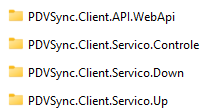
4. Executando a Instalação
Agora que todos os arquivos estão no lugar certo, podemos instalar.
1️⃣ Execute o arquivo instala_servicos.bat como administrador.
2️⃣ No menu exibido, selecione o ambiente desejado:
🌍 Quality (⚠️ Exclusivo para uso interno)
🚀 Production
🛠️ Development (⚠️ Exclusivo para uso interno)
🚧 Staging (em construção)
3️⃣ Aguarde a instalação ser concluída e pronto! Seu PDVSync.Client estará atualizado e pronto para uso.- Verificar se o serviços estão rodando normalmente no Gerenciador de Tarefas(Serviços).
Visão Geral
Import HTML Content
Conteúdo das Ferramentas
Tarefas