
Para instalar o app Minha Obra, basta acessá-lo nas lojas oficiais do Android . Clique na imagem abaixo para ser redirecionado ao site.

Pré Requisitos
- Android:
- Android 10 ou superior
- Memória 2 GB
- Wi-Fi
GPS
- Câmera 5.0 Mpixels
- Processador 1.5 GHz Quad Core
- Tela 5.0"
- Resolução Mínima 480 X 854
Após instalar o app, recomendamos o uso do acelerador de implantação para facilitar e agilizar sua configuração e utilização no Minha Obra.
Esta funcionalidade do TOTVS Construção Obras e Projetos está disponível a partir da versão 12.1.32 e possibilita que a configuração do ambiente de Integração com app Minha Obra
seja realizado de forma simples e rápida. Acelerador de Implantação - App Minha Obra
Caso não deseje utilizar o acelerador é possível configurar manualmente pelos passos descritos abaixo. Lembrando que pelo acelerador é mais simples é mais agil.
Antes de inciar a sua configuração oficial você pode acessar a utilização de uma versão demontração onde informações fictícias são inseridas no banco de dados do aplicativo.
1 - Download Aplicativo:
https://play.google.com/store/apps/details?id=com.totvs.topmobile
2 - Configuração Automática | 3 - Configuração Manual | 4 - Base Demonstrativa |
|---|---|---|
|
|
|
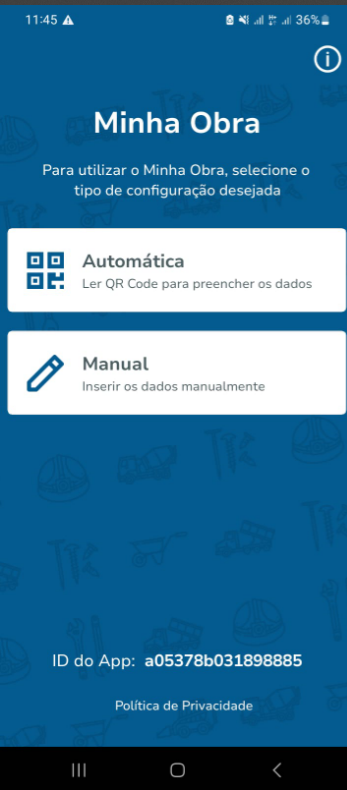
Caso a opção escolhida para configuração seja automática:
É indicado utilizar na configuração QRCode a url de sincronismo apontando para o host.
Porem nada impede que configure uitlizando ISS de forma manual.
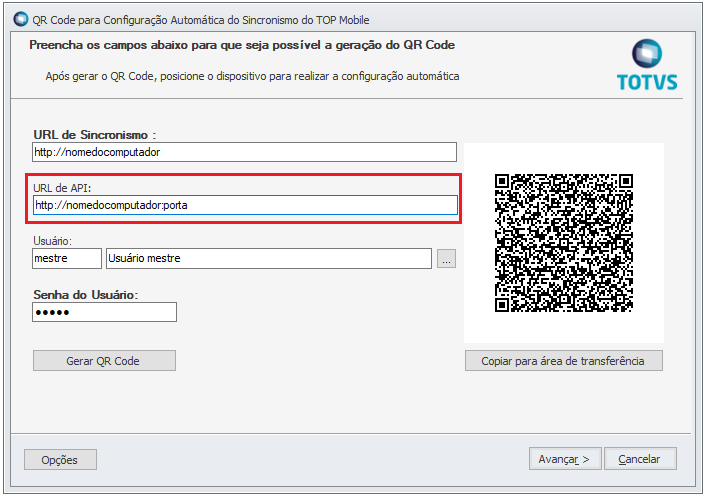
Para utilizar o QR Code para configuração automatica informe a url sincronismo (host). Para ISS somente de forma manual.
Geração do QR Code:
Opção de Menu: Projetos \ Construção e Projetos \ Controle \ Minha Obra\ Usuários de Coletores Móveis\ Processos \QR Code para Configuração Automática do Sincronismo do App Minha Obra:
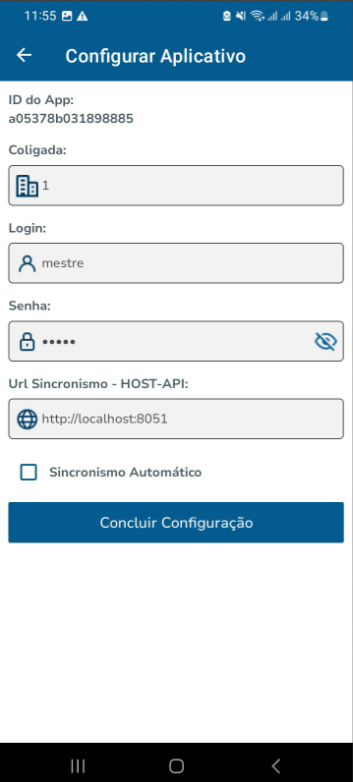
Configuração Manual:
Basta digitar a URL:
Url sincronismo ISS - API (Opcional quando desejo usar o ISS)
Url sincronismo HOST- API (Indicado)
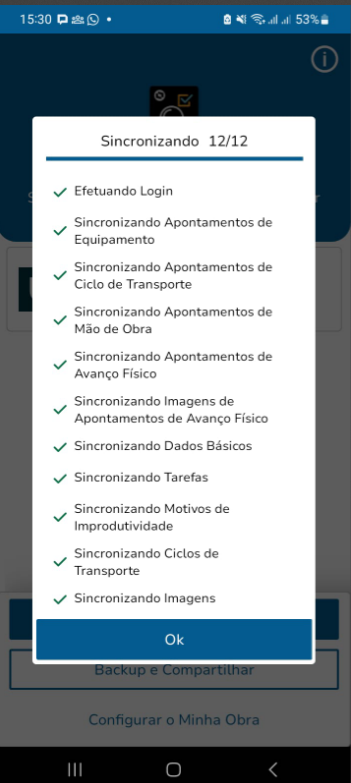
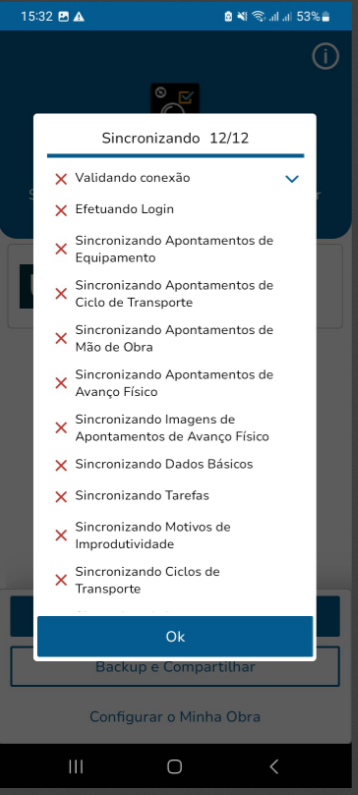
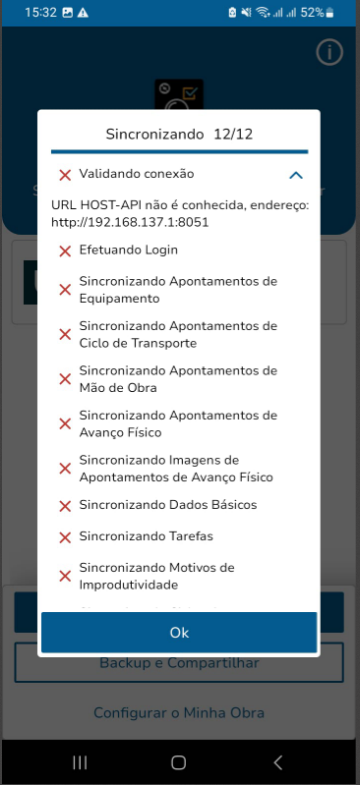
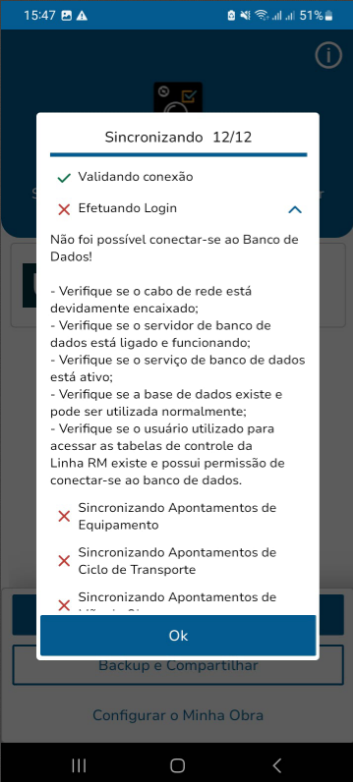
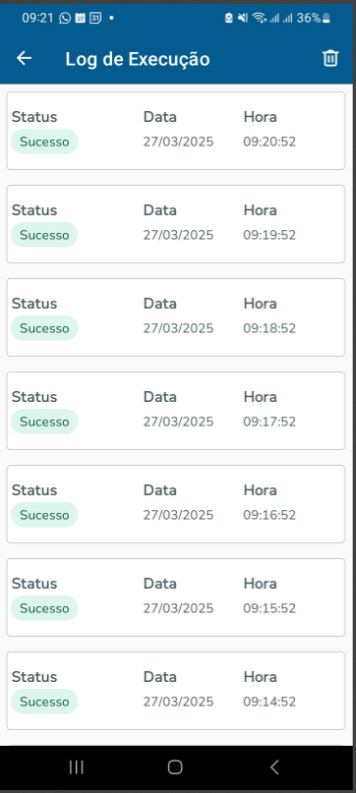
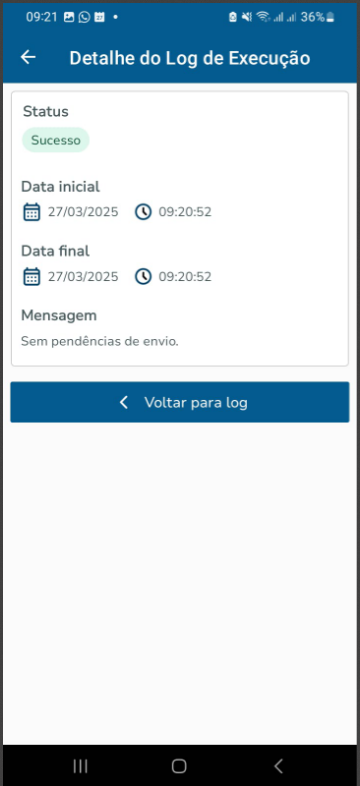
Caso ocorra algum erro no processo de sincronismo, será possível visualizar em qual etapa ocorreu e expandir o mesmo para mais detalhes.
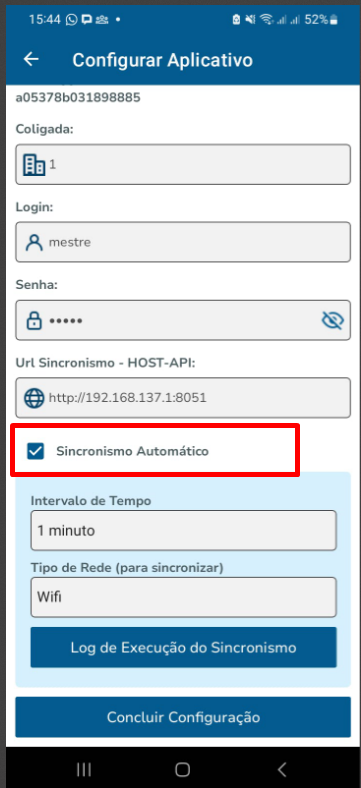
realizar a configuração do sincronismo para que seja realizado de forma automática. O Minha Obra possibilita que seja definido o intervalo de tempo em minutos do sincronismo e o tipo de rede que será executado: Wifi, Wifi e Celular (3g).

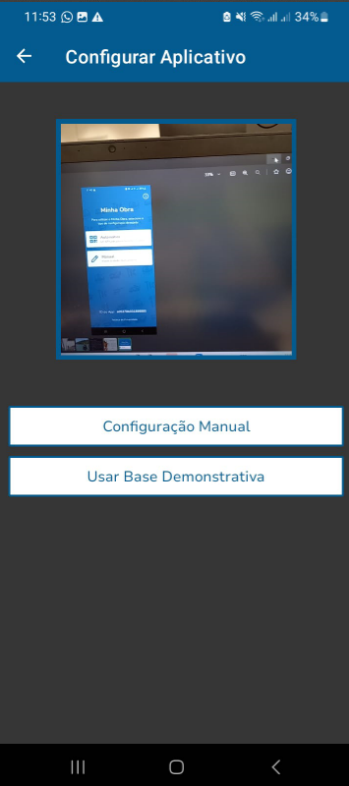
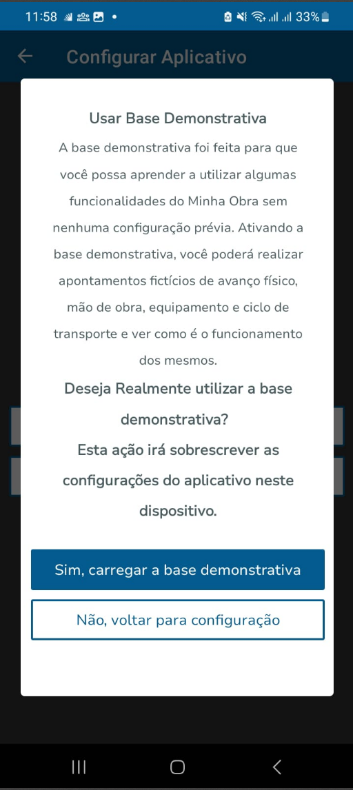
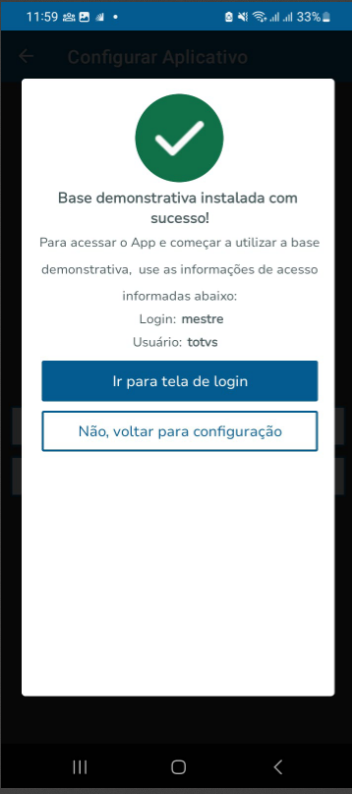
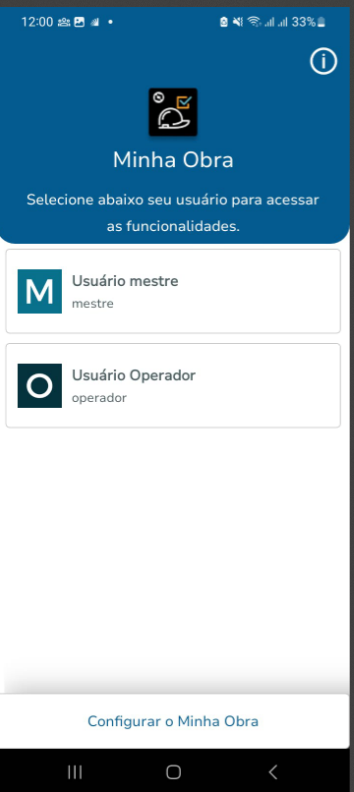
O Minha Obra possibilita a utilização de uma versão de demonstração onde informações fictícias são inseridas no banco de dados do aplicativo. Com essa versão de demonstração não é possível realizar o sincronismo. Para ativá-la, basta limpar o conteúdo do campo WebService da tela de configuração manual e clicar no botão a seguir:
Informações gerais sobre o app Minha Obra
Caso o Teclado numérico padrão do seu aparelho exiba incorretamente a formatação decimal nos apontamentos como a imagem abaixo:
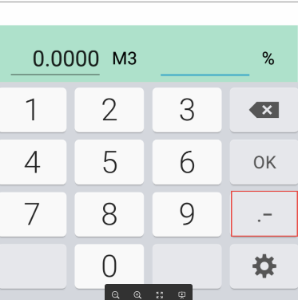
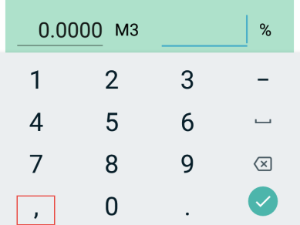
Recomendamos que faça o Download de um novo Teclado para que seja possível realizar apontamentos com casas decimais. Ex.: Teclado Gboard Google (Play Store).
A partir do Android 12 é necessário atribuir a seguinte permissão para realizar a comunicação do coletor com as impressoras:
1) Informações do aplicativo Minha Obra | 2) Dispositivos por perto na Secção Não Permitido | 3) Pressionar a opção Permitir |
|---|---|---|
|
|
|
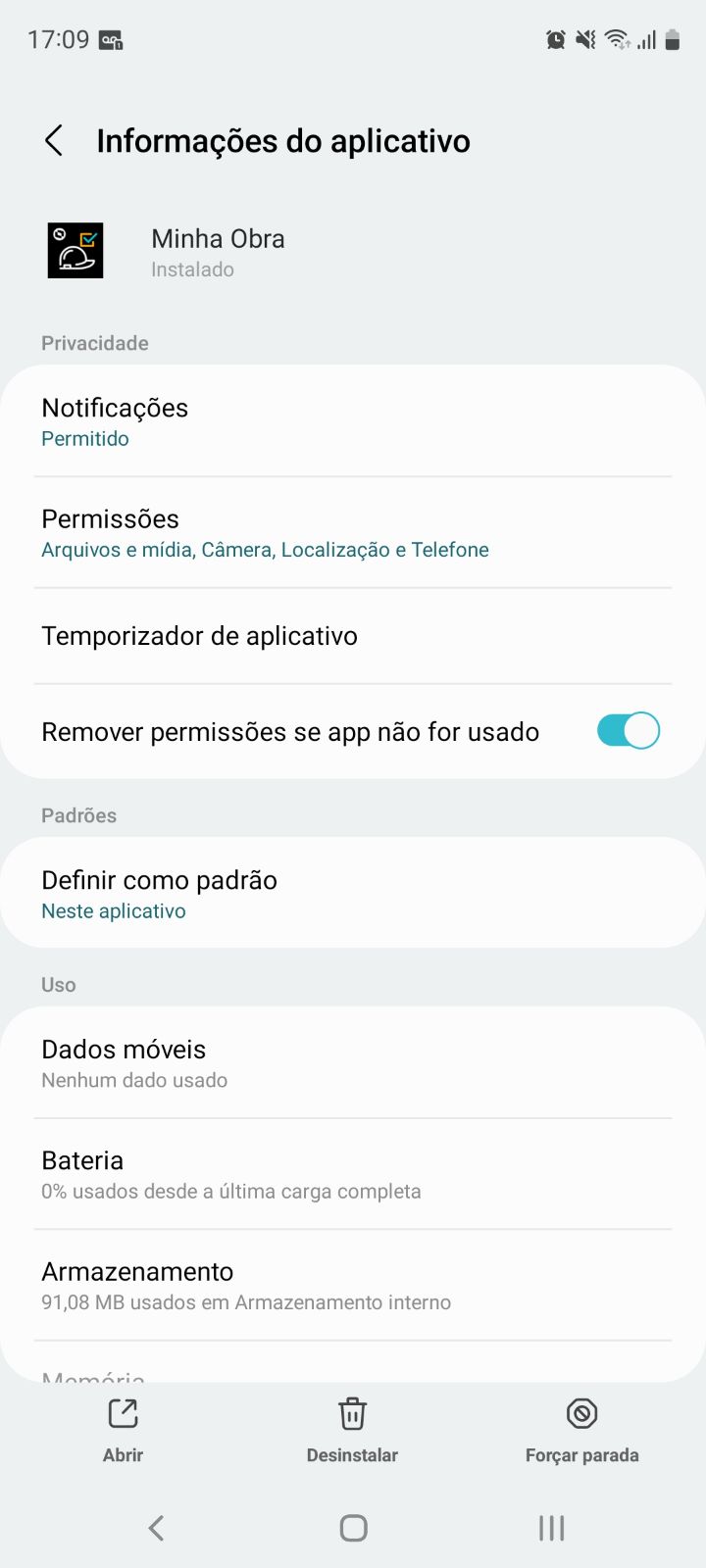
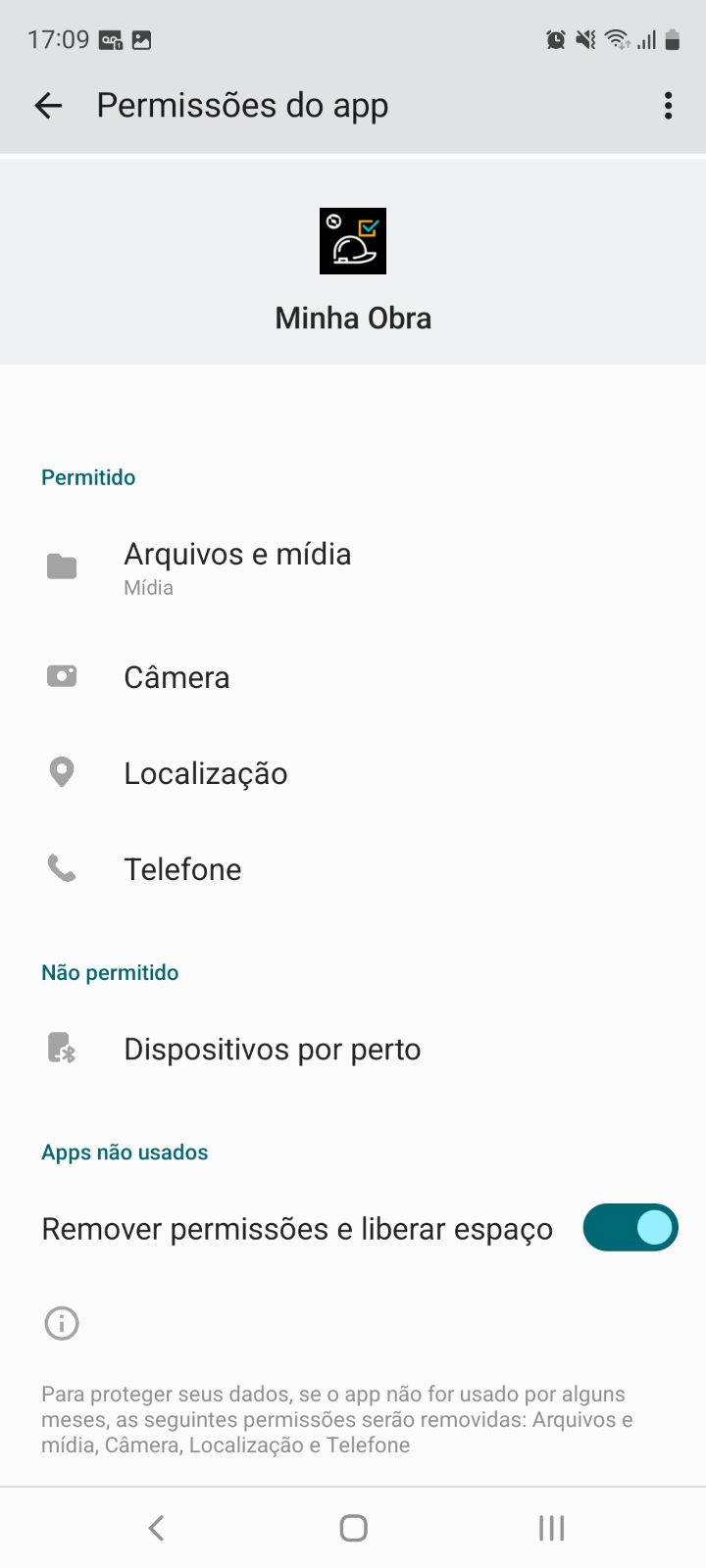
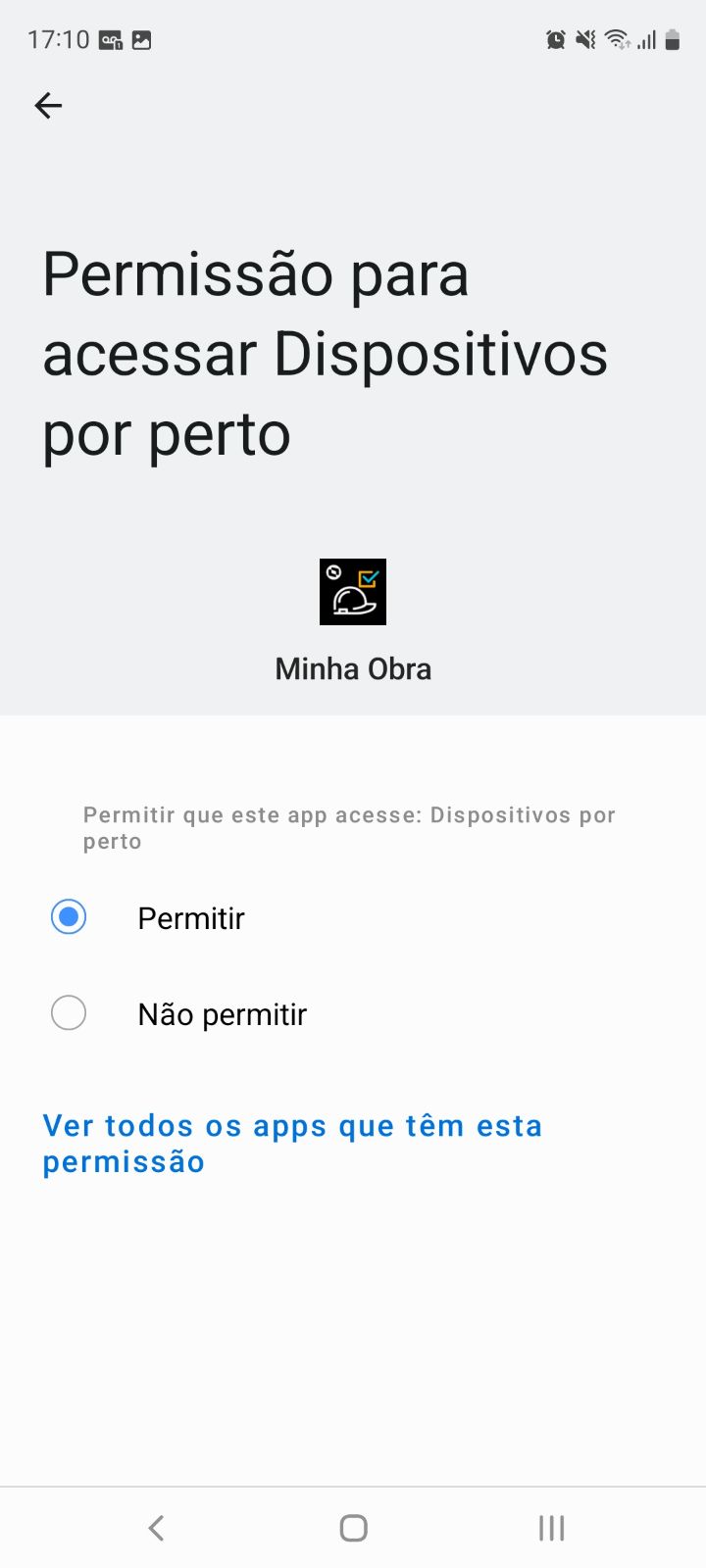
Parâmetros Gerais
Ao optar realizar os cadastros básicos sem o apoio do assistente de implantação é importante:
Permitir enviar imagens ao coletor e permitir registrar fotos em apontamentos no coletor.
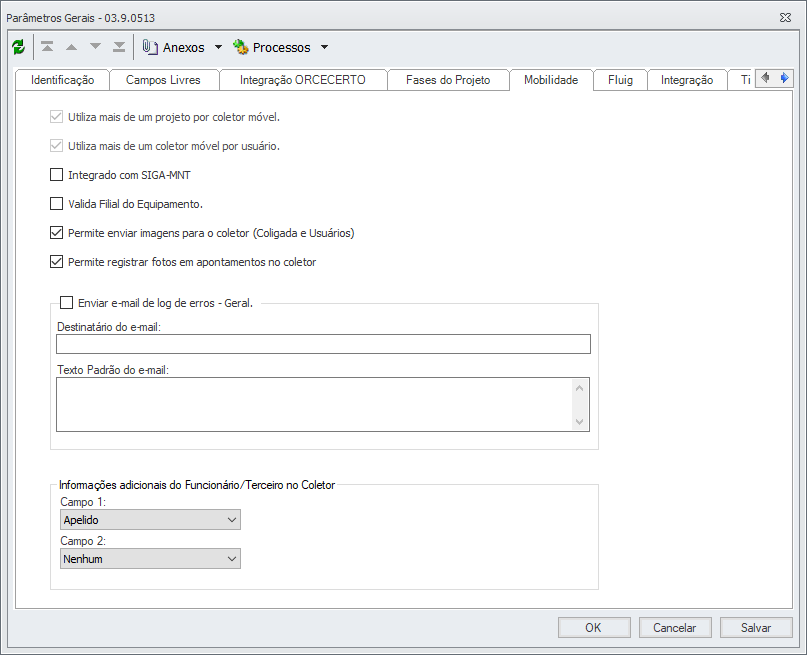
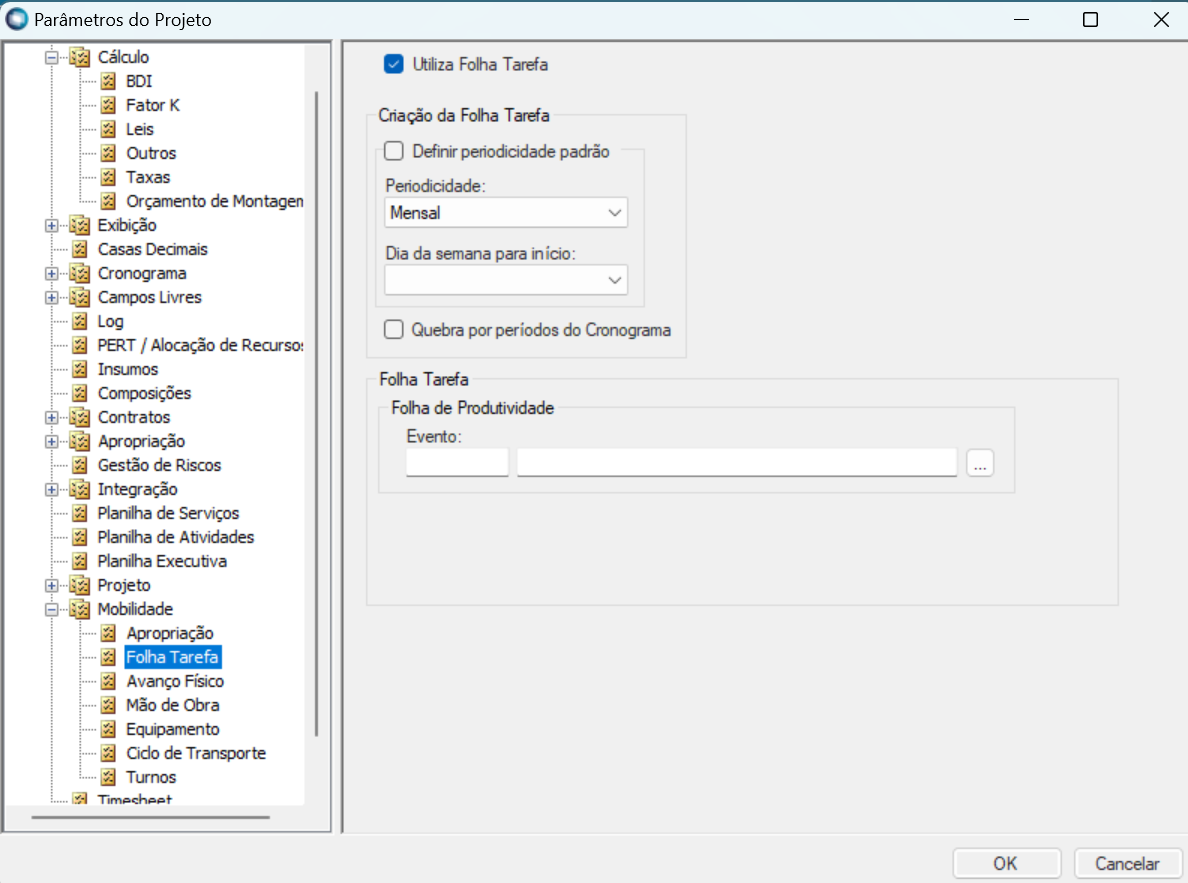
Definir se irá utilizar folha tarefa
Veja os detalhes : Folha Tarefa (F6)
Veja também a documentaçao completa : Folha Tarefa
Associar coletor a folha tarefa e associar usuarios ao coletor
Veja em: Associação de Coletores a Usuários
Incluir itens na folha tarefa
Veja em: Anexo de Itens da Folha Tarefa
Disponibilizar folha para envio
Veja em : Disponibilizar Folha Tarefa para Apontamentos
Copiar Folha Tarefa
Veja em: Copiar Folha Tarefa
Cancelar Folha Tarefa
Relatório
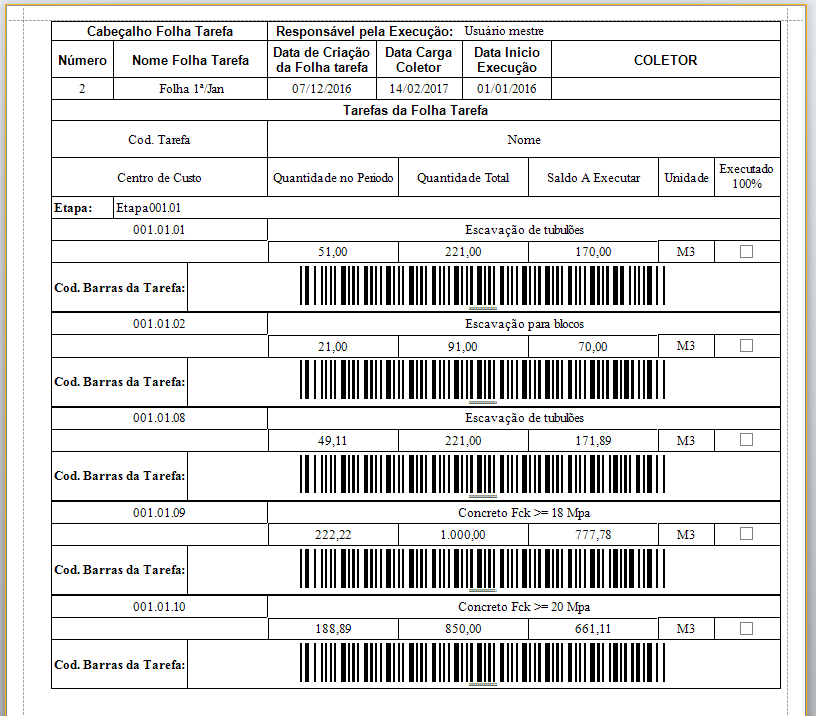
- O relatório TOPREL0030 - Folha Tarefa por equipe (Mobilidade).TotvsReport pode ser encontrado no book de relatórios e sua geração disponibiliza os códigos de barras para serem utilizados no APP Minha Obra. A geração do relatório é através do menu Projetos \ Construção e Projetos \ Relatórios \ Mobilidade \ Folha tarefa.

- Campos da Folha Tarefa impressa:
- Número da Folha Tarefa;
Nome da Folha Tarefa;
Data de Criação;
Data da Carga no Coletor;
Data de Início da Execução;
Coletor;
Código da Tarefa;
Nome da Tarefa;
Centro de Custo;
Quantidade no Período;
Quantidade Total;
Saldo a Executar;
Unidade de serviço;
Executado 100% (Checkbox);
Código de barras;
Responsável pela Execução.
- O código de barras contém informações suficientes para que em sua leitura o sistema consiga identificar de qual projeto/obra/tarefa está se referindo o valor do apontamento e seja capaz de gravá-lo.
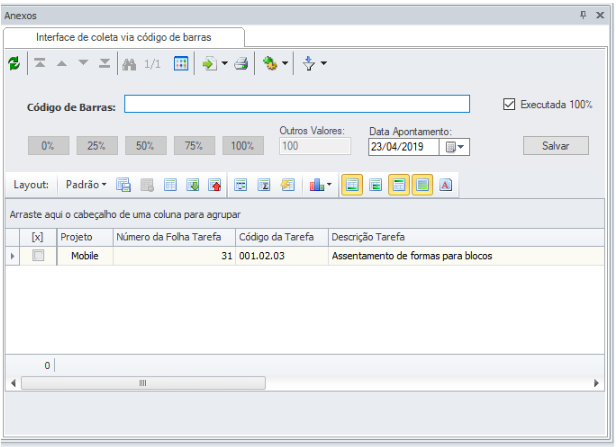
- Interface de coleta via código de barras
- Opção de Menu: Projetos \ Construção e Projetos \ Controle \ Básico \ Mobilidade \ Folhas Tarefa \ Anexos \ Interface de Coleta Via Código de Barras;
- O menu de acesso à Interface de Coleta via Leitura de Código de Barras somente está disponível para Folhas Tarefa com o status “Pronta para Impressão”, ou seja, ao selecionar na visão, uma folha com o status diferente do citado, o menu ficará desabilitado. Além disso, o processo só pode ser acessado caso a folha tenha o tipo de apontamento manual;
- O anexo de Tarefas da Folha Tarefa já possui uma série de informações sobre as tarefas e será disponibilizada uma área com controles e tratamentos específicos para se efetuar a leitura dos códigos de barra e atualização do sistema a partir dos dados informados nesta área;
- Nela contém um indicador de 100%, um campo para o código de barras e botões com percentuais de completude (0%, 25%, 50%, 75%);
- Esta interface será apresentada de acordo com perfil do usuário que indica os usuários que irão realizar a leitura do código de barras, direto no sistema, terão de ter permissão para fazê-lo;
- O usuário marca o indicador de 100% e realizará a leitura do código de barras. Em seguida, o sistema irá interpretar este código de barras identificado a qual tarefa se refere e atualizará o campo de apontamento com o 100%;
- Pode ocorrer da tarefa não estar com 100% de completude, então o usuário pode desmarcar o indicador de 100%, efetuar a leitura do código de barras e selecionar o percentual de completude (0%, 25%, 50%, 75%). Ao efetuar esta seleção o sistema irá interpretar este código de barras identificando a qual tarefa se refere e atualizará o campo de apontamento de acordo com o percentual selecionado. As informações serão gravadas em uma tela de validação, não atualizando diretamente o PERT.
Não Utiliza Folha Tarefa
As tarefas que irão estar visíveis para o apontamento do coletor seguem o seguinte padrão:
- Na associação de projeto ao coletor o usuário pode informar um filtro para o sincronismo das tarefas
- O Filtro criado segue o mesmo padrão de filtros do RM.
- Os campos passíveis a serem utilizados neste filtro são correspondentes as tabelas que se relacionam com as Tarefas, como.: Cronograma Previsto, Local de Serviço, Unidade de Serviço.
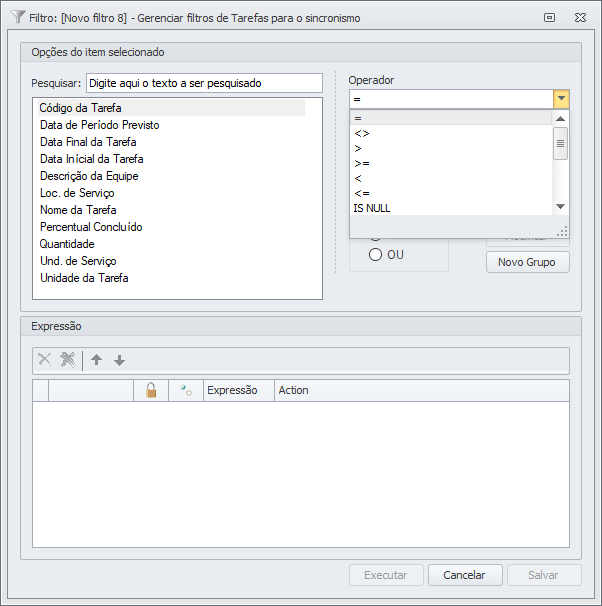
- Após definir o Projeto e o Filtro, é possível testar o mesmo e visualizar as tarefas que serão sincronizadas para o respectivo coletor, basta clicar no botão abaixo do Filtro que a tela de "Tarefas do filtro avançado a serem sincronizadas" será aberta com suas respectivas tarefas. Se nenhuma tarefa for exibida é porque nenhuma delas se encaixa nas condições definidas no filtro.
- Tarefas que tem o cronograma planejado definido em períodos que correspondam ao intervalo da data corrente menos 15 dias e mais 15 dias;
- Caso o projeto esteja parametrizado utilizando PERT poderão ser associadas somente as tarefas que possuírem percentual concluído inferior a 100%.
Caso o projeto esteja parametrizado sem utilização do PERT, poderão ser associadas somente tarefas que possuírem percentual do cronograma realizado inferior a 100%;
Se o projeto utiliza travamento de períodos do cronograma planejado, apenas os passíveis de utilização serão considerados.
Coletores Móveis
A utilização de coletores móveis se dará através do número de licenças adquiridas, ou seja, cada licença será correspondente a um coletor. Caso exista o número de coletores correspondente ao número máximo de licenças adquiridas ativas, não será permitido a ativação de novos coletores.
Importante
- Uma mesma licença de coletor pode ser utilizada para os aplicativos Minha Obra e Minhas Inspeções, porém será necessário realizar dois cadastros, um para cada aplicativo com o seu respectivo ID do App.
Para o cadastro de coletores, obrigatoriamente o usuário deverá informar o nome, o modelo e informar se o coletor está ativo para utilização ou não. Estes campos devem ser preenchidos de acordo com o detalhamento abaixo:
- ID do App: número único de identificação do coletor/aplicativo;
- Ativo: a representação do coletor ativo será feita quando o campo "Ativo" estiver selecionado. Para desativá-lo será necessário retirar a seleção do campo;
- Nome: a descrição do coletor para diferenciar os coletores cadastrados;
- Modelo: será preenchido de acordo com as características de modelo do equipamento;
- Aplicativo: define qual aplicativo irá utilizar o coletor cadastrado.
Para as funções abaixo, pode-se utilizar as respectivas teclas de atalho:
- Inclusão: Ctrl + Ins
- Exclusão: Ctrl +Del
- Edição: Ctrl + Enter
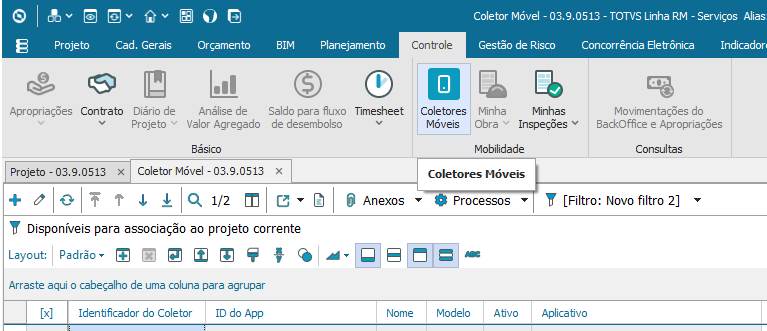
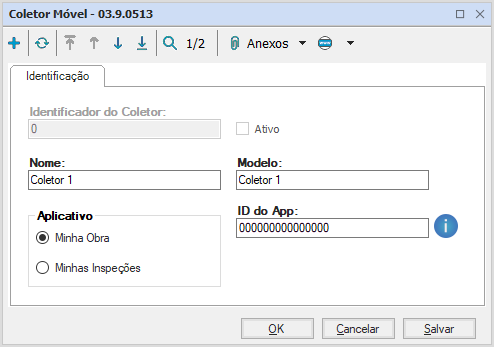
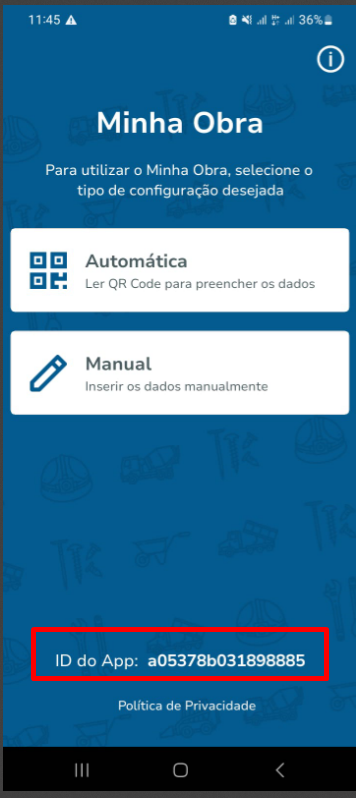
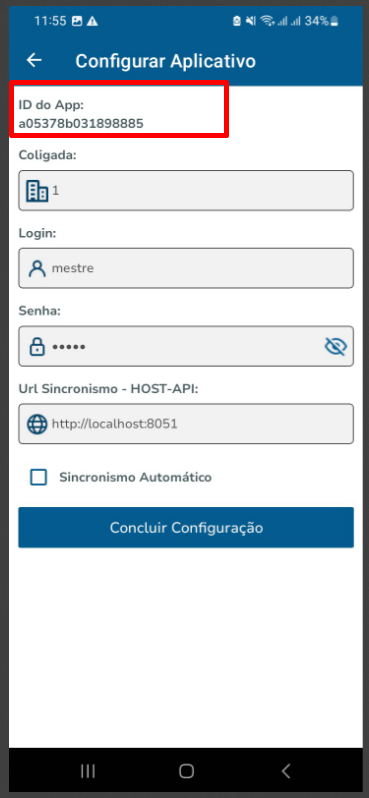
O ID do App pode ser visualizado na tela inicial do App Minha Obra ou ao selecionar o tipo de configuração manual. Caso seja selecionada a configuração manual o ID do APP será exibido no topo da configuração.
- Ativar Coletores Móveis:
Para ativar coletores móveis para uso do sistema, o usuário deverá selecionar o coletor na visão de cadastro de coletores e acessar o Menu Processos | Ativar Coletores Móveis .
Para verificar o status atual do(s) coletor (es), o sistema exibirá uma visão de uma tabela com o status (Ativo ou Inativo), permitindo ao usuário selecionar apenas coletores desativados.
Caso o processo de ativação seja executado e o usuário tenha selecionado coletores com status inativos, o sistema irá mantê-los ativos e irá alterar apenas o status dos que estavam inativos, alterando para o status Ativo.
Observação:
- Caso o usuário selecione vários coletores para ativação ou para desativação e entre estes possua coletores que já estavam ativos na ativação ou inativos na desativação, o sistema executará o processo para os demais, sem interromper o processo. Apenas irá ignorar os coletores que já estiverem no status desejado.
- O Coletor Móvel será cadastrado de forma global e poderá estar vinculado com tantos projetos quantos forem necessários.
A utilização de coletores móveis se dará através do número de licenças adquiridas, ou seja, cada licença será correspondente a um coletor. Caso exista o número de coletores correspondente ao número máximo de licenças adquiridas ativas, não será permitido a ativação de novos coletores.
Validações:
- Verifica se a última desativação do coletor é maior que 5 dias, pois somente é possível ativar o coletor se for a primeira ativação ou se a sua desativação é maior que o número de dias citado;
- Verifica se existem licenças para utilização de coletores;
- Verifica se existe algum coletor com o controle de CRC inválido;
- Verifica se o número de coletores ativos atingiu o número de licenças adquiridas.
- Desativar Coletores Móveis:
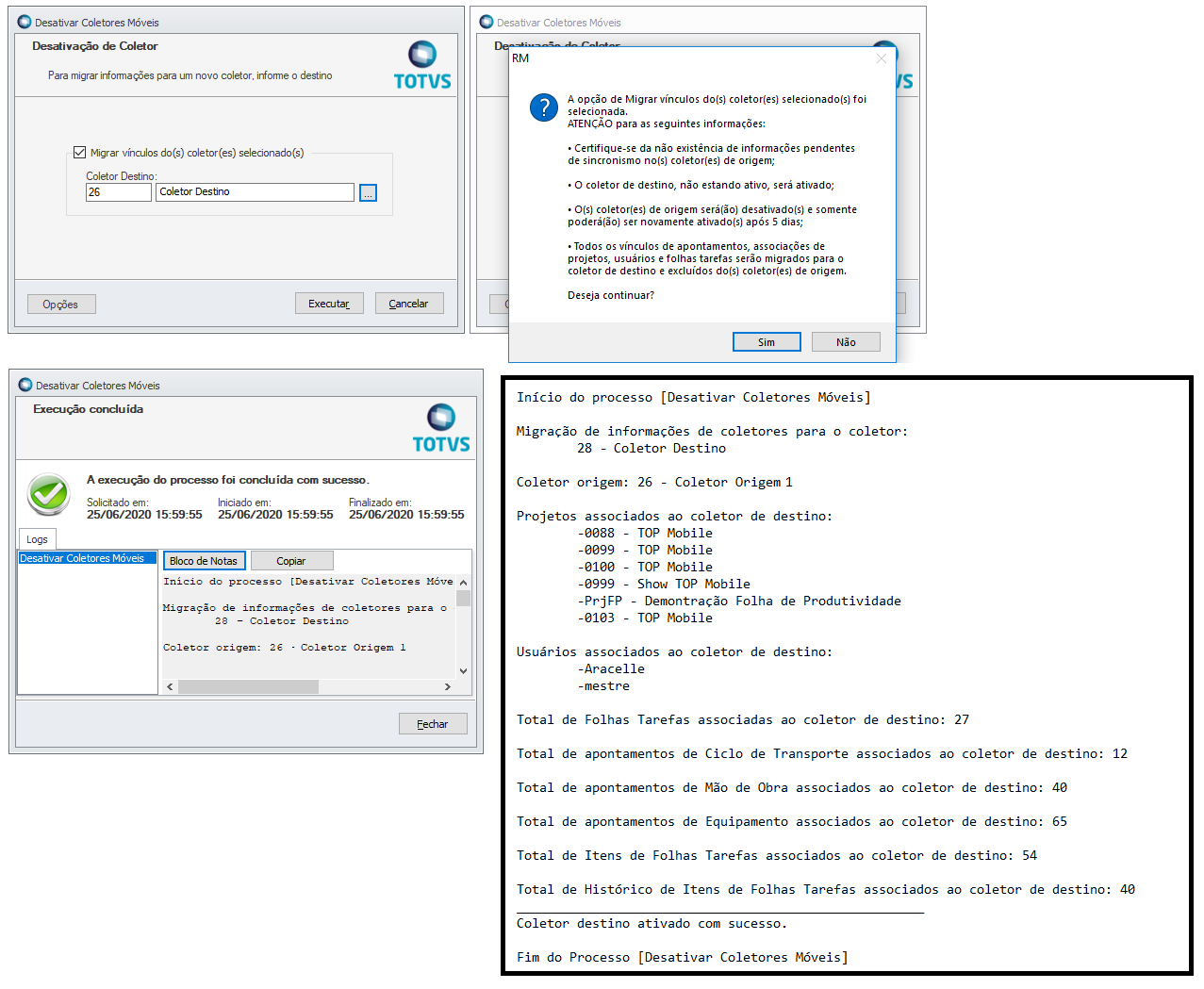
Para desativar coletores móveis, o usuário deverá selecionar o(s) coletor(es) na visão de cadastro de coletores (Cadastros | Mobilidade | Coletores Móveis) e acessar o menu Processos | Desativar Coletores Móveis.
Nesse processo existe a opção de "Migrar vínculos do(s) coletor(es) selecionado(s)", que possibilita que todas as informações relacionadas ao(s) coletor(es) de origem selecionado(s) sejam associadas ao coletor de destino. Ao executar o processo as relações de Projetos, Usuários de Coletores, Itens de Folhas Tarefas e Apontamentos serão associadas ao novo coletor. o coletor de destino será ativado automaticamente.
Se a opção de "Migrar vínculos do(s) coletor(es) selecionado(s) não estiver sido selecionada a seguinte mensagem será exibida antes da execução do processo:
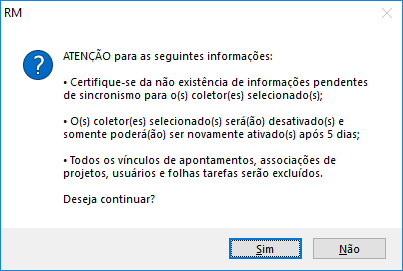
Quando o coletor for desativado, todos os vínculos serão excluídos.
Validações:
- Verifica se existe algum coletor com o controle de CRC inválido;
- Verifica se o coletor selecionado está ativo;
- Verifica se o usuário possui acesso aos projetos associados ao coletor que será desativado.
Observação:
- Caso o usuário selecione vários coletores para ativação ou para desativação e entre estes possua coletores que já estavam ativos na ativação ou inativos na desativação, o sistema executará o processo para os demais, sem interromper o processo. Apenas irá ignorar os coletores que já estiverem no status desejado.
- O Coletor Móvel será cadastrado de forma global e poderá estar vinculado com tantos projetos quantos forem necessários.
A utilização de coletores móveis se dará através do número de licenças adquiridas, ou seja, cada licença será correspondente a um coletor. Caso exista o número de coletores correspondente ao número máximo de licenças adquiridas ativas, não será permitido a ativação de novos coletores.
Associação de Projetos aos Coletores
Através desta funcionalidade, o usuário poderá associar quantos projetos forem necessários à um coletor, sendo feita essa associação através do Menu Cadastros | Mobilidade | Coletores Móveis | Anexos | Associação de Projeto(s) a Coletor, que realizará o vínculo do projeto ao Coletor Móvel.
- Parâmetro da folha tarefa habilitado
- Ao habilitar o Parâmetro 'Utiliza Folha Tarefa', a Folha Tarefa será exibida no Menu de Mobilidade e em todos os locais no app Minha Obra.
- Ao realizar o sincronismo com o app Minha Obra, todas as Folhas Tarefas associadas ao coletor, serão enviadas para o mesmo e ficarão disponíveis para apontamento.
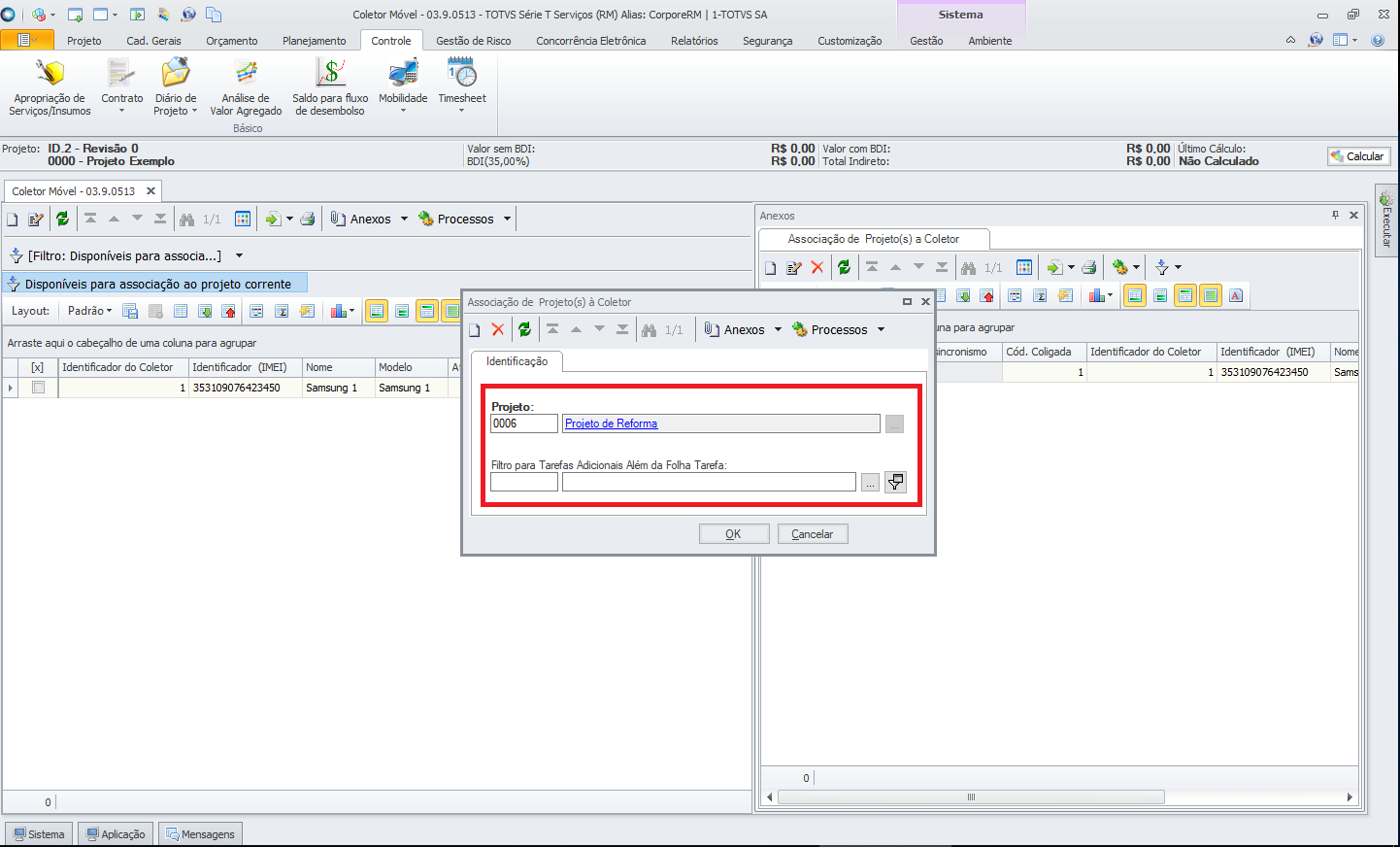
- Parâmetro da folha tarefa desabilitado
- Ao desabilitar o Parâmetro 'Utiliza Folha Tarefa', a Folha Tarefa não será exibida no Menu de Mobilidade e em todos os locais no app Minha Obra.
- Ao realizar o sincronismo com o app Minha Obra, será criada uma folha tarefa interna do sistema para retornar as tarefas.
- Na associação de projeto ao coletor o usuário pode informar um filtro para o sincronismo das tarefas
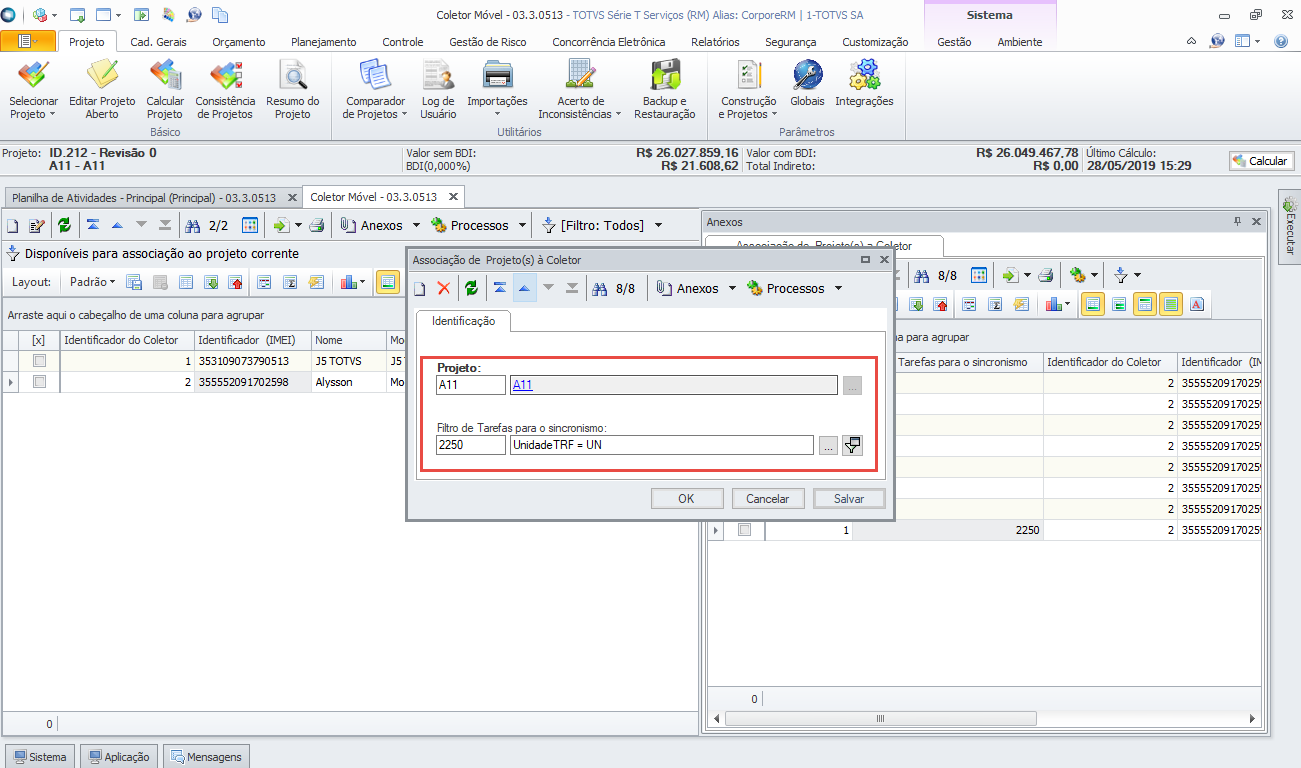
Para associar Projeto(s) a Coletor, o coletor deverá está ativo;
Para associar mais de um Projeto a Coletor, é necessário parametrizar a opção "Utiliza mais de um projeto por coletor móvel", através do Menu Opções | Parâmetros |TOTVS Obras e Projetos | Gerais | aba Mobilidade.
Usuários de Coletores Móveis
Através desta funcionalidade, serão cadastrados os usuários que poderão utilizar os coletores móveis para realizar apurações e apontamentos das tarefas.
Informe os dados:
Nome: Nome completo do usuário do ERP.
Usuário: Código do usuário do ERP (identificador único).
Ativo: Este campo indica o status do usuário, e por default, virá marcado como ativo. Caso o usuário queira cadastrar o usuário como inativo, ele deve desmarcar esta opção.
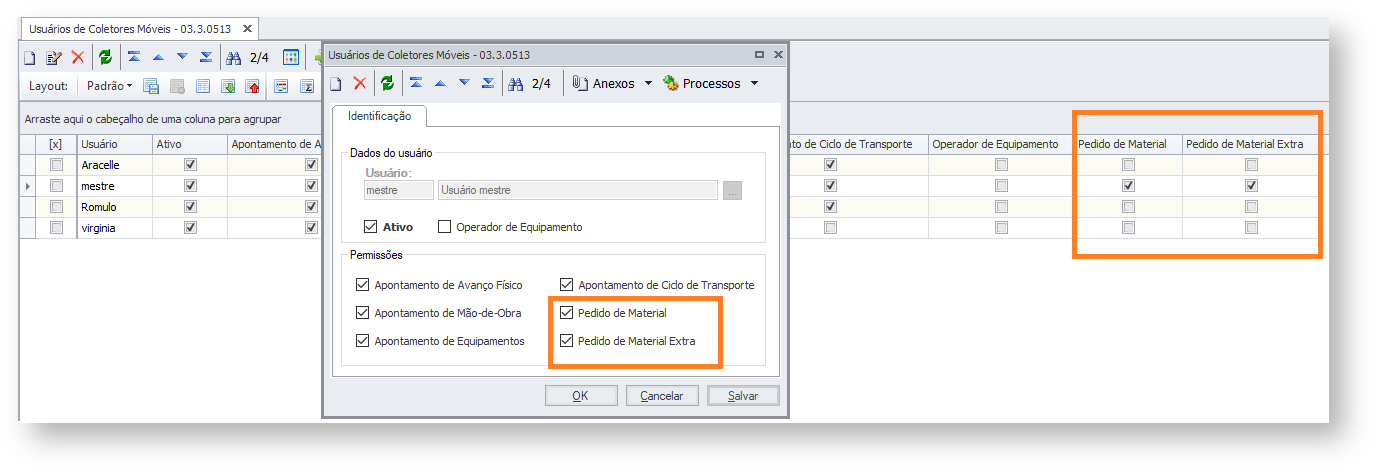
Permissões: Através desses campos serão informada as permissões que o usuário terá ao coletor e, consequentemente, às Folhas Tarefa:
- Apontamento de Avanço Físico: Com esta permissão marcada, o usuário terá acesso a efetuar "Apontamento de Avanço Físico";
- Apontamento de Mão de Obra: Com esta permissão marcada, o usuário terá acesso a efetuar "Apontamento de Mão de Obra";
- Apontamento de Equipamentos: Com esta permissão marcada no cadastro, o usuário terá acesso a efetuar "Apontamento de Controle de Equipamentos";
- Apontamento de Ciclo de Transporte: Com esta permissão marcada no cadastro, o usuário terá acesso a efetuar "Apontamento de Ciclo de Transporte";
- Pedido: Com esta permissão marcada no cadastro, o usuário terá acesso ao portal de Pedidos através do app Minha Obra;
- Pedido Extra: Com esta permissão marcada no cadastro, o usuário terá acesso ao portal de Pedidos Extras através do app Minha Obra;
- Movimentações de Produtos: Com esta permissão marcada no cadastro, o usuário terá acesso à solicitação de materiais ao almoxarifado através do módulo de Suprimento/Faturamento.
Importante:
- O usuário cadastrado nesta tela, obrigatoriamente, não possuirá nenhum vínculo com o cadastro de pessoas que é integrado à Folha de Pagamento.
Este usuário será cadastrado como usuário do TOTVS Construção Obras e Projetos e deverá ser associado a um perfil, que possua permissão para realizar apontamentos e o sincronismo dos dados dos coletores móveis; - Para que um mesmo usuário esteja em mais de uma Coligada, é necessário fazer o cadastro do mesmo em ambas as Coligadas, assim com a associação de coletores à estes usuários;
- Para que o coletor utilize as funcionalidades Pedido e Pedido extra é necessário definir a permissão de o Portal da Obra deve estar configurado.
- No APP Minha Obra existem as opções de acesso ao Portal da Obra para as funcionalidades de Pedido e Pedido Extra. Para a utilização desses itens de menu, é necessário definir a permissão de acesso no cadastro de usuários de coletores. Após essa definição, basta realizar o sincronismo com o coletor que as opções estarão disponíveis tanto no menu principal quanto no menu lateral do APP Minha Obra.
Associação de Coletores a Usuários
Na visão de cadastro de usuários de coletores, o usuário poderá fazer o vínculo e visualizar quais coletores estão associados ao usuário,através do Menu Cadastros | Mobilidade | Usuários de Coletores Móveis | Anexos | Associação de Coletor a Usuário(s).
Por definição, cada usuário de coletor móvel ativo somente poderá estar associado a 1 (um) único coletor móvel.
Esta validação será executada no momento da vinculação do coletor.
Caso o usuário opte por permitir a vinculação de mais de 1 (um) coletor por usuário, o mesmo deverá alterar o parâmetro "Utiliza mais de um coletor móvel por usuário" disponível em Opções | Parâmetros | TOTVS Obras e Projetos | Gerais | aba Mobilidade.
Caso o parâmetro não esteja habilitado, o sistema não permitirá associar mais de um coletor a este usuário.
Atenção:
Somente os coletores ativos poderão ser vinculados ao usuário. Serão exibidos apenas coletores ativos, não sendo possível associação de coletores desativados.
Associação de Equipamentos a Usuários
- Opção de Menu: Projetos \ Construção e Projetos \ Controle \ Básico \ Mobilidade \ Usuários de Coletores Móveis\ Anexos \ Equipamentos Associados ao Usuário;
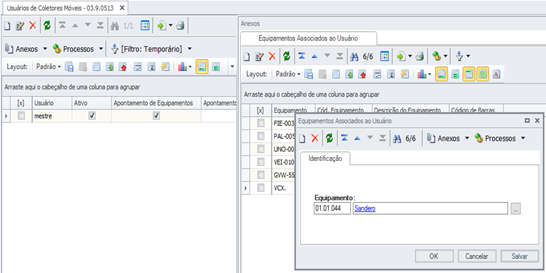
- No cadastro de usuário de coletores móveis pode ser realizado a associação de equipamentos que serão utilizados pelo usuário, este como Operador de Equipamentos, no coletor;
- Os equipamentos que estarão disponíveis para a associação ao usuário são os que foram associados aos projetos (Projetos \ Construção e Projetos \ Controle \ Básico \ Mobilidade \ Equipamentos \ Equipamentos Associados ao Projeto) que estão relacionados ao coletor no qual o usuário utilizará;
- Somente será possível associar equipamentos, se existirem coletores associados ao usuário;
- Ao realizar o sincronismo no coletor, essas informações serão enviadas. Ao solicitar a inclusão de entrada de apontamento de equipamento, a tela de equipamentos associados será exibida para que o equipamento seja selecionado. Detalhes sobre essa função estão exemplificadas no módulo de equipamentos neste documento;
- Validações:
- Inclusão e Alteração:
- Valida se existe coletor associado ao usuário, pois os equipamentos são originários dos projetos associados ao coletor;
- Valida se o usuário do coletor é Operador de Equipamentos.
- Inclusão e Alteração:
- Processo de Associar Equipamentos ao Usuário
- Opção de Menu: Projetos \ Construção e Projetos \ Controle \ Mobilidade \ Usuários de Coletores Móveis\ Processos \ Associar Equipamentos ao Usuário;
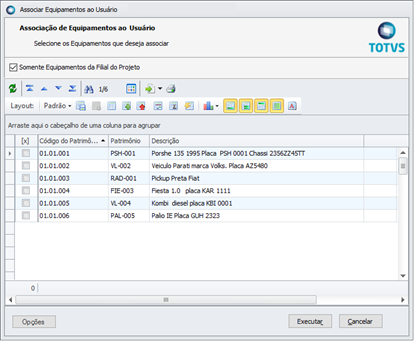
- Através deste processo, é possível realizar a associação de vários equipamentos de uma só vez;
- São exibidos apenas os equipamentos que não estão associados ao usuário;
- As validações são as mesmas da inclusão unitária.
Sincronismo
Entenda o Sincronismo (Envio e recebimento do coletor)
- Para que o sincronismo possa ser realizado, é necessário que o WebService que receberá e enviará informações esteja ativo;
- É necessário dispor de um coletor móvel ou utilizar um emulador;
- Com a aplicação Minha Obra no coletor aberta, realizar o sincronismo com o usuário e senha de acesso a base de dados do TOP, ou seja, usuário definido para utilização do coletor;
As configurações de sincronismo podem ser realizadas manualmente ou através da leitura do QR Code que guarda as configurações:
Para utilizar o QR Code para configuração automatica informe a url sincronismo (host). Para ISS somente de forma manual.
Geração do QR Code:
Opção de Menu: Projetos \ Construção e Projetos \ Controle \ Minha Obra\ Usuários de Coletores Móveis\ Processos \QR Code para Configuração Automática do Sincronismo do App Minha Obra:
Configuração Manual:
Basta digitar a URL:
Url sincronismo ISS - API (Opcional quando desejo usar o ISS)
Url sincronismo HOST- API (Indicado)
Caso ocorra algum erro no processo de sincronismo, será possível visualizar em qual etapa ocorreu e expandir o mesmo para mais detalhes.
realizar a configuração do sincronismo para que seja realizado de forma automática. O Minha Obra possibilita que seja definido o intervalo de tempo em minutos do sincronismo e o tipo de rede que será executado: Wifi, Wifi e Celular (3g).
Mapa de apontamentos
- Durante o registro do apontamento no coletor, informações de localização (coordenadas GPS) serão coletadas e enviadas no sincronismo para o banco de dados do sistema.
- Com isso, será possível visualizar as posições dos apontamentos no sistema.
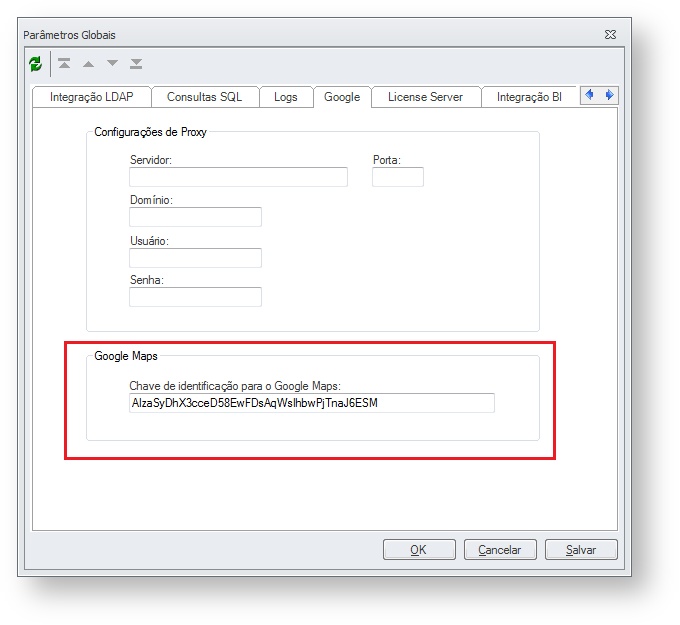
- Para habilitar a visualização de mapas é necessário configurar a chave de acesso ao Google Maps:
- Menu: Ambiente -> Parâmetros -> Parâmetros Gerais -> Aba Google -> Chave de identificação para Google Maps
- Como configurar a chave de acesso: http://tdn.totvs.com/pages/viewpage.action?pageId=42043762
- Observação: É necessário configurar apenas a chave de acesso, não existe a necessidade de configurar o portal com IIS (Internet Information Services).
- Observação:
- O aplicativo Minha Obra deverá coletar as coordenadas GPS em intervalos de 1 minuto.
- A precisão das coordenadas GPS será de 50 metros e deverá funcionar em ambientes abertos.
- Observação: É necessário configurar apenas a chave de acesso, não existe a necessidade de configurar o portal com IIS (Internet Information Services).
Visão Geral
Import HTML Content
Conteúdo das Ferramentas
Tarefas