
CONTEÚDO
- Versões
- Visão Geral
- Exemplo de utilização
- Relatório do Histórico Salarial
01. VERSÕES
02. VISÃO GERAL
Importante
- O relatório do histórico salarial para o smart view é composta pelo:
- objeto de negócio svHistoricoSalarial: que é a API-REST responsável por retornar o schema e os dados para o Smart View.
- layout do relatório rpHistoricoSalarial: que é a estrutura do relatório.
- A consulta ao schema do objeto de negócio poderá ser realizada através da execução do método GET {protocolo}://{host}/api/rh/v1/svHistoricoSalarial/objectschema
- Além dos campos mostrados na estrutura do relatório, existem outras informações que são retornadas nos dados para serem utilizadas em personalizações com base nesse objeto de negócio.
Relatório para emitir os dados do recibo de pagamento.
Nesse relatório temos os seguintes campos nos objetos de negócio disponíveis:
- Plataforma de Origem
A visualização do relatório será de acordo com os parâmetros inserido via visão do Smart View.
03. EXEMPLO DE UTILIZAÇÃO OBJETO DE NEGOCIO
No Smart View, após acessarmos e incluirmos um novo relatório. Iremos escolher o Objeto de negócio do Histórico Salarial ( Datasul - Folha de Pagamento | Histórico Salarial )
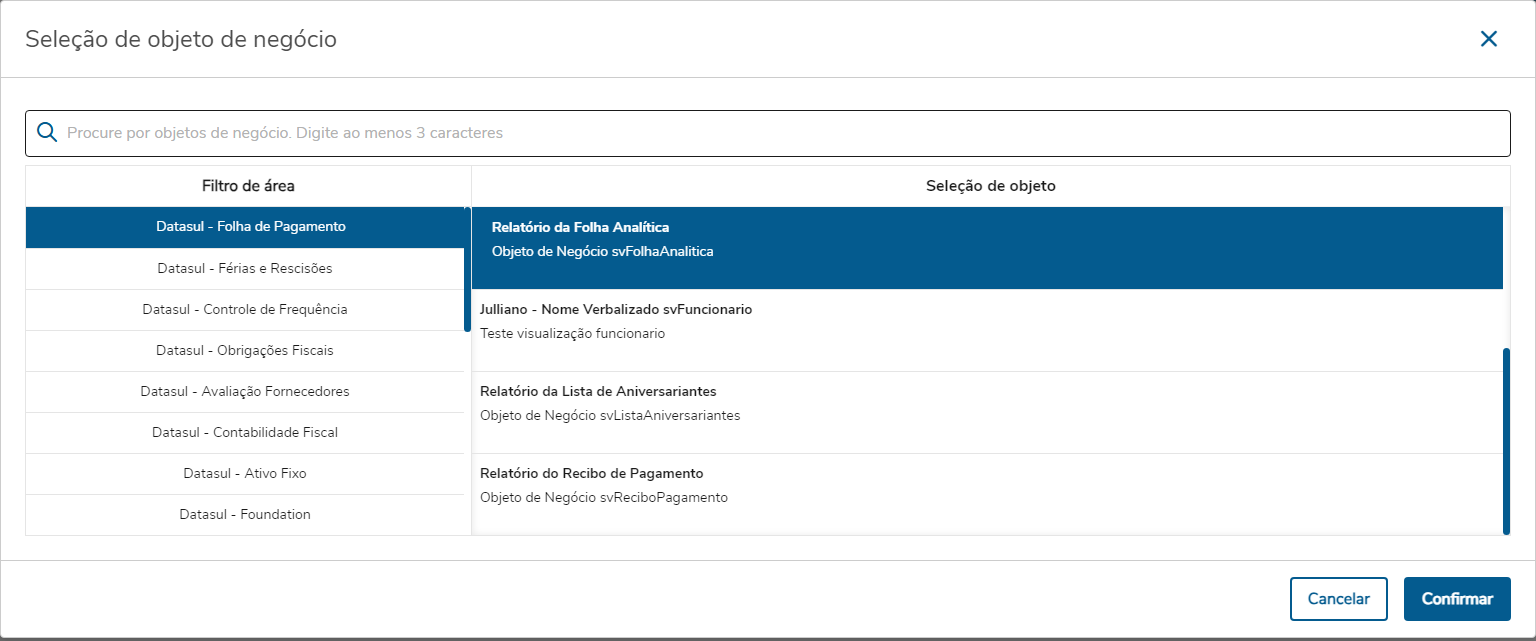
Após a confirmação, poderá seguir e deverá primeiramente selecionar as faixas de parâmetros necessarias e depois executar como no exemplo a seguir:
Parâmetros:
Campo: | Descrição: |
"Data de Referência " | Data a ser usado de referência na busca das informações. |
"Tipo de Folha" | Selecionar o tipo de folha para o qual será impresso o recibo. As opções disponíveis são:
|
"Parcela" | Indica a parcela a ser considerada na emissão. |
"Quebra por" | Indica qual vai ser a quebra utilizada nos totalizadores sendo essa quebra por estabelecimento ou centro de custo. |
"Categoria Salarial" | Que são indicadores das categorias salariais a serem consideradas na emissão sendo elas:
|
"Estabelecimento de:" e "Estabelecimento até:" | Inserir a faixa de códigos do estabelecimento no qual o funcionário a ser considerado na emissão da folha analítica. |
"Matrícula de:" e "Matrícula até" | Inserir a faixa de códigos da matrícula do funcionário a ser considerado na emissão da folha analítica. |
"Centro de Custo de:" e "Centro de Custo até:" | Inserir a faixa de códigos do centro de custo do funcionário a ser considerado na emissão. |
DICA
- Caso queira retornar todos os valores, basta deixar sem informar nada nos Parâmetros
04. RELATÓRIO HISTÓRICO SALARIAL
Para a execução do relatório deveremos preencher necessariamente os parâmetros, após o preenchimento o relatório será exibido conforme abaixo:
Visão Geral
Import HTML Content
Conteúdo das Ferramentas
Tarefas