
Visão Geral
Através dessa nova funcionalidade de MultiPortal, as incorporadoras poderão trabalhar com mais de um Portal do Cliente, possibilitando separar portais por diferentes segmentos de atuação da empresa ou até por diferentes coligadas dentro da sua estrutura.
Dessa forma, será possível direcionar seus clientes à portais que tratam especificamente seu contexto, Como por exemplo:
- Investimentos de Alto Luxo: luxo.exemplo.com.br
- Minha Casa Minha Vida: mcmv.exemplo.com.br
- Outros investimentos: investimentos.exemplo.com.br
Alerta
Atualmente, os contextos dos portais são definidos por coligada. Não é possível realizar a configuração por empreendimento, ou seja, apenas as coligadas podem ser selecionadas para exibição em cada portal.
Ativação e Perfil de Acesso
Para habilitar o acesso a MultiPortais, marque a opção Usar MultiPortal, disponível, na opção Parâmetro de Aplicativo em Totvs Incorporação - Parâmetros - Portal do Cliente.
Para ter acesso a este menu é preciso aplicar a permissão de segurança de acesso na opção do Perfil do Usuário:
Nome da permissão: MultiPortal
Localização da permissão: Gestão de Imóveis > Utilitários > Portal / App > Gestão > MultiPortal
Configurações Necessárias
Para utilizar o MultiPortal, será necessário realizar dois tipos de configuração:
Externa ao RM: Responsáveis pela definição e publicação dos endereços dos portais.
Interna ao RM: Realizadas dentro do próprio sistema, para associar e parametrizar contexto e personalização dos portais previamente configurados.
Configuração arquivo hosts

No arquivos hosts, localizado em "C:\Windows\System32\drivers\etc\hosts" deve ser incluído no IP publico correto do servidor os endereços desejados de cada portal,
Associações de Site no IIS e o MultiPortal
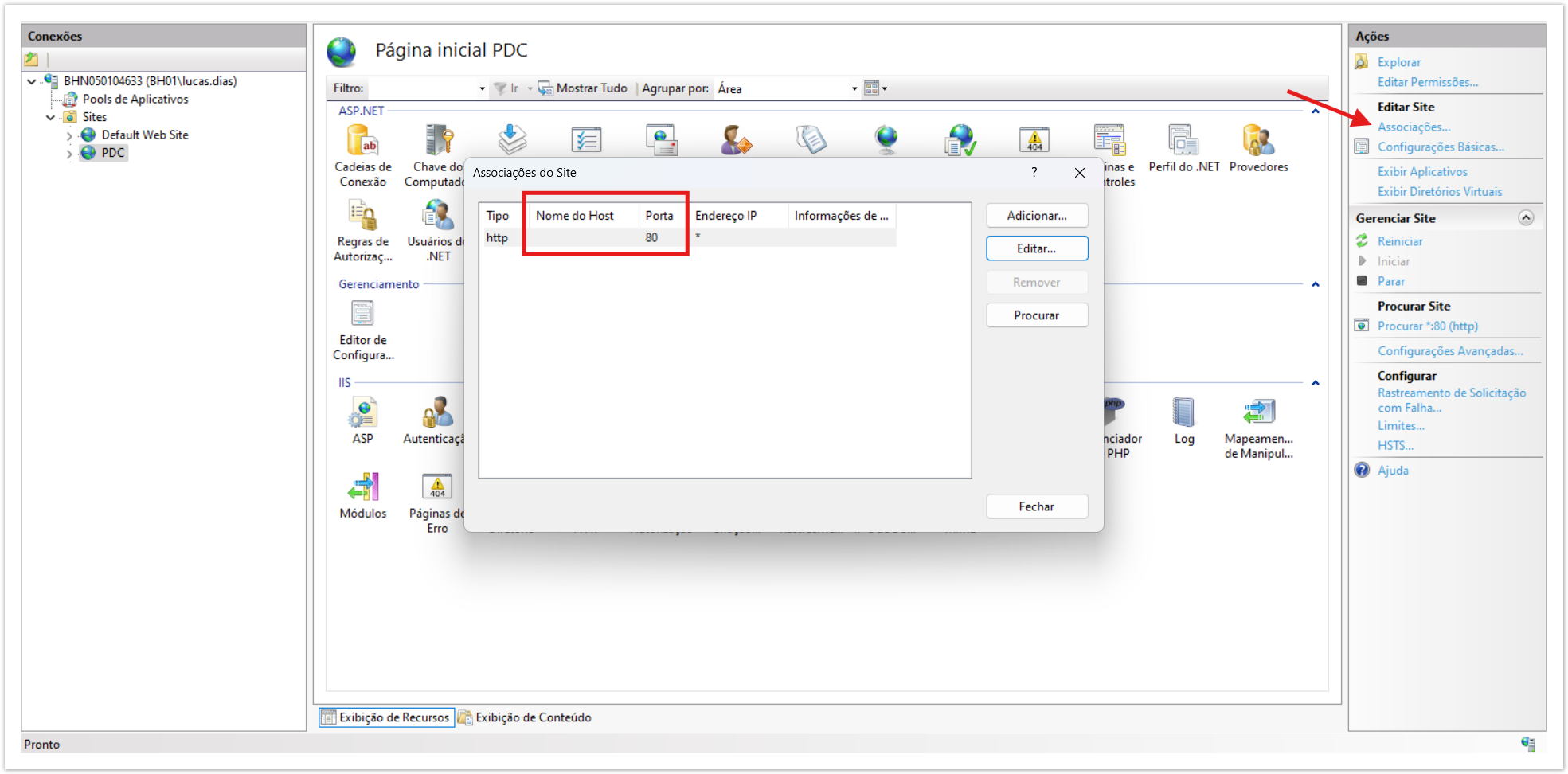
Na maioria dos cenários, não é necessário configurar associações específicas no IIS. Basta:
Deixar apenas uma associação no site, com Nome do Host vazio e porta 80.
Configurar os domínios desejados no arquivo hosts (ou DNS corporativo), apontando para o IP do servidor.
Com isso, o portal funcionará normalmente sem necessidade de ajustes adicionais no IIS.
Quando configurar portas no IIS:
Caso o cliente deseje utilizar uma porta diferente da padrão (80/443), será necessário configurar essa porta nas associações do IIS.
Exemplo:
Se o portal for publicado em
http://pdc-x.com.br:8081, nas associações do IIS deve estar configurados com a porta 8081.
Cenários específicos
Em situações mais complexas (ex.: múltiplos portais em caminhos físicos diferentes ou necessidade de domínios distintos para projetos separados), será necessário analisar e configurar associações adicionais no IIS, definindo nomes de host e portas de forma explícita para evitar conflitos.
Configuração MultiPortal RM
Ao inserir um novo registro serão exibidos os seguintes campos:

Aba Identificação: Nesta aba serão parametrizados os dados para o acesso a cada PDC individualmente.
-
- Id do Portal: Identifica cada um dos PDCs. Tem o seu preenchido automático pelo sistema. e é um campo não editável;
- Usuário Alteração: Informa o nome do usuário que fez a última alteração na parametrização deste PDC. Tem o seu preenchido automático pelo sistema e é um campo não editável;
- Data Alteração: Informa a data da última alteração na parametrização deste PDC. Assim como os dois campos acima, também tem o seu preenchido automático pelo sistema e é um campo não editável;
- Domínio Base do Portal: É o endereço do domínio que servirá de base para acesso à este PDC. É importante é que o o domínio informado esteja idêntico ao domínio configurado no IIS. Nesse campo será preenchido geralmente da mesma forma de como era preenchido no FrameHTML do parâmetros Gerais
- Regras de preenchimento:
- Schema obrigatório
- Sempre utilize
http://ouhttps://, conforme configurado no ambiente/IIS. - Exemplo: https://pdc-x.com.br
- Sempre utilize
- Porta
- Se for porta padrão (80 para
httpou 443 parahttps), não precisa ser informada. - Se for porta customizada, deve ser incluída.
- Exemplos:
- Porta padrão →
https://pdc-x.com.br Porta customizada (8081) → https://pdc-x.com.br:8081
- Porta padrão →
- Se for porta padrão (80 para
- Sufixo
/FrameHTM- Em ambientes TCloud, normalmente é necessário adicionar o sufixo
/FrameHTMLapós a porta. - Em ambientes não TCloud, geralmente não é necessário, mas talvez seja necessário uma analise pra saber se irá precisar ou não desse sufixo.
- Exemplos:
- Ambiente TCloud →
https://pdc-x.com.br/FrameHTML - Ambiente TCloud com porta customizada →
https://pdc-x.com.br:8081/FrameHTML - Ambiente não TCloud →
https://pdc-x.com.br
- Ambiente TCloud →
- Em ambientes TCloud, normalmente é necessário adicionar o sufixo
- Schema obrigatório
- Regras de preenchimento:
- Título: Informe o Título do PDC que será exibido ao usuário, quando ele realizar o acesso no endereço parametrizado.
- Descrição: Informe a descrição para facilitar a identificação deste ambiente do PDC;
- Perfil Cor: Selecione o Perfil de Cor que será o padrão para este PDC, de forma a diferenciá-lo visualmente ao usuário, dos demais PDCs. O perfil de cor é cadastrado no menu Personalizar diretamente no PDC.
Após salvar este cadastro é preciso acessar o menu de anexo Coligadas.

- Anexo Coligadas: Neste cadastro serão associadas as coligadas que estarão disponíveis para acesso em cada PDC. Ao adicionar uma nova coligada, são exibidos os seguintes campos:
- Id do Portal: Identifica cada um dos PDCs. Tem o seu preenchido automático pelo sistema. e é um campo não editável;
- Usuário Alteração: Informa o nome do usuário que fez a última alteração na parametrização deste PDC. Tem o seu preenchido automático pelo sistema e é um campo não editável;
- Data Alteração: Informa a data da última alteração na parametrização deste PDC. Assim como os dois campos acima, também tem o seu preenchido automático pelo sistema e é um campo não editável;
- Coligada: Associe a coligada cujos contratos de vendas estarão disponíveis neste PDC. Caso tenha mais de uma coligada associada, é preciso inserir um novo registro de anexo para a outra coligada.
Visão Geral
Import HTML Content
Conteúdo das Ferramentas
Tarefas