
01. DADOS GERAIS
| Produto: | TOTVS Distribuição e Varejo |
|---|---|
| Linha de Produto: | Linha Winthor |
| Segmento: | Distribuição |
| Módulo: | 6 - TESOURARIA |
| Função: | 619 - ESTORNAR CRÉDITO DE CLIENTE |
| Ticket: | - |
| Requisito/Story/Issue (informe o requisito relacionado) : | DDFINAN-31800 |
02. SITUAÇÃO/REQUISITO
O cliente precisa escolher os créditos que deseja devolver via PIX. Para isso, foi implementada uma nova funcionalidade na Rotina 619, controlada por uma permissão configurável na Rotina 530.
03. SOLUÇÃO
Implementações realizadas:
Criação de uma permissão na Rotina 530 para a Rotina 619, chamada:
Permite devolver crédito com PIXCriação do botão "Gerar devolução com PIX" na Rotina 619
(Esse botão só será exibido se o usuário possuir a permissão mencionada acima.)
Favor atualizar a rotina 619 - Estornar Crédito de Cliente para a versão igual ou superior: 37.0.3.8
Passo a Passo para Devolver Créditos via PIX
1. Habilitar a Permissão
Acesse a Rotina 530 e garanta que o usuário tenha a permissão:
"Permite devolver crédito com PIX" para a rotina 619.
2. Acessar a Rotina 619
Entre no sistema e abra a Rotina 619.
3. Clique em "Gerar Devolução com PIX"
Com a permissão ativa, o botão "Gerar devolução com PIX" estará disponível.
Clique nele para abrir a tela de seleção dos créditos.
4. Seleção de Créditos para Devolução
Uma nova tela será exibida com os créditos já filtrados automaticamente.
Os créditos estarão listados em uma grid com múltipla seleção, incluindo opções:
Selecionar todos
Inverter seleção
Campos da Grid:
Os mesmos campos da grid anterior
Tipo chave PIX:
01 - Telefone
02 - E-mail
03 - CPF/CNPJ
04 - Chave Aleatória
Chave PIX (editável manualmente)
5. Configurações Adicionais
Abaixo da grid, configure os seguintes campos obrigatórios:
Vencimento (seleção de data)
Conta Gerencial (igual à tela anterior)
⚙️ Opção: "Utilizar CPF/CNPJ como chave PIX"
Se marcada:
Os campos de chave PIX ficam não editáveis
O sistema usará automaticamente o CPF/CNPJ do cliente
Essa preferência será salva para reutilização
6. Botões Disponíveis
Cancelar – Volta para a tela anterior
Gerar contas a pagar – Inicia o processo de devolução
7. Realizando ação
Ao selecionar o titulo
- Selecionar a forma de devolução (Tipo de pix e sua chave)
- Informar se a movimentação de numerário é em dinheiro ou não
- Inserir o Cód Banco/Caixa
- Informar o Cód. Conta
- Clicar em "Devolução com PIX"
- Clicar em Confirmar.
8. Exemplo:
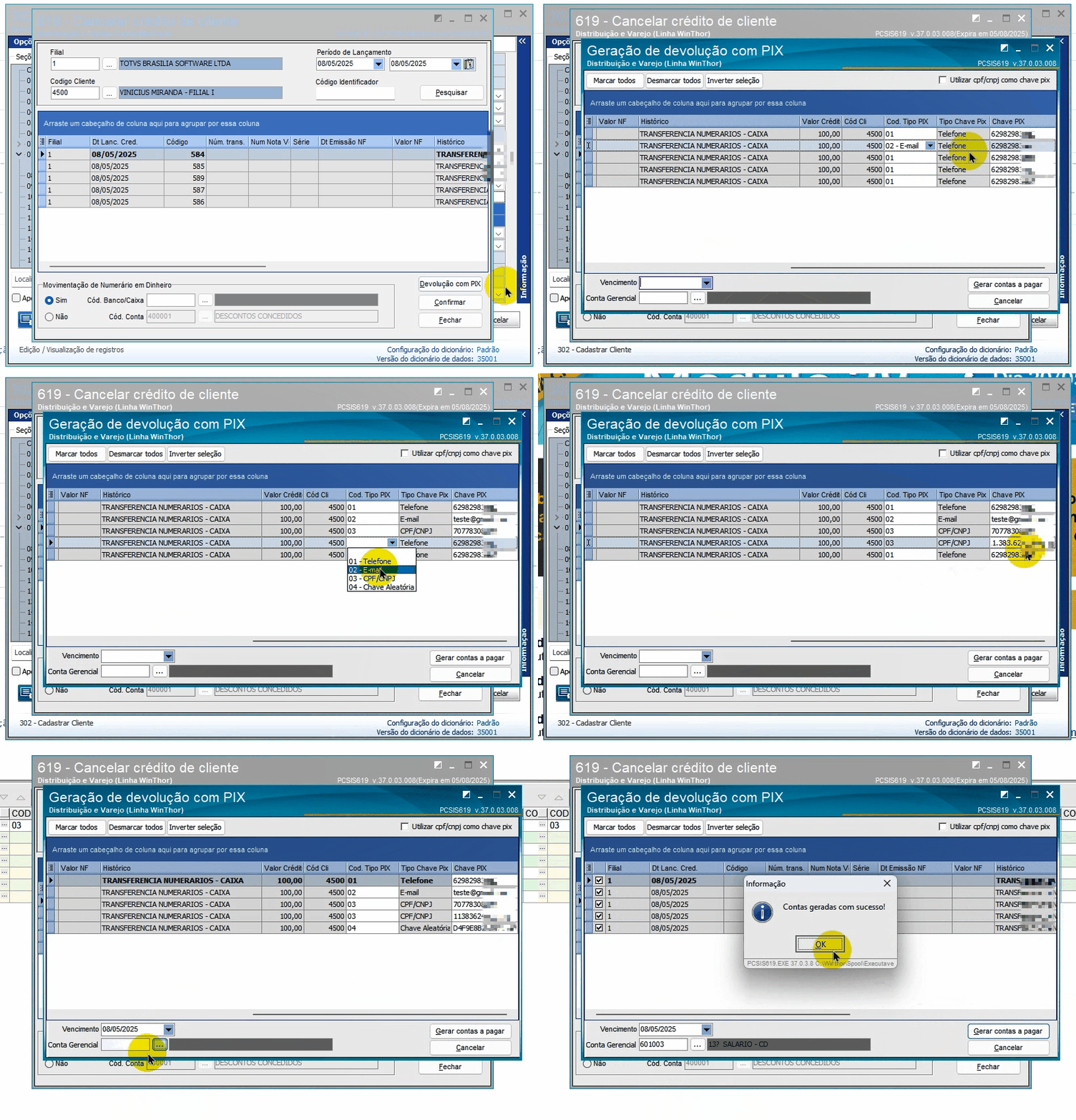
04. DEMAIS INFORMAÇÕES
Importante!
As versões estarão disponíveis para download no CCW.
https://centraldecontrole.pcinformatica.com.br/
Mantenha suas rotinas sempre atualizadas!
05. ASSUNTOS RELACIONADOS
Visão Geral
Import HTML Content
Conteúdo das Ferramentas
Tarefas