
CONTEÚDO
01. VISÃO GERAL
A rotina de parâmetros DTA tem como objetivo realizar as configurações necessárias para a utilização do DTA nas rotinas de Manufatura.
Além das parametrizações necessárias para o correto funcionamento das funcionalidades do DTA, nesta rotina também é possível realizar a consulta das ferramentas disponíveis para utilização no DTA, e determinar quais usuários ou grupo de usuários podem utilizar cada uma das ferramentas.
É recomendável que esta rotina esteja habilitada para utilização somente para os administradores do sistema, visto que a partir desta rotina é possível determinar quais usuários podem acessar as ferramentas do DTA.
02. CONFIGURAÇÕES
Ao acessar a rotina de configurações, é apresentado o menu lateral com as seguintes opções:
 Catálogo - Permite consultar as informações do catálogo de ferramentas disponível para utilização;
 Autorização - Permite gerenciar o acesso dos usuários ou grupos de usuários às ferramentas;
 Parâmetros - Parametrizações iniciais para utilização do DTA.
03. CATÁLOGO
Na página de Catálogo, é apresentada uma lista com as ferramentas disponíveis para utilização no DTA. Serão apresentadas as seguintes informações:
| Coluna | Descrição |
|---|---|
| Habilitado? | Representa uma legenda com as cores verde ou vermelho, indicando se a ferramenta está ou não habilitada para uso.
Todas as ferramentas são criadas com o status Habilitado. |
| Código | Código identificador da ferramenta |
| Permissões | Exibe um ícone, indicando se a ferramenta possui algum usuário ou grupo de usuário que possui permissão de acesso.
|
| Descrição | Descrição curta indicando o objetivo da ferramenta |
| Grupo | Exibe a descrição do grupo de ferramentas a qual a ferramenta está vinculada. |
| Ações | Exibe os botões de ação disponíveis para cada uma das ferramentas.
|


É possível realizar filtros nas informações desta tabela. O campo "Pesquisar" localizado na parte superior direita da tabela permite filtrar os registros de forma parcial ou completa por código da ferramenta, descrição da ferramenta ou grupo de ferramentas.
Detalhes da ferramenta
Na ação  Detalhes da ferramenta, é possível visualizar todas as informações relacionadas à ferramenta. Serão exibidas as seguintes informações:
| Coluna | Descrição | Origem da informação |
|---|---|---|
| Código | Código identificador da ferramenta | HZV_FUNCAO |
| Habilitado? | Identifica se a ferramenta está habilitada para uso | HZV_HABLTD |
| Padrão? | Identifica se é uma ferramenta padrão do sistema | HZV_PADRAO |
| Descrição Reduzida | Descrição curta indicando o objetivo da ferramenta | HZV_DSCCUR |
| Descrição | Descrição da funcionalidade da ferramenta, enviada ao modelo de IA | HZV_DESCRI |
| Regras | Regras de uso da ferramenta, enviado ao modelo de IA junto da descrição da ferramenta. | HZV_REGRAS |
| Grupo | Código do grupo de ferramentas vinculado | HZV_GRUPO |
| Descrição Grupo | Descrição do grupo de ferramentas vinculado | HZX_NOME |
| Classe | Nome da classe ADVPL/TLPP responsável pela ferramenta | HZV_CLASSE |
| Método | Nome do método ADVPL/TLPP que será executado para obter os dados da ferramenta | HZV_MDADOS |
| Versão | Número da versão da ferramenta, incremental em atualizações das parametrizações da ferramenta | HZV_VERSAO |
Na aba Exemplos, será exibida uma tabela contendo alguns exemplos de interações que podem invocar a ferramenta durante a utilização do DTA. Estes exemplos também serão enviados ao modelo de IA, para que o modelo possua uma referência mais adequada sobre o objetivo da ferramenta, permitindo assim uma melhor precisão na decisão do modelo de IA sobre qual ferramenta é a mais adequada conforme a interação executada pelo usuário.
A tabela de exemplos exibe as seguintes informações:
| Coluna | Descrição | Origem da informação |
|---|---|---|
| Sequência | Sequencial do exemplo dentro da ferramenta | HZZ_SEQUEN |
| Descrição | Texto do exemplo de utilização da ferramenta | HZZ_DESCRI |
Na aba Parâmetros, será exibida uma tabela contendo todos os parâmetros/argumentos utilizados para a execução da ferramenta. Estes argumentos serão solicitados pelo modelo de IA ao usuário para que a ferramenta seja executada, e serão enviados como parâmetros para o método da ferramenta responsável por obter as informações.
A tabela de parâmetros exibe as seguintes informações:
| Coluna | Descrição | Origem da informação |
|---|---|---|
| Parâmetro | Código identificador do parâmetro. O método ADVPL/TLPP responsável por obter as informações da ferramenta receberá o parâmetro identificado por este código. | HZV_PARAM. Identificado através do nome da propriedade registrado. |
| Tipo | Tipo de dados do parâmetro, podendo ser string, null, number ou boolean. Quando um parâmetro estiver definido com os tipos "string, null", identifica que o parâmetro pode receber um texto ou o valor "null", tornando-o um parâmetro que pode ou não possuir valores, mesmo que esteja marcado como obrigatório. | HZV_PARAM. Identificado através da informação "type". |
| Descrição | Descritivo do parâmetro. Esta informação tem importância para que o modelo de IA identifique corretamente os argumentos informados na solicitação do usuário, pois é a partir desta descrição que o modelo irá identificar o que significa o parâmetro para a ferramenta. | HZV_PARAM. Identificado através da informação "description". |
| Obrigatório? | Identifica se o preenchimento do argumento é obrigatório para que a ferramenta possa ser executada. | HZV_PARAM. Identificado através da informação "required". |
| Opções | Lista de valores válidos para o argumento. Quando informado, o argumento somente irá receber um dos valores válidos fornecidos. | HZV_PARAM. Identificado através da informação "enum". |
Na aba Glossário, será exibida uma tabela contendo os nomes das informações que são retornadas pelas ferramentas.
O glossário é útil para que o modelo de IA conheça as nomenclaturas corretas de cada informação que a ferramenta traz, fazendo com que a forma que a informação é exibida ao usuário seja mais compreensível.
| Coluna | Descrição | Origem da informação |
|---|---|---|
| Propriedade | Nome da propriedade que a ferramenta retorna | HZW_NOME |
| Descrição | Descritivo da propriedade retornada. É uma descrição da informação que pode ser apresentada ao usuário. | HZW_DESCRI |
As informações do Glossário são consideradas pelo modelo de IA para a melhor exibição das informações ao usuário, porém não obrigatoriamente o modelo de IA irá utilizar exatamente as descrições definidas no glossário para apresentar as informações para o usuário. Podem haver diferenças na apresentação de acordo com a interpretação realizada pelo modelo.
Desabilitar uma ferramenta
Para desabilitar uma ferramenta, deve ser acionado o botão de ação  da ferramenta desejada. Será exibida uma mensagem de confirmação para desabilitar a ferramenta, e em caso de confirmação a ferramenta será desabilitada. O status da ferramenta será alterado para Desabilitado.
O botão de ação para desabilitar uma ferramenta somente é visível quando a ferramenta está com o status "Habilitado".
Quando uma ferramenta está desabilitada, ela não é mais utilizada como uma ferramenta válida durante a utilização do DTA e sua execução não será solicitada.
Habilitar uma ferramenta
Para habilitar uma ferramenta, deve ser acionado o botão de ação  da ferramenta desejada. Será exibida uma mensagem de confirmação para habilitar a ferramenta, e em caso de confirmação a ferramenta será habilitada. O status da ferramenta será alterado para Habilitado.
O botão de ação para habilitar uma ferramenta somente é visível quando a ferramenta está com o status "Desabilitado".
Segurança da ferramenta
Como parte dos privilégios de execução dos usuários, é possível definir quais usuários ou grupos de usuários podem executar determinada ferramenta.
Para definir quais usuários/grupos de usuários podem utilizar determinadas ferramentas, na visão de Detalhes da ferramenta pode ser acessada a opção "Segurança".
A opção Segurança irá abrir uma nova visão, onde é possível consultar, adicionar ou remover os usuários/grupos de usuários com acesso a ferramenta.
É exibida uma tabela com as seguintes informações:
| Coluna | Descrição | Origem da informação |
|---|---|---|
| Tipo | Identifica se a permissão é de um Usuário ou de um Grupo de usuário | Se HZY_USUARI estiver preenchido, indica uma permissão de usuário. Se HZY_USUARI estiver vazio, indica uma permissão de grupo. |
| Código | Código do usuário ou do grupo de usuário, de acordo com o tipo. | HZY_USUARI ou HZY_GRPUSR. |
| Descrição | Nome do usuário ou do grupo de usuário, de acordo com o tipo. | Nome do usuário, ou nome do Grupo de usuários, definido no Configurador do sistema. |
| Ações | Ações que podem ser executadas para o usuário/grupo.
| - |

Para adicionar a permissão para um usuário ou grupo de usuário:
1) No campo "Tipo", selecione Usuário ou Grupo para determinar o tipo de inclusão;
2) No campo de texto abaixo do "Tipo", informe o código do Usuário ou do Grupo de usuário, conforme seleção do Tipo realizada. Pode ser utilizada a consulta  do campo para facilitar o seu preenchimento;
3) Após informar o código do usuário/grupo, clique sobre o botão "Adicionar". A permissão será concedida, e a tabela de permissões será atualizada com o novo usuário/grupo adicionado.
Para consultar, adicionar ou remover permissões de um usuário em várias ferramentas, pode ser utilizada a funcionalidade de Autorização.
04. AUTORIZAÇÃO
Na página de Autorização, será exibida uma lista com todos os usuários/grupos de usuários que já possuem permissão de acesso a pelo menos uma ferramenta do DTA.
É exibida uma tabela com as seguintes informações:
| Coluna | Descrição | Origem da informação |
|---|---|---|
| Tipo | Identifica se a permissão é de um Usuário ou de um Grupo de usuário | Se HZY_USUARI estiver preenchido, indica uma permissão de usuário. Se HZY_USUARI estiver vazio, indica uma permissão de grupo. |
| Código | Código do usuário ou do grupo de usuário, de acordo com o tipo. | HZY_USUARI ou HZY_GRPUSR. |
| Descrição | Nome do usuário ou do grupo de usuário, de acordo com o tipo. | Nome do usuário, ou nome do Grupo de usuários, definido no Configurador do sistema. |
| Ações | Ações que podem ser executadas para o usuário/grupo.
| - |
Para Incluir permissões para um usuário/grupo, acione o botão Incluir.
1) No campo "Tipo", selecione Usuário ou Grupo para determinar o tipo de inclusão;
2) No campo de texto abaixo do "Tipo", informe o código do Usuário ou do Grupo de usuário, conforme seleção do Tipo realizada. Pode ser utilizada a consulta do campo para facilitar o seu preenchimento;
3) Após informar o código do usuário/grupo, clique sobre o botão "Adicionar".
4) Siga os procedimentos da Edição das permissões do usuário/grupo.
Edição das permissões do usuário/grupo
A edição das permissões do usuário/grupo pode ser acessada para uma Inclusão de permissão (Botão Incluir), ou pela ação de edição em um usuário/grupo que já possui permissões.
É aberta uma tela contendo uma lista com as ferramentas disponíveis, exibindo as seguintes informações:
| Coluna | Descrição | Origem da informação |
|---|---|---|
| Ferramenta | Código da ferramenta | HZY_FUNCAO |
| Descrição reduzida | Descrição reduzida da ferramenta | HZV_DSCCUR |
| Grupo | Descrição do grupo de ferramentas vinculado com a ferramenta | HZX_NOME |
Deve ser realizada a seleção da ferramenta na tabela para que o acesso seja concedido para o usuário/grupo. Para confirmar a seleção, deve ser acionada a opção Salvar.
Para remover o acesso de todas as ferramentas de um usuário/grupo, basta desmarcar todas as ferramentas e salvar a alteração.
Para visualizar todos os usuários/grupos que possuem acesso à uma ferramenta específica, pode ser utilizada a visão de Segurança da ferramenta.
05. PARÂMETROS
Na página de parâmetros é possível definir alguns comportamentos do DTA. Os parâmetros já são previamente carregados com valores padrões que permitem uma boa utilização do DTA, mas podem ser manipulados de acordo com necessidades específicas de cada cliente.
São exibidos os seguintes parâmetros:
| Parâmetro | Observação |
|---|---|
| Token Autenticação | Token de acesso às funcionalidades do DTA Proxy. É obrigatório que seja informado este token para habilitar as funcionalidades do DTA Manufatura. Uma vez que este token for informado, este será criptografado e não será mais possível visualizá-lo. Somente será possível informar um token válido, que possua comunicação com o DTA Proxy. |
06. ÍCONE DTA
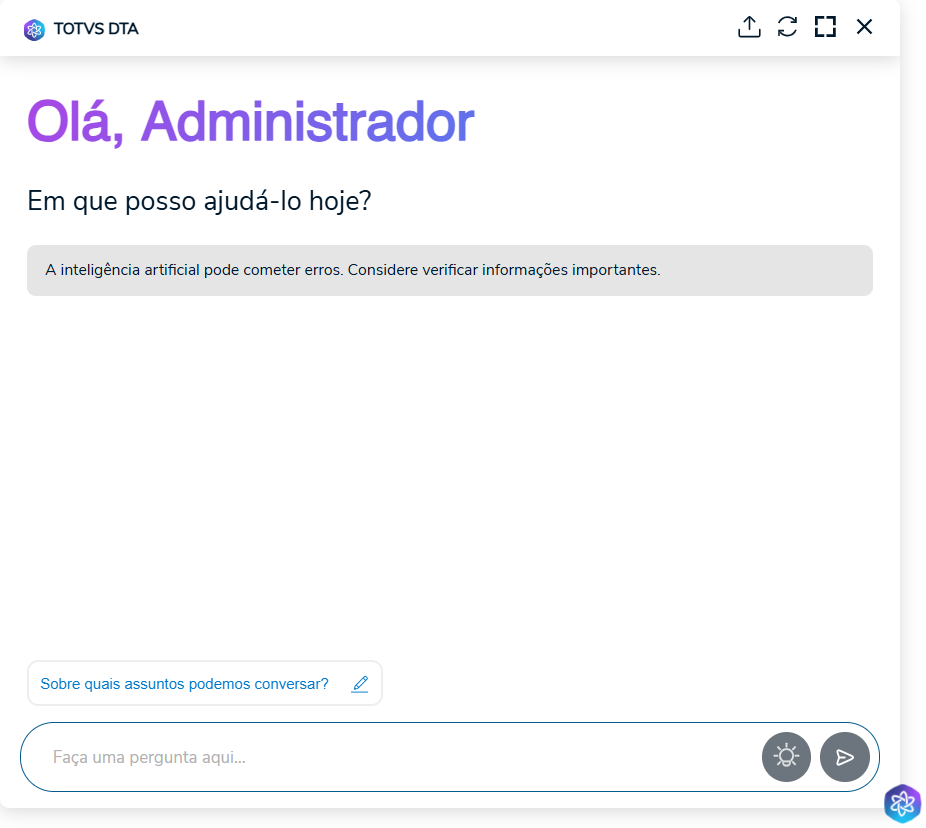
Quando as configurações necessárias estiverem corretas, será apresentado na rotina o ícone do DTA 
O ícone será apresentado em todas as páginas da rotina, no canto inferior direito, podendo ser reposicionado pelo usuário.
Ao clicar sobre o ícone, será aberto o DTA Chat, que permitirá as interações do DTA Manufatura conforme as permissões definidas para o usuário que estiver acessando a rotina.
07. TABELAS UTILIZADAS
- HZU - Parâmetros;
- HZY - Permissões de ferramentas;
- HZV - Ferramentas;
- HZW - Glossário da ferramenta;
- HZX - Grupo de ferramentas;
- HZZ - Exemplos da ferramenta.
Visão Geral
Import HTML Content
Conteúdo das Ferramentas
Tarefas