
01. VISÃO GERAL
A rotina tem como objetivo permitir ao prestador realizar a gestão de usuários e suas permissões, semelhante à rotina de Usuários do Portal de Administração que a operadora possui acesso, porém com algumas limitações que serão citadas mais adiante.
A exibição do novo menu é controlada através do permissionamento, ou seja, é necessário que o perfil correspondente seja vinculado ao usuário desejado.
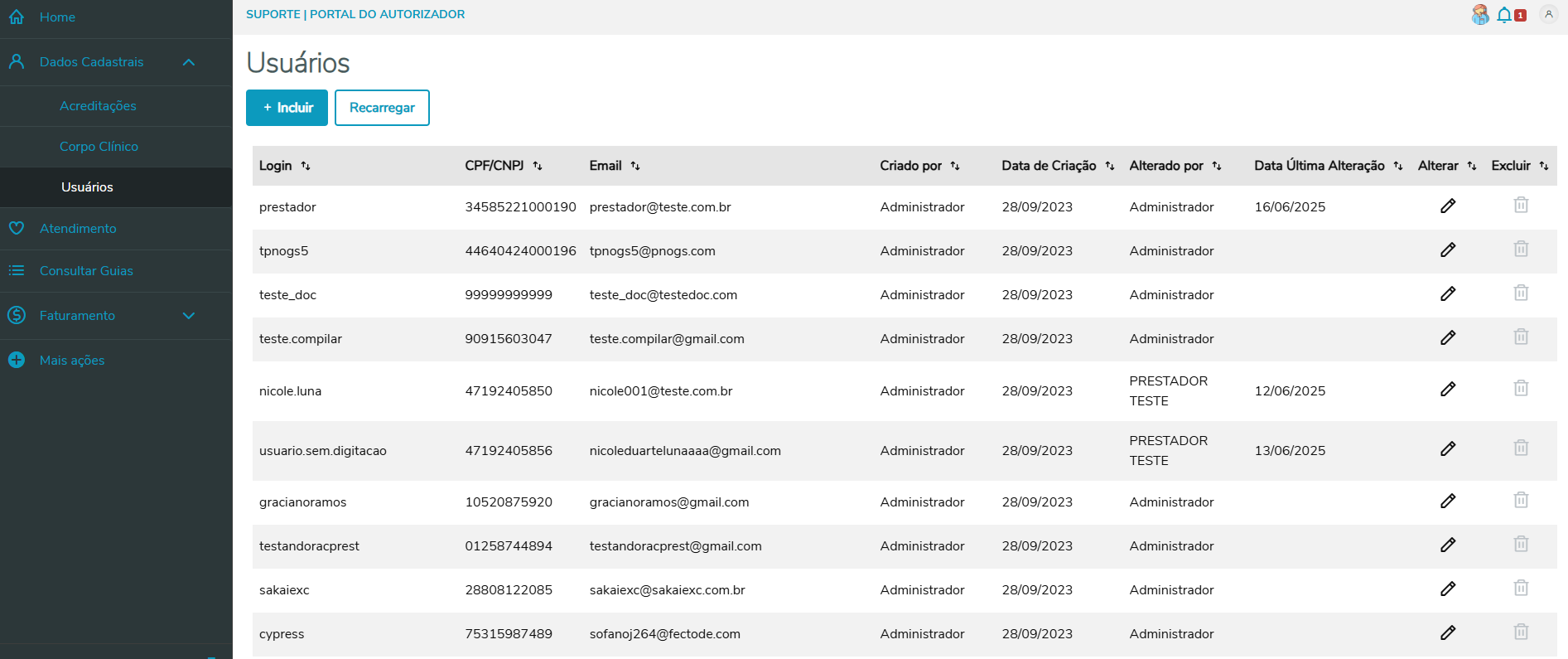
Estará disponível no Portal Autorizador > Dados Cadastrais > Usuários.
02. EXEMPLO DE UTILIZAÇÃO
Cadastrar novo usuário
- Clique no botão superior esquerdo Incluir e assim será aberto um formulário para que seja informado os dados do usuário que será cadastrado.
- Preencha os campos de CPF/CNPJ, nome do usuário, login e e-mail.
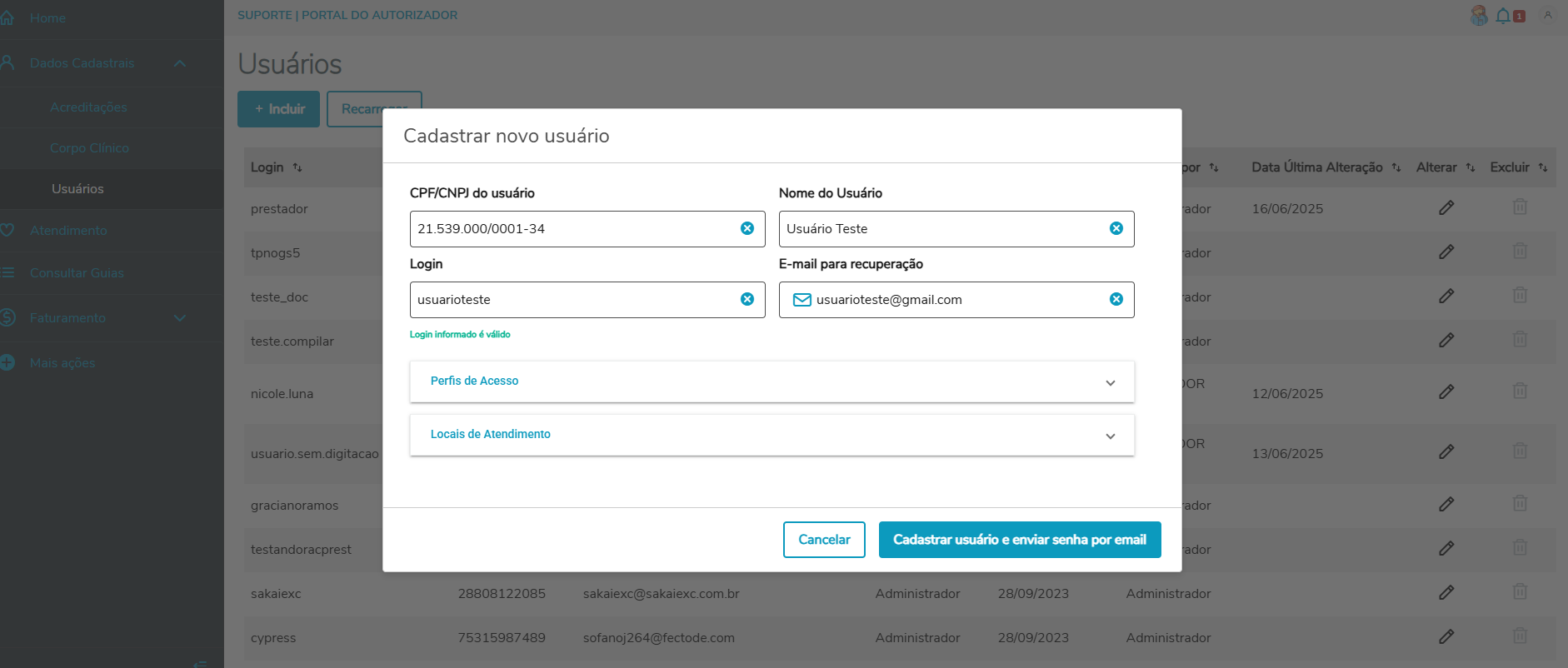
3. Clique em Perfis de Acesso e irá se expandir um campo com os perfis que serão vinculados ao novo usuário.
As opções de perfis que serão exibidas podem variar, pois são as mesmas que o prestador possui acesso. Então por exemplo, se o prestador logado possui apenas a permissão do perfil competência, só será exibido esse perfil e só será permitido vincular esse perfil para o novo usuário.

4. Clique em Locais de Atendimento e irá se expandir um campos com os locais de atendimento do prestador do logado disponíveis para serem vinculados ao novo usuário.

5. Após o preenchimento de todos os campos, clique em Cadastrar usuário e enviar senha por e-mail.
Obs.: o parâmetro loginMultiOpe ativa a funcionalidade de permitir login multioperadora, ou seja, ao informar CPF/CNPJ de um login já existente, é possível editar esse login adicionando informações para a operadora e prestador logados. Caso o login pertença originalmente à operadora X e seja vinculada à operadora Y, será enviado um e-mail informativo.
Editar usuário
- Basta clicar no ícone
 no usuário que deseja editar;
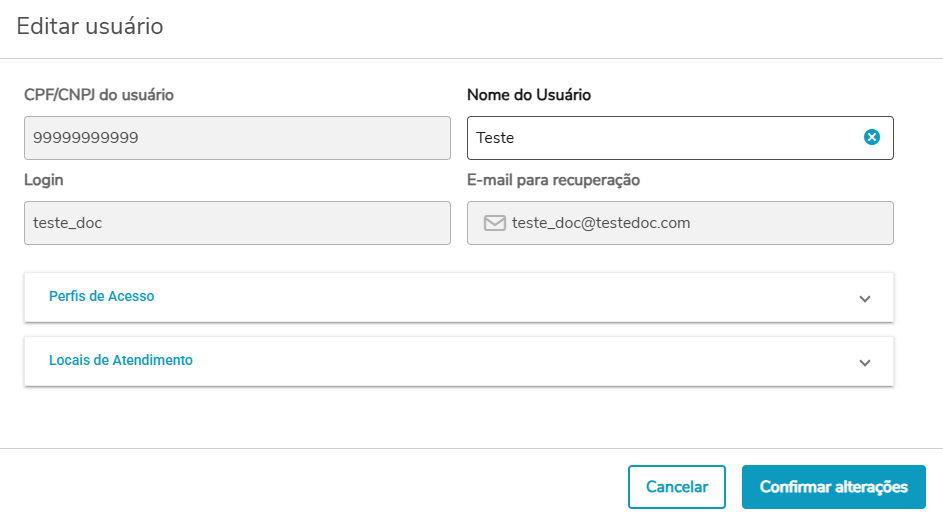
 - Será aberto o formulário com os dados do usuário;
- Faça as alterações desejadas e clique em Confirmar Alterações.
Deletar um usuário
- Basta clicar no ícone
 no usuário que deseja deletar (o ícone ficará desabilitado para usuários criados pela operadora ou pela TOTVS);
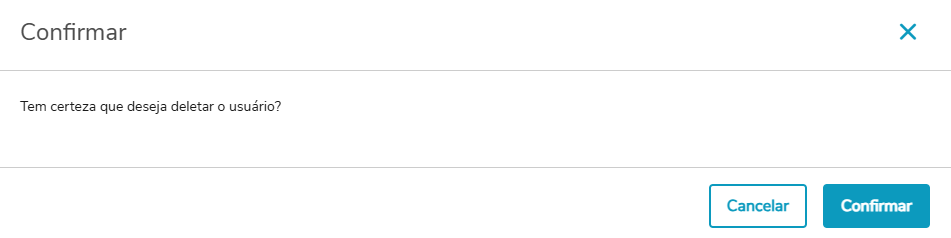
 - Será aberta uma modal para que seja confirmada a exclusão do usuário;
- Clique em Confirmar.
Obs.: tanto a edição quanto a exclusão só refletirão a ação para a operadora logada. Ou seja, usando como exemplo um login multioperadora que pertence à operadora X e Y, caso o prestador logado esteja vinculado à operadora X, só será editado ou excluído os dados para a operadora X. Os dados cadastrados para a operadora Y serão mantidos.
Visão Geral
Import HTML Content
Conteúdo das Ferramentas
Tarefas