
Visão geral do programa
Este programa permite definir dados referentes a procedimentos obstétricos.
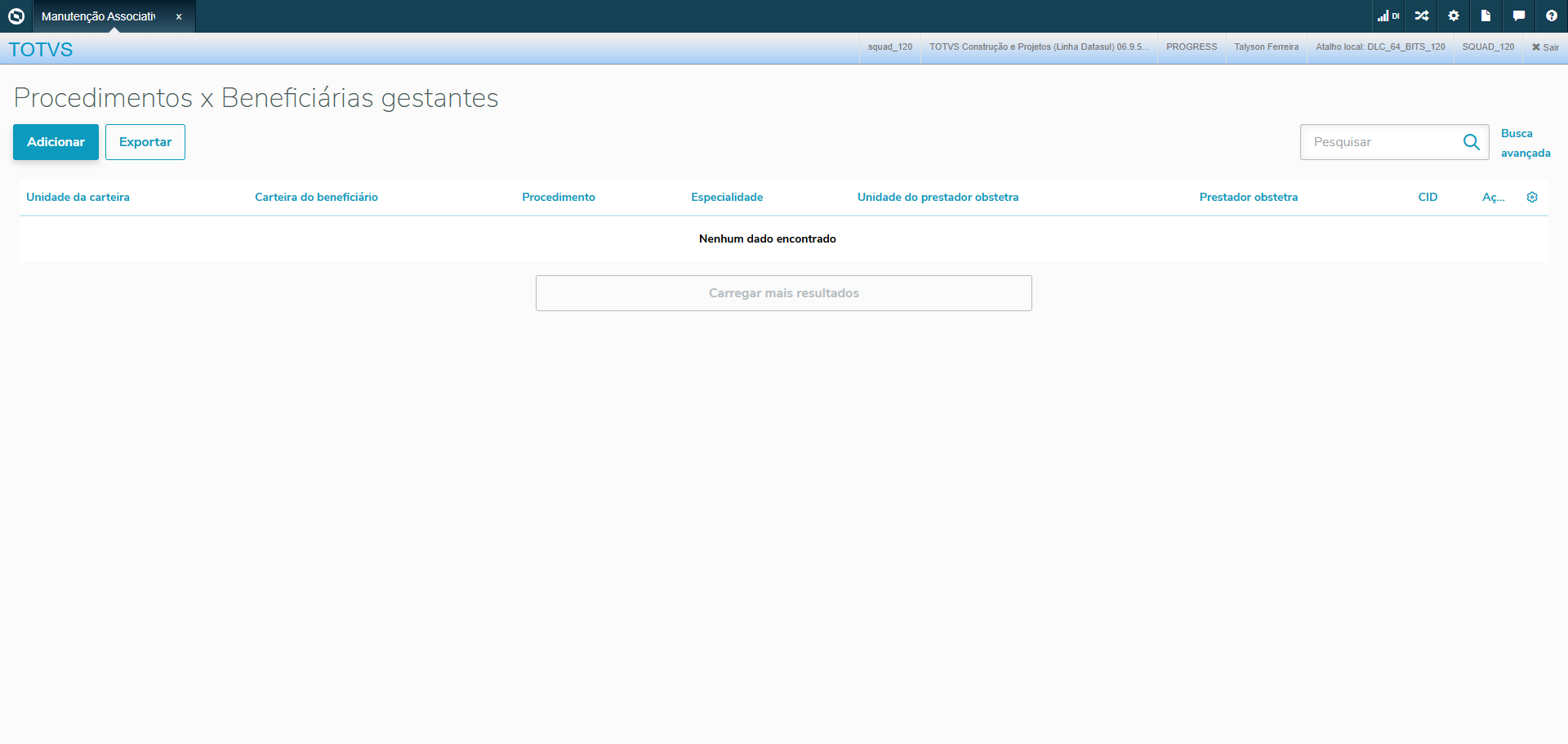
Ações relacionadas:
| Ação: | Descrição |
|---|---|
| Adicionar | Incluir um novo registro. |
| Exportar | Exportar os dados de um ou mais registros para uma planilha. |
| Pesquisar | Pesquisar por registros através de parâmetros. |
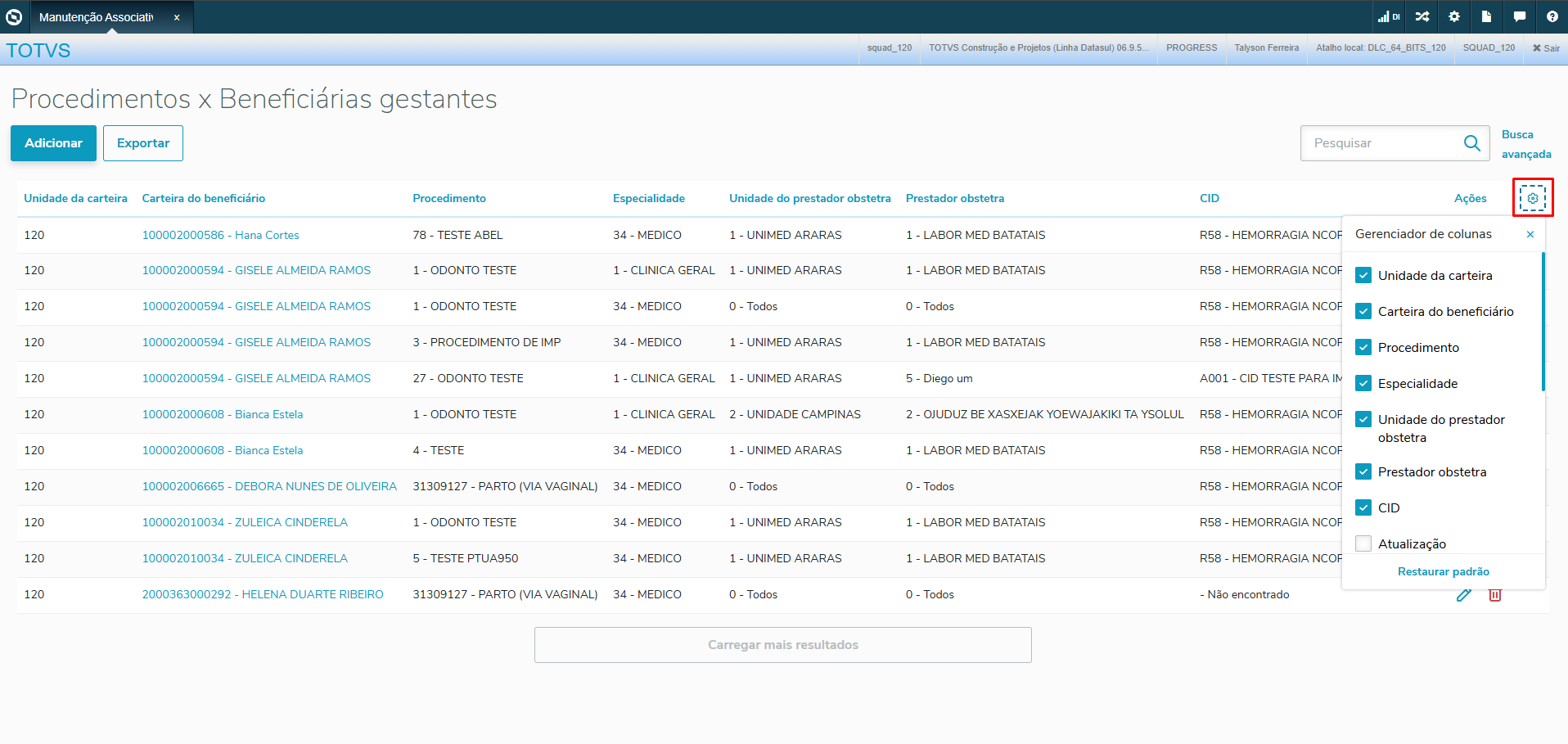
| Gerenciador de colunas | Marcar ou desmarcar as colunas conforme necessidade de exibição. |
| Carregar mais resultados | Permite expandir os resultados de busca, apresentando mais registros se possível. |
Pesquisas
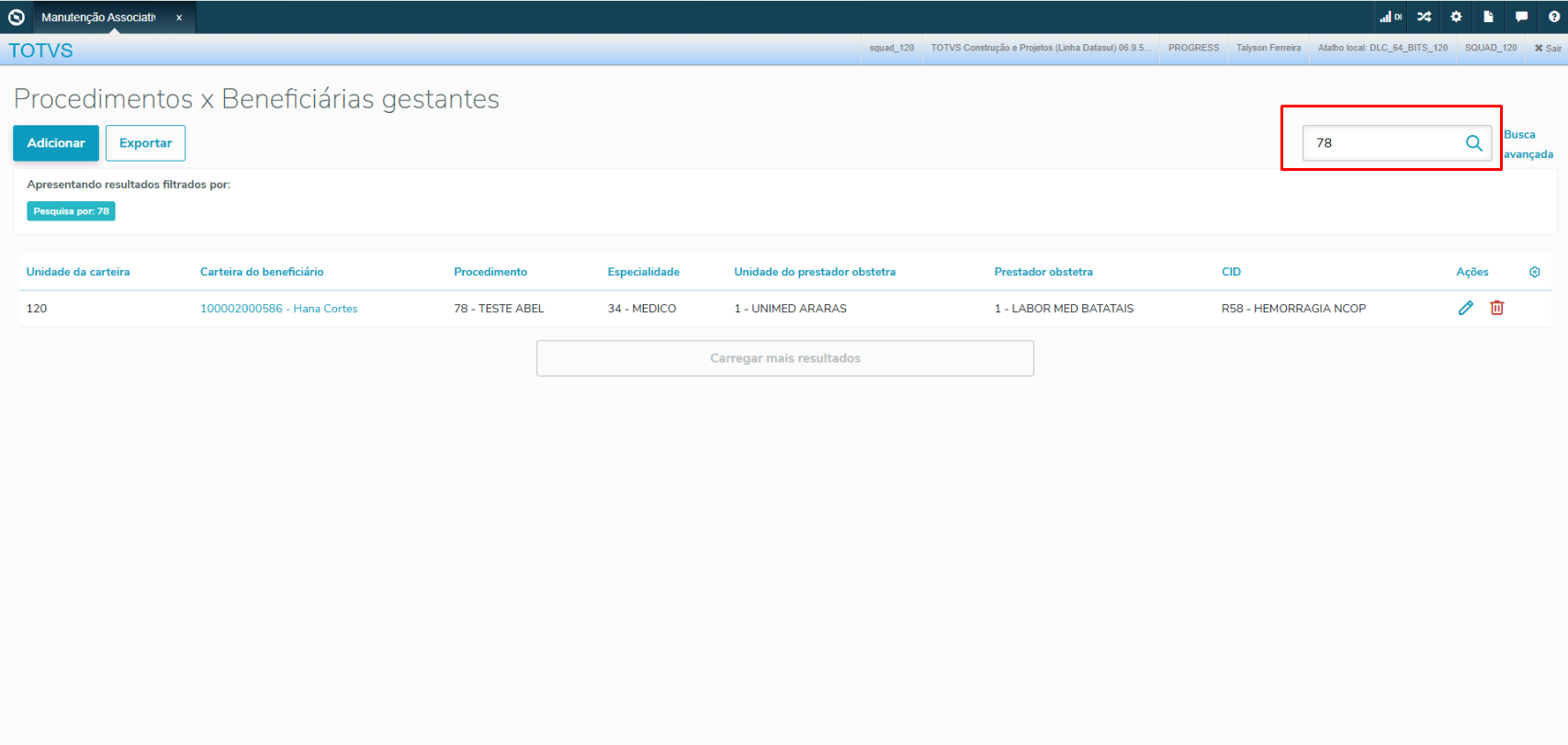
É possível localizar registros informando um dos seguintes parâmetros na caixa de pesquisa: Código Internacional de Doenças (CID), Código da unidade da carteira do beneficiário, Código de identificação do procedimento, Código da especialidade do prestador ou Código do prestador obstetra.
A busca avançada permite encontrar registros através de parâmetros específicos.
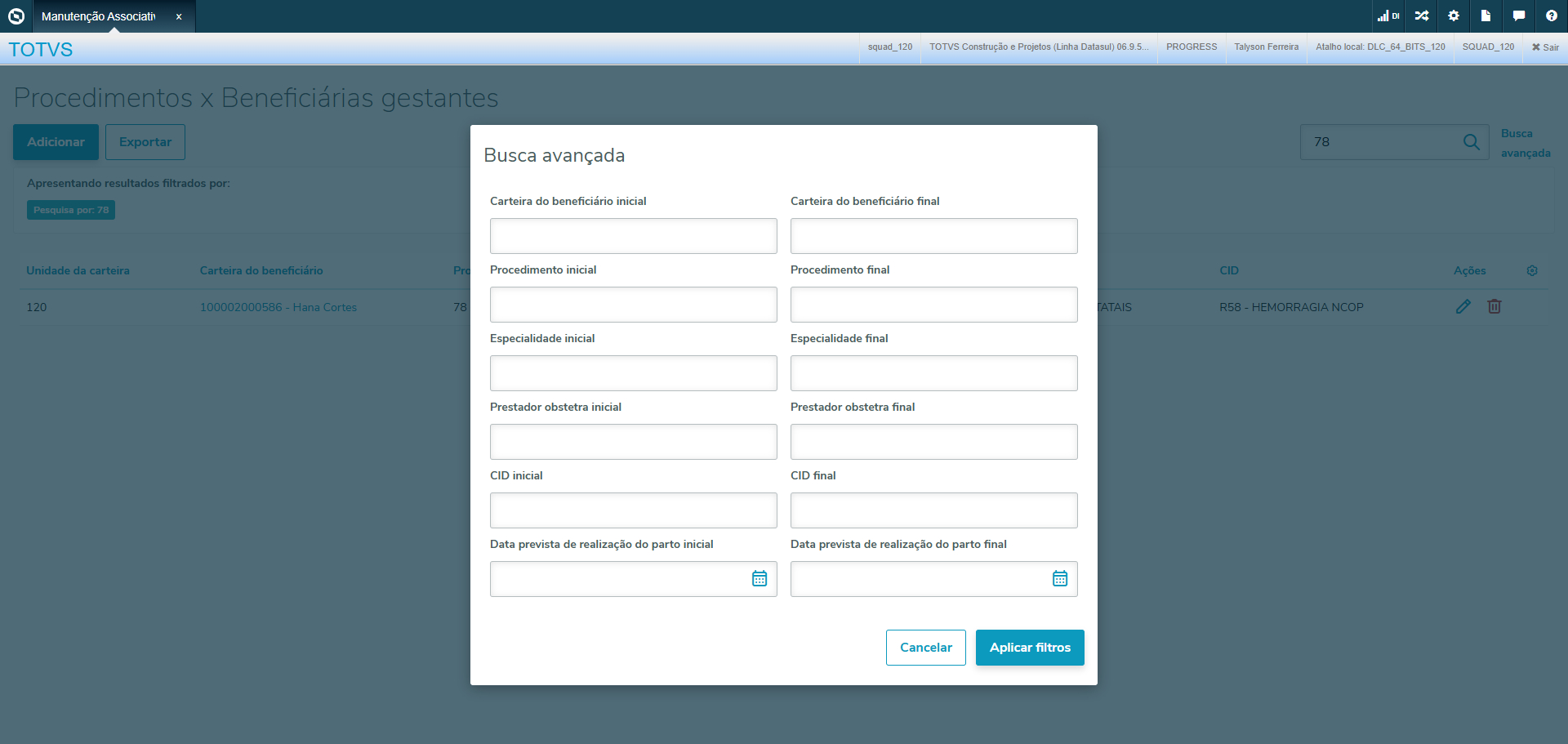
Principais campos:
| Campo: | Descrição |
|---|---|
| Carteira do beneficiário | Informar o código da carteira do beneficiário inicial/final. |
| Procedimento | Informar o procedimento inicial/final. |
| Especialidade | Informar o código da especialidade inicial/final. |
| Prestador | Informar o código do prestador inicial/final. |
| CID | Informar o código internacional de doenças inicial/final. |
| Data prevista | Informar o periodo previsto de realização do parto. |
| Cancelar | Cancelar a busca por registros. |
| Aplicar filtros | Aplicar os filtros de busca e iniciar a pesquisa. |
Adicionar
Adicionar permite incluir novos registros no sistema. Para acessar a função Adicionar basta clicar no ícone destacado na imagem abaixo.
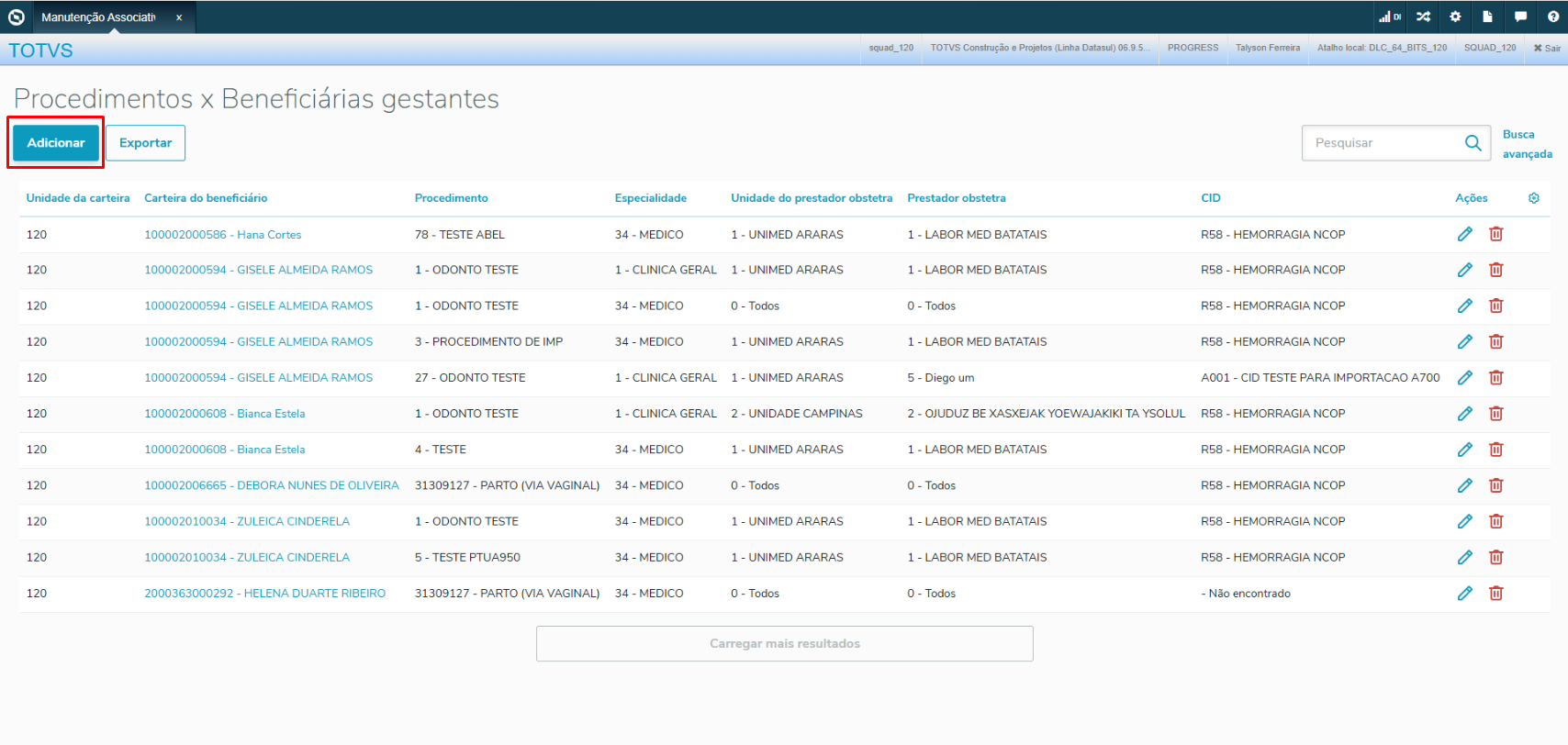
Tela de opções da função Adicionar:
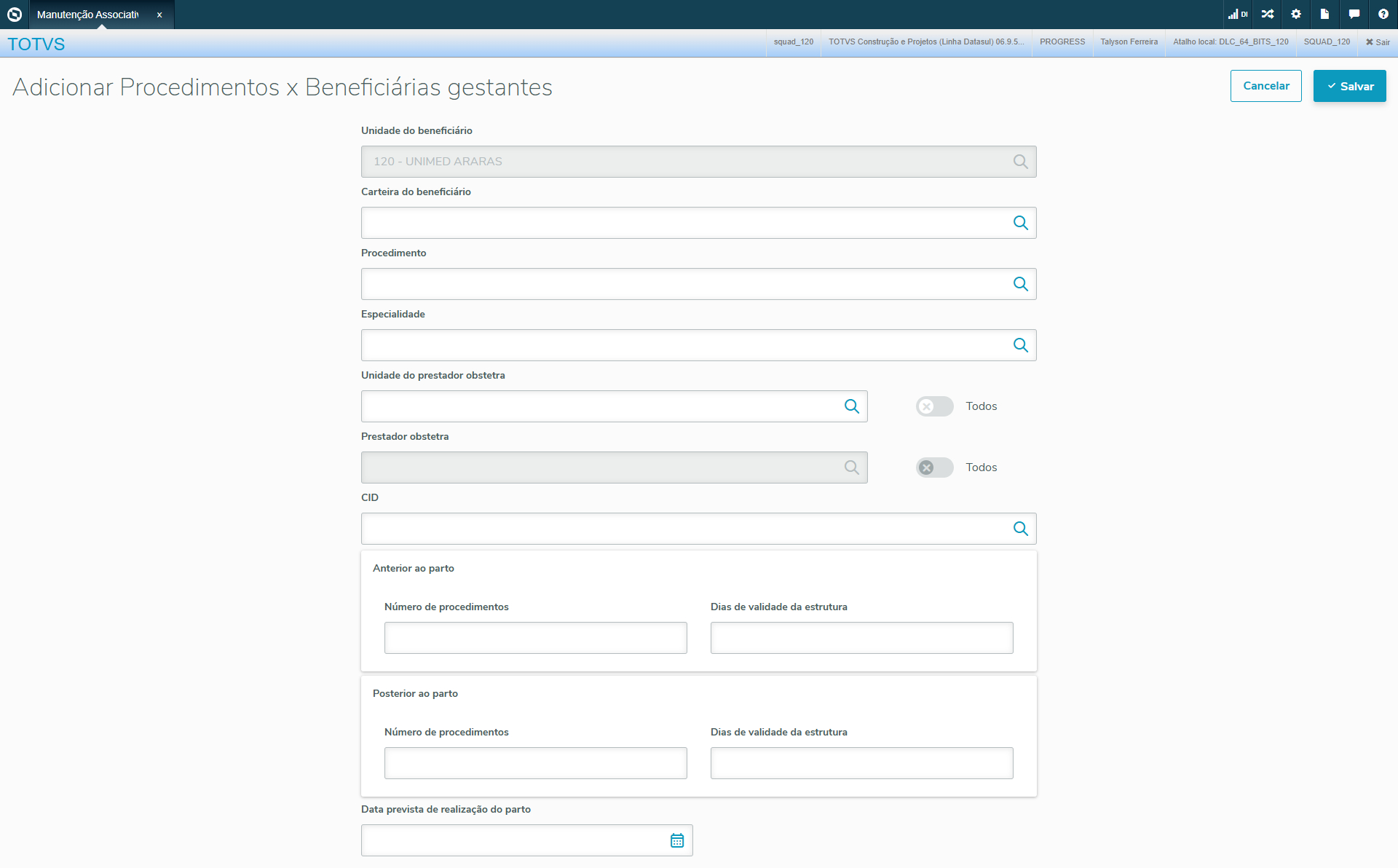
Principais ações:
Ação: | Descrição |
|---|---|
| Cancelar | Cancelar a inclusão do registro. |
| Salvar | Salvar as informações registradas. |
Editar
Editar permite alterar as informações do registro. Para acessar a função Editar basta clicar no ícone destacado na imagem abaixo.
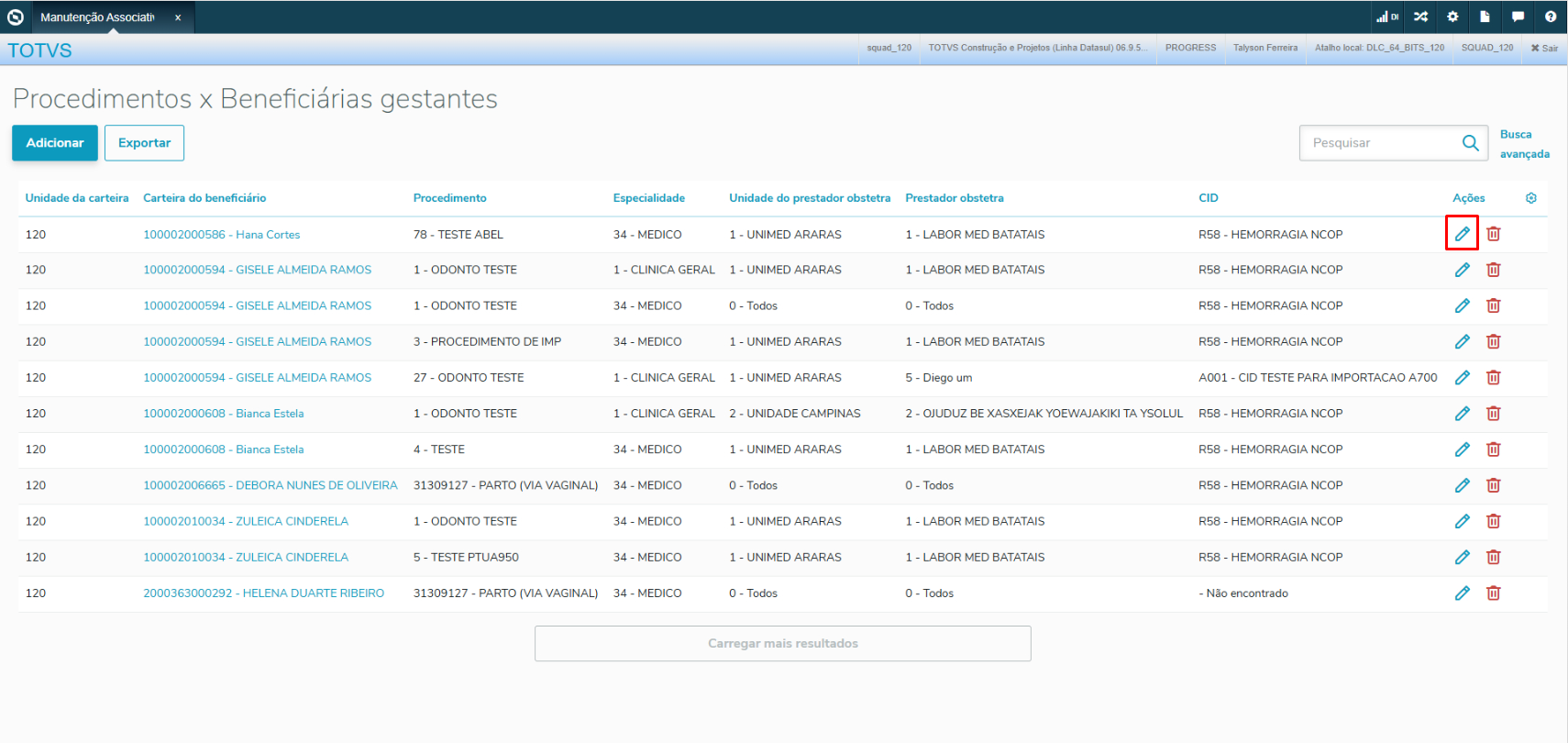
Tela de opções da função Editar:
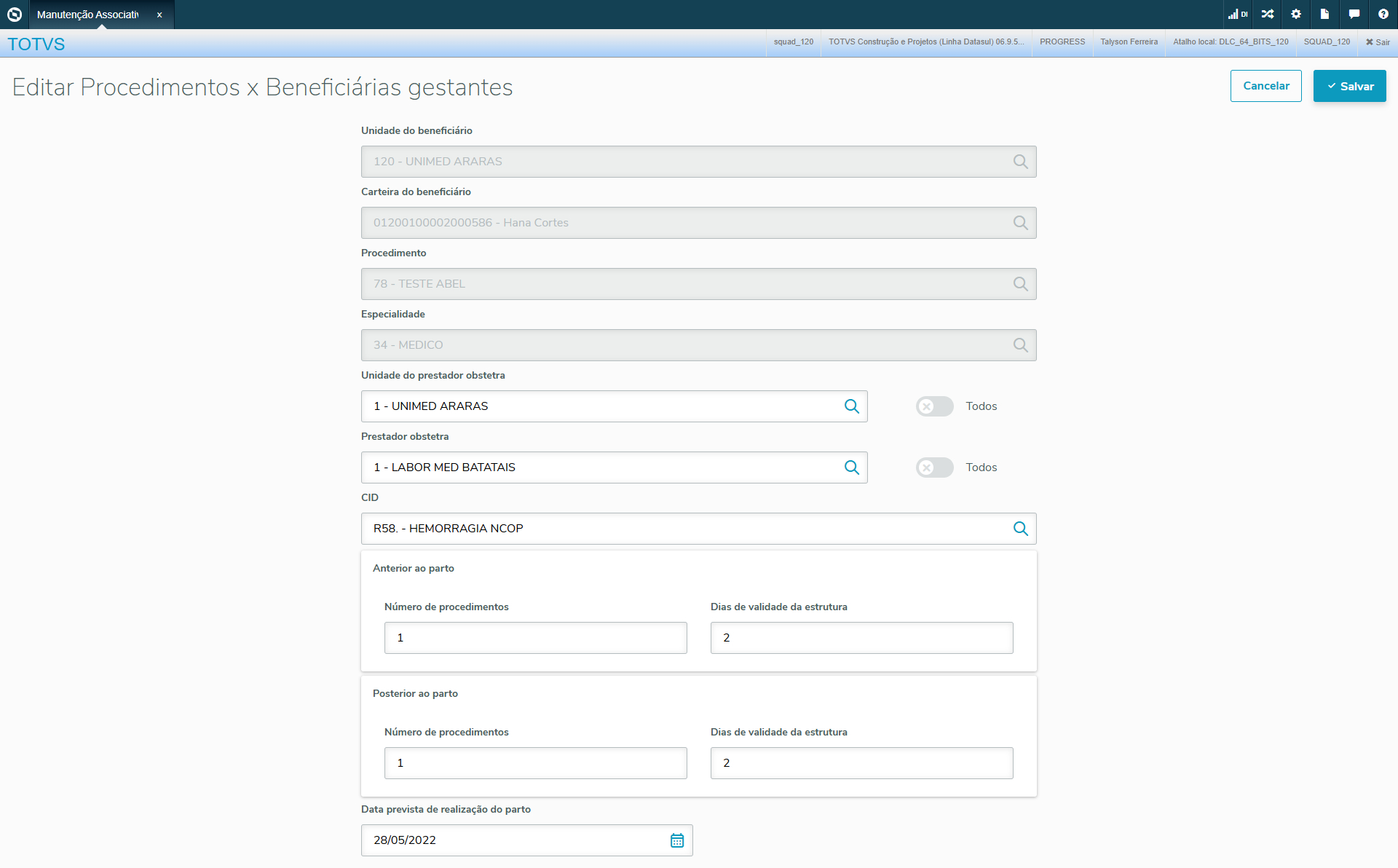
Principais ações:
Ação: | Descrição |
|---|---|
| Salvar | Salvar as novas informações registradas. |
| Cancelar | Cancelar a edição do registro e manter as informações anteriores. |
Detalhar
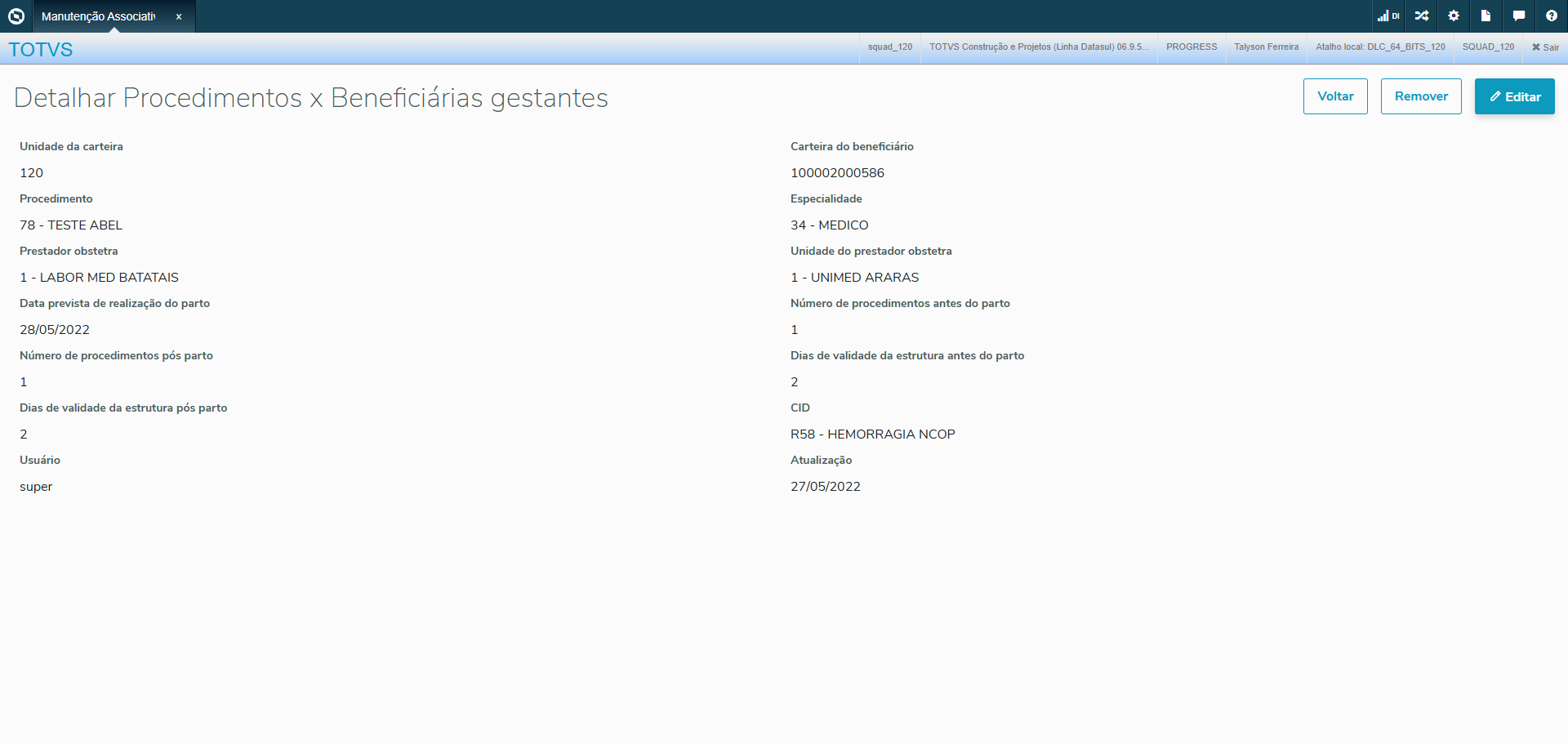
Detalhar permite visualizar, editar e remover informações do registro. Para acessar a função Detalhar basta clicar na opção destacada na imagem abaixo.
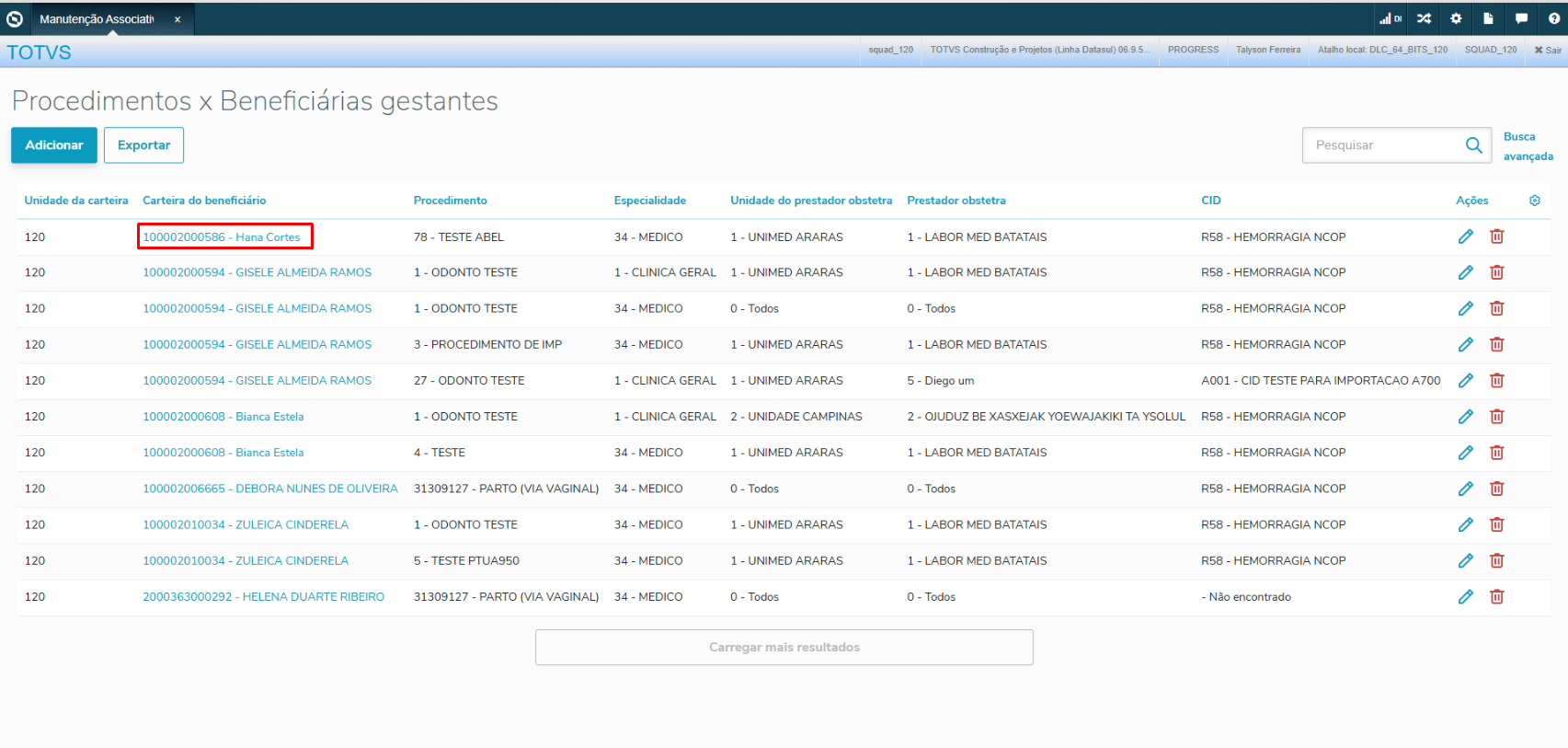
Tela de opções da função Detalhar:
Principais ações:
Ação: | Descrição |
|---|---|
| Voltar | Retornar para a tela inicial do programa. |
| Remover | Excluir o registro. |
| Editar | Editar informações do registro. |
Principais campos e parâmetros para Adicionar, Editar e Detalhar:
| Campo: | Descrição |
|---|---|
| Unidade do beneficiário | Código da unidade do beneficiário. |
| Carteira do beneficiário | Código da carteira do beneficiário. |
| Procedimento | Código do procedimento. |
| Especialidade | Código da especialidade. |
| Unidade do prestador obstetra | Código da unidade do prestador obstetra. |
| Prestador obstetra | Código do prestador obstetra. |
| CID | Código internacional de doenças |
Anterior ao parto
|
|
Posterior ao parto
|
|
| Data prevista de realização do parto | Data prevista de realização do parto. |
Remover
Remover permite excluir o registro. Para acessar a função Remover basta clicar no ícone destacado na imagem abaixo.
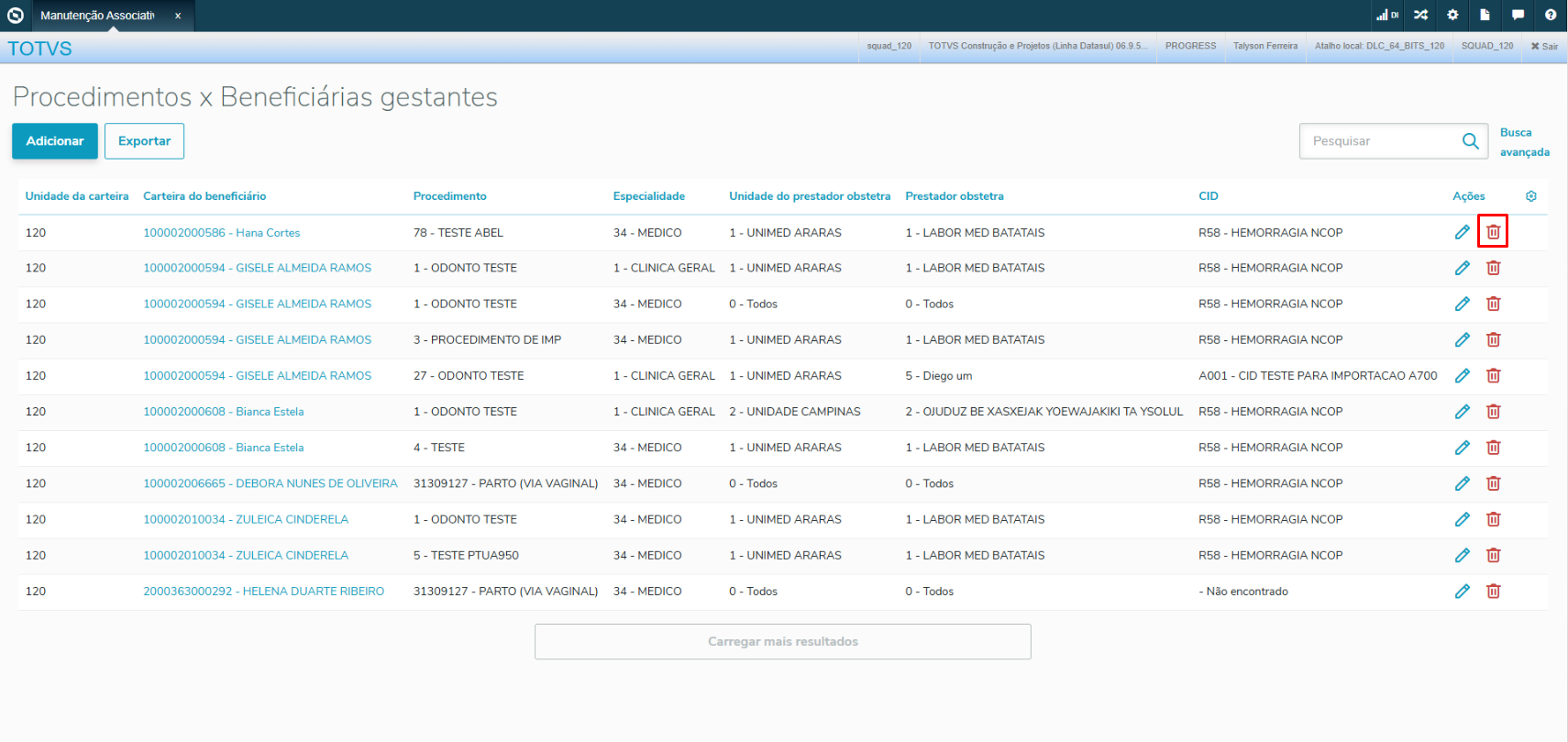
Tela de opções da função Remover:
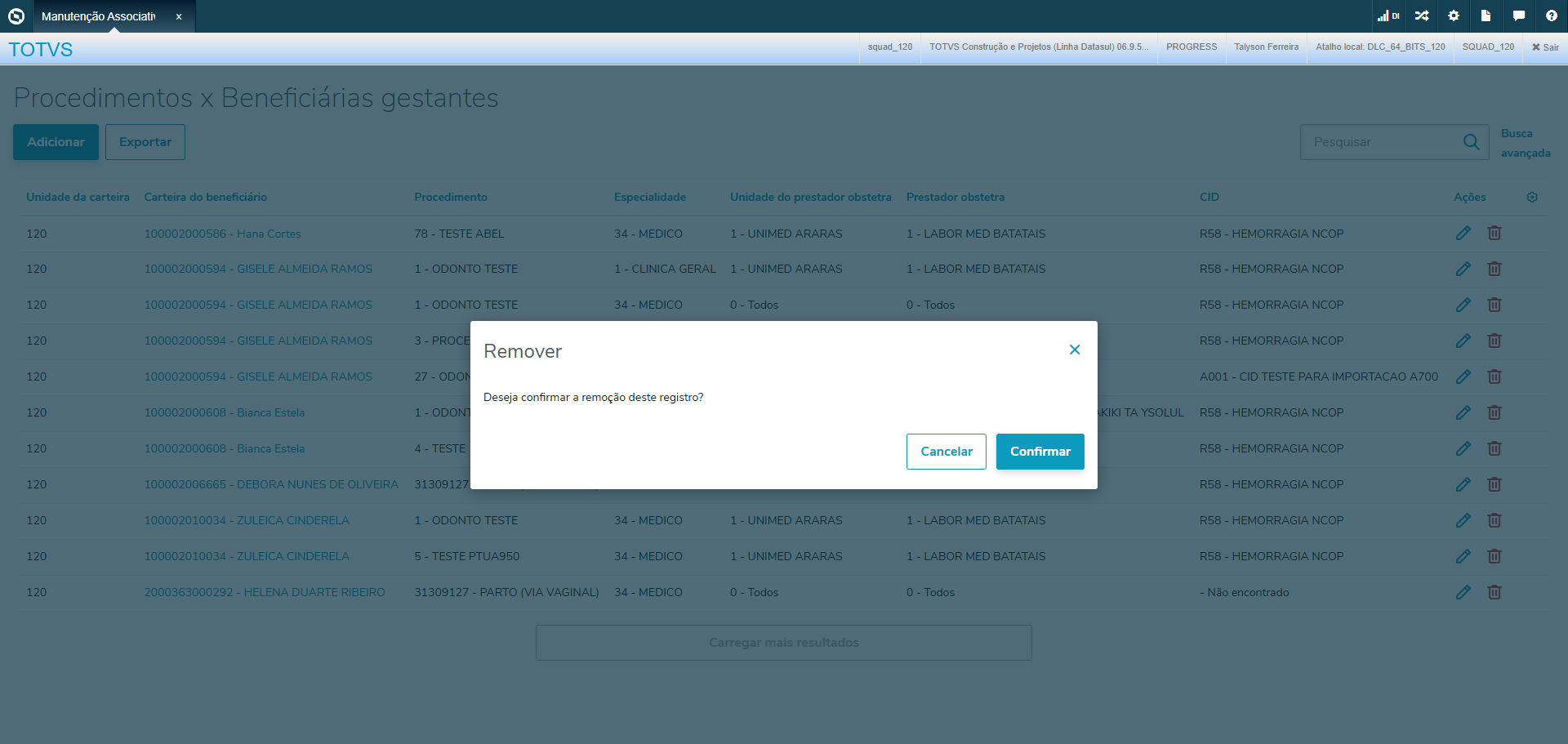
Principais ações:
Ação: | Descrição |
|---|---|
Cancelar | Cancelar a exclusão do registro. |
| Confirmar | Confirmar a exclusão do registro. |
Gerenciador de colunas
Possibilita selecionar quais colunas devem ser mostradas na tela.
Exportar
Permite gerar um arquivo em formato ".CSV" contendo dados dos registros pesquisados.
Para tal, deve-se selecionar o Servidor RPW para a geração. Serão filtrados os dados selecionados no filtro da Busca Avançada, ou, caso não tenha sido filtrado nenhum dado, irá gerar todos os dados da base.
O pedido RPW pode ser acompanhado no Monitor de Pedidos de Execução, e após seu término, o arquivo CSV se encontrará na Central de Documentos do usuário.
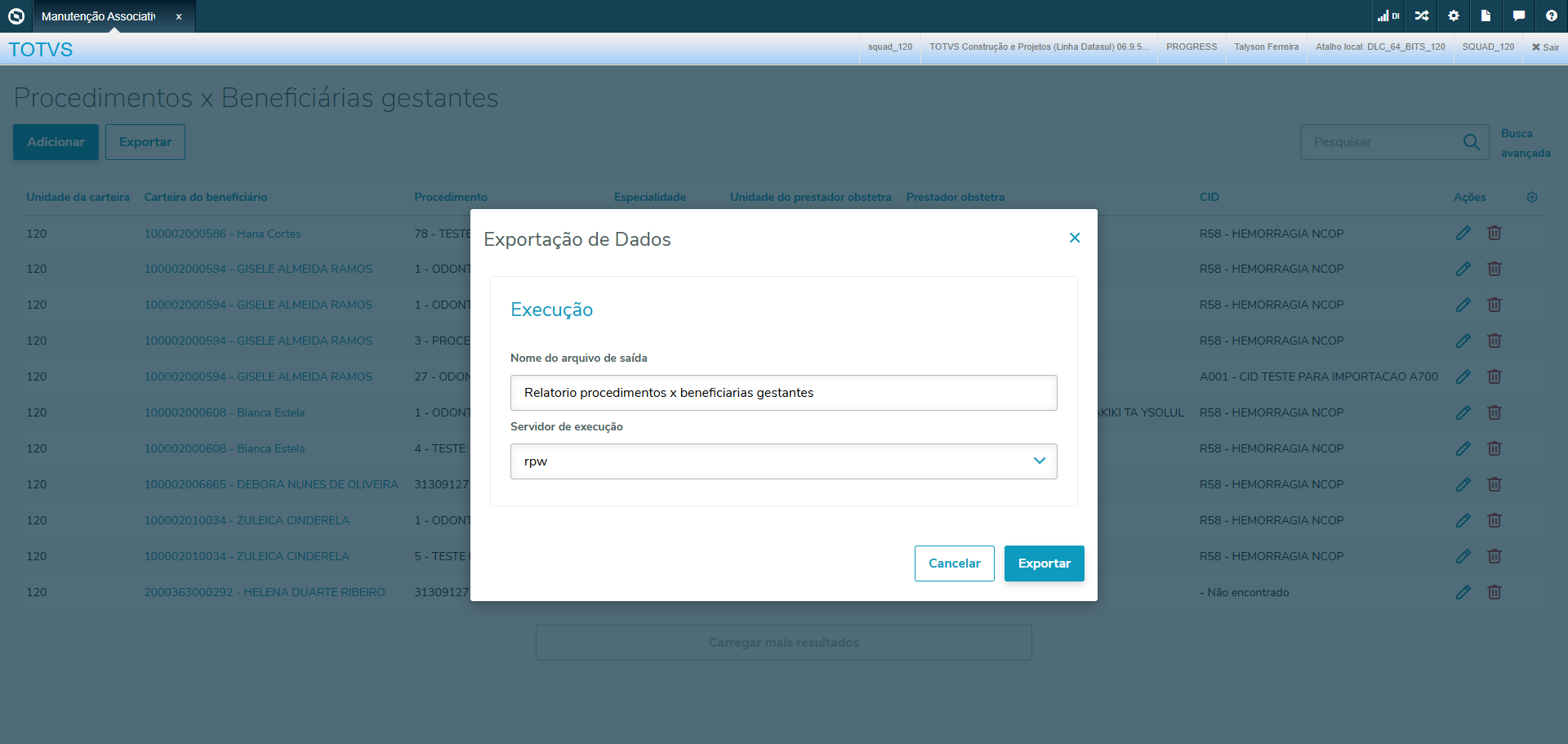
Principais ações:
Ação: | Descrição: |
| Cancelar | Cancelar a geração do arquivo de dados. |
| Exportar | Confirmar o pedido de exportação do arquivo. |
Visão Geral
Import HTML Content
Conteúdo das Ferramentas
Tarefas