
CONTEÚDO
- Versões
- Visão Geral
- Exemplo de utilização
- Tabelas utilizadas
01. VERSÕES
02. VISÃO GERAL
Relatório para emitir listagem de dependentes e apresenta as incidências de salário família e IRRF. Nesse relatório temos os seguintes filtros disponíveis:
| Campo | Descrição do Campo | Campo na Tabela |
|---|---|---|
| Código da Coligada | Filtra pelo código da coligada. | PFUNC.CODCOLIGADA |
| Seção | Filtra o código da seção de lotação do funcionário. | PFUNC.CODSECAO |
| Matrícula | Filtra pela matrícula do funcionário. | PFUNC.CHAPA |
| Incidência Salário Família | Filtra o tipo de incidência desejado (Mostrar todos, Sim ou Não) | PFDEPEND.INSSALFAM OU REGRA DE CACULO |
| Incidência de IRRF | Filtra o tipo de incidência desejado (Mostrar todos, Sim ou Não) | PFDEPEND.INCIRRF |
| Código Situação | Filtra pelo código de situação do funcionário. | PFUNC.CODSITUACAO |
| Grau de Parentesco | Filtra o graus de parentesco do dependente | PFDEPEND.GRAUPARENTESCO |
| Imprime Funcionário sem dependente | Exibe ou não o funcionário sem dependente. | (0-Não / 1-Sim) |
A visualização do relatório será de acordo com o filtro inserido via visão do Smart View, sendo esse filtro incluído pelo usuário.
Nesse relatório temos os seguintes campos nos objetos de negócio disponível:
| Campo | Campo na Tabela |
|---|---|
| Empresa | GCOLIGADA.NOMEFANTASIA |
| Endereço | GCOLIGADA.RUA |
| Cidade | GCOLIGADA.CIDADE |
| UF | GCOLIGADA.ESTADO |
| CNPJ | GCOLIGADA.CGC |
| Departamento | PSECAO.DESCRICAO - PSECAO.DESCRICAO |
| Matrícula | PFUNC.CHAPA |
| Títular | PFUNC.NOME |
| Situação Atual | PFUNC.CODSITUACAO |
| Nome Completo Dependente | PFDEPEND.NOME |
| Relação Dependente | PFDEPEND.GRAUPARENTESTO |
| Data de Nascimento | PFDEPEND.DTNASCIMENTO |
| Idade | Calculo da idade é considerado conforme o ano da geração. Exemplo: data da geração 22/08/2025 e data de nascimento 15/12/1989. Idade que será apresentada é 36 anos. |
| Incidência Salário Família | PFDEPEND.INSSALFAM OU REGRA DE CACULO |
| Incidência de IRRF | PFDEPEND.INCIRRF |
03. EXEMPLO DE UTILIZAÇÃO
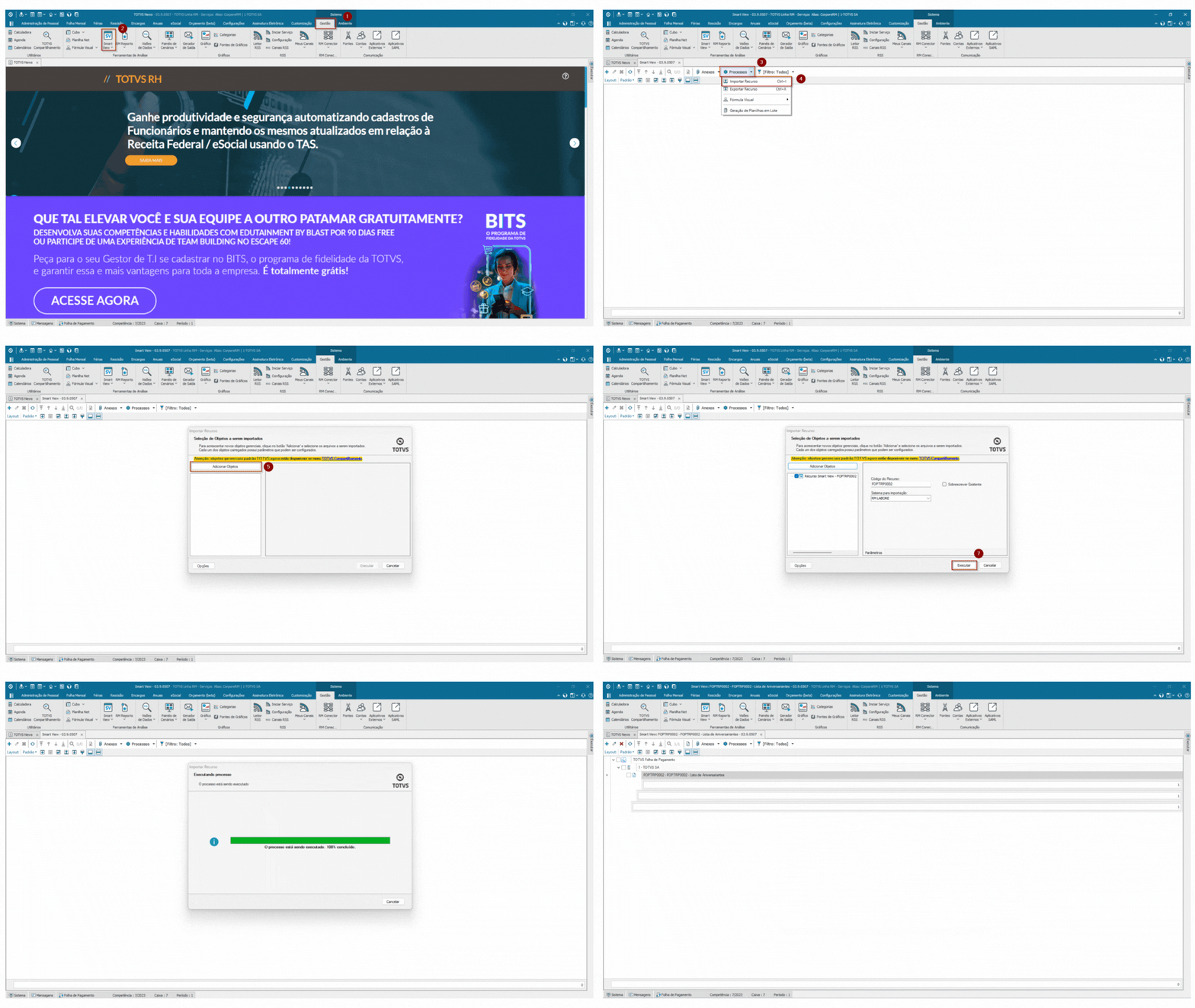
1) Acesse RH | Folha de Pagamento | Gestão | Smart View, e realize a importação do relatório.
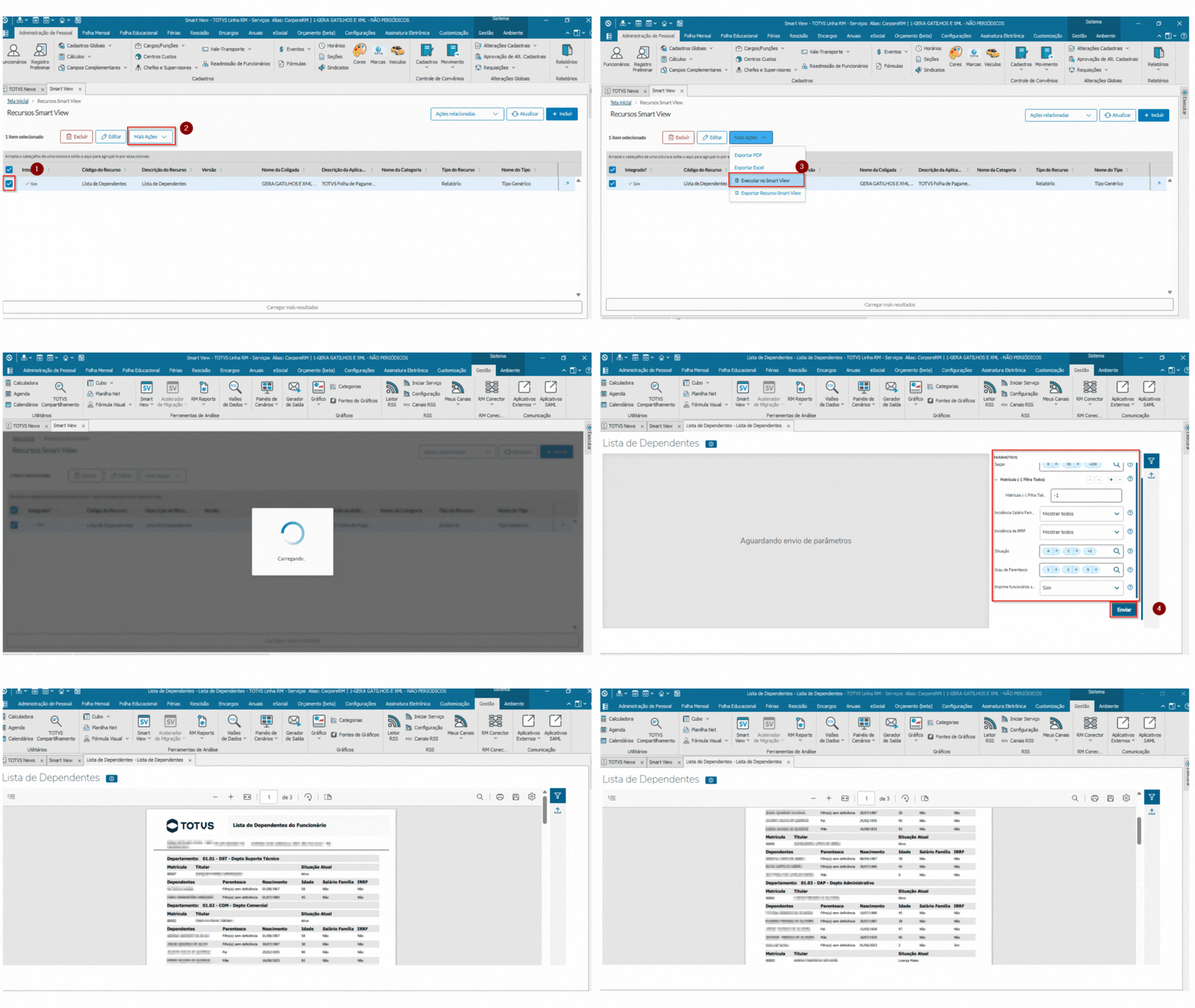
2) Acesse RH | Folha de Pagamento | Gestão | Smart View, para geração do relatório.
Escolha o relatório desejado e vá em 'Mais Ações' depois em 'Anexos da Execução de Recurso do Smart View'. Configure os filtros necessários e, em seguida, clique em 'Enviar' para iniciar o processo de geração do relatório.
DICA
- É necessário que todos os campos do filtro sejam preenchidos. Para adicionar um filtro, clique no ícone correspondente.

- Para gerar todos os resultados, configure o filtro com a opção "-1".
- Os ícones
 do relatório oferecem diversas opções, como pesquisa, impressão, salvar, entre outros serviços disponíveis.
04. TABELAS UTILIZADAS
- GCOLIGADA
- PSECAO
- PCODSITUACAO
- PCODPARENT
- PFUNC
- PFDEPEND
Visão Geral
Import HTML Content
Conteúdo das Ferramentas
Tarefas