
CONTEÚDO
- Visão Geral
- Exemplo de utilização
01. VISÃO GERAL
Esta solução foi desenvolvida com o objetivo de apoiar o processo de migração do sistema PDV Operação para o ambiente POS, garantindo integridade e consistência dos dados durante a transição.
Por meio desta solução será possível realizar a carga de informações cadastrais, permitindo a transferência eficiente de dados essenciais como Almoxarifado, Insumos, Itens de Venda, Itens x PDV, Tabela de Preços e Ficha Técnica.
Reduzindo riscos operacionais, evitando retrabalho e assegura que o novo ambiente POS esteja devidamente abastecido com os registros necessários para o funcionamento pleno da operação comercial.
Confira a Configuração dos Parâmetros na Aba Aceleradores: (Configurações) Interface BT Parâmetros - Thex POS
02. EXEMPLO DE UTILIZAÇÃO
Abaixo iremos detalhar os menus disponíveis no menu Aceleradores Implantação: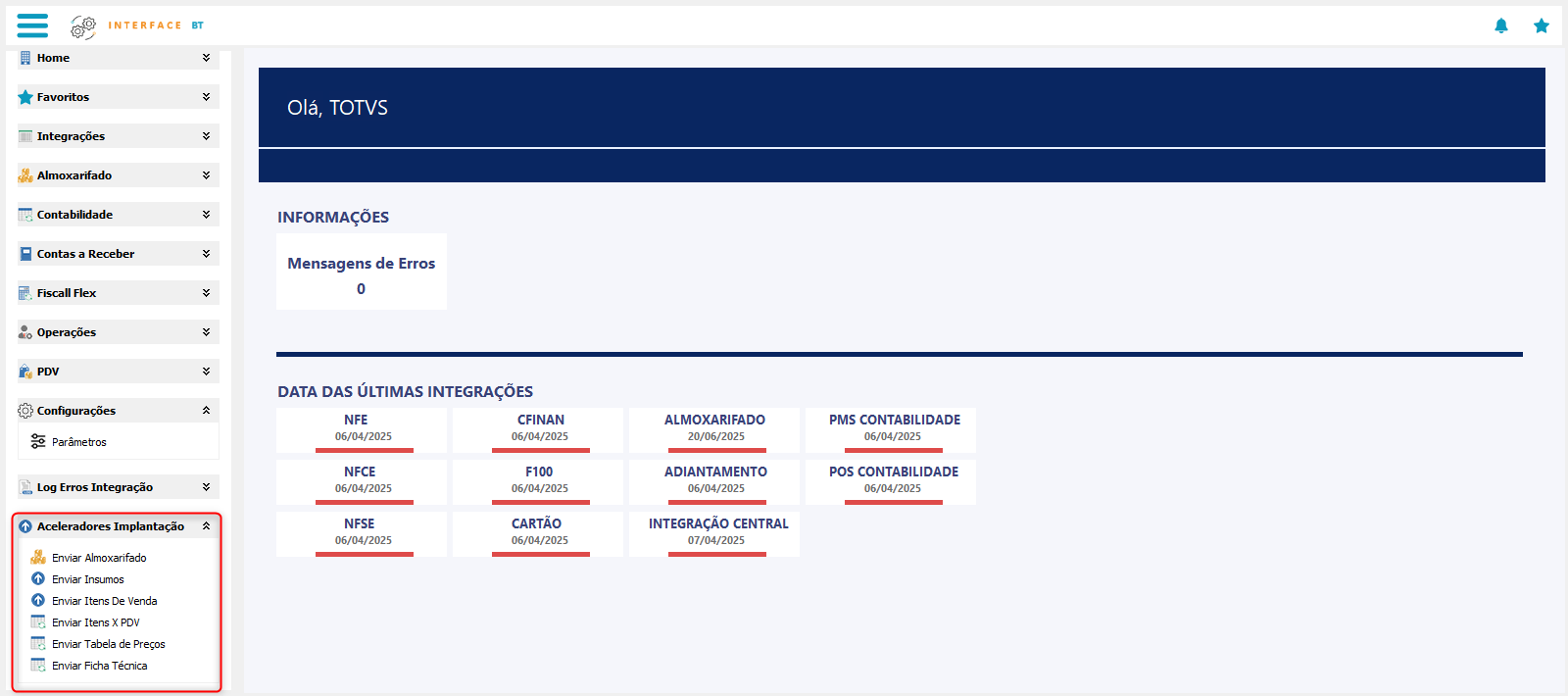
02. 01 Enviar Almoxarifado:
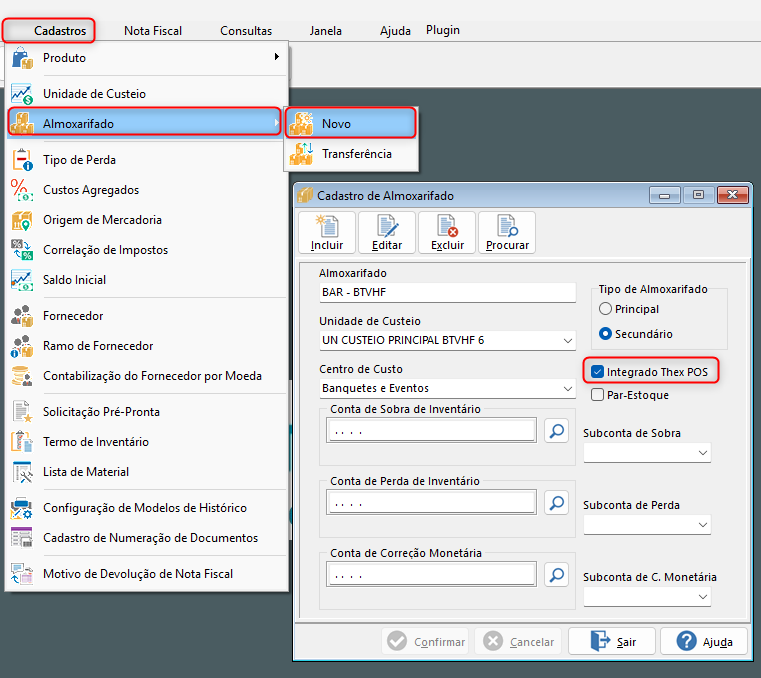
Necessário que os Almoxarifados estejam configurados para integrar com o POS.
No módulo Almoxarifado, acesse: Cadastros - Almoxarifado - Novo e verifique se o flag Integrado Thex POS está marcado.
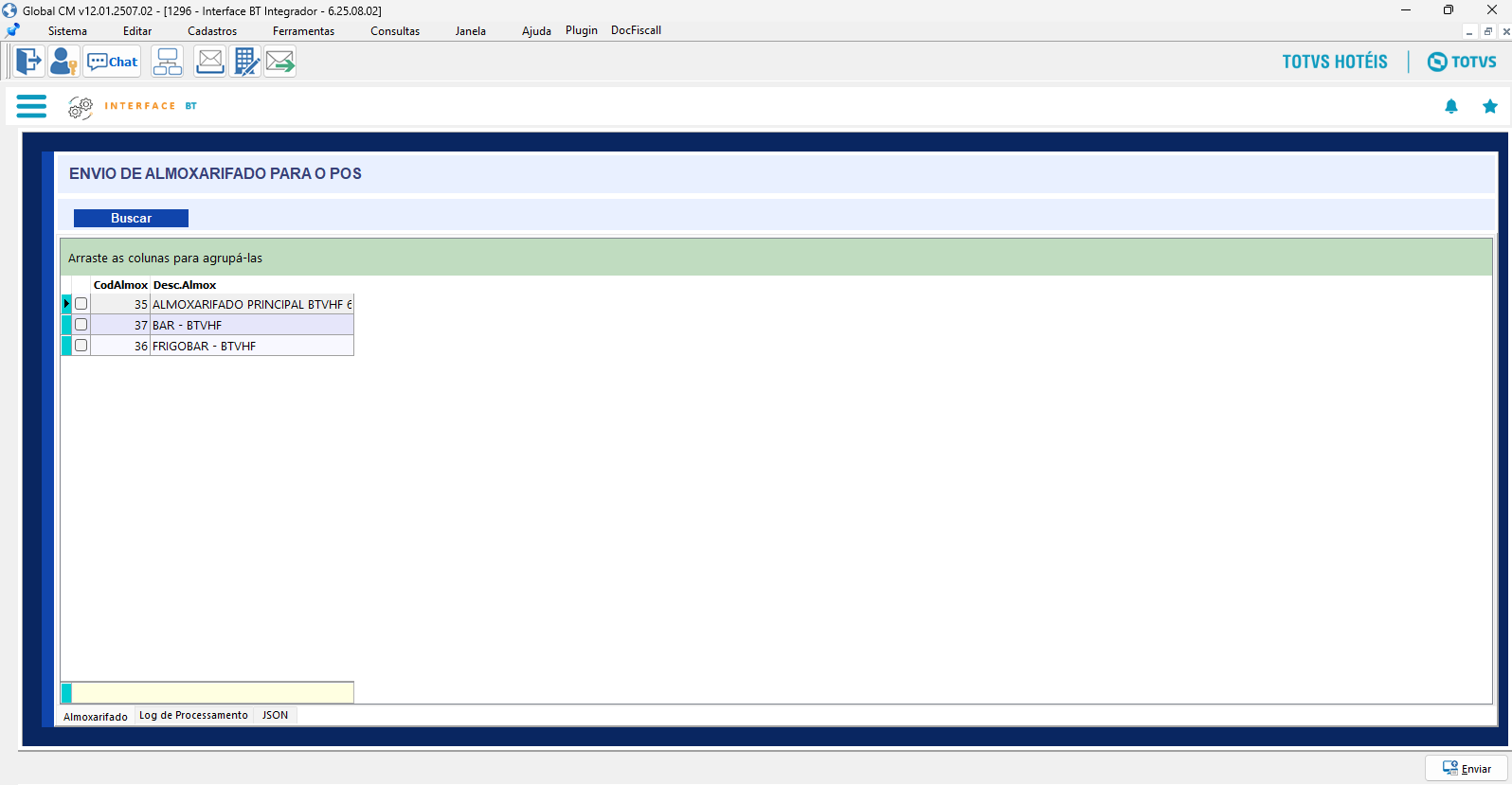
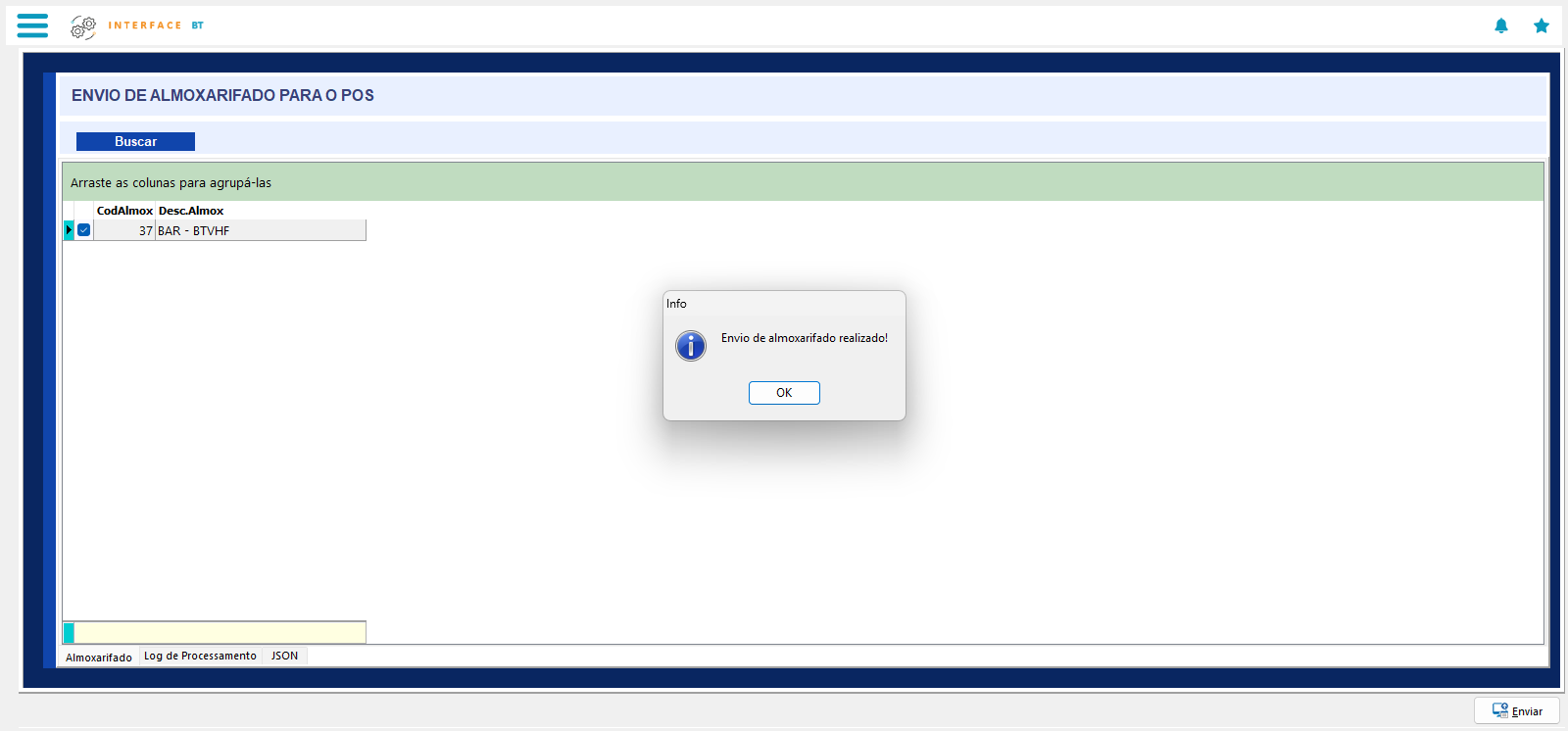
Ao clicar em Buscar serão listados os Almoxarifados configurados para integrar com o POS:
Selecione o Almoxarifado que será enviado ao POS e clique no botão Enviar no canto inferior direito da tela ou com o botão direito do mouse.
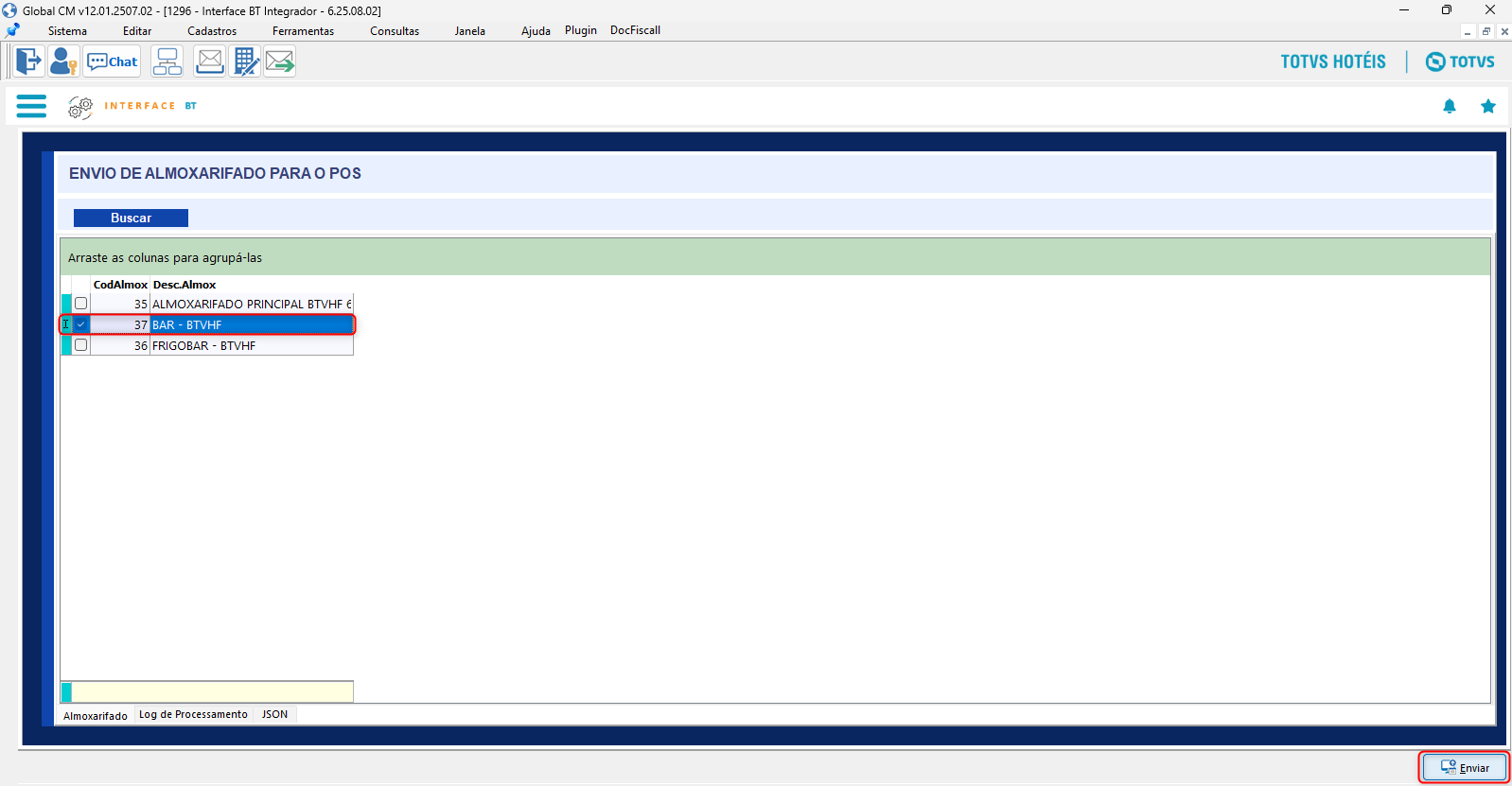
Será exibida mensagem de confirmação da operação:
02. 02 Enviar Insumos:
Importante!!
Antes de realizar o envio de Insumos para a integração com o POS, é necessário que todas as condições obrigatórias estejam devidamente atendidas.
O sistema validará os seguintes requisitos:
Cadastro do Insumo : O insumo deve estar previamente cadastrado no sistema e vinculado à empresa responsável pelo envio dos dados. Lembre-se de informar o NCM.
Saldo Inicial: É obrigatório que o produto possua saldo inicial registrado para garantir consistência nas movimentações de estoque.
O não atendimento a qualquer uma dessas condições poderá impedir o envio do produto ou gerar inconsistências na operação do ponto de venda.
Selecione o Almoxarifado e clique no botão Buscar, para que a lista de insumos seja exibida:
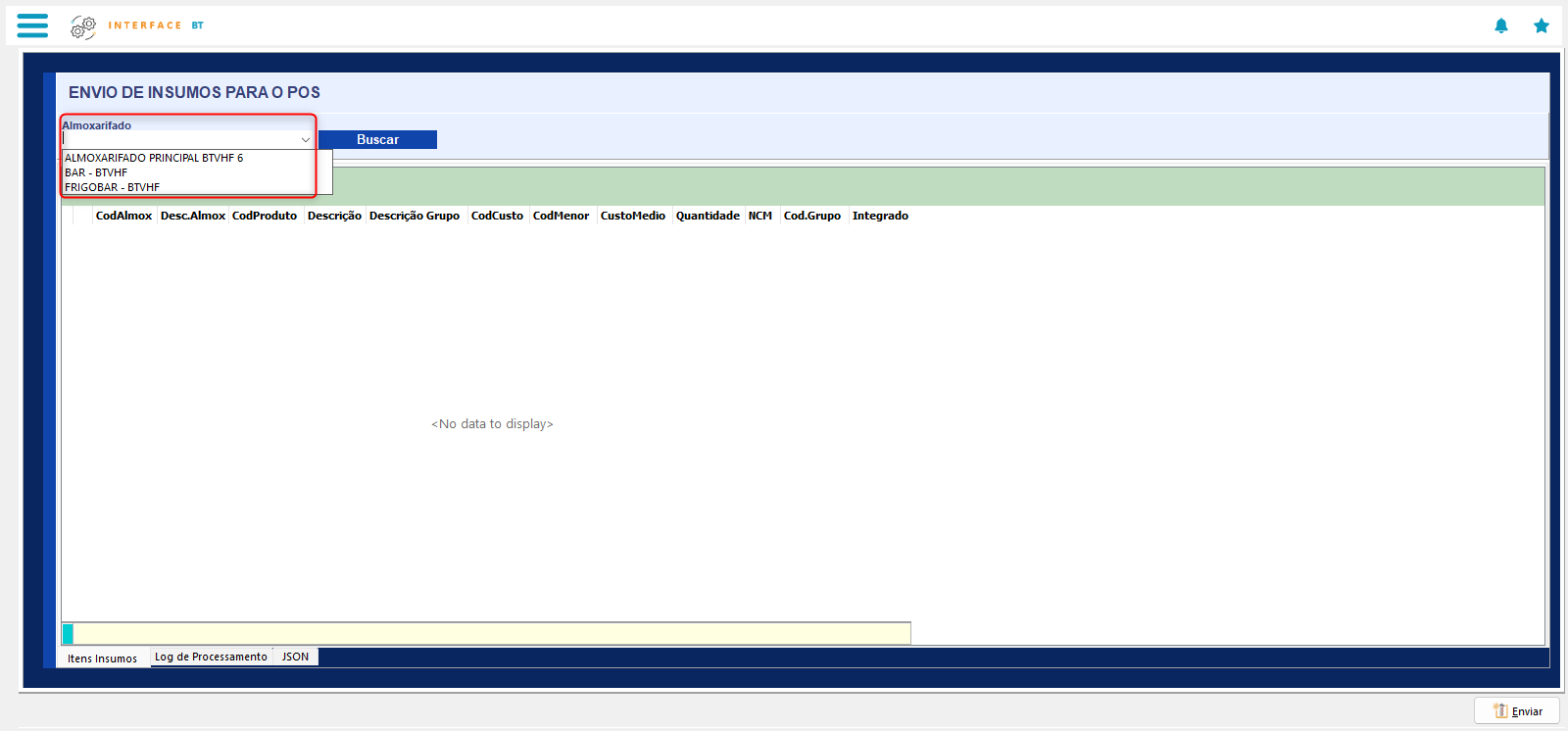
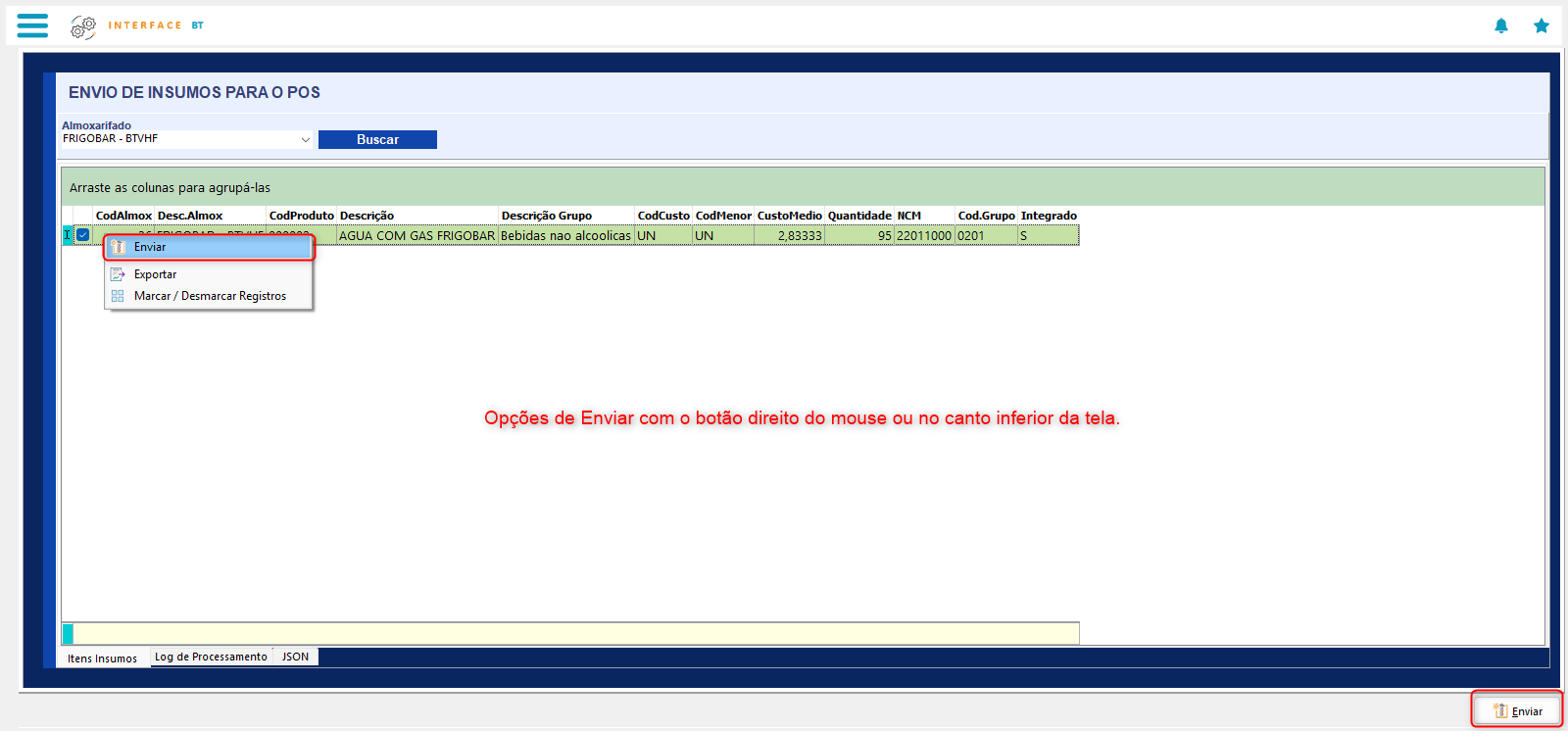
Selecione o Insumos que serão enviado ao POS e clique no botão Enviar no canto inferior direito da tela ou com o botão direito do mouse.
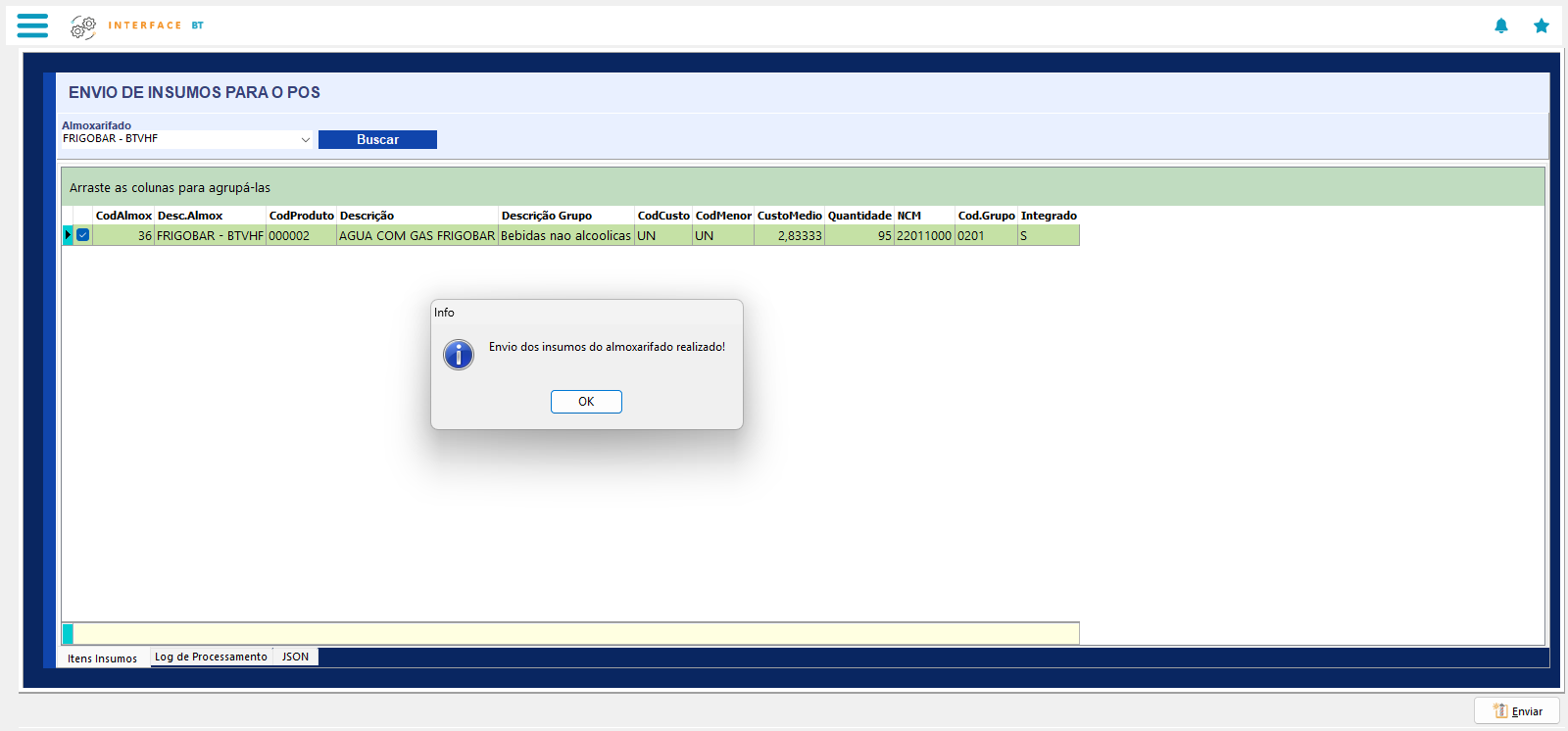
Mensagem de confirmação de envio dos cadastros para o POS:
Conferência no POS:
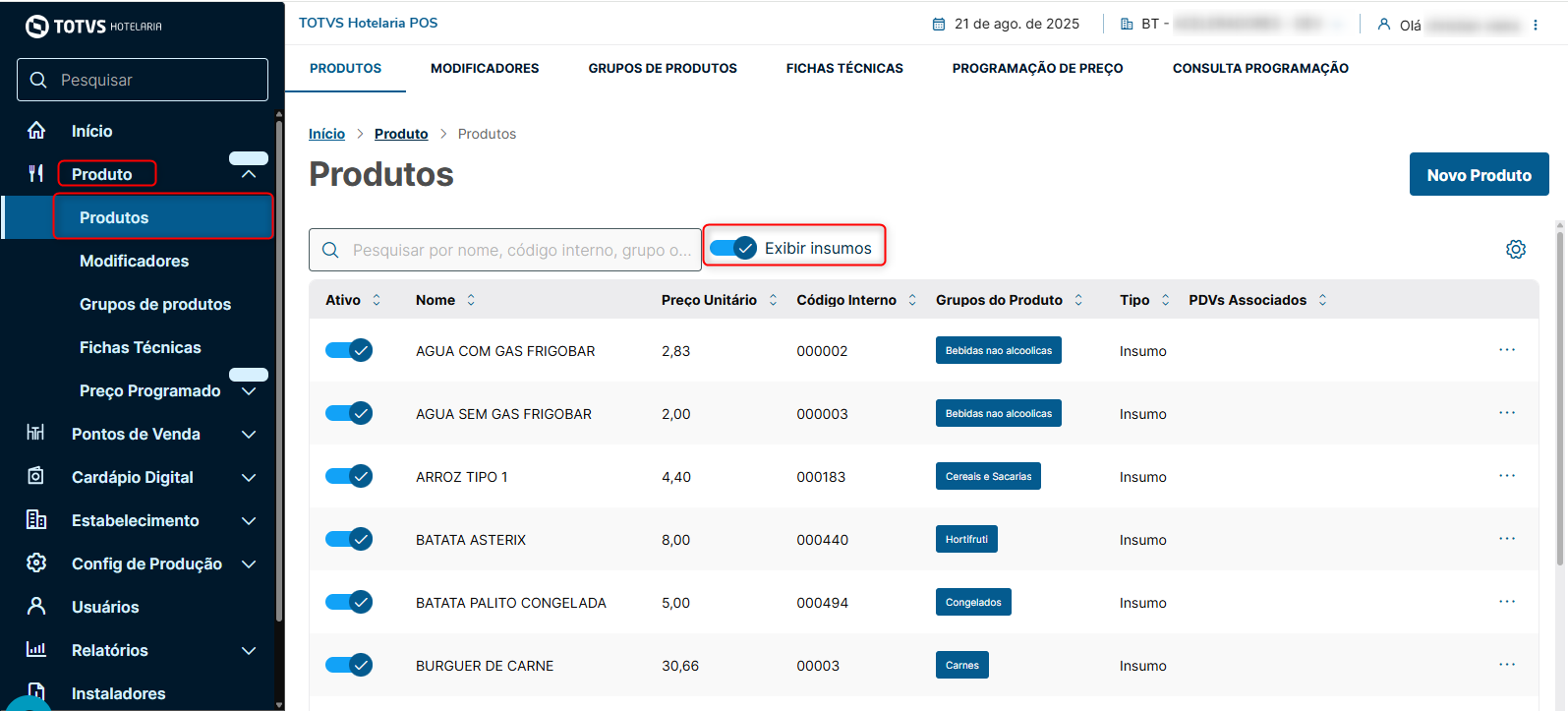
No ambiente Admin, acesse o menu Produto - Produtos - Marque o opção Exibir Insumos
02. 03 Enviar Itens de Venda para o POS:
Importante!!
Antes de realizar o envio dos Itens de Venda para a integração com o POS, é necessário que todas as condições obrigatórias estejam devidamente atendidas.
** Almoxarifado deve ser enviado antes. **
O sistema validará os seguintes requisitos das operação realizadas no módulo PDV Config. :
Cadastro do Item de Venda : O Item de PDV deve estar previamente cadastrado no sistema e vinculado à empresa responsável pelo envio dos dados. Lembre-se de informar o NCM.
- Associação ao Ponto de Venda: O produto precisa estar associado ao ponto de venda onde será comercializado.
Valor de Venda Cadastrado: O valor de venda deve estar informado no cadastro do produto.
Ficha Técnica Montada: Para os casos em que a baixa de estoque ocorre com base nos componentes da ficha técnica, é necessário que esta esteja devidamente configurada e vinculada ao item principal.
O não atendimento a qualquer uma dessas condições poderá impedir o envio do produto ou gerar inconsistências na operação do ponto de venda.
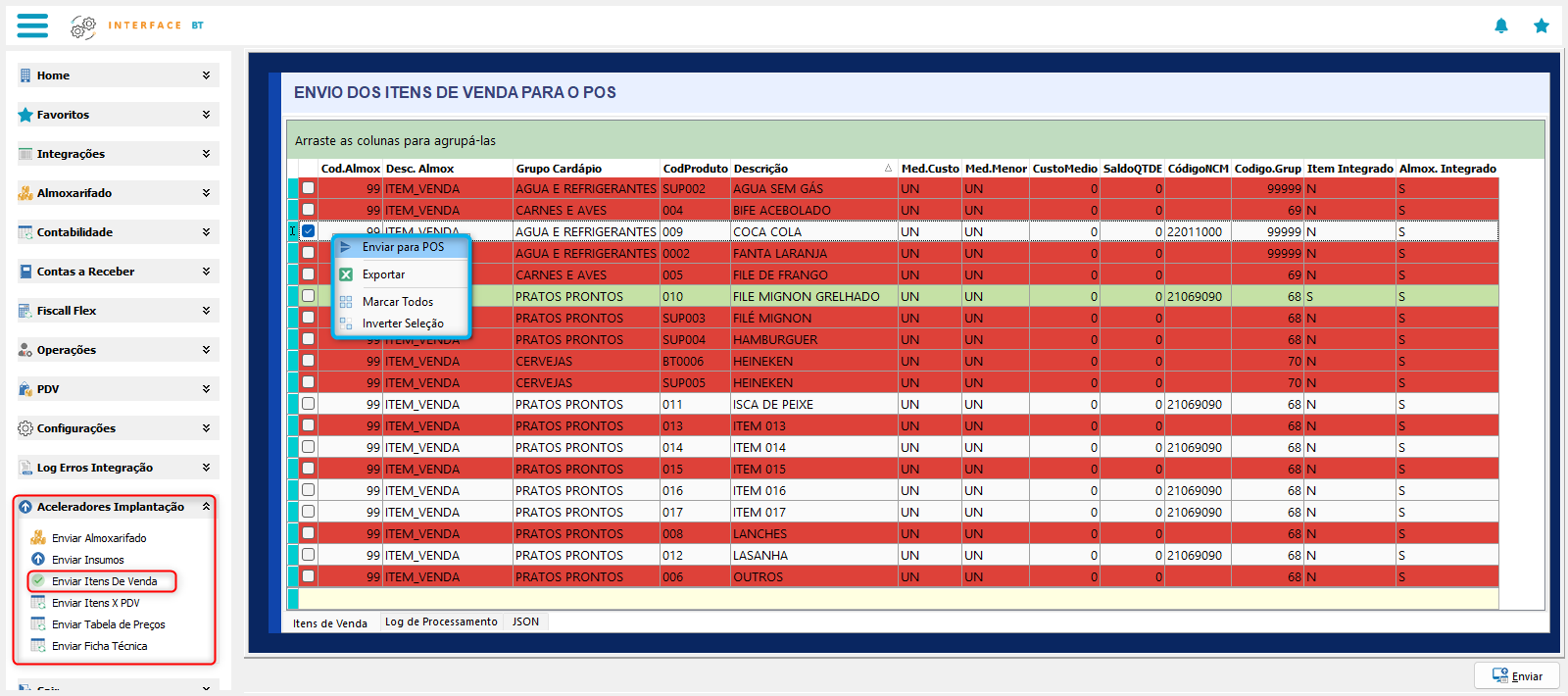
Serão listados todos os itens de venda configurados para Integração com o THEX. Clique no botão Enviar no canto inferior direito da tela ou com o botão direito do mouse.
Legenda de Cores
Itens com o fundo branco: estão disponíveis para o envio para o POS.
Itens com o fundo Vermelho : Cadastro do Item de Venda não tem o NCM informado ou Almoxarifado ainda não foi enviado.
Itens com o fundo Verde: Já foram integrados com sucesso.
Conferência no POS:
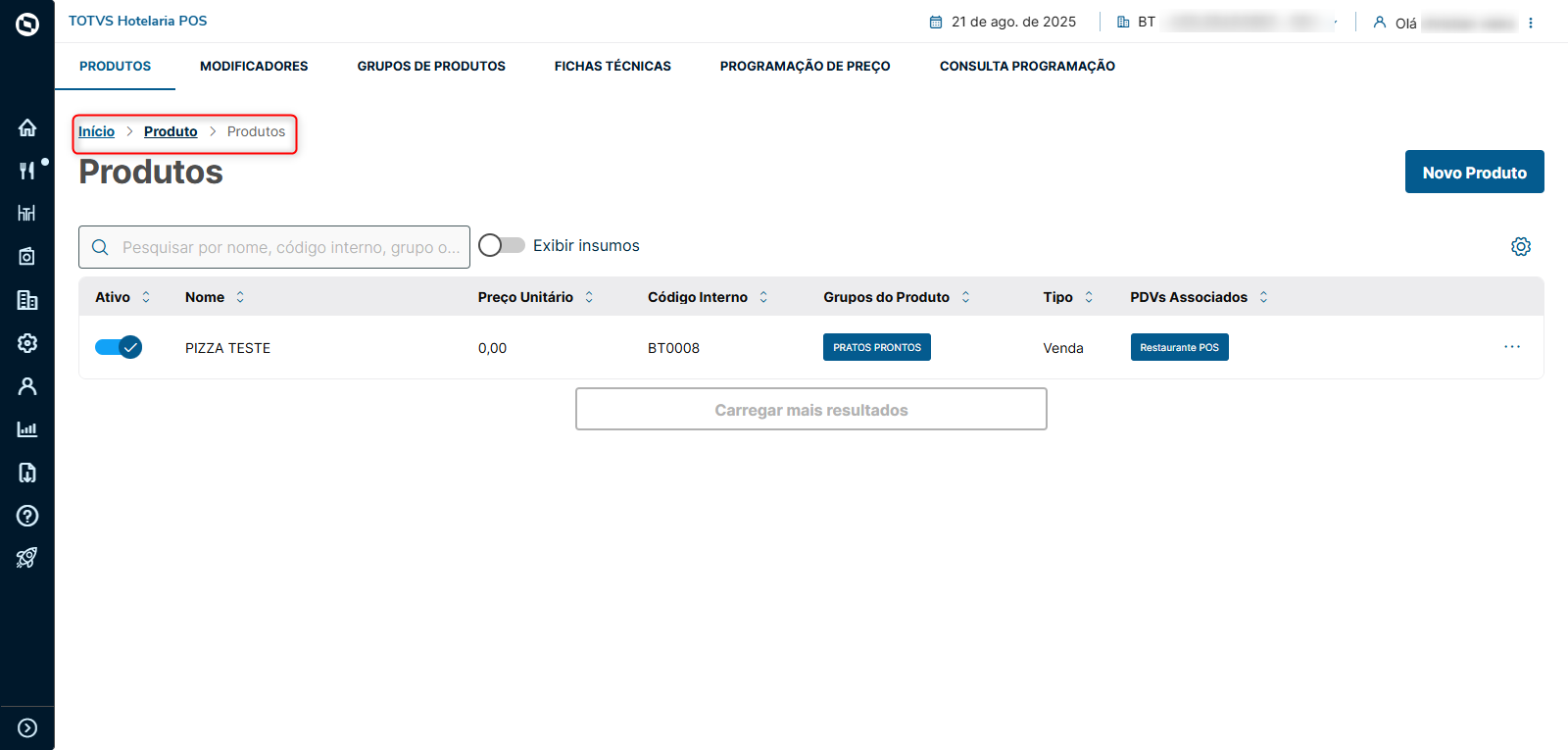
No ambiente Admin, acesse o menu Produto - Produtos
02. 04 Enviar Itens x PDV:
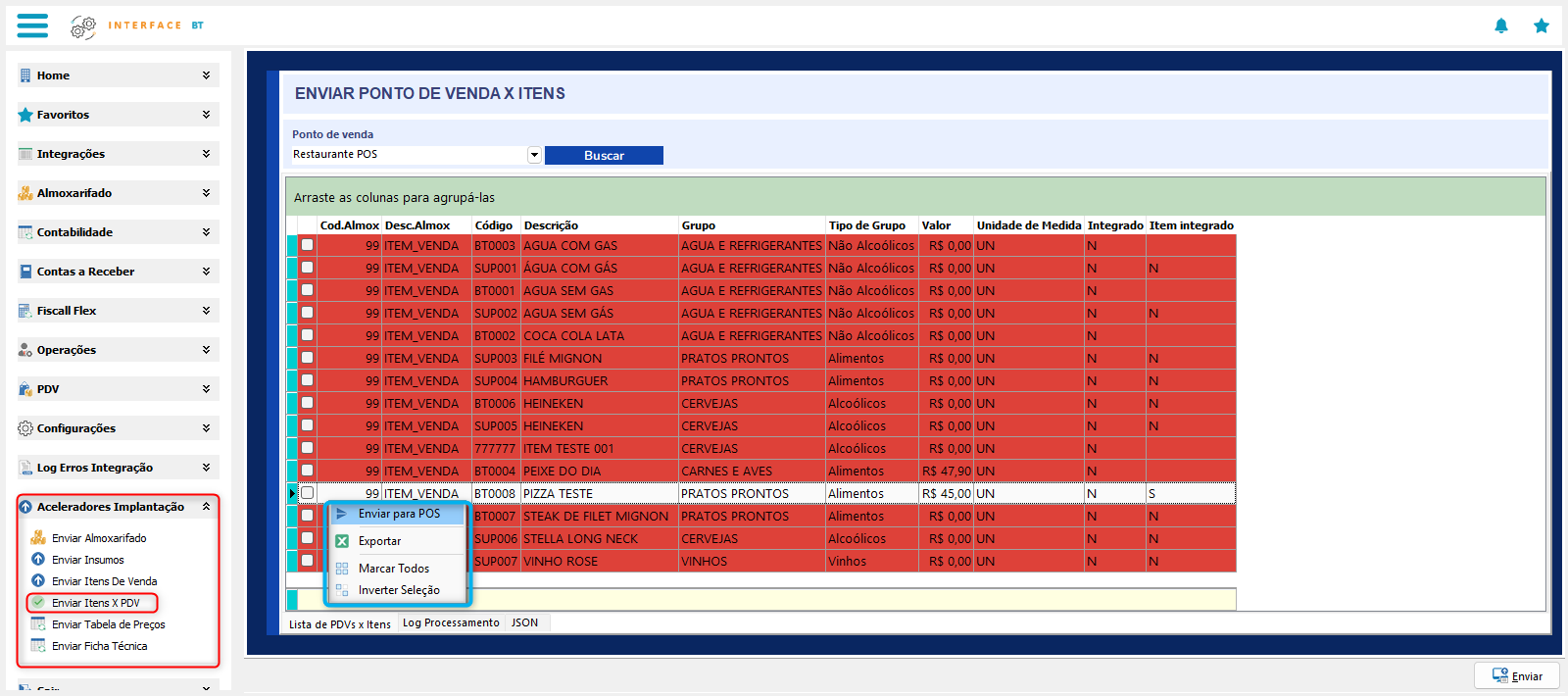
Serão exibidos os itens de venda associados o Ponto de Venda selecionado.
Apenas itens de venda que já foram integrados ficarão habilitados para o envio ao POS.
Importante validar se o cadastro do Item de Venda tem a indicação do NCM, condição obrigatórias para a integração.
02. 05 Enviar Tabela de Preços:

Selecione o Ponto de Venda e clique no botão Buscar:
Itens não associados ao Ponto de Venda não poderão ser enviados e serão exibidos com o fundo Vermelho.

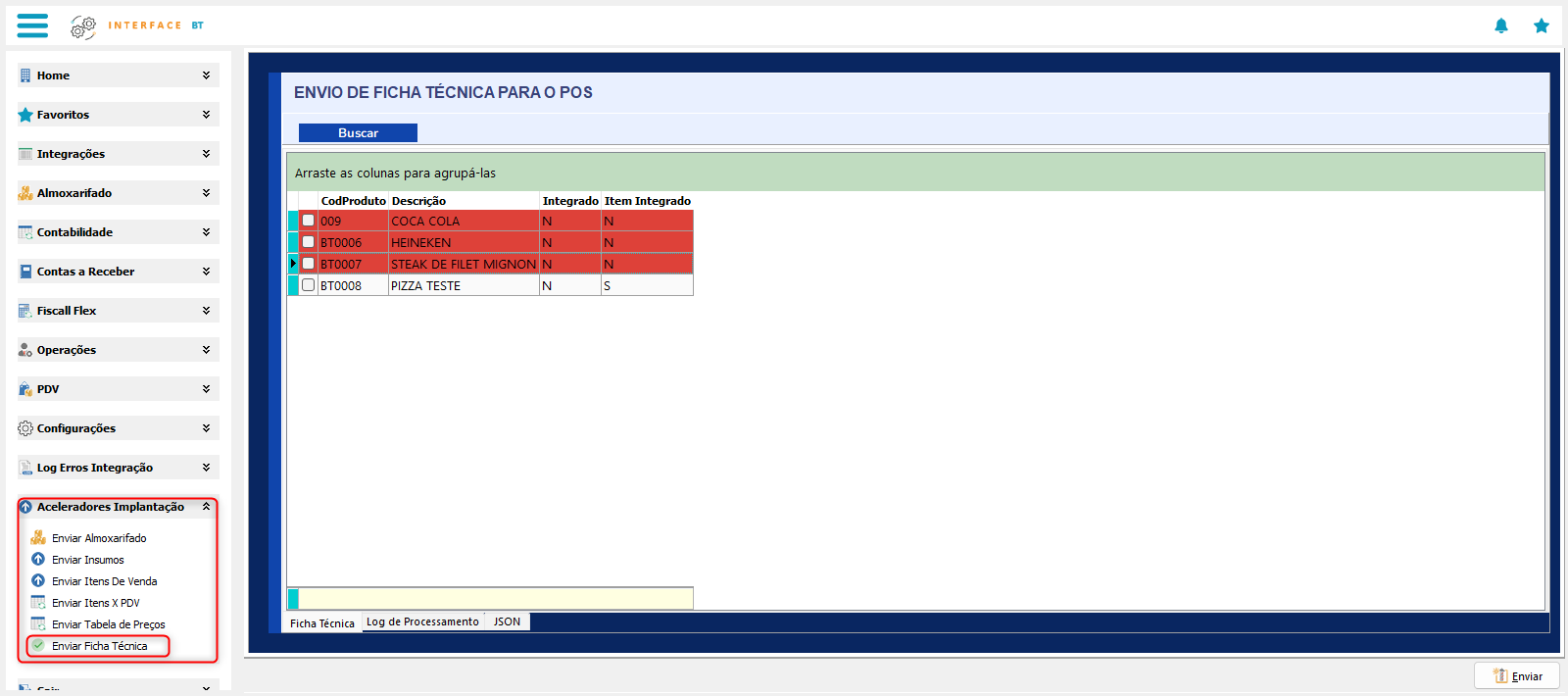
02. 06 Enviar Ficha Técnica:
Visão Geral
Import HTML Content
Conteúdo das Ferramentas
Tarefas