
CONTEÚDO
- Visão geral
- Exemplo de utilização
- Caminho
- Passo a passo
- Tecnologias homologadas
- Documentação e assuntos relacionados
01. VISÃO GERAL
Na tela de status de PDVs, você pode visualizar os status dos PDV's referentes ao dia atual e refinar a consulta por loja (individual ou múltipla) e por status.
02. EXEMPLO DE UTILIZAÇÃO
Caminho
Informações > Status PDV's
Pré-Requisitos, Restrições e Parametrizações
- Ter acesso a tela de Status de PDV's.
- Ter acesso ao novo Monitor PDV.
Passo a Passo
Na tela principal, clique no menu Informações e em seguida clique na opção Status PDV's.
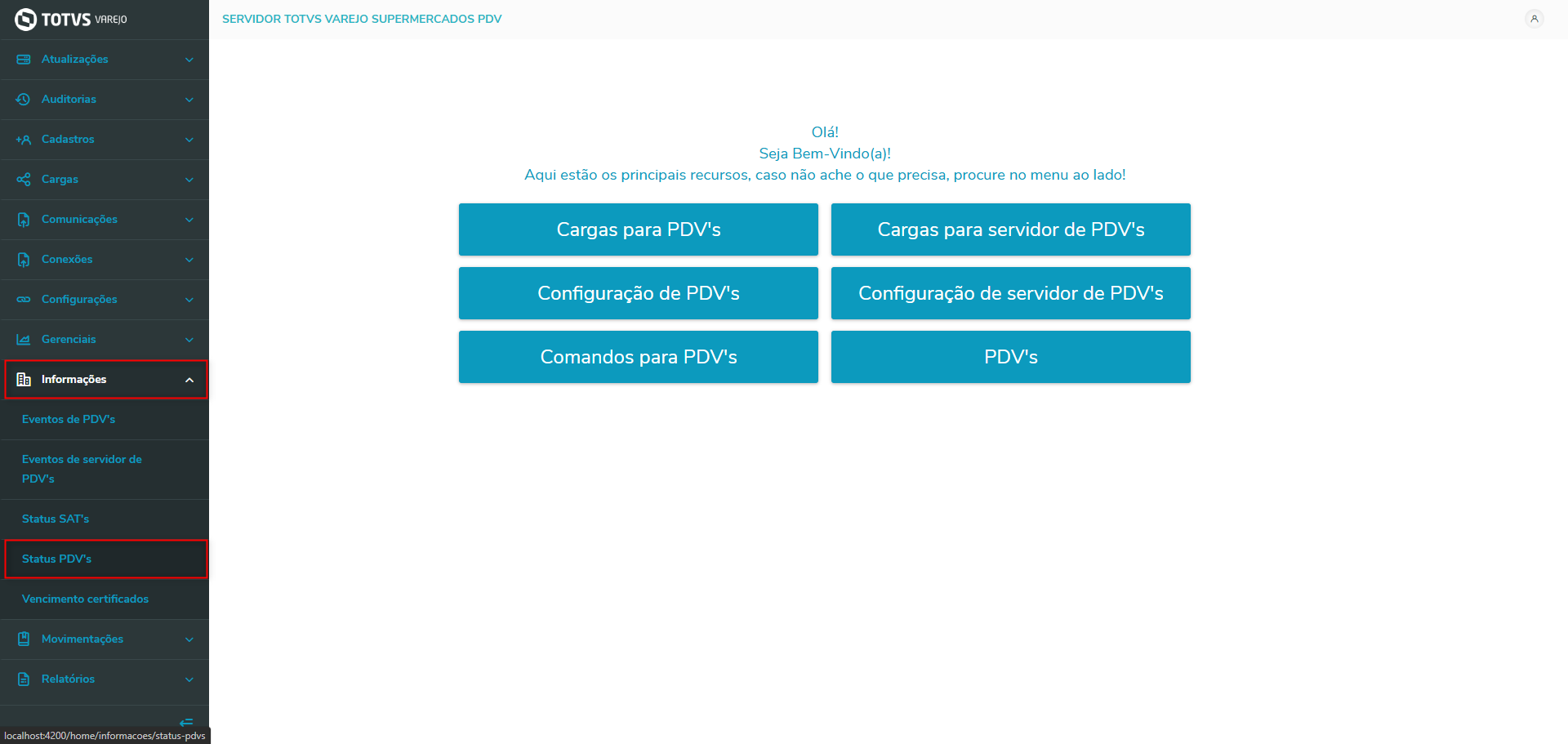
Imagem 01 - Caminho da tela.
O usuário será redirecionado para a tela de status de pdv's.
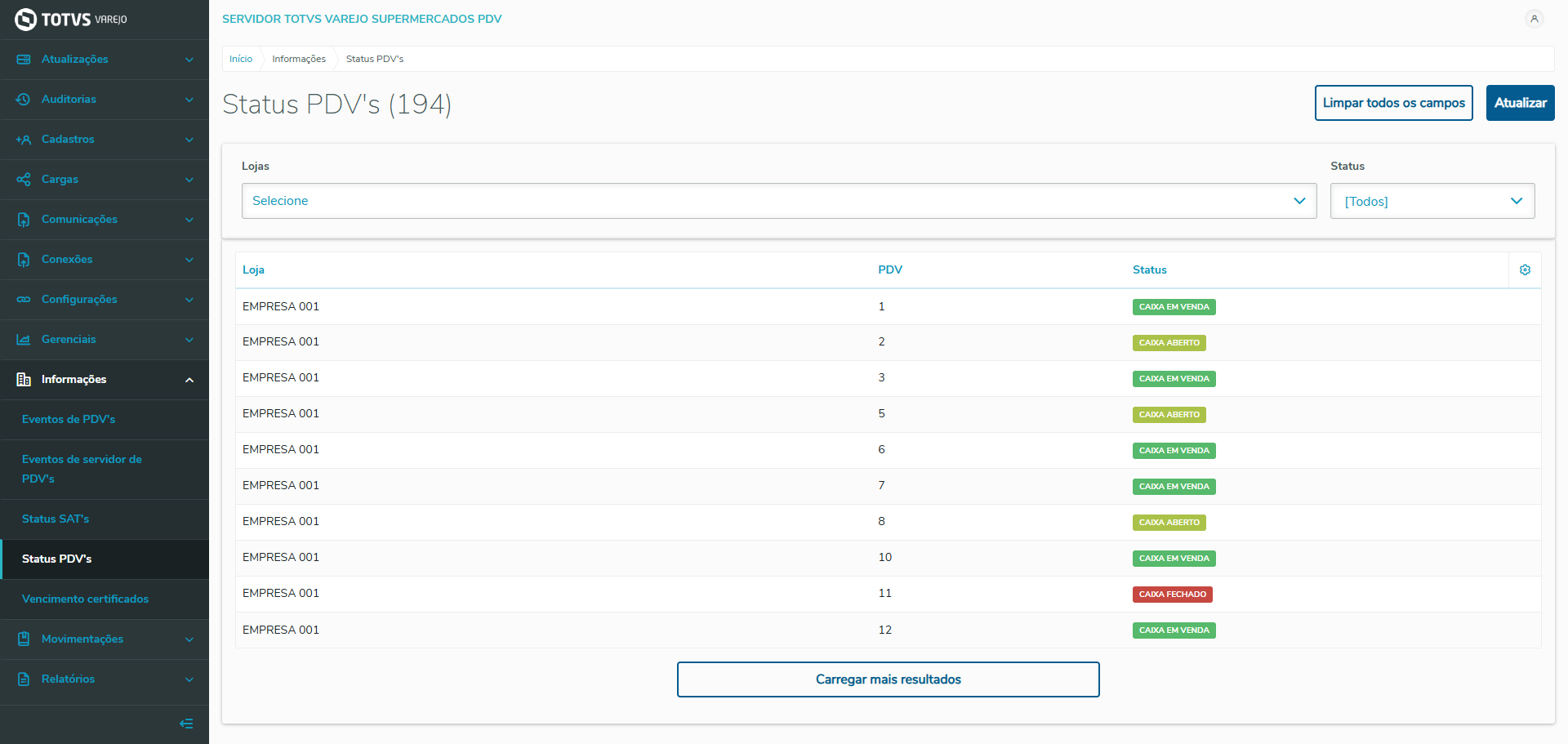
Imagem 02 - Tela Status PDV's.
Por padrão, todos os registros do momento são carregados. Caso queira algo específico, basta utilizar os filtros disponíveis, que, ao serem alterados, recarregam os registros automaticamente.
Filtros disponíveis:
- Loja - Resultados por loja, podendo selecionar uma ou mais loja.
- Status - Resultados por status específico.
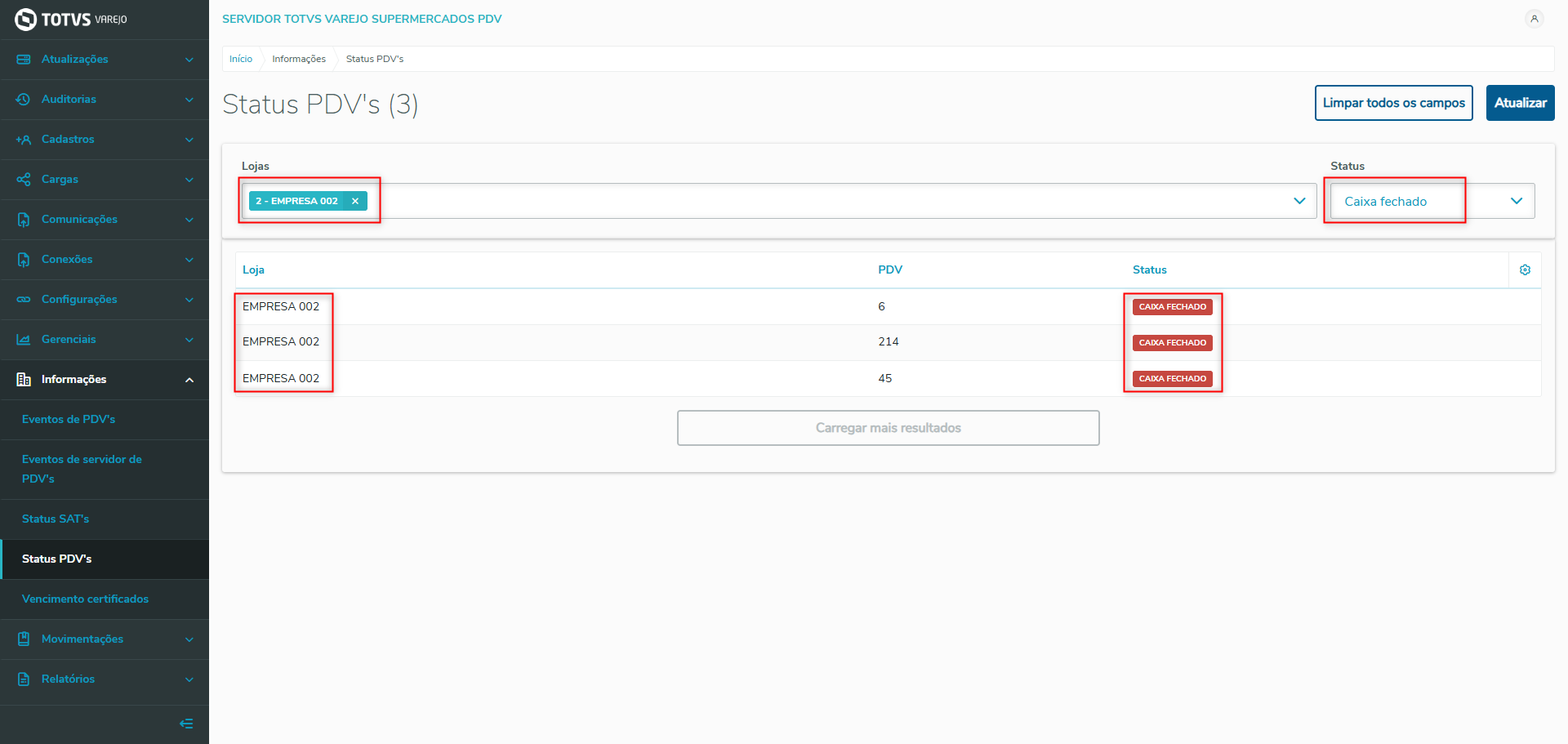
Imagem 03 - Utilização dos filtros.
Botões disponíveis:
Limpar todos os campos – limpa filtros e itens exibidos na lista.
Atualizar – atualiza a lista de registros com base na busca atual.
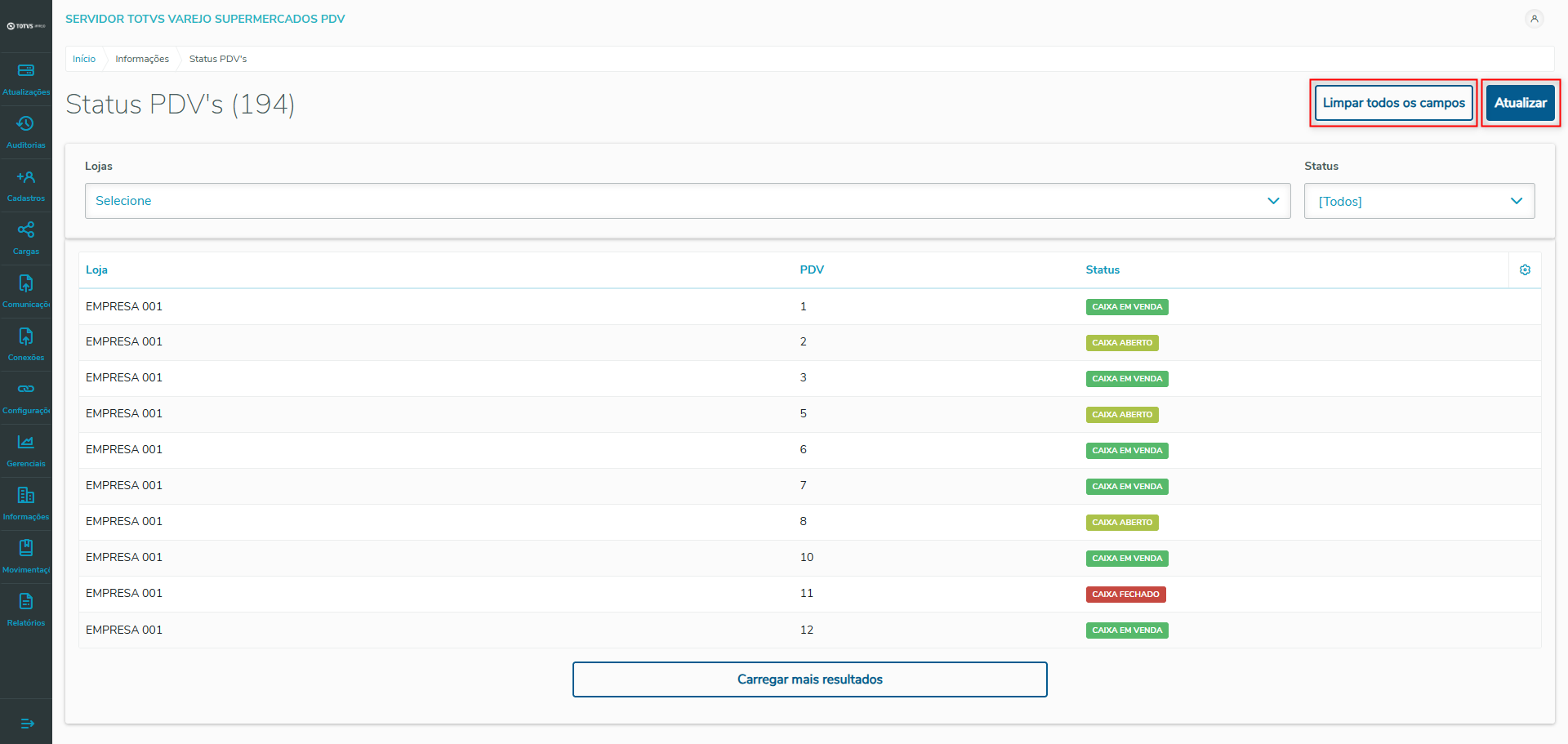
Imagem 04 - Botões disponíveis.
03. TECNOLOGIAS HOMOLOGADAS
O uso do Tipo de Produto em diferentes tecnologias não homologadas, como em Sistema Operacional, Plataforma, Navegadores e outros dispositivos, pode comprometer a segurança dos sistemas e está sujeito a situações não previstas, sem cobertura de suporte.
| Tipo de produto | PDV |
|---|---|
| Sistema Operacional | Windows |
| Plataforma | Desktop |
| Navegador | Chrome / Edge |
| Utilização/Experiência | Aplicação Web em geral |
04. DOCUMENTOS E ASSUNTOS RELACIONADOS
DOCUMENTO(S) TÉCNICO
Visão Geral
Import HTML Content
Conteúdo das Ferramentas
Tarefas