
01. DADOS GERAIS
| Produto: | TOTVS Varejo Supermercados PDV
|
|---|---|
| Linha de Produto: | Linha Consinco |
| Segmento: | Varejo |
| Módulo: | PDV |
| Função: | |
| País: | Brasil |
| Ticket: | |
| Requisito/Story/Issue (informe o requisito relacionado) : | DSUPPDVTURING-11614 - Obtendo detalhes do item... STATUS |
02. SITUAÇÃO/REQUISITO
Foi solicitada a homologação da impressora não fiscal COMPEX Gprinter GP-C80250I Plus para utilização no sistema de frente de caixa.
03. SOLUÇÃO
O equipamento foi devidamente homologado, dispondo das seguintes opções de uso:
- PDV Linux (Linux Kernel 4.15, 5.3, 6.5):
- Com leitura de sensores:
- Virtual COM (VCOM) ou rede (TCP/IP)
- Apenas comunicação direta:
- Virtual COM (VCOM) ou LPT
- Com leitura de sensores:
- PDV Linux (Linux Kernel 4.15, 5.3, 6.5):
- PDV Windows:
- Com leitura de sensores:
- Virtual COM (VCOM) ou rede (TCP/IP)
- Apenas comunicação direta:
Virtual COM (VCOM)
- Com leitura de sensores:
- PDV Windows:
O equipamento deve estar com versão mínima de firmware 5.08-1.
PROCEDIMENTOS:
Para comunicar-se com o equipamento via porta COM, TCP ou LPT, é preciso configurá-lo utilizando-se do utilitário disponibilizado pela fabricante, executado em ambiente Windows. Também é necessário instalar o driver para Windows.
Ambos os arquivos encontram-se no link a seguir:
CONFIGURAÇÃO DO EQUIPAMENTO:
Execute o utilitário Gainscha 80mm Receipt Printer Utility(For C80250I Plus E200 S300 F350).exe e prossiga com as instruções a seguir:
MODO DE COMUNICAÇÃO VIA PORTA COM:
Selecione a porta USB na qual a impressora foi reconhecida. Na aba Parameter Settings, clique em Load. Em USB Mode, altere de UTP para VCOM. Clique em Set.
A impressora emitirá um beep confirmando que recebeu a nova configuração.
Para confirmar as configurações, desligue e ligue a impressora. Em seguida, feche e abra novamente o Utility. O equipamento agora será reconhecido em uma porta COM.
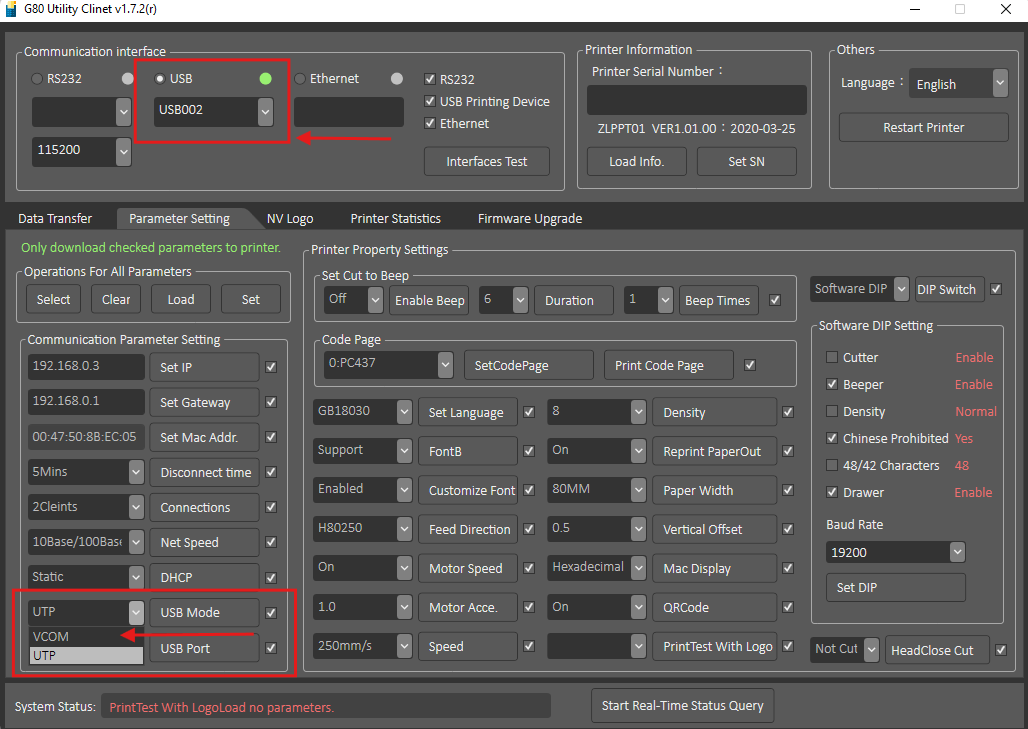
Imagem 01 - Alterar o equipamento de USB para VCOM
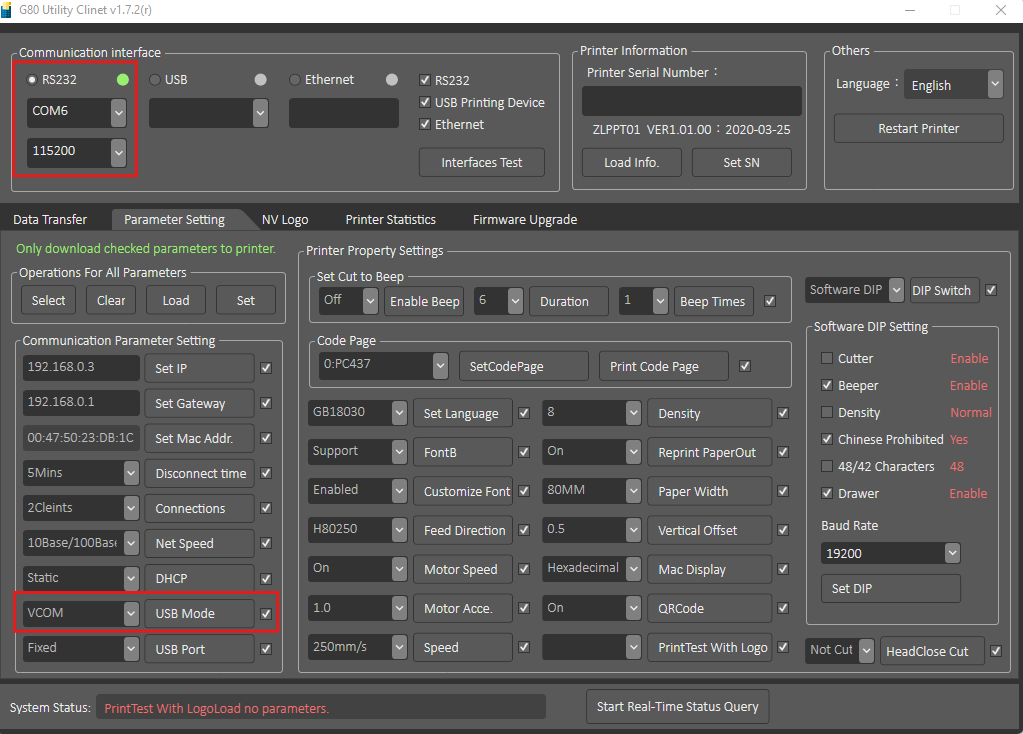
Imagem 02 - Confirmando que o equipamento foi reconhecido em uma porta COM
MODO DE COMUNICAÇÃO VIA PORTA TCP:
Abra o Utility do fabricante e carregue as configurações da impressora.
Se previamente ela tiver sido configurada em VCOM, selecione RS232 e a porta COM em que ela é reconhecida. Caso tenha sido mantida em UTP, selecione a porta USB em que ela é reconhecida.
Em seguida, em Parameter Setting, clique em Load para carregar as configurações do equipamento.
Em Communication Parameter Setting, nos campos Set IP e Set Gateway, defina o IP e o Gateway para o equipamento. Em seguida, clique em Set.
A impressora emitirá um beep confirmando que recebeu a nova configuração.
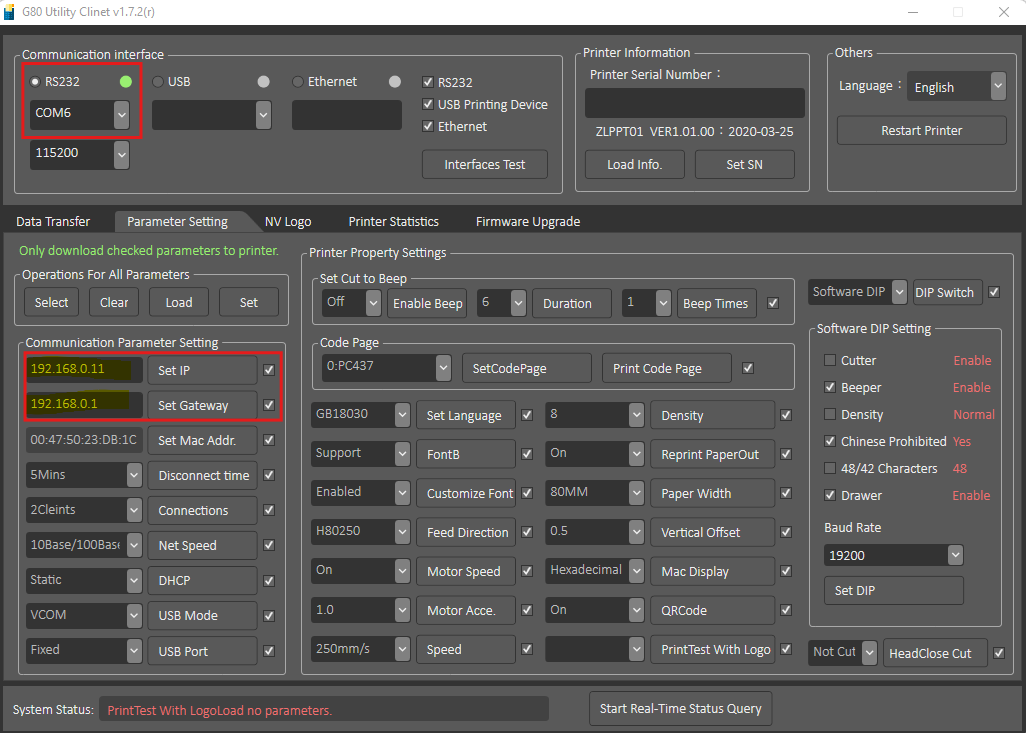
Imagem 03 - Configuração do equipamento para funcionar via rede
CONFIGURAÇÕES DO PDV:
Configurações > Configurações de PDVs > Impressoras > Porta: COM, TCP ou LPT;
Configurações > Configurações de PDVs > Impressoras > Quantidade de colunas: 64;
Configurações > Configurações de PDVs > Impressoras > Checa gaveta aberta = Sim ou Não;
Configurações > Configurações de PDVs > Impressoras > Checar pouco papel = Sim ou Não;
Configurações > Configurações de PDVs > Impressoras > Modelo: NFCe ou SAT somente;
Configurações > Configurações de PDVs > Impressoras > Impressoras não fiscais > Modelo: Gprinter ou Gprinter Lib;
Configurações > Configurações de PDVs > Impressoras > Configurações de porta > Velocidade: (Inserir a velocidade da porta conforme a configuração interna da mesma);
Configurações > Configurações de PDVs > Impressoras > Configurações de porta > Data bits: (Inserir o data bits da porta conforme a configuração interna da mesma);
Configurações > Configurações de PDVs > Impressoras > Configurações de porta > Paridade: (Inserir a paridade da porta conforme a configuração interna da mesma);
Configurações > Configurações de PDVs > Impressoras > Configurações de porta > Stop bits: (Inserir o stop bits da porta conforme a configuração interna da mesma);
Configurações > Configurações de PDVs > Impressoras > Configurações de porta > Controle de fluxo = (Inserir o controle de fluxo da porta conforme a configuração interna da mesma);
Configurações > Configurações de PDVs > Impressoras > Configurações de rede > IP da impressora: (Inserir o IP de comunicação conforme a configuração da impressora);
Configurações > Configurações de PDVs > Impressoras > Configurações de rede > Porta de comunicação: 9100 ou a porta configurada na impressora;
04. DEMAIS INFORMAÇÕES
Atualizar para a versão 25.09.001 ou superior.
05. ASSUNTOS RELACIONADOS
- Não há.
Visão Geral
Import HTML Content
Conteúdo das Ferramentas
Tarefas