
Objetivo
Com o objetivo de melhorar o uso do check-in no Portal Prestador, foi desenvolvida uma funcionalidade que permite que o beneficiário realize a leitura de sua biometria facial diretamente em seu dispositivo móvel.
Fluxo de Utilização
1. Habilitar parâmetros no Totvs Planos - Linha Datasul
Para ativar a funcionalidade, é necessário configurar os parâmetros da clínica no Totvs Planos - Linha Datasul:
- Acesse o artefato Manutenção Associativa Prestador x Clínica - hac.clinicalProvider.
- Busque a Prestador x Clínica que deseja habilitar.
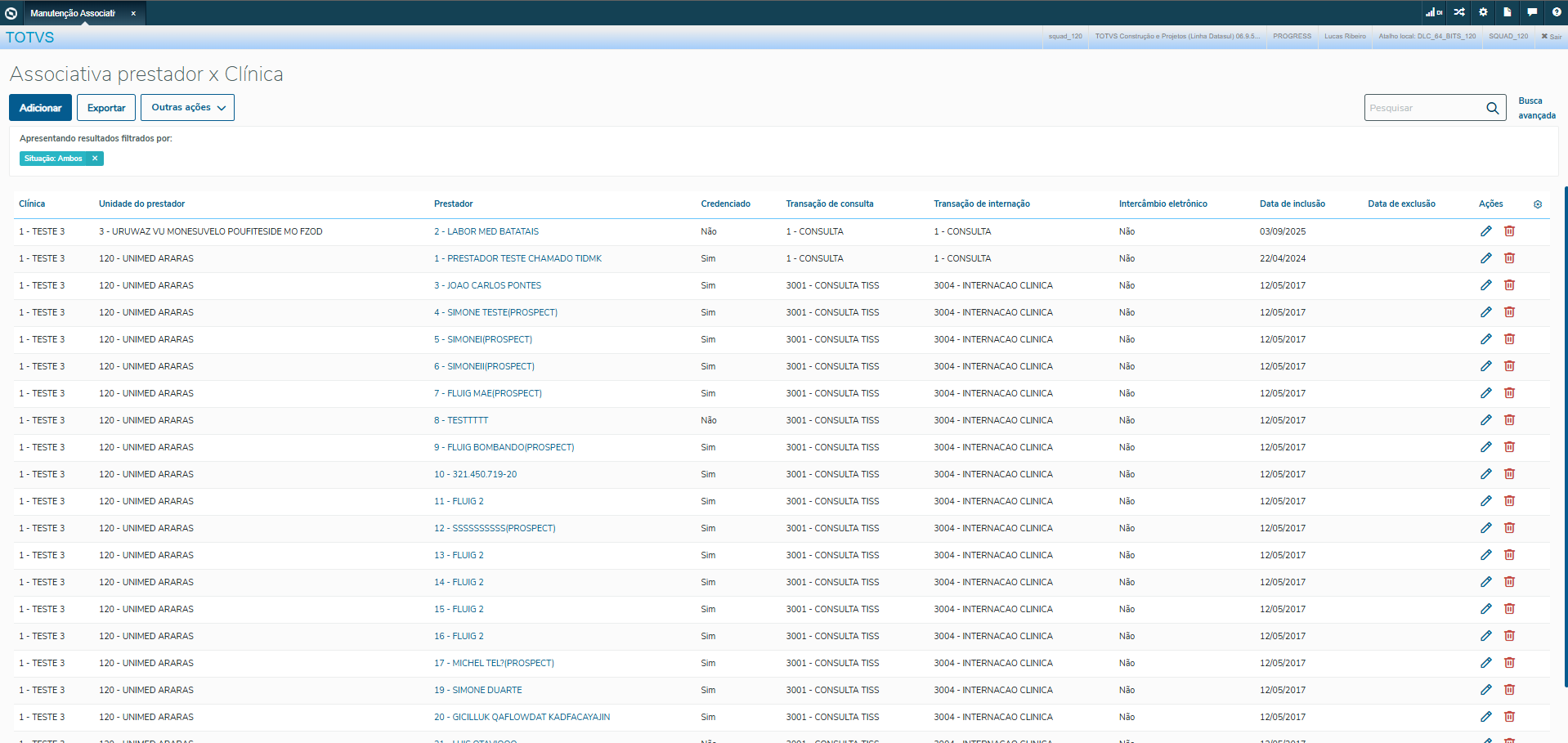
- Clique em Editar e vá para a aba Segurança.
- Habilite os seguintes parâmetros:
- Permite biometria facial
- Habilita biometria facial por app
- Permite copiar link de acesso (opcional)
- Notifica dispositivo do beneficiário (opcional)
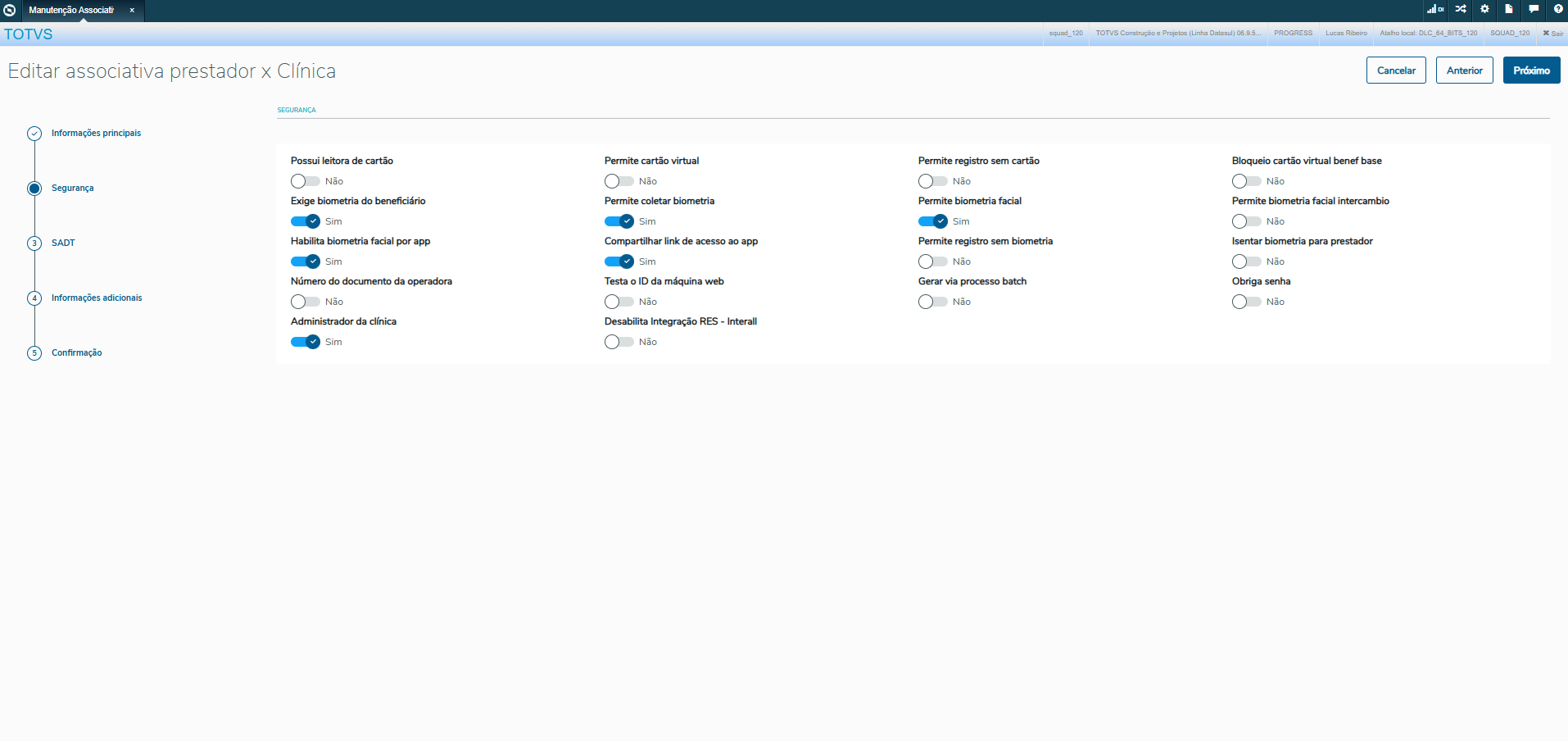
- Salve o registro.
✅ Pronto! A funcionalidade já estará ativa no Portal Prestador.
Utilizando no Portal Prestador
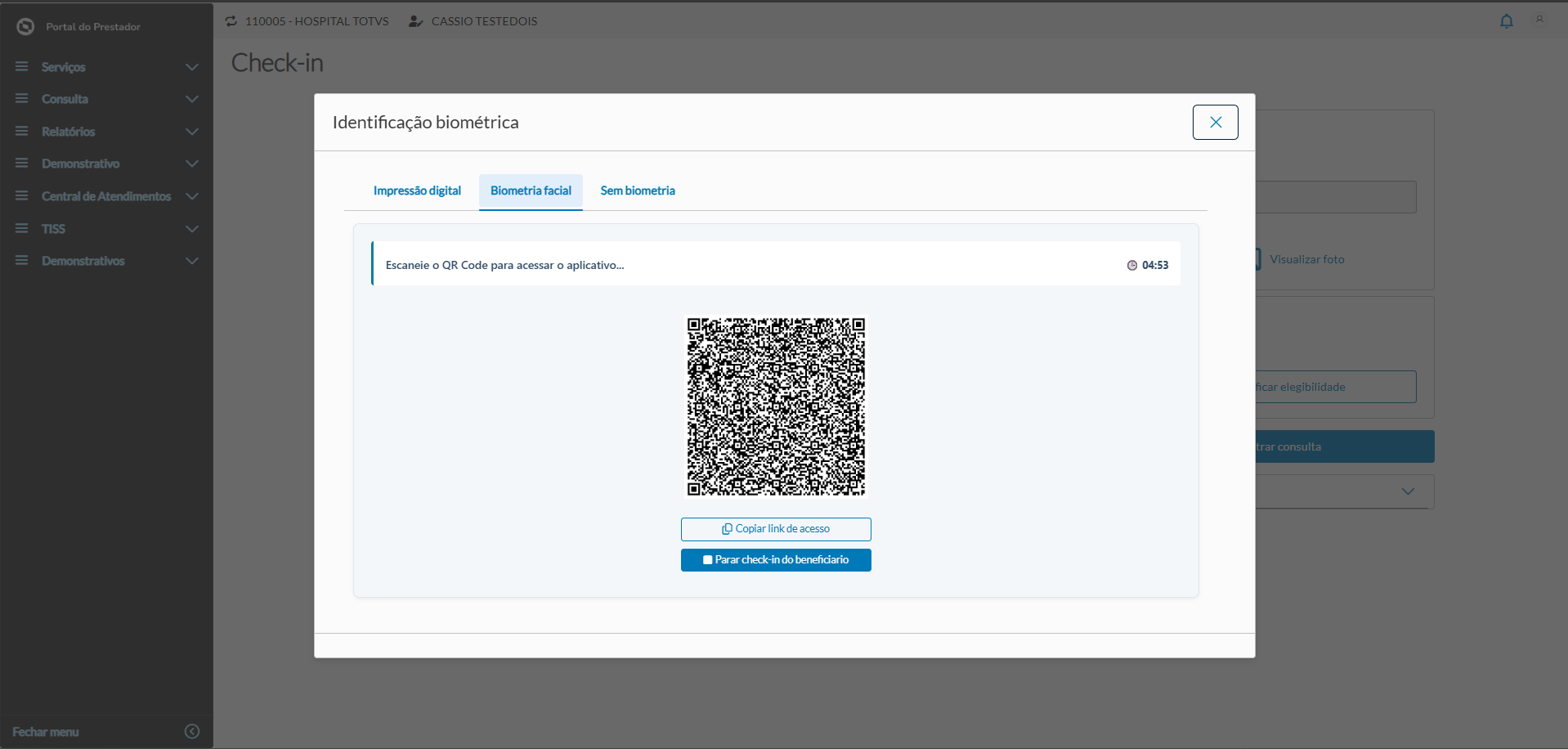
Ao acessar o Portal Prestador e selecionar o beneficiário, siga para a aba Biometria Facial.
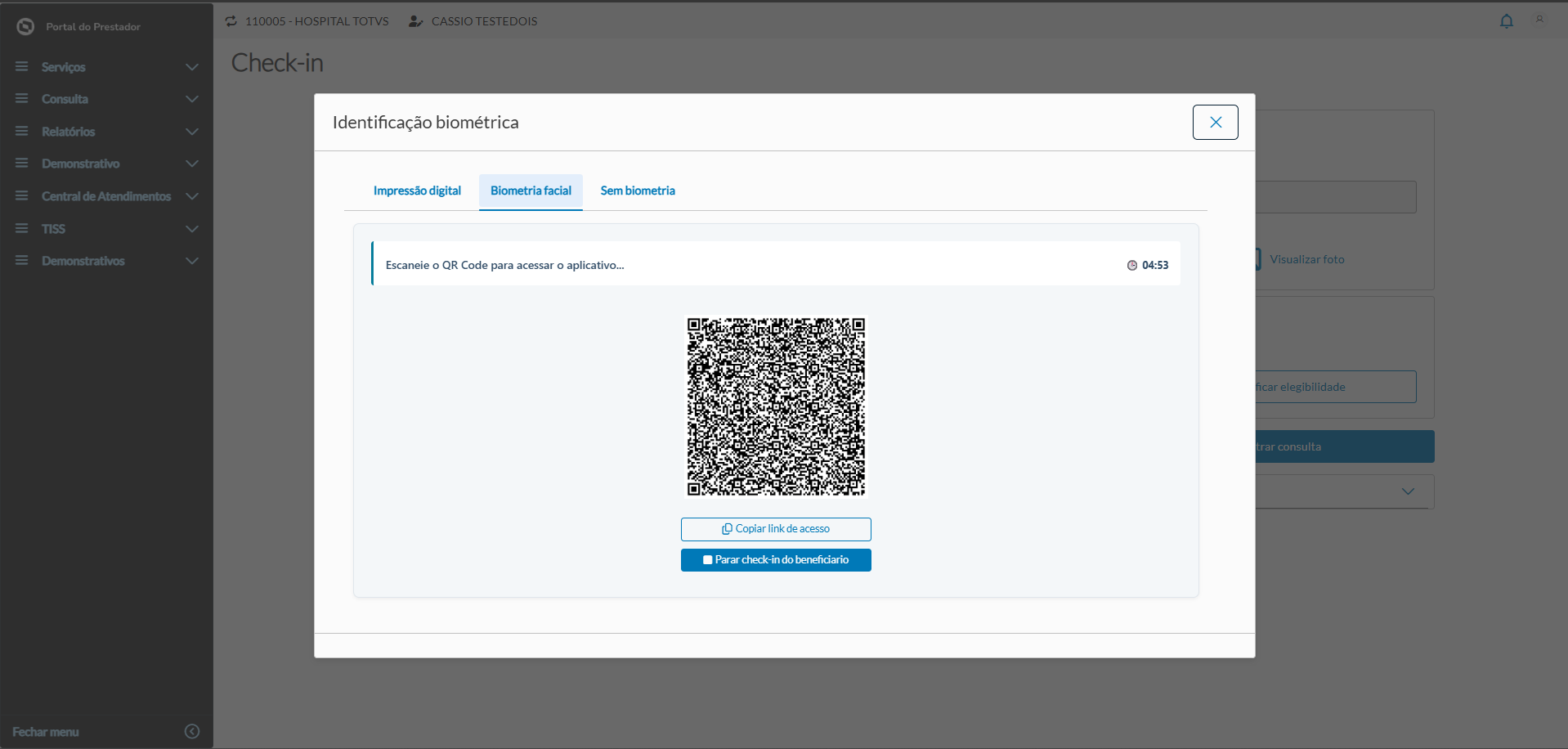
Ao acessar a aba Biometria Facial, serão disponibilizados os seguintes itens:
- QR Code: QR Code que permite ao beneficiário acessar o aplicativo para a captura da biometria facial;
- Status de acompanhamento: A medida que o beneficiário avançar nas etapas para a captura da biometria facial no aplicativo, o usuário do Portal do Prestador é notificado com os seguintes status:
- Escaneie o QR Code para acessar o aplicativo: Indica que o beneficiário ainda não acessou o aplicativo;
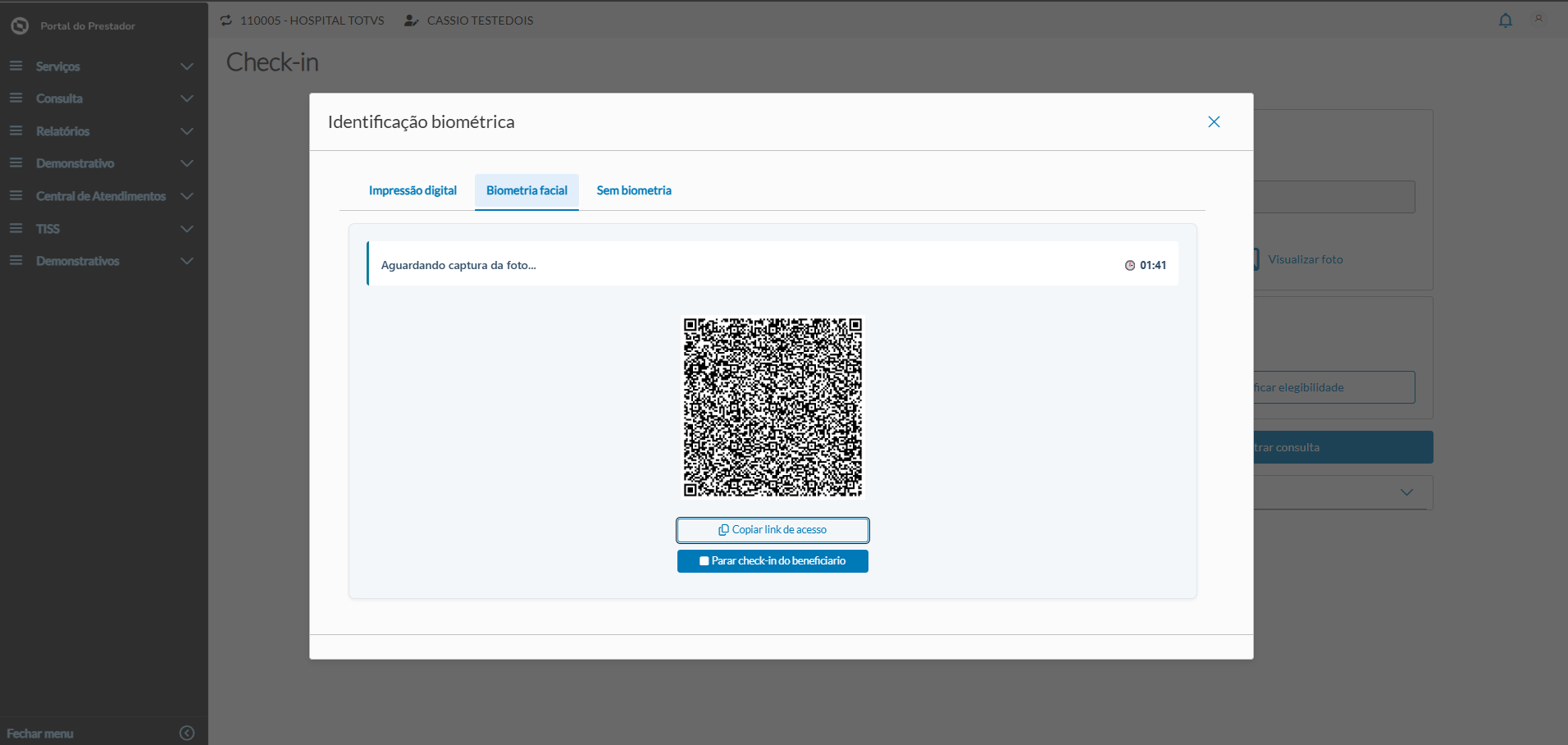
- Aguardando captura da foto: indica que o beneficiário já acessou o aplicativo, porém ainda não realizou a captura da foto;
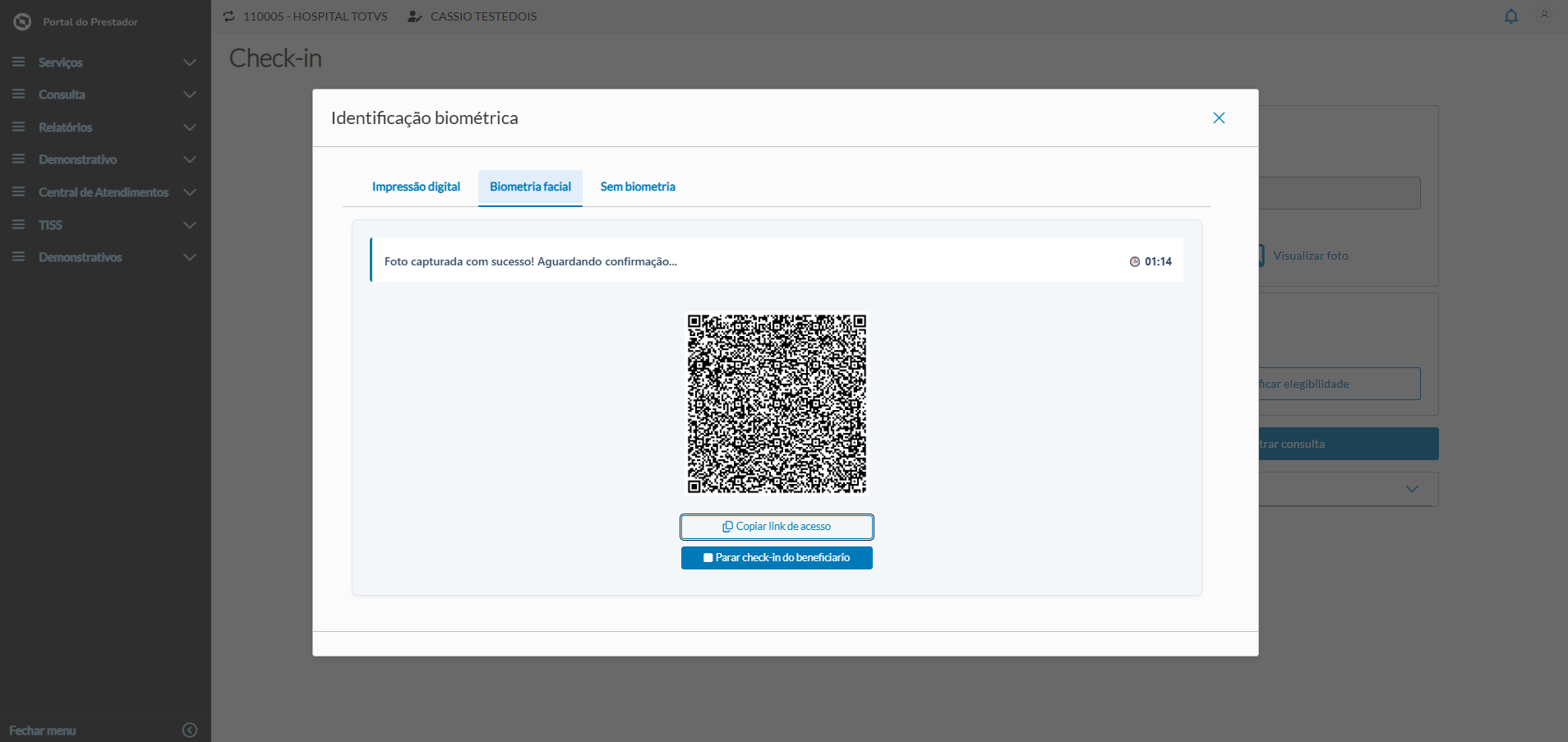
- Foto capturada com sucesso! Aguardando confirmação: Indica que o beneficiário realizou a captura da biometria facial, porém ainda não realizou o envio ao Portal do Prestador. Uma vez que o beneficiário enviar a foto ao Portal do Prestador, ela será exibida automaticamente para a secretária com o indicador de reconhecimento ou não do beneficiário.
- Temporizador para fazer o check-in: caso expire, o check-in será interrompido automaticamente.
- Compartilhar link de acesso: disponível somente se o parâmetro Permite copiar link de acesso foi habilitado na programa Manutenção Associativa Prestador X Clínica (hac.clinicalProvider). Ao acionar este botão, o link de acesso ao aplicativo será copiado para a área de transferência, permitindo o compartilhamento com o beneficiário ou até mesmo o acesso do aplicativo em nova aba do navegador do usuário do Portal do Prestador.
- Parar check-in do beneficiário: ao acionar essa opção, o processo de leitura da biometria facial será interrompido e o link de acesso será invalidado.
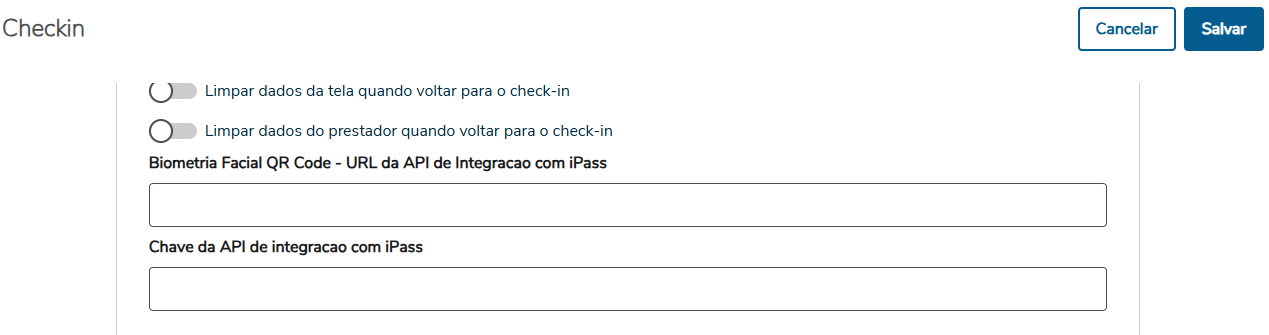
É possível também configurar o sistema para notificar o dispositivo do beneficiário quando um novo link de acesso for gerado. Para a utilização deste processo é necessário que o cliente possua a plataforma iPaaS. Para configurar esta notificação deve-se realizar os seguintes passos:
- Ativar o parâmetro Notifica dispositivo do beneficiário no cadastro Manutenção Associativa Prestador X Clínica (hac.clinicalProvider), para todos os prestadores que utilizarão a funcionalidade;
- Parametrizar os campos Biometria Facial QR Code - URL da API de Integracao com iPaaS e Chave da API de integracao com iPaaS no programa Configuração do Portal do Prestador:
Para detalhes técnicos a respeito da interação com a plataforma iPaaS, acessar o link Documento de Referência - Portal do Prestador - Integração com iPaaS para notificar beneficiário.
Fluxo completo da biometria facial por aplicativo
- Após a identificação do beneficiário, seja por digitação manual ou leitura do cartão, o usuário do Portal do Prestador é direcionado para a aba Biometria Facial, onde é disponibilizado o QR Code para acesso ao aplicativo ou a opção de copia do link de acesso (desde que parametrizado).
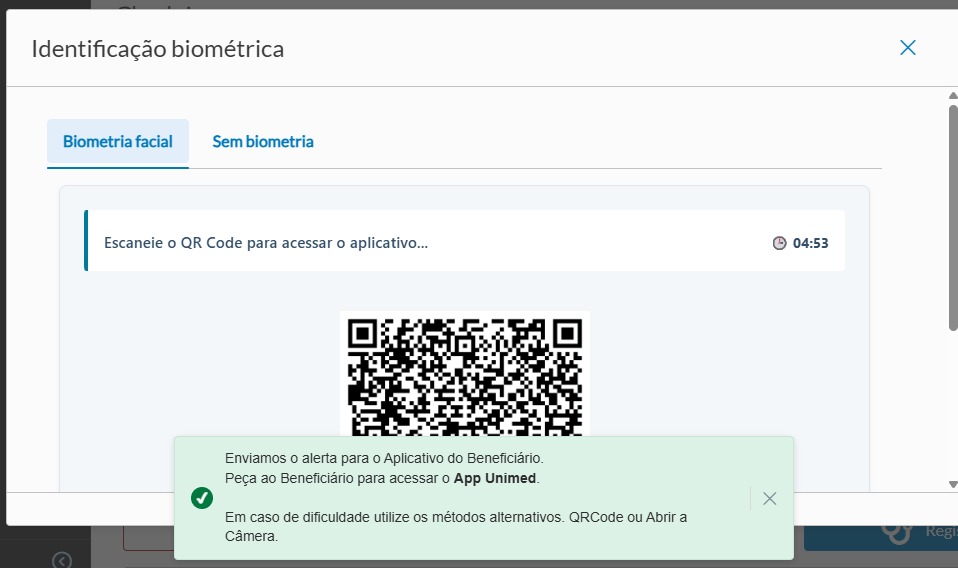
Neste momento, caso parametrizado no programa Manutenção Associativa Prestador X Clínica (hac.clinicalProvider) para enviar a notificação ao dispositivo do beneficiário, a notificação é enviada e o usuário do Portal do Prestador recebe a informação conforme imagem abaixo:
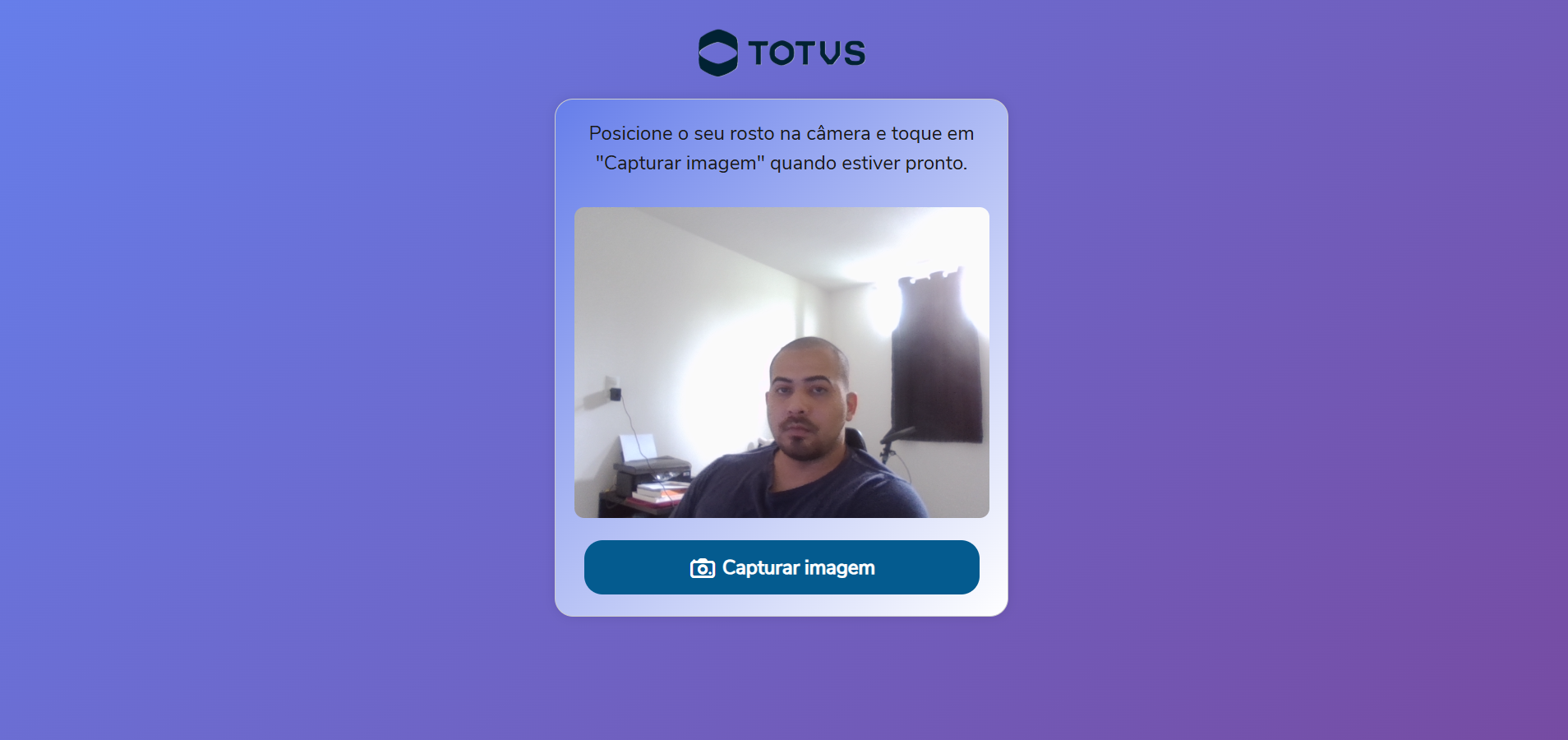
- Beneficiário acessa o aplicativo através da leitura do QR Code ou através do link disponibilizado. Neste momento deve-se ter especial atenção à possibilidade de o navegador utilizado no celular solicitar a permissão de utilização da câmera. Em caso afirmativo, sempre permitir a utilização da câmera para que seja possível a leitura da biometria facial:
- Uma vez que o beneficiário acessar o aplicativo, na tela do Portal do Prestador o usuário é informado de tal ação através da atualização do status para Aguardando captura da foto:
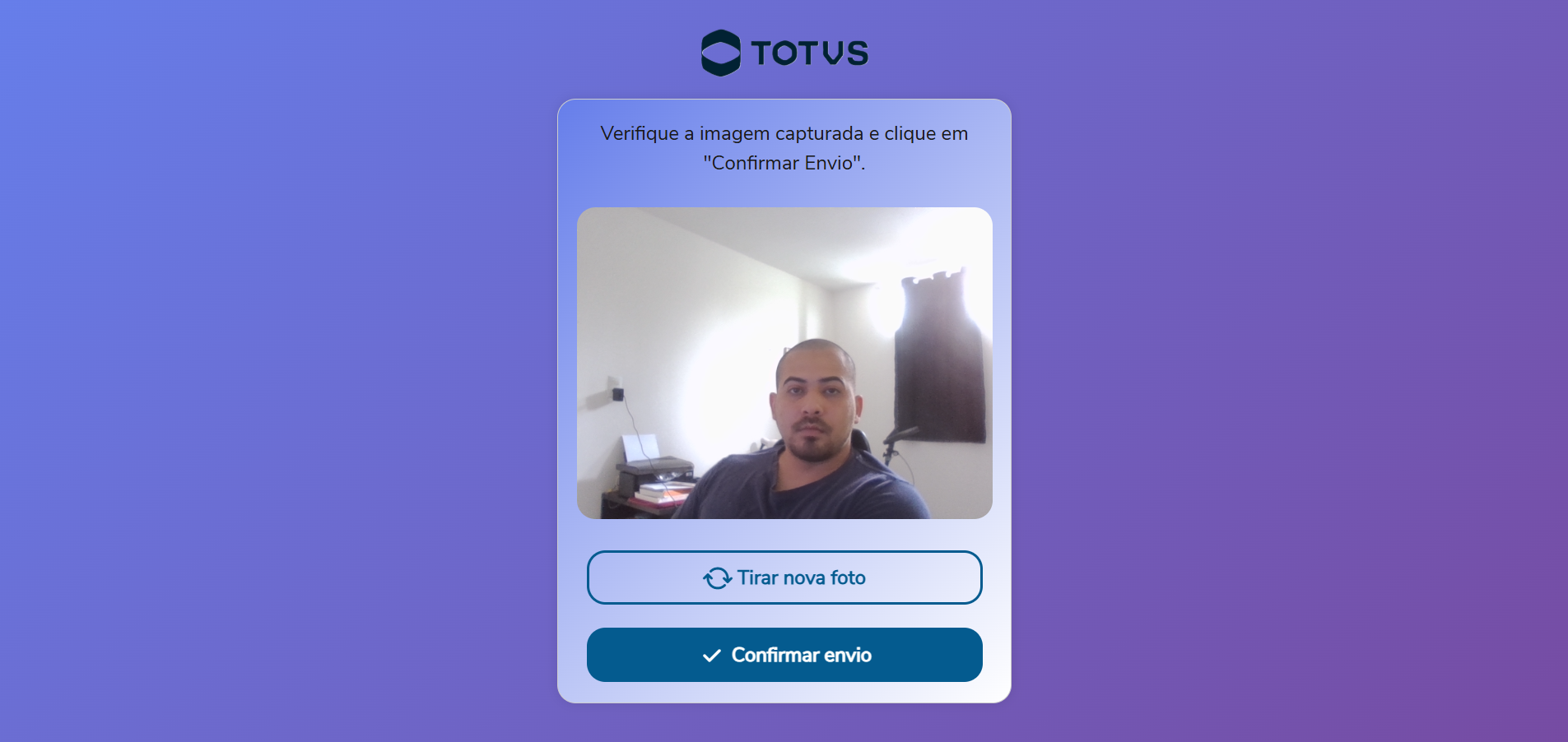
- No aplicativo o beneficiário realiza a captura da imagem. Neste momento são mostrados ao beneficiário a foto capturada, juntamente com as ações Tirar nova foto e Confirmar envio. A opção Tirar nova foto permite ao beneficiário realizar nova captura, caso a captura original não tenha sido satisfatória. Este processo pode ser realizado tantas vezes quanto for necessário. Já a opção Confirmar envio realiza o envio da imagem ao Portal do Prestador:
- Após captura de imagem pelo beneficiário diretamente no aplicativo, na tela do Portal do Prestador o usuário é informado de tal ação através da atualização do status para Foto capturada com sucesso! Aguardando confirmação...
- No aplicativo, após clicar em Confirmar envio, a foto é enviada ao Portal do Prestador e o fluxo por parte do beneficiário é finalizado:
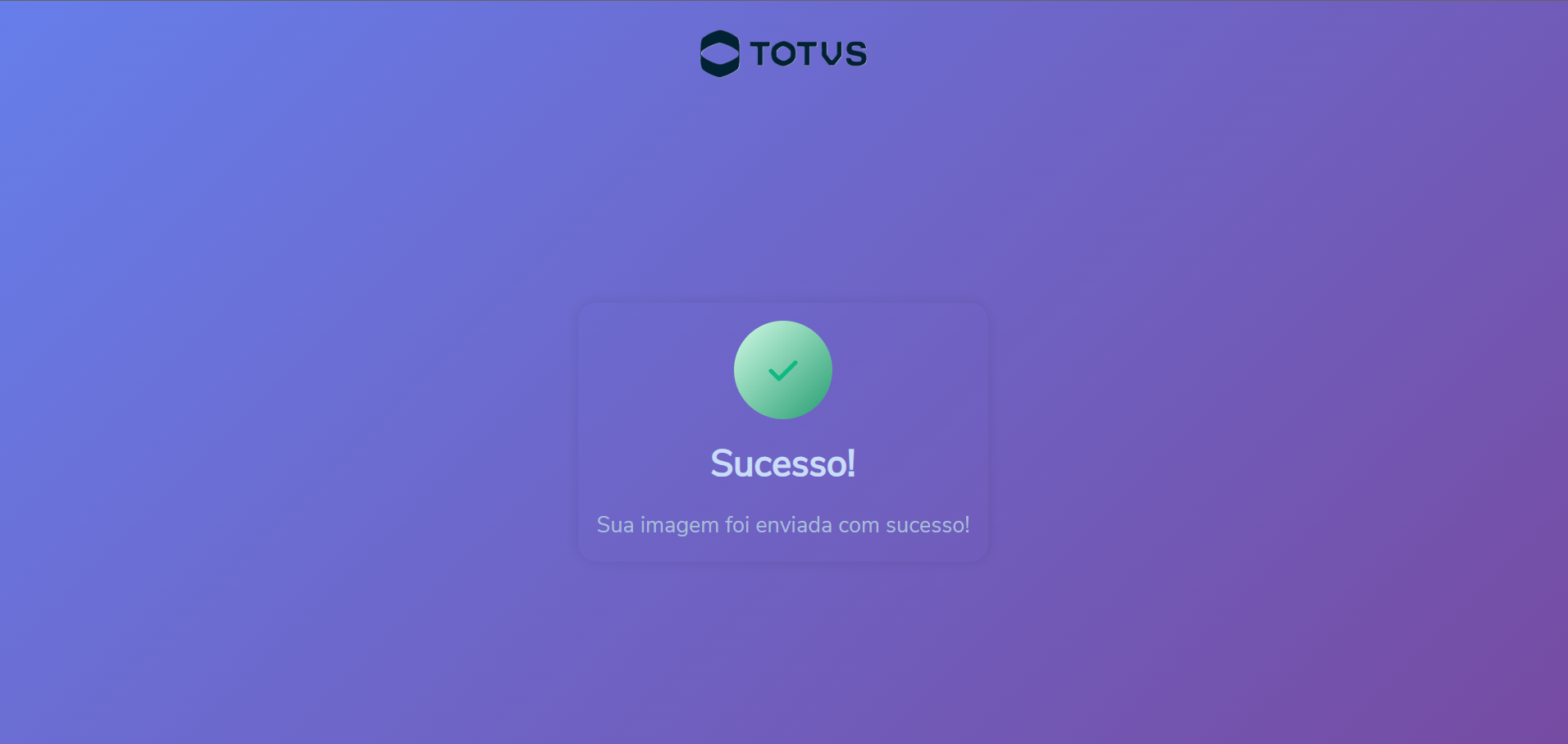
Neste momento, caso o beneficiário tente acessar novamente o link disponibilizado previamente, não será possível.
- Após a finalização do fluxo por parte do beneficiário, o Portal do Prestador é atualizado com a imagem capturada no aplicativo e o usuário é alertado sobre a autenticidade da imagem capturada:
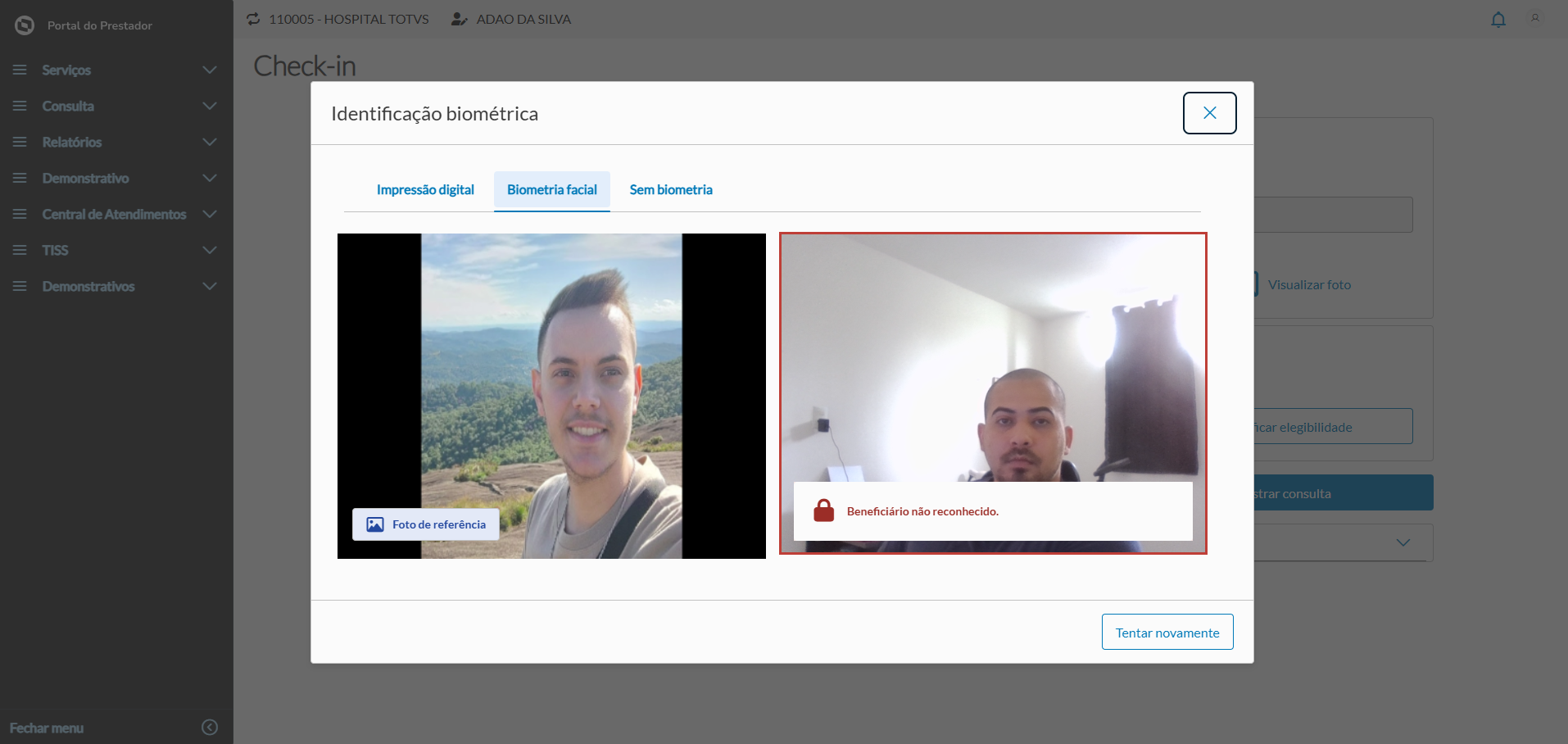
Caso a imagem do beneficiário não tenha sido reconhecida, será disponibilizado o botão Tentar novamente, com a finalidade de gerar novo link de acesso e possibilidade de refazer todo o processo.
Caso a imagem do beneficiário tenha sido validada com sucesso, será disponibilizado o botão Continuar atendimento, que finalizará o processo de reconhecimento facial e prosseguirá com o processo de check-in.
Para os casos em que a imagem do beneficiário foi validada com sucesso, caso o parâmetro Permite Alterar Biometria do cadastro Manutenção de Usuários Portal do Prestador (hat.secretary) estiver ligado, será disponibilizado o botão Atualiza imagem de referência. Esta opção irá salvar a imagem recém capturada do beneficiário como foto oficial para validação da biometria facial.
Cadastrando nova biometria através do aplicativo
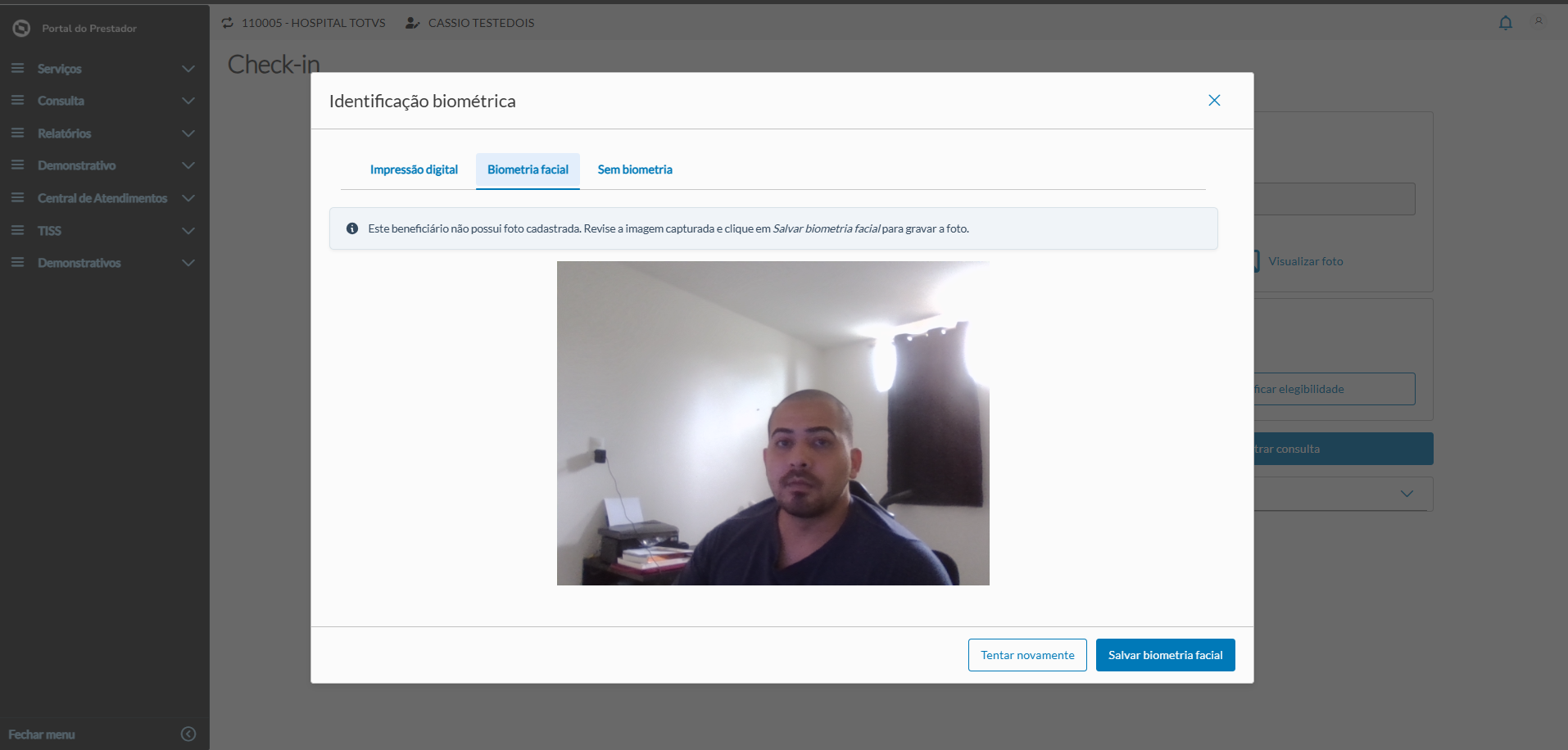
Ao finalizar todo o fluxo de captura da imagem e envio ao Portal do Prestador, descrita na seção anterior deste documento, caso o beneficiário não possua imagem cadastrada no sistema, o usuário será alertado de tal situação. Juntamente com a imagem capturada, serão disponibilizados dois botões:
- Tentar novamente: com a finalidade de gerar novo link de acesso e possibilidade de refazer todo o processo.
- Salvar biometria facial: esta opção irá salvar a imagem do beneficiário e finalizará o processo de check-in do beneficiário.
Links de referência
Manutenção Associativa Prestador x Clínica - hac.clinicalProvider
Documento de Referência - Configuração do Portal do Prestador
Documento de Referência - Portal do Prestador - Integração com iPaaS para notificar beneficiário
Manutenção de Usuários Portal do Prestador (hat.secretary)
Visão Geral
Import HTML Content
Conteúdo das Ferramentas
Tarefas