
CONTEÚDO
- Visão geral
- Cadastro de Adquirentes
- Links
01. VISÃO GERAL
O objetivo é orientar quanto ao cadastro de Adquirente no Conciliador de cartões de crédito.
Adquirente é a empresa que processa pagamentos com cartões de débito e crédito e operações de PIX, atuando como intermediária entre o estabelecimento comercial e as operadoras de cartão.
Adquirentes já homologadas : Cielo, Rede e Getnet. Para maiores informações sobre o Credenciamento, acesse a documentação abaixo: |
02. CADASTRO DE ADQUIRENTES
- Acesse o módulo "Contas a Receber"
- Selecione o Menu: "Plugin" - "Conciliador de Cartões" - "Operações" -"Configuração" - "Adquirente"
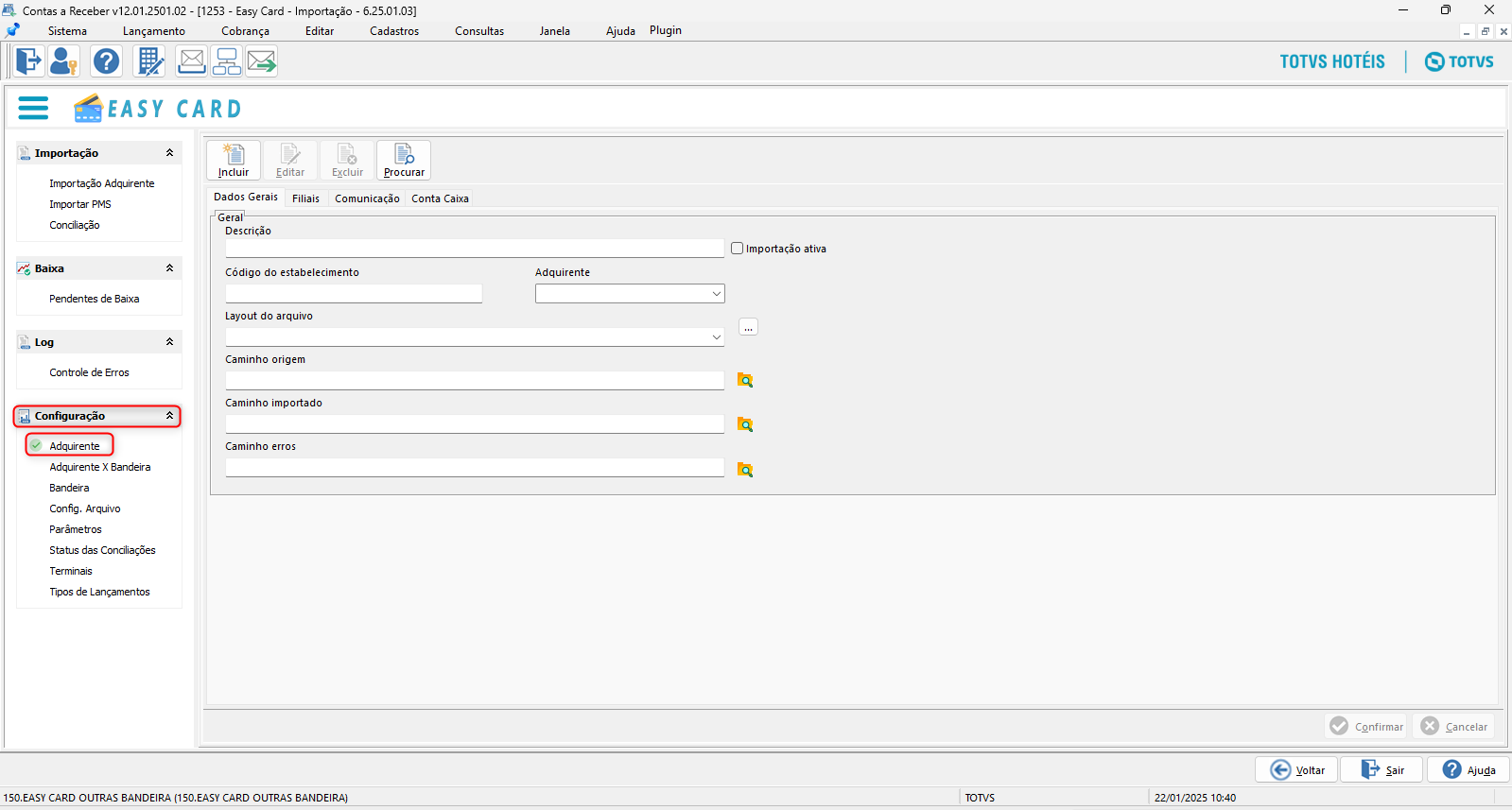
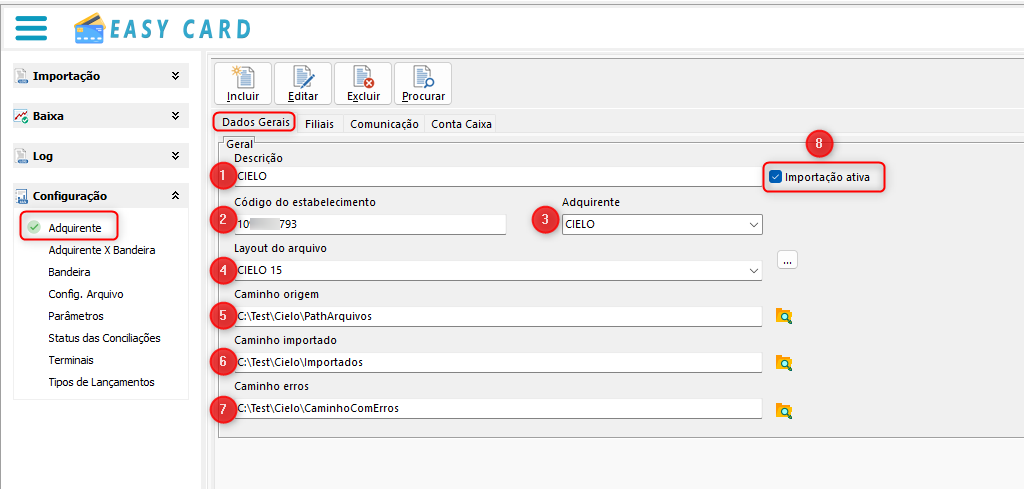
Aba Dados Gerais:
| Aba Dados Gerais, onde é localizado o cadastro da Adquirente. Possui os seguintes campos, para entendimento:: 1.- Descrição - nome do Adquirente (Cielo, Getnet ou Rede); 2.- Código de Estabelecimento Matriz - fornecido pela Adquirente, código principal da empresa na Adquirente; 3.- Adquirente - Adquirente que será realizada a leitura; 4.- Layout do Arquivo - versão do layout, conforme indicado na documentação cedida para Adquirente. Clicando no
5.- Caminho Origem - Pasta onde será armazenado o arquivo baixado da Adquirente; 6.- Caminho Importado - Pasta onde após importação dos registros para o sistema, o arquivo é movido; 7.- Caminho Erros - Pasta onde será armazenado o arquivo de log de erros 8.- Importação ativa - Indica que a adquirente será utilizada (Será processada a conciliação e exibido os registros na tela de Conciliação Manual). |

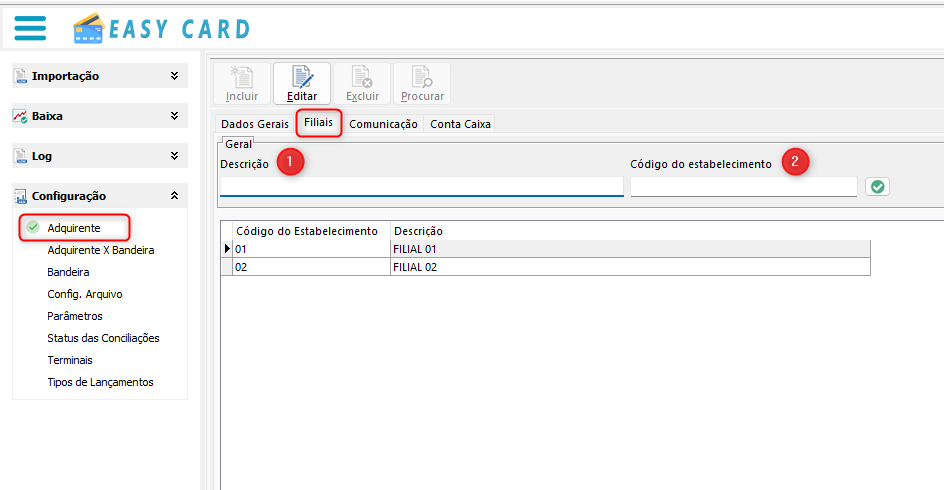
Aba Filiais:
| Aba Filiais, onde cadastra-se os filiais (conhecida também como subadquirentes ou ECs secundárias): Essas informações são repassadas pela Adquirente. 1.- Descrição - Descrição das Filiais 2.- Código do Estabelecimento - Numeração do Filial |
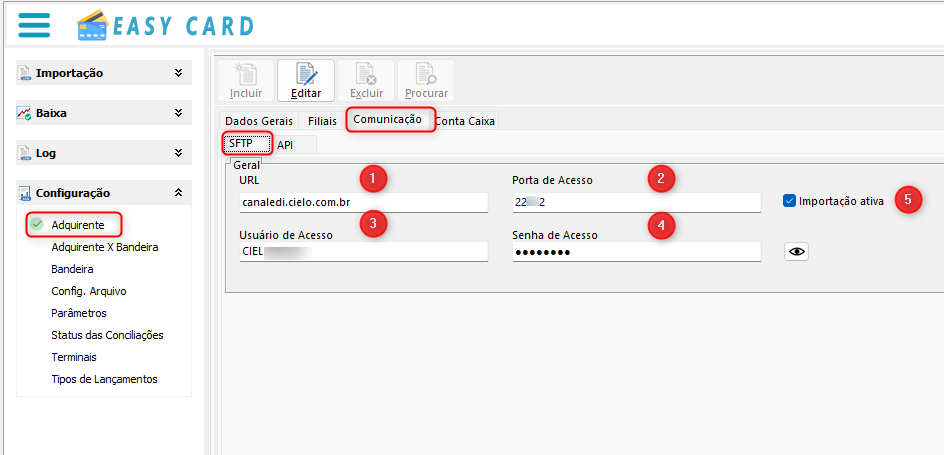
Aba Comunicação:
"SFTP"
"API"
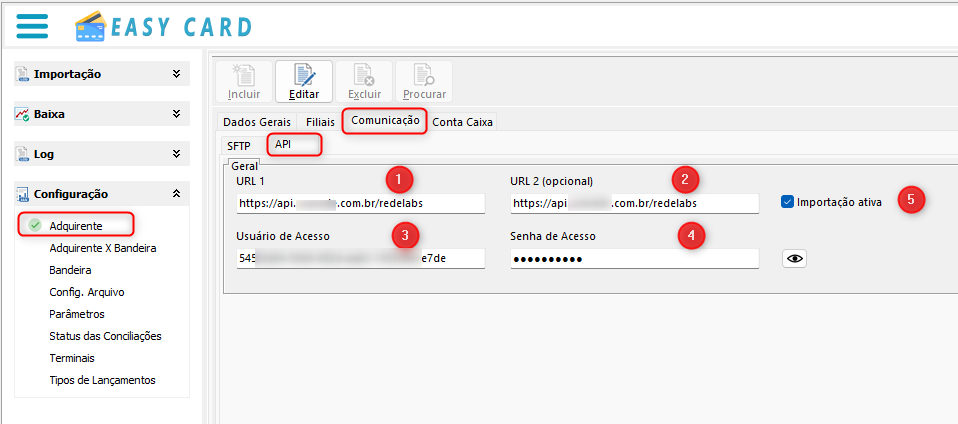
| Aba Comunicação, onde é informado conforme o acesso à Adquirente, a forma de comunicação para obtenção dos registros dos cartões:
1.- URL - URL indicada pela adquirente; 2.- Porta de Acesso - Porta de Acesso indicada pela adquirente; 3.- Usuário de Acesso - Usuário de Acesso indicada pela adquirente; 4.- Senha de Acesso - Senha indicada pela adquirente; 5.- Importação ativa - Se marcada, é habilitada a comunicação.
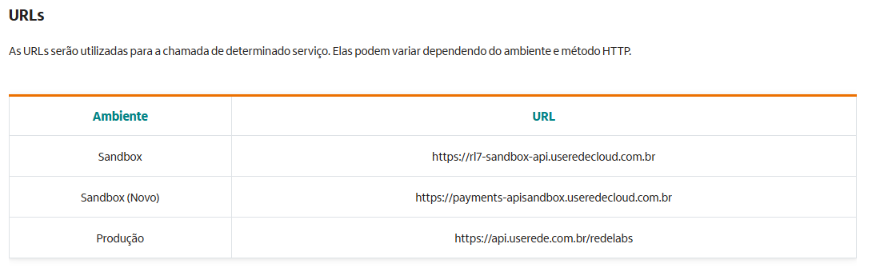
Aba API" onde é informado conforme o acesso à Adquirente, a forma de comunicação para obtenção dos registros dos cartões: 1.- URL 1" - URL indicada pela adquirente; 2.- "URL 2" - URL indicada pela adquirente, é opcional, caso tenha 2 formas para acesso a API; 3.- Usuário de Acesso - Usuário (TOKEN) que usa para se comunicar com API; 4.- Senha de Acesso - Senha que a API usa para a comunicação; 5.- Importação ativa - Se marcada, é habilitada a comunicação.
|
Aba Conta Caixa:
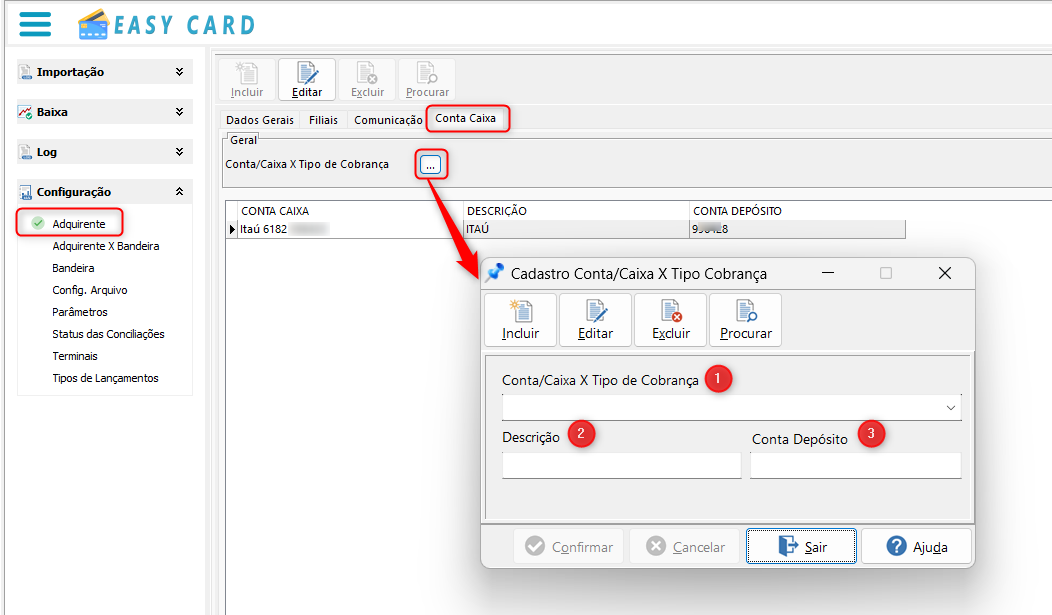
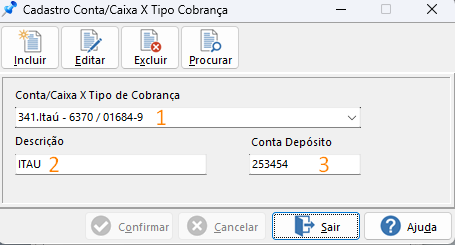
| Aba Conta Caixa - onde é cadastrado a conta/caixa x Tipo de Cobrança, definindo assim a conta bancária que será creditado/deitado os valores enviados pelo conciliador.Clicando no 1.- Selecione a "Conta/Caixa" 2.- Informe a "Descrição" com o nome do banco 3.- Coloque o número do "Conta Depósito"
|
03. LINKS
| Cadastro de Bandeira |
|---|