01. DATOS GENERALES
| Producto | |
|---|
| Línea de producto: | |
|---|
| Segmento: | |
|---|
| Módulo: | SIGAFIS - Libros Fiscales |
|---|
| Función: | Rutina | Nombre Técnico |
|---|
LOCARG.PRW | Archivos Magnéticos Argentina. | MATA950.PRX | Archivos Magnéticos. | MATXMAG.PRX | Funciones genéricas, archivos magnéticos. | | IVAPER.INI | Normativa IVAPER INI |
|
|---|
| País: | Argentina |
|---|
| Ticket: | N/A |
|---|
| Requisito/Story/Issue (informe el requisito vinculado): | DMICNS-24835 |
|---|
02. SITUACIÓN/REQUISITO
Debido a modificaciones en la normativa del régimen IVA Simple (según AFIP), se revisó y se necesita la actualización del archivo IVAPER.INI, que gestiona las percepciones generadas.
03. SOLUCIÓN
Se modifica la normativa "IVAPER" agregando:
Nuevas columnas: "CUIT intermedio" y "Tipo de comprobante".
Unificación del campo número de comprobante: antes estaba dividido en dos columnas. Ahora se presenta en una sola columna de 13 caracteres, con relleno con ceros a la izquierda si tiene solo 12 caracteres.
Aplicación de máscara para formato de fecha: yyyy-mm-dd
Formato del archivo: Se cambió el formato de salida a CSV es decir se utiliza el punto y coma ; como separador de campos
- Tener actualizado el archivo "IVAPER.INI", en "/protheus/system/".
- Realizar las configuraciones para el Cálculo de Percepción IVA (Para más información consulte el link del apartado "05. Asuntos Relacionados").
Consideraciones: Se debe verificar que al momento de hacer la configuración del impuesto IVP en la rutina "Impuestos Variables" (Rutina: MATA995 || Ruta: Libros fiscales (SIGAFIS) | Actualizaciones | Archivos), el campo "Cpo del L.F." (FB_CPOLVRO) no se encuentre repetido en otro impuesto. |
- Por medio de la rutina "Proveedores" (Rutina: MATA020 || Ruta: Libros fiscales (SIGAFIS) | Actualizaciones | Archivos) registrar un proveedor.
- Informando el campo "Tipo Prov" (a2_tiprov) = A - Aduana.
- En la rutina "Tipos de entrada y salida" (Rutina: MATA070 || Ruta: Libros fiscales (SIGAFIS) | Actualizaciones | Archivos) incluir una TES de entrada que calcule IVA e IVP.
- Por medio de la rutina "Empresa Vs Zona Fiscal" (Rutina: MATA999 || Ruta: Libros fiscales (SIGAFIS) | Actualizaciones | Archivos) crear un registro para el proveedor registrado previamente con el impuesto IVP (Tener las configuraciones necesarias para el cálculo del IVP; para mayor información revisar el apartado "05. Asuntos Relacionados").
- Por medio de la rutina "Tab de Equivalenci" (Rutina: FISA030|| Ruta: Libros fiscales (SIGAFIS) | Actualizaciones | Archivos), agregar una tabla de equivalencia para el aplicativo IVAPER. Informar el código fiscal como valor origen.
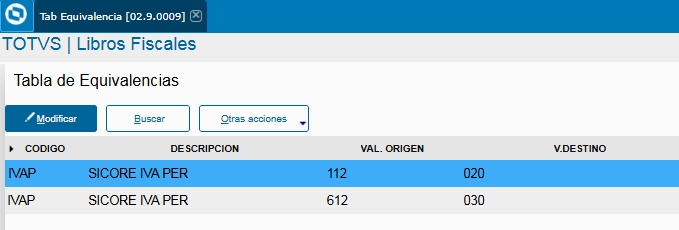
Por medio de la rutina "Tab de Equivalenci" (Rutina: FISA030|| Ruta: Libros fiscales (SIGAFIS) | Actualizaciones | Archivos), agregar una tabla de equivalencia para el aplicativo IVAPER. Donde se define el código del tipo de comprobante. 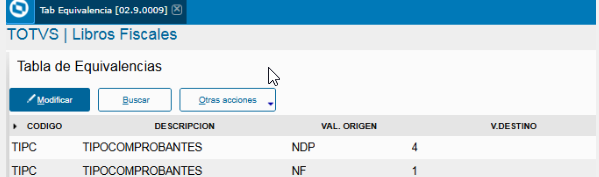
- En el módulo de Compras (Ruta: SIGACOM | Actualizaciones | Movimientos) realizar documentos como: NF - Facturas de entrada (Rutina: MATA101N), NDP - Nota Cred/debito Notas de débito proveedor (Rutina: FINA040) o NCI - Notas de crédito interno (Rutina: FINA040) informando:
- Informar el proveedor y TES creados previamente.
- Verificar el cálculo del IVP.
- Grabar documento.
|
- Ingresar a la rutina Archivos Por Verif (Rutina: MATA950 || Ruta: Libros fiscales (SIGAFIS) | Miscelánea | Arch. Magnéticos).
- Seleccionar parámetros.
- ¿Fecha Inicial? - Ejemplo: "01/11/2025"
- ¿Fecha Final? - Ejemplo: "31/11/2025"
- ¿Instruc. Normativa? - "IVAPER"
- ¿Archivo Destino? - "ivaper.txt"
- ¿Directorio? - "C:\Tmp\"
- ¿Selecciona Sucursales? - "No"
- ¿Agrupa obligación? - "No"
- Confirmar los parámetros.
- Clic en Ok.
- Se abrirá una venta de configuración referente a la normativa seleccionada.
- Seleccionar avanzar.
- En la siguiente sección se pide "Tabla de equivalencia de la percepción": Agregar código de la tabla de equivalencia creada previamente creada. En este ejemplo se ocupa IVAP.
- Verificar que al generar el archivo ivaper.txt lo siguiente:
- En el caso de los comprobantes con 12 posiciones, se deberá agregar un cero a la izquierda en el campo Número de Factura parte 1 para completar las 5 posiciones (esto solo aplica cuando el punto de venta es de tamaño cuatro).
- Nuevas columnas: "CUIT intermedio" y "Tipo de comprobante".
- Unificación del campo número de comprobante: antes estaba dividido en dos columnas. Ahora se presenta en una sola columna de 13 caracteres, con relleno con ceros a la izquierda si tiene solo 12 caracteres donde:
- El número de factura parte 1, toma los 5 primeros dígitos del número de comprobante agregando un guion.
- El campo número de factura parte 2, tome los dígitos restantes.
- Ejemplo: 01234-10112025
- Aplicación de máscara para formato de fecha: yyyy-mm-dd.
- Formato del archivo: Se cambió el formato de salida a CSV es decir se utiliza el punto y coma ; como separador de campos.
Nota: Se recomienda consultar el documento técnico DT Archivo magnético IVAPER del apartado 05. ASUNTOS RELACIONADOS.
|
|
04. INFORMACIÓN ADICIONAL
Otras acciones/acciones relacionadas

05. ASUNTOS RELACIONADOS