A rotina de Cadastro de Mensagens no Documento Fiscal, ou simplesmente Mensageria, é uma solução auxiliar que tem por objetivo disponibilizar uma ferramenta flexível de cadastro de mensagens a serem utilizadas nas obrigações acessórias através do Configurador de Tributos. Como veremos abaixo, com está rotina será possível criar mensagens utilizando de dados dos tributos, dos itens e dos dados gerais da nota fiscal, além de podermos agrupar as mensagens para facilitar a gestão das mesmas.
Ela se trata de uma rotina auxiliar pois as mensagens geradas através dela serão utilizadas por outros mecanismos do Sistema para transmissão de nota fiscal e para preenchimento de outras obrigações acessórias como a EFD.
Antes do exemplo de utilização vamos nos atentar a como acessar a rotina.
Módulo Livros Fiscais (SIGAFIS), no menu lateral à esquerda, clicar em Atualizações, depois em Facilitadores e logo após em Configurador de Tributos. No menu do Configurador de Tributos à esquerda acessar a pasta Mensagens:
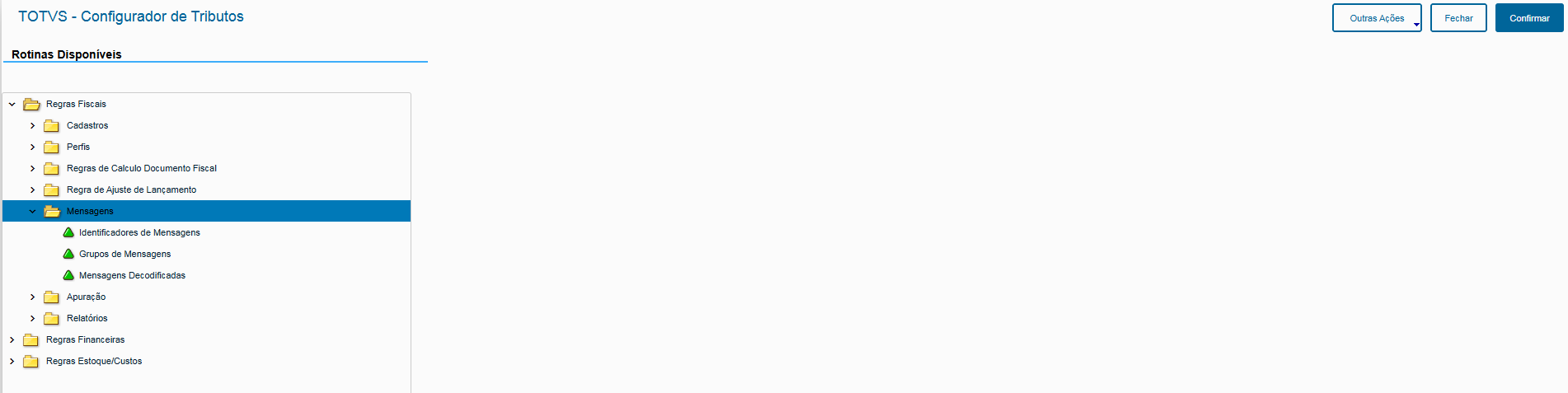
Na pasta Mensagens há 3 rotinas que serão apresentadas conforme demonstraremos o passo a passo de como utilizar a Mensageria do Configurador de Tributos.
Para a demonstração utilizarei uma regra tributária previamente cadastrada.
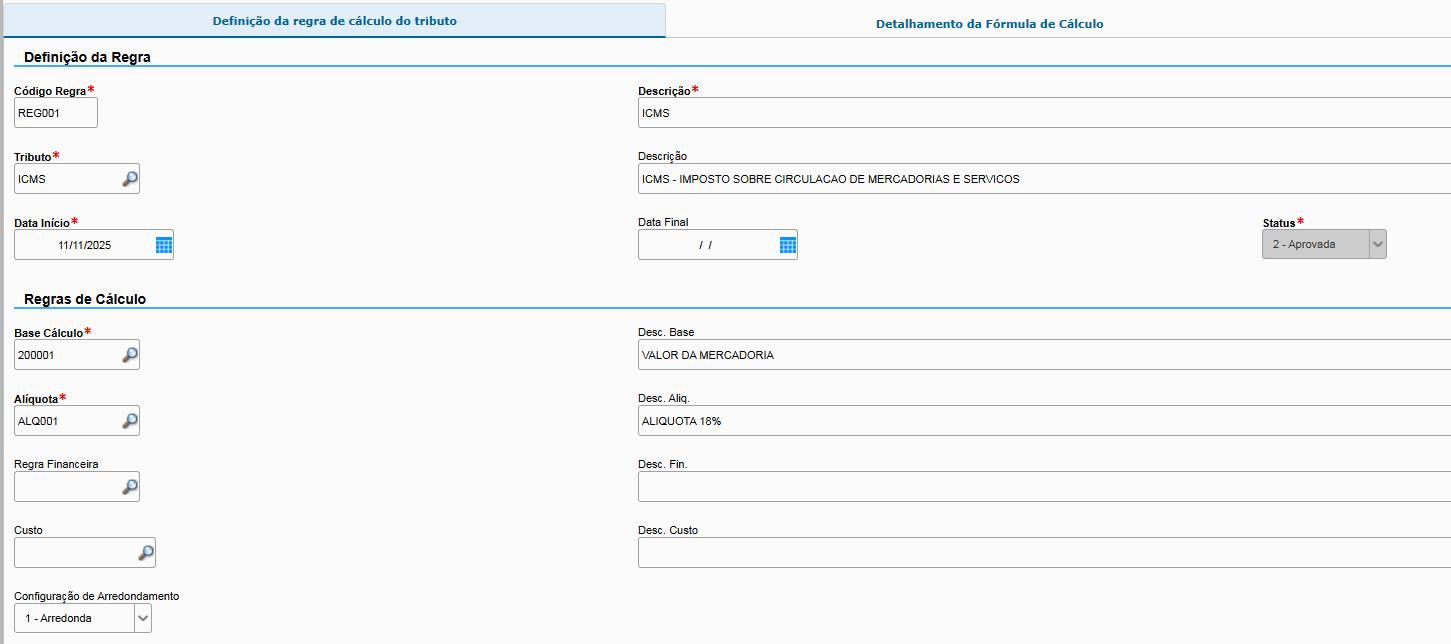
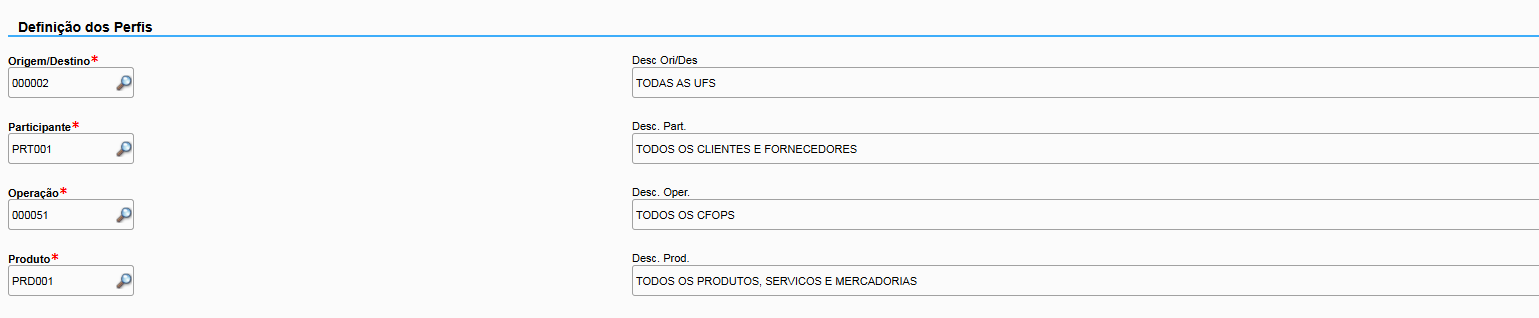
Por ser apenas para demonstração os perfis utilizados levarão em consideração todas as possibilidades conforme a descrição dos mesmos na imagem acima.
Agora que temos o tributo, faremos o cadastro de uma mensagem:
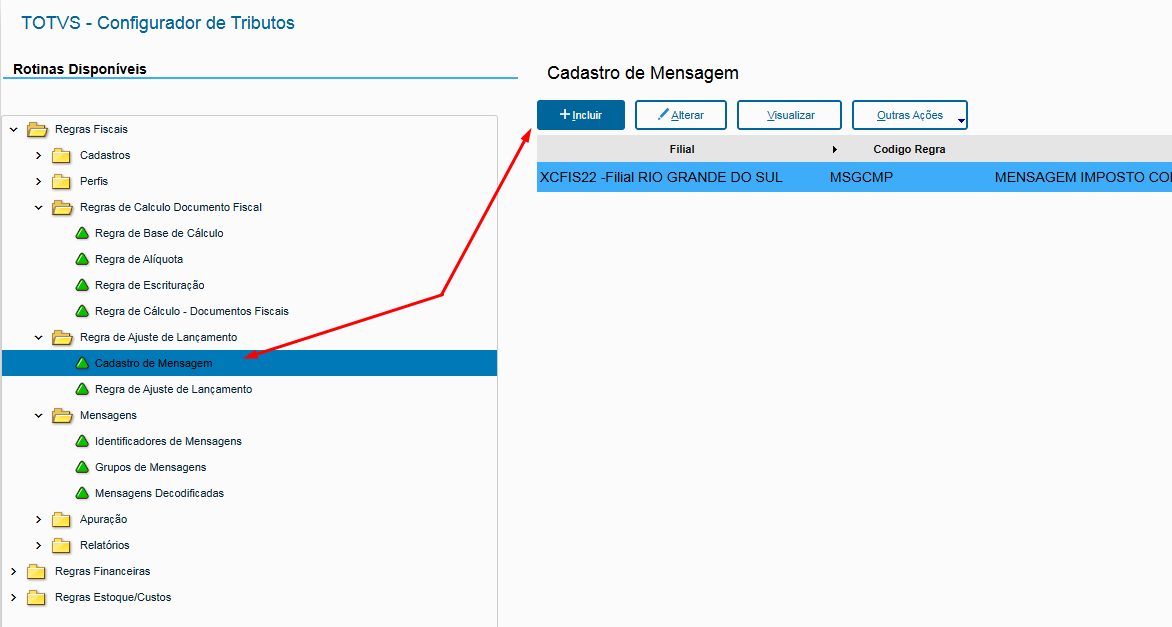
A rotina de Cadastro de Mensagem, conforme imagem acima, foi desenvolvida num momento anterior para atender Regras de Ajuste de Lançamento. |
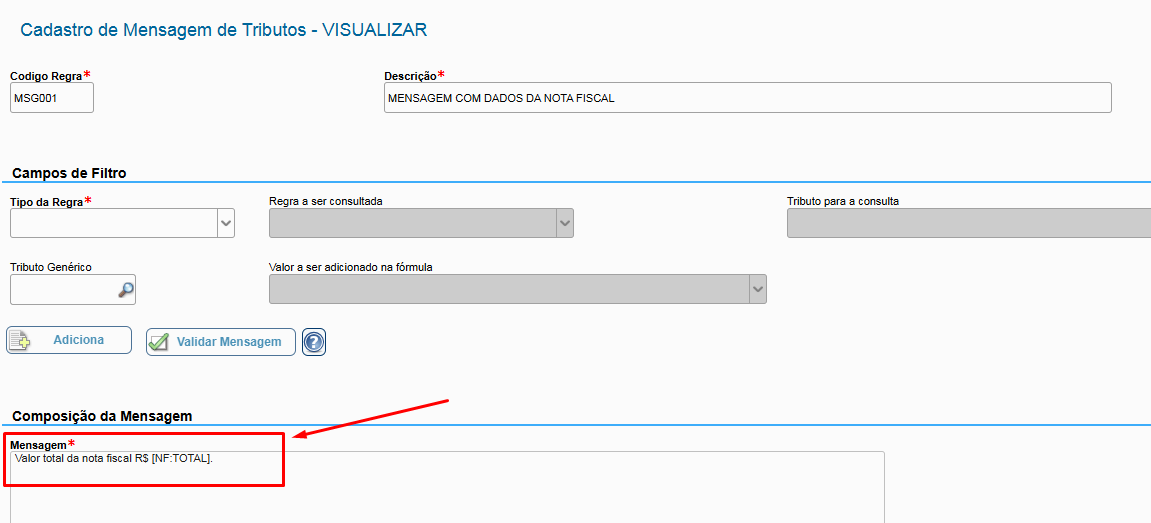
Após acessar a rotina de Cadastro de Mensagem e clicar em incluir teremos a seguinte tela:
Para maiores informações acessar a página CFGTRIB - Ajustes de Lançamento no Configurador de Tributos com exemplos de utilização do cadastro de mensagem. |
Acima cadastrei a seguinte mensagem "Valor total da nota fiscal R$ [NF:TOTAL]". Essa mensagem passara pelo processo de decodificação fazendo com o valor total da NF seja demonstrado no lugar de NF:TOTAL.
Agora que temos a mensagem, vamos cadastrar um identificador.
Voltando para o menu de Mensagens, temos a rotina de Identificadores ( As telas exclusivas da Mensageria serão detalhadas após essa seção Exemplo de Utilização ):
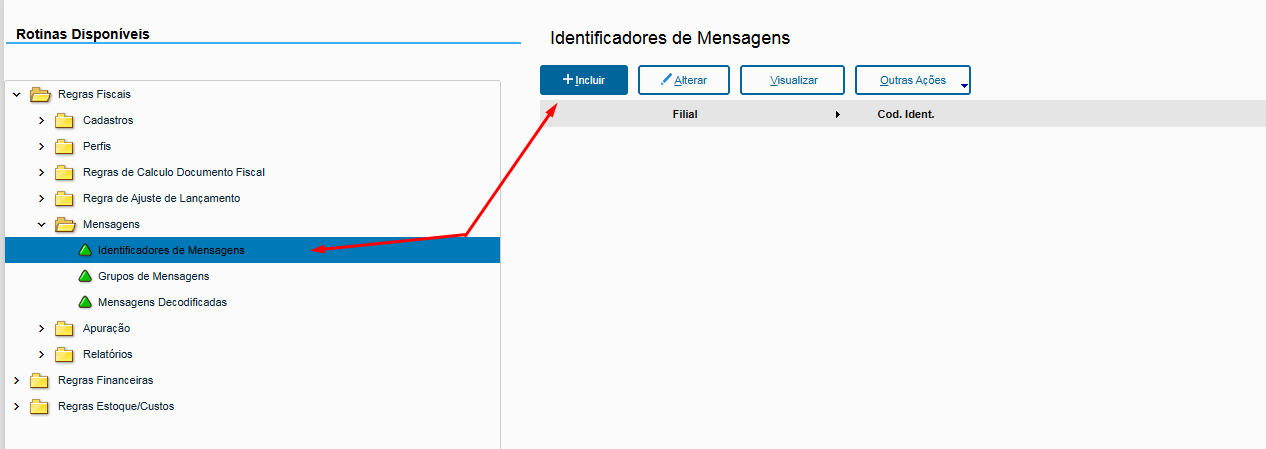
Clicando em incluir:

Acima temos um exemplo de como cadastrar um identificador. Basicamente, os identificadores servirão como indicativo de onde e como devem ser gravadas as mensagens.
Para o devido funcionamento da rotina de cadastro de identificadores é preciso que o ambiente esteja atualizado com a patch mais recente de desenvolvimento pois os campos Obrig.Acess e Finalidade terão seus conteúdos disponibilizados pelo ambiente fiscal baseado nas atualizações do produto TSS e Fiscal Arquivos. Caso o ambiente não esteja não será possível fazer os cadastro de identificadores. |
Agora que temos um identificador seguiremos para o menu das Mensagens até a rotina de Grupo de Mensagens:
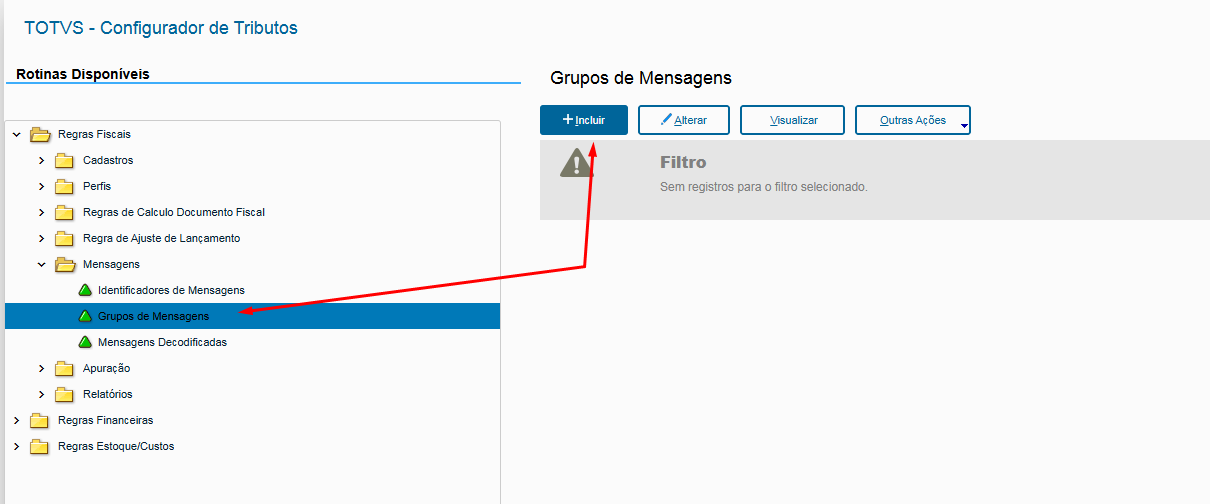
Ao clicar em incluir:
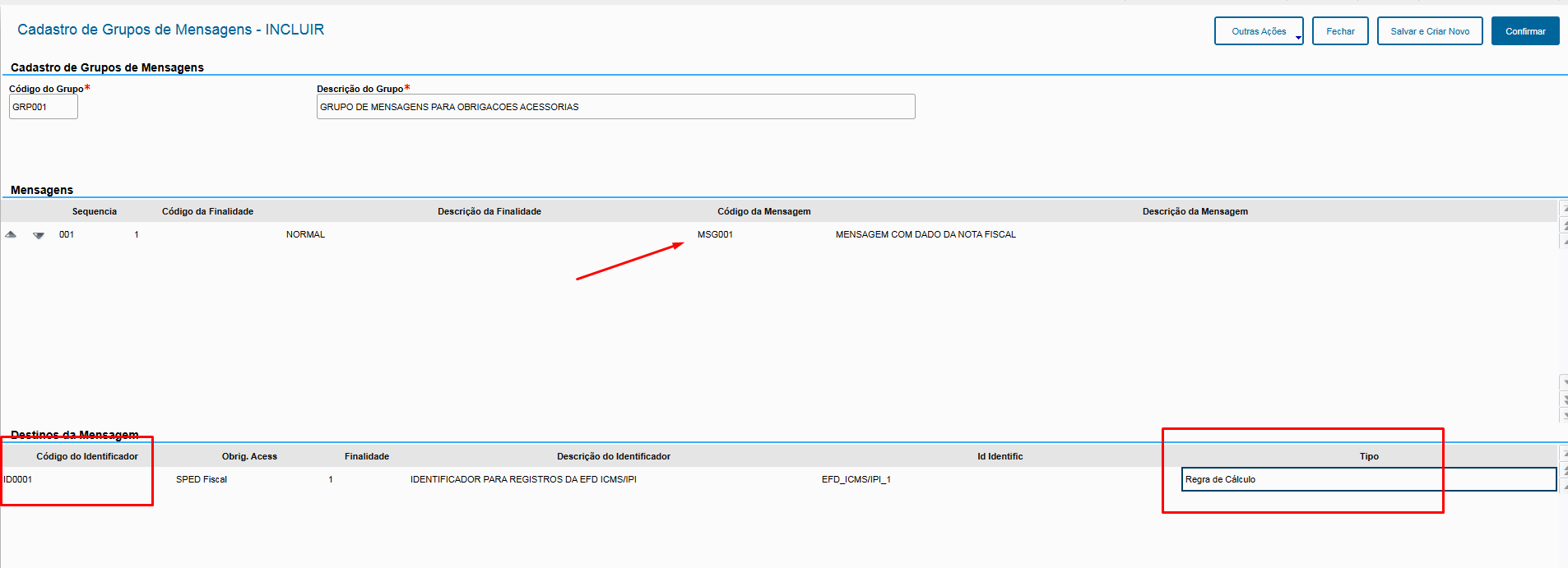
Acima temos o cadastro de um grupo de mensagem. Tanto a mensagem que cadastramos quanto o identificador foram usados e há uma ênfase também no campo Tipo que define o tipo de amarração que deve ser feita para que a mensagem seja decodificada e gravada. Esses campos serão detalhados mais abaixo quando falarmos de cada tela assim como do funcionamento da rotina, mas basicamente estamos definindo todas as mensagens que fazem parte deste grupo e para cada mensagem seus possíveis destinos. Isso faz com que haja uma melhor organização no uso das mensagens. Ao agrupar as mensagens é possível designar o que irá disparar a sua decodificação através do campo Tipo, além de poder identificar cada uma delas conforme os identificadores criados.
Agora, para finalizar vamos vincular o Grupo de Mensagens na regra de cálculo que cadastramos no início pois definimos no cadastro de Grupo de Mensagens, no campo Tipo, Regra de Cálculo:
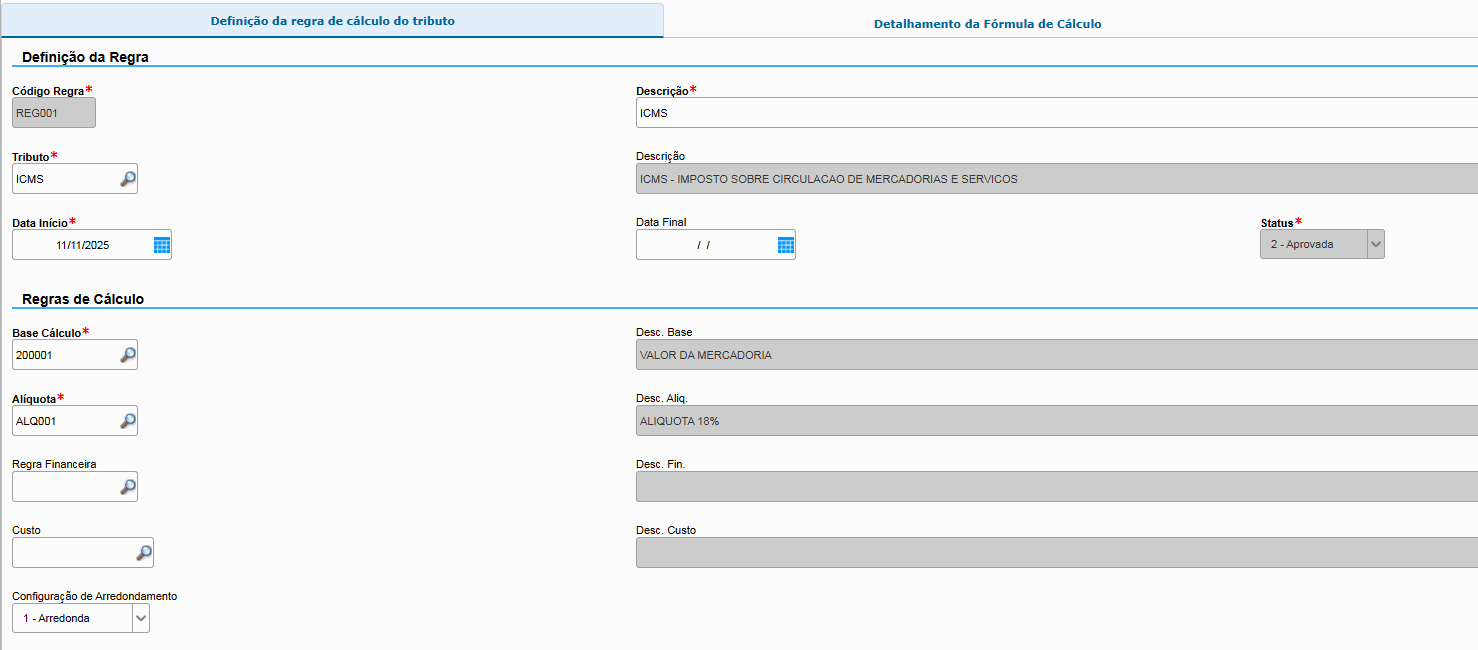
Mais abaixo, na seção Mensagens haverá o campo Cód. Grupo para que façamos a vinculação.

Com todos os cadastros prontos, agora faremos o faturamento de um pedido que calcule o ICMS pela regra de cálculo do Configurador de Tributos que tem o Grupo de Mensagens vinculado a ela:
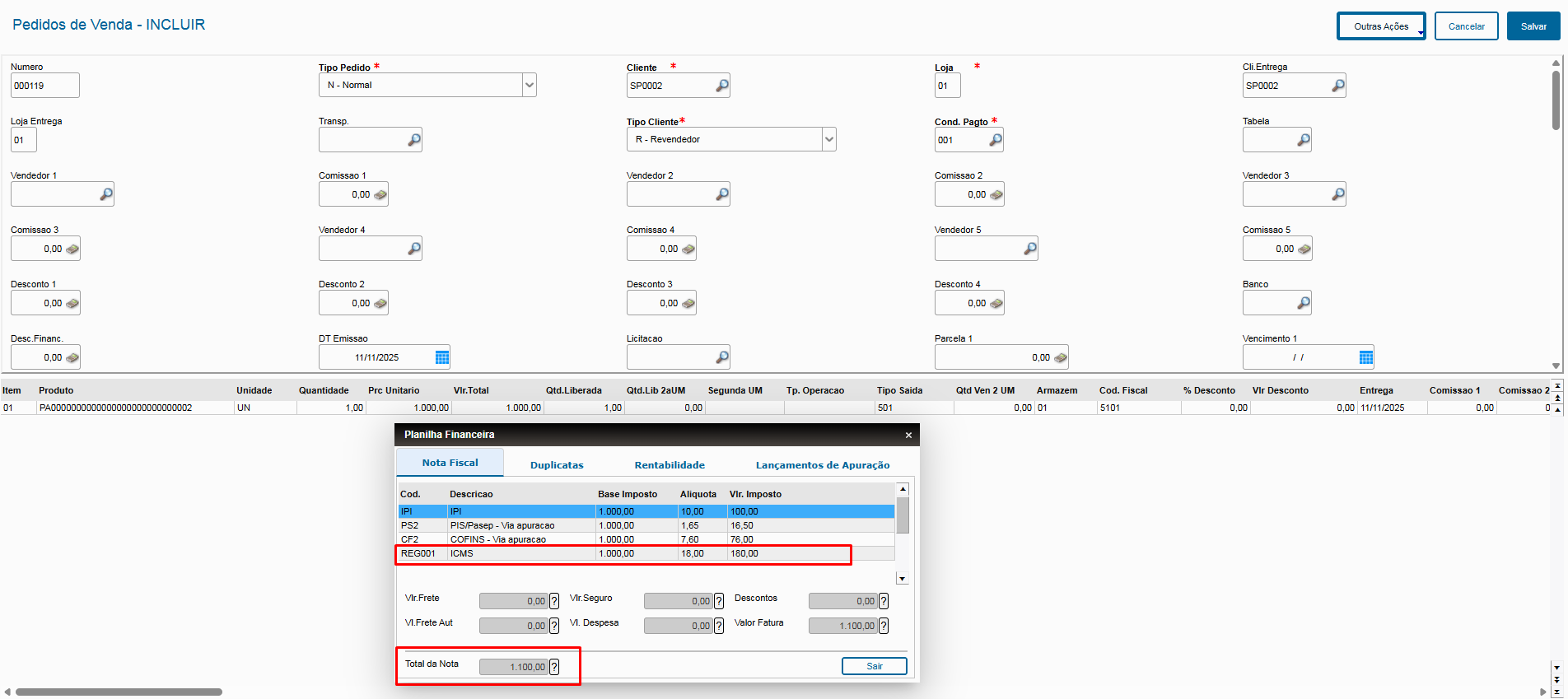
Acima temos o exemplo de pedido de venda com o ICMS calculado pelo Configurador de Tributos. Além disso podemos ver que o valor total da NF é de R$ 1.100,00. Esse será o valor estampado na mensagem após faturarmos esse pedido.
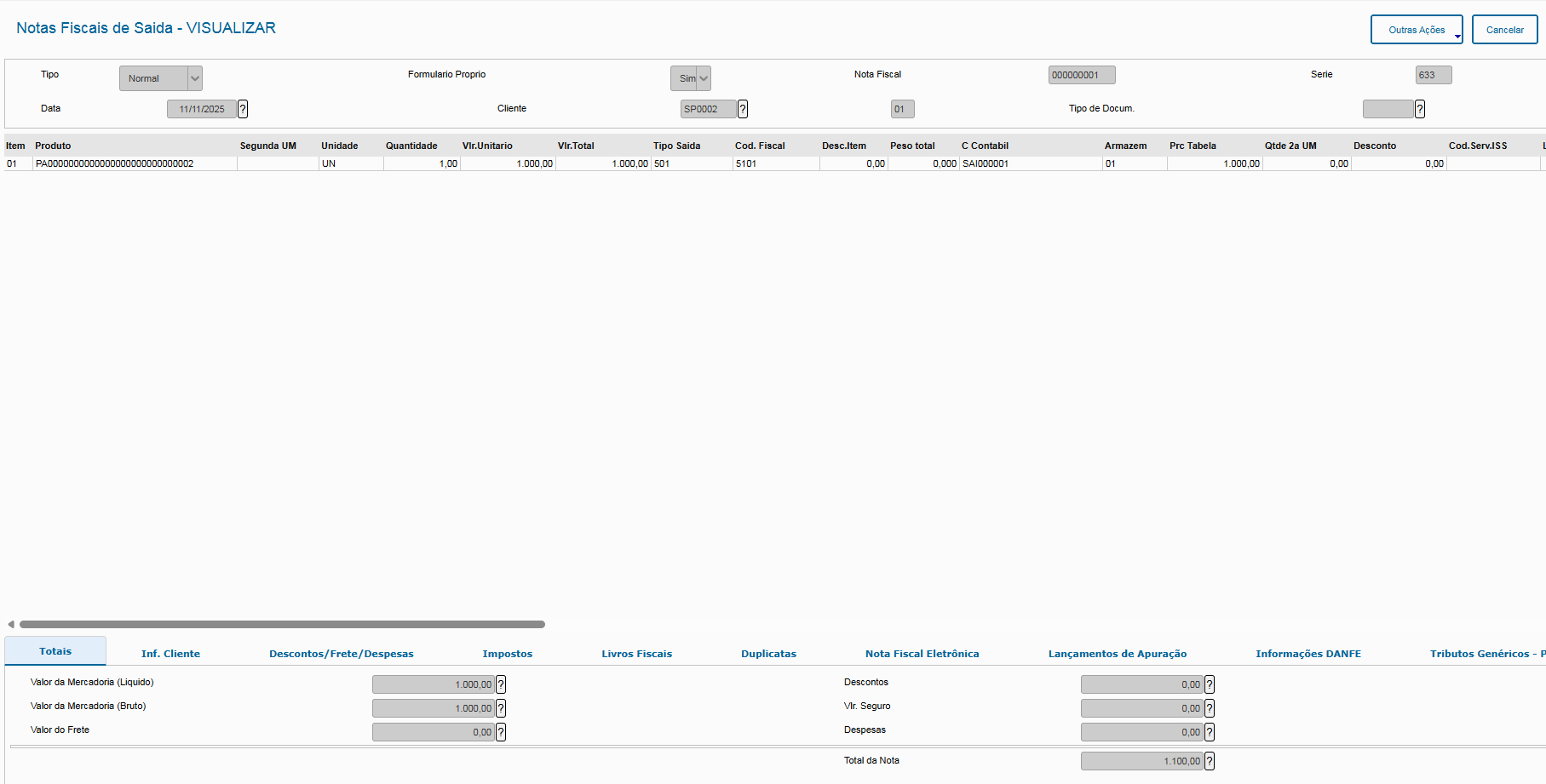
Acima temos a nota fiscal faturada.
Com isso podemos verificar se houve a decodificação da mensagem voltando ao Configurador de Tributos e acessando Mensagens > Mensagens Decodificadas:
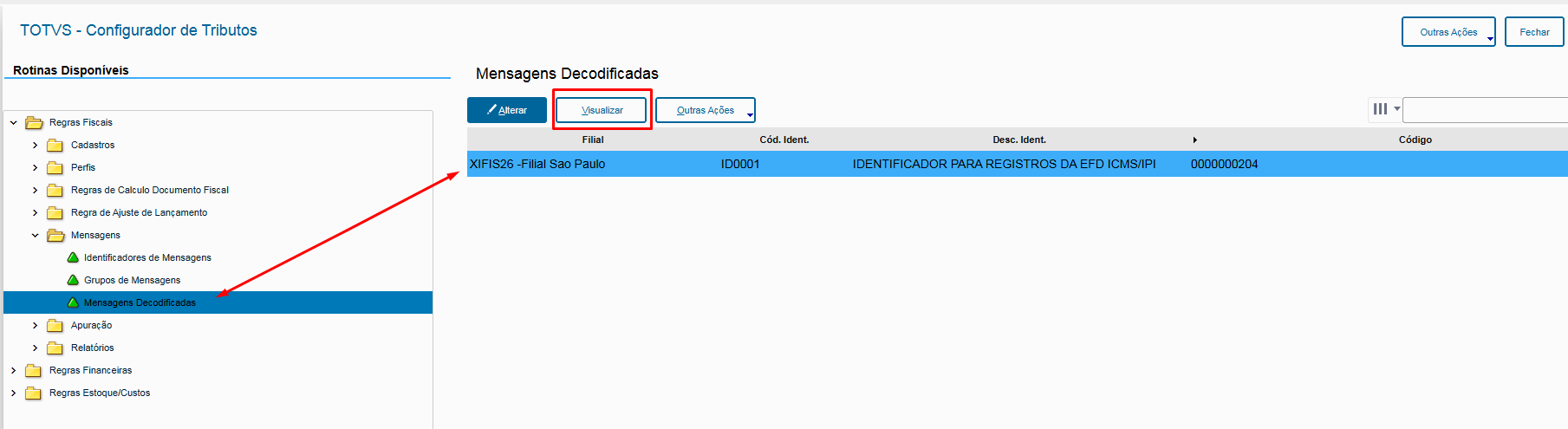
Clicando em visualizar poderemos ver como a mensagem foi decodificada:
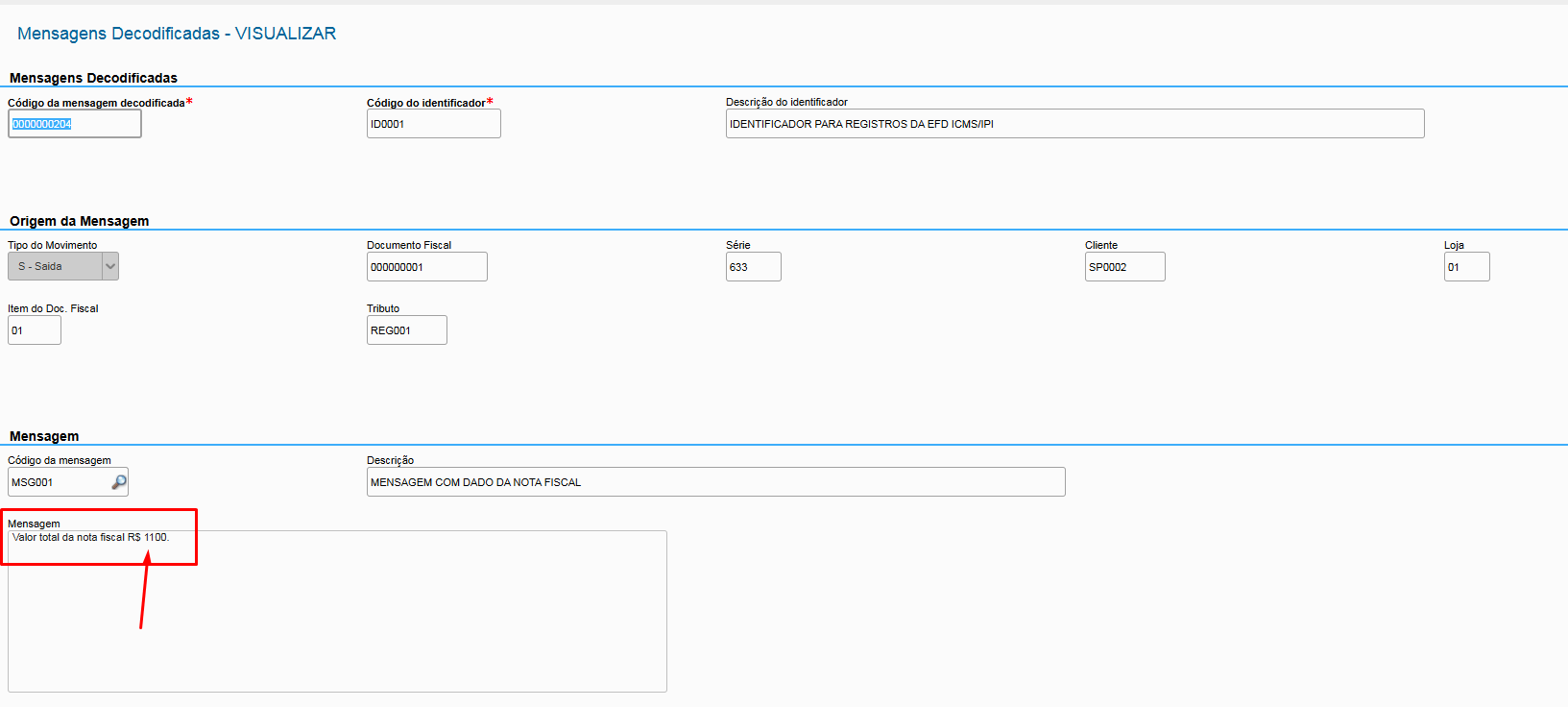
Os dados relevantes à mensagem são demonstrados como o identificador utilizado e dados da nota fiscal assim como do item ao qual a mensagem está atrelada.
A princípio essa é a única maneira de verificar se uma mensagem foi decodificada após o lançamento de uma nota fiscal. Porém, conforme a evolução futura da ferramenta poderá haver outros métodos de verificação. |
Configurador de Tributos > Regras Fiscais > Regra de Ajuste de Lançamento > Cadastro de Mensagens
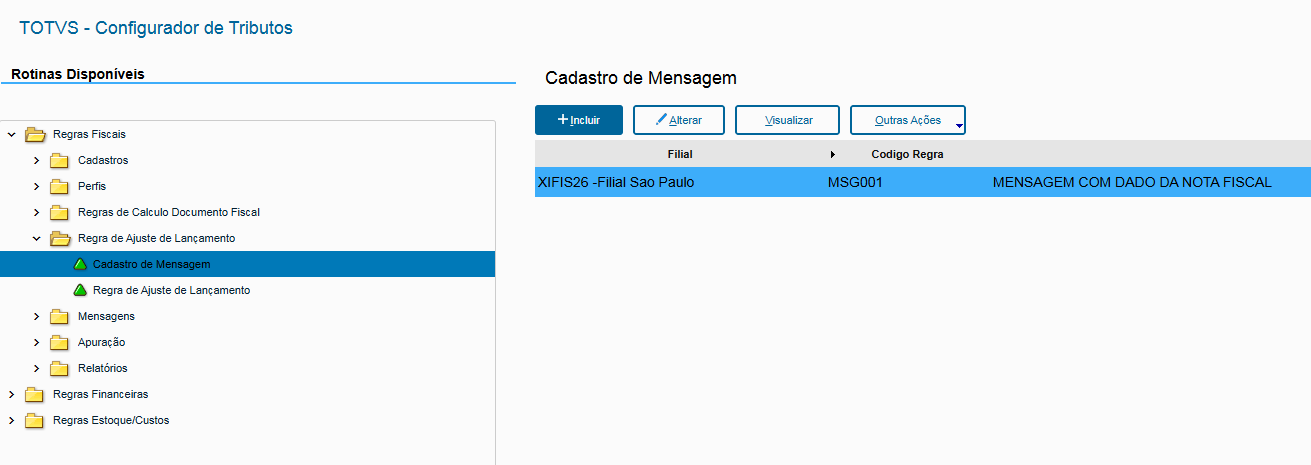
A rotina de Cadastro de Mensagens não é nova no Configurador de Tributos. Ela surgiu juntamente com a necessidade de se parametrizar pelo Configurador de Tributos os ajustes de lançamento e suas devidas mensagens demonstrando valores calculados na nota fiscal. Com o desenvolvimento da mensageria o cadastro de mensagem passará também a prover essas mensagens para as notas fiscais e obrigações acessórias diversas.
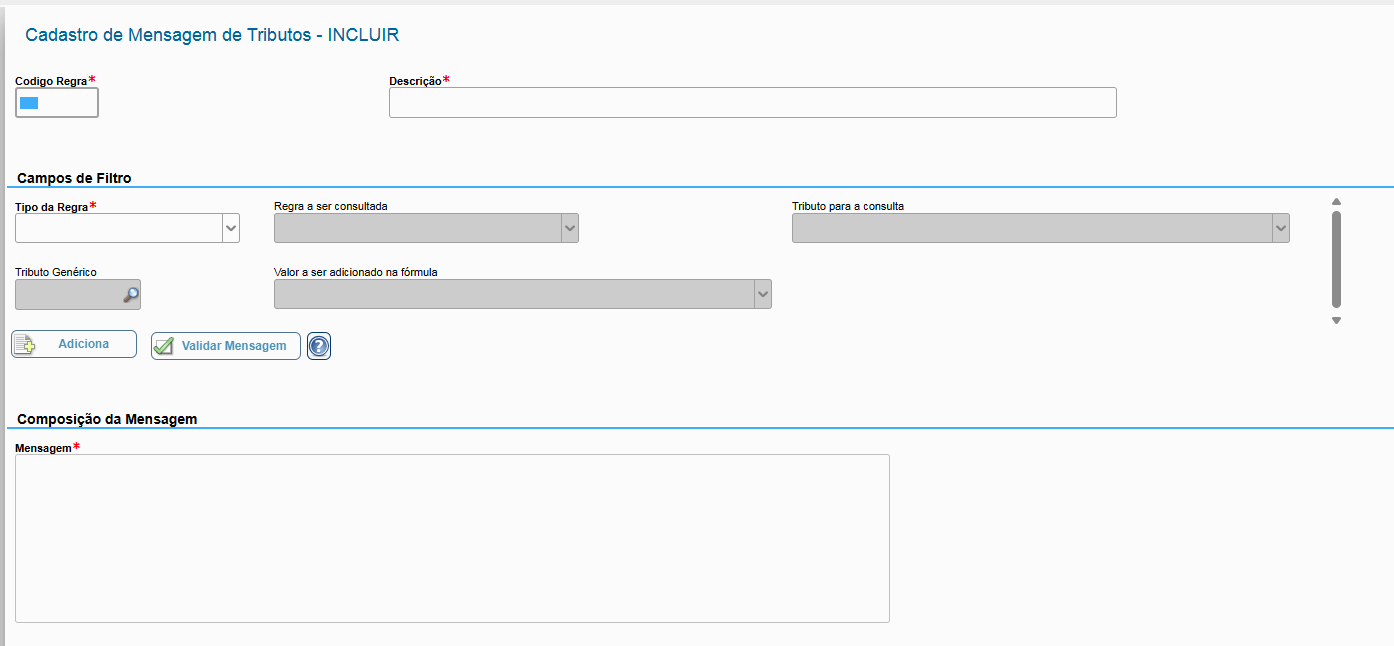
Campos
| Campo | Título | Descrição |
|---|---|---|
| CJ8_CODREF | Código Regra | Código que identifica a mensagem. |
| CJ8_DESC | Descrição | Descrição da mensagem |
| CJ8_TPREGR | Tipo da Regra | Tipo da regra para seleção de referência de tributos |
| CJ8_TRIFIL | Regra a ser consultada | Filtro de tributos |
| CJ8_REGRA | Tributo para consulta | Referências de valores que serão utilizadas na mensagem para ser convertida. |
| CJ8_CONSUL | Valor a ser adicionado na fórmula | Consulta aos códigos de regras do Configurador de Tributos e tributos legado (calculados via TES, etc.). |
| CJ8_TABCONF | Tributo Genérico | Código do Tributo Genérico a ser utilizado na conversão da mensagem. |
| CJ8_MENSG | Mensagem | Mensagem que será impressa nas obrigações acessórias. |
A tela funciona da seguinte maneira: o usuário é livre para escrever no campo de mensagem o que desejar. Além disso pode complementar a mensagem com referências (placeholders) dos dados da nota e dos tributos que serão substituídos pelos dados reais no momento em que a nota fiscal for lançada no Sistema.
Atualmente o campo Tipo de Regra, possui as seguintes opções:
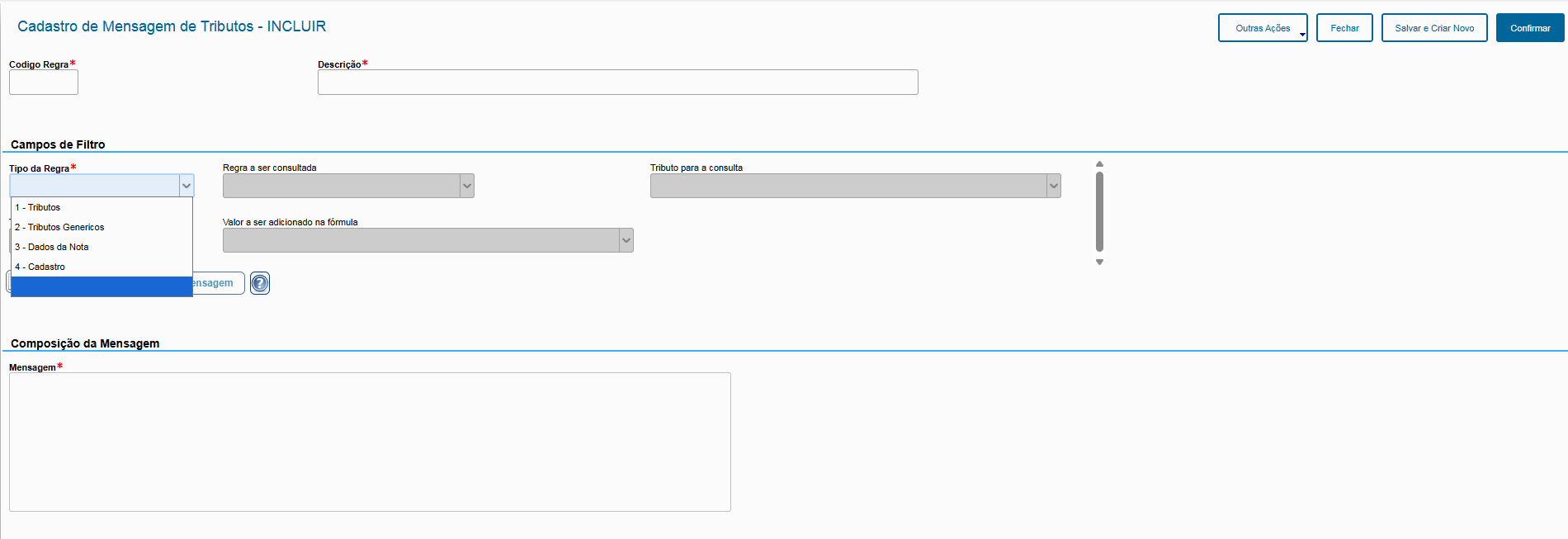
Conforme a escolha da opção do campo os outros campos serão habilitados para uso.
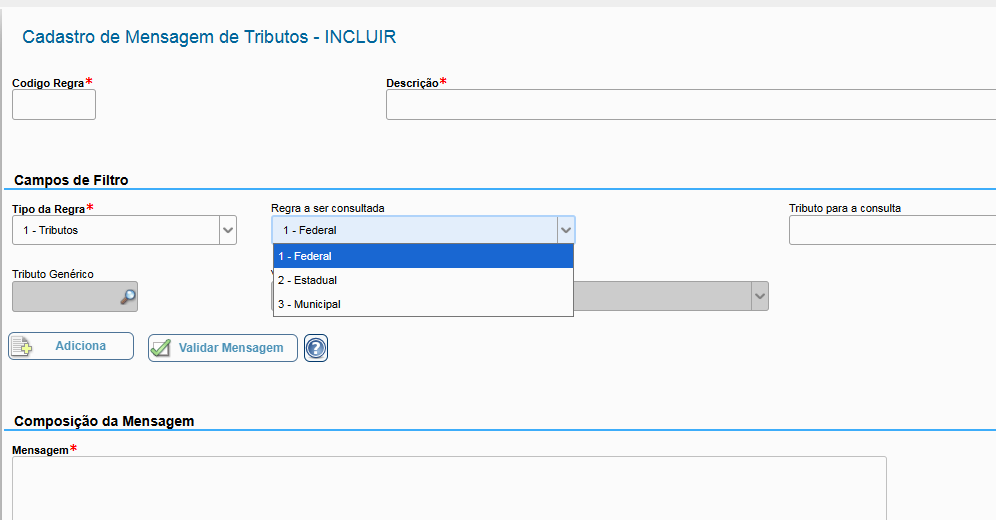
Na escolha acima foi habilitado o campo Regra a ser consultada com as possibilidades referente aos tributos. Também foi habilitado o campo Tributo para consulta como podemos ver abaixo:
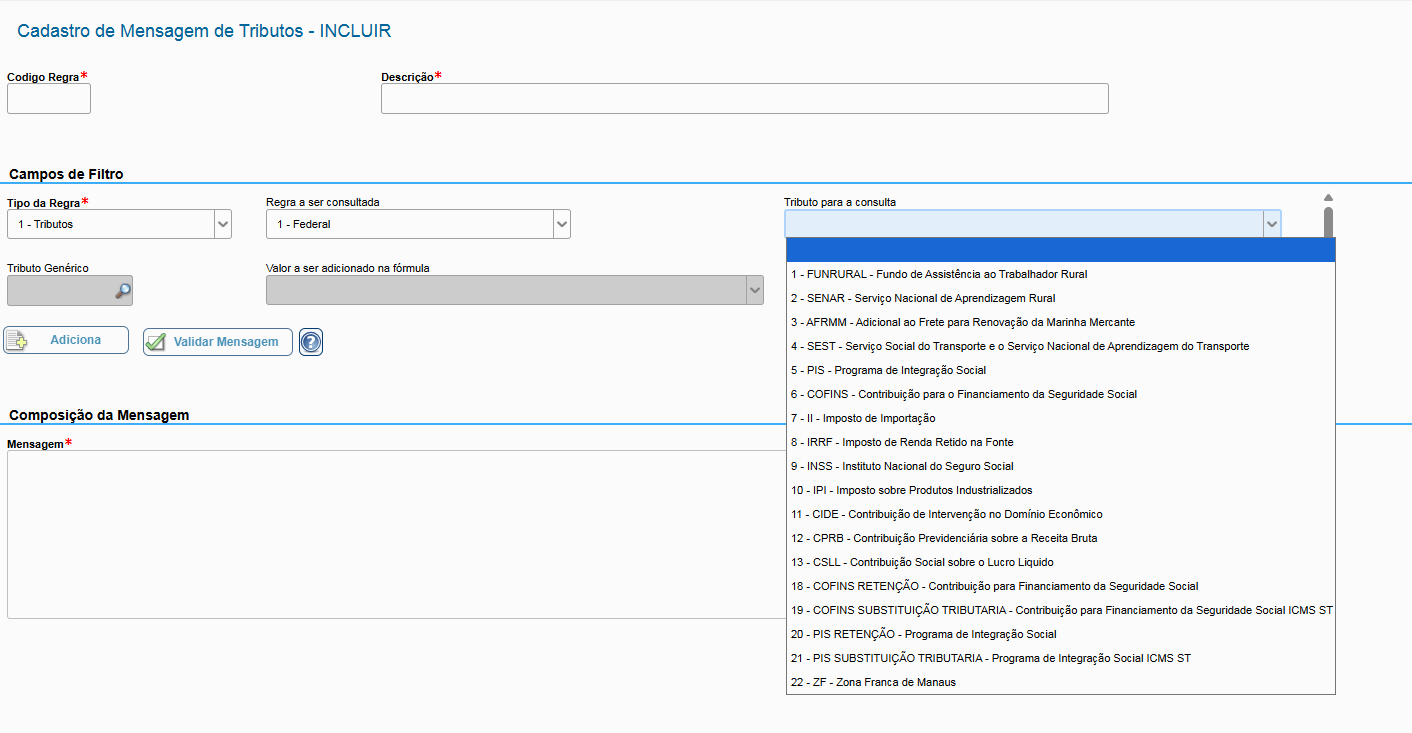
Esta é a dinâmica da tela.
Nesse exemplo vamos criar a seguinte mensagem: "Valor do ICMS do item [IT:ITEM] = R$ [ICM:VALOR]"
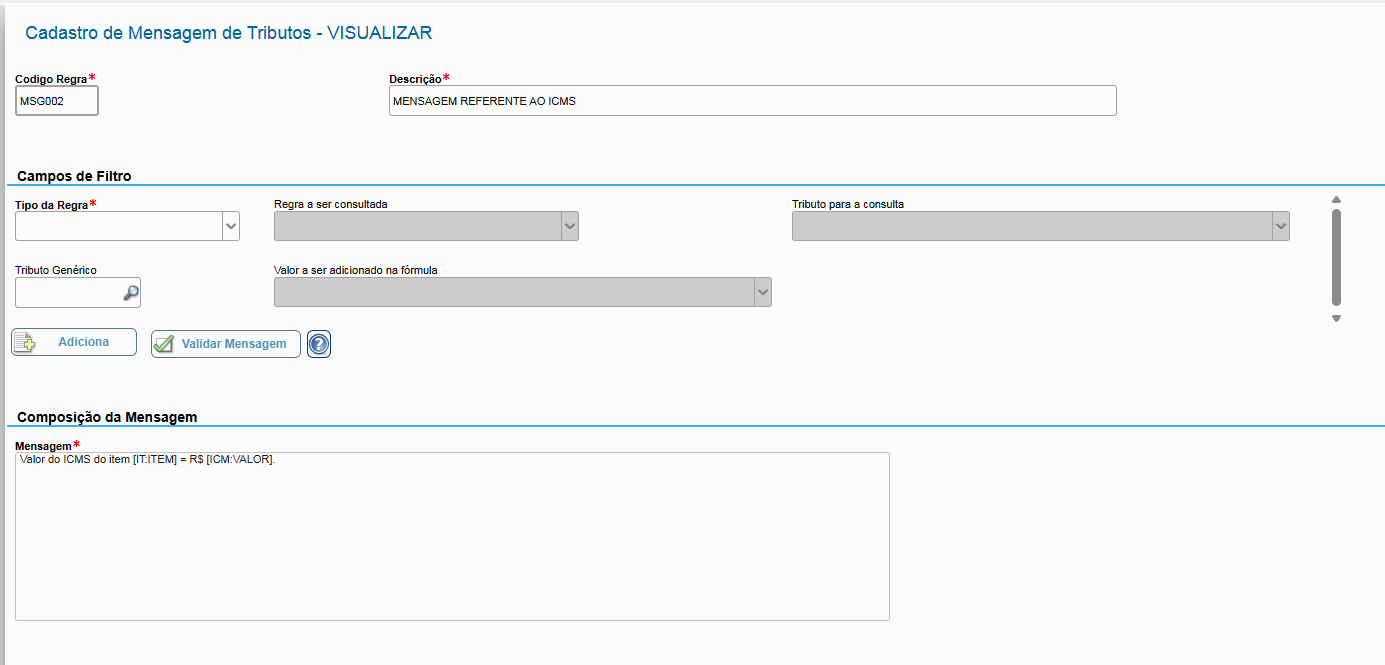
Essa mensagem ao ser vinculada com um ajuste de lançamento ou com algum grupo de mensagem da mensageria irá ser decodificada para cada item da nota fiscal demonstrando o valor do ICMS calculado para cada item.
Com o desenvolvimento da rotina de Mensageria do Configurador de Tributos, no futuro, o Cadastro de Mensagem poderá ser encontrado na pasta da Mensageria. |
Configurador de Tributos > Regras Fiscais > Mensagens > Identificadores de Mensagens
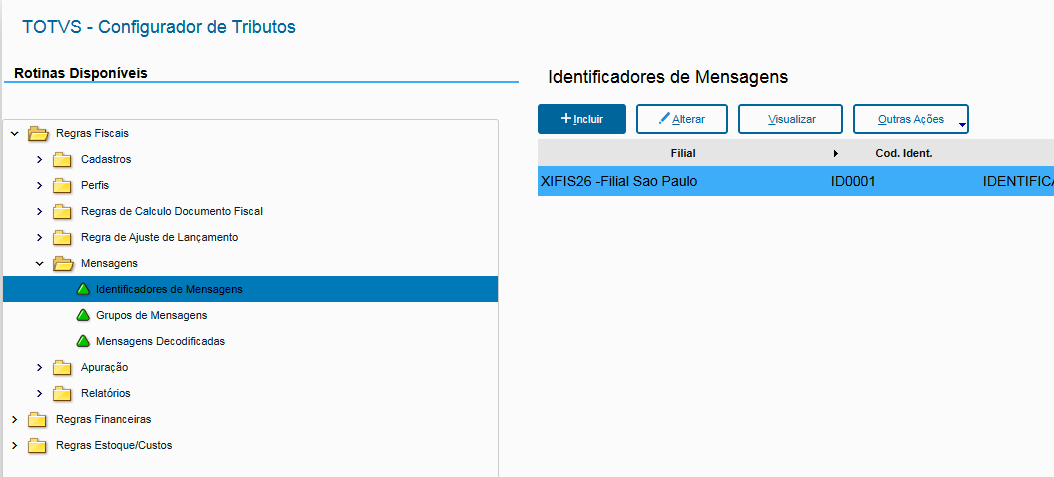
A rotina de identificadores de Mensagens tem por objetivo, como o próprio nome diz, identificar o uso da mensagem. Como dissemos no começo desse documento, a Mensageria é uma rotina auxiliar. Desta forma, os identificadores servem para indicar onde cada mensagem deve ser levada, se para as TAGS das notas fiscais eletrônicas ou registros EFD ICMS/IPI.

Campos
| Campo | Título | Descrição |
|---|---|---|
| CK6_CODIGO | Código do Identificador | Código que identifica o cadastro do identificador |
| CK6_DESC | Descrição do identificador | Descrição |
| CK6_OBRACE | Obrig.Acess | Define qual obrigação acessória o identificador está ligado |
| CK6_FINALI | Finalidade | Define qual a finalidade de uso da mensagem que o identificador estará atrelado |
Basicamente, os campos Obrig.Acess e Finalidade definem para onde a mensagem atrelada a ele será levada. Por exemplo, se eu quiser que uma mensagem seja levada nos registros C190, D190, D790 da EFD ICMS/IPI eu devo usar as seguintes opções:
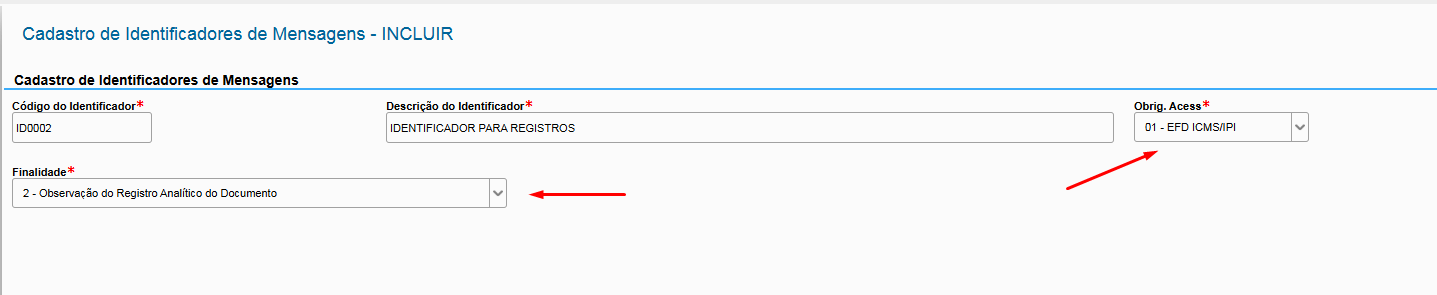
Para maiores informações sobre como cadastrar corretamente os identificadores para os propósitos corretos, veja a última seção desse documento com os links das documentações oficiais de como devem ser cadastrada mensagens para notas fiscais e para arquivos SPED. |
Configurador de Tributos > Regras Fiscais > Mensagens > Grupos de Mensagens
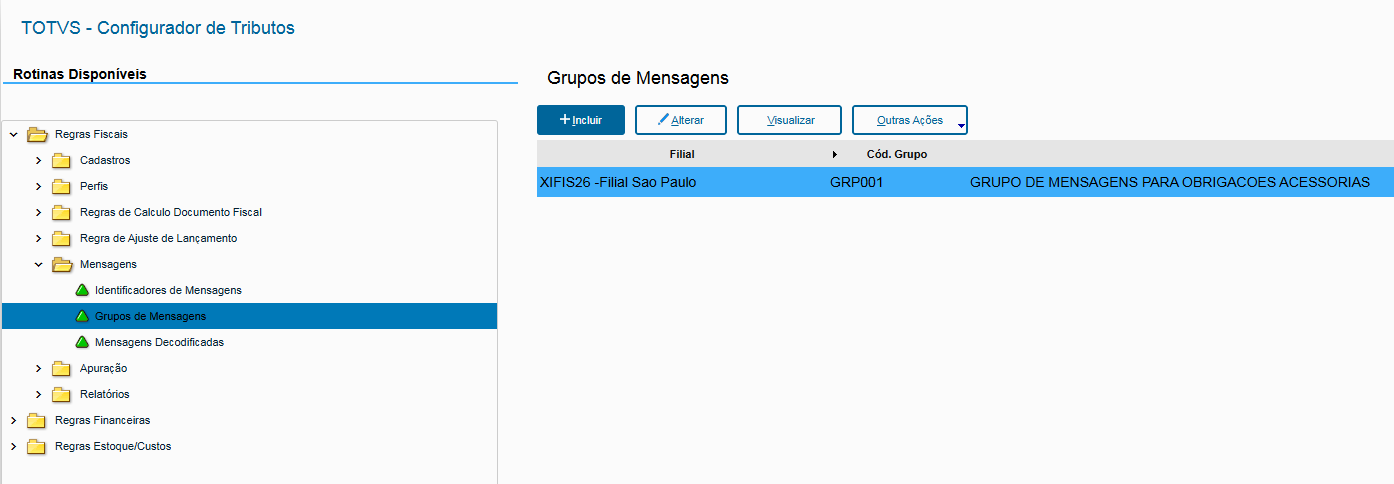
A rotina de Grupo de Mensagens consolida o cadastro da Mensageria unindo as mensagens e seus respectivos identificadores. É nela que se vincula também, qual será o disparador que fará com que a mensagem seja decodificada. Veremos logo abaixo.
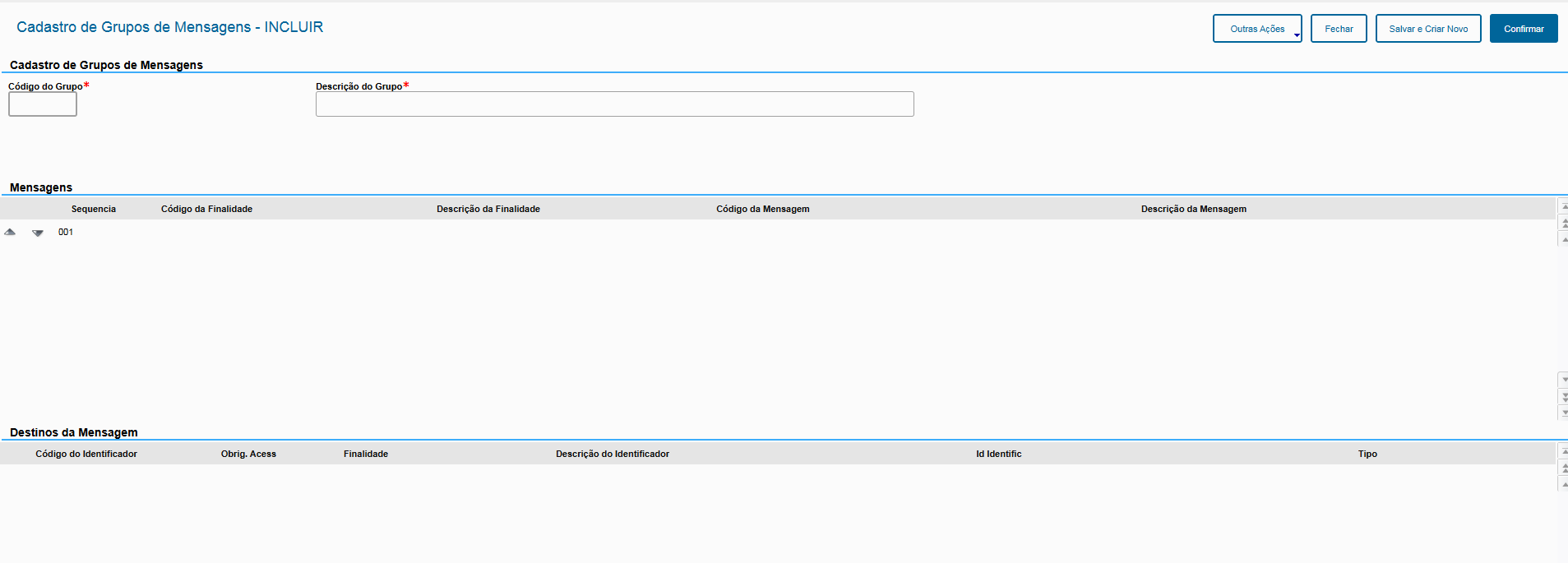
| Campo | Titulo | Descrição |
|---|---|---|
| CK7_CODIGO | Código do Grupo | Código identificador do grupo de mensagens |
| CK7_DESC | Descrição do Grupo | Descrição do grupo de mensagem |
| CK9_SEQUEN | Sequência | Sequência numérica das mensagens utilizadas no Grupo de Mensagens |
| CK9_CODFIN | Código da Finalidade | Código que identifica em quais tipos de notas fiscais aquela mensagem deve ser disparada: |
| CK9_DESFIN | Descrição da Finalidade | Descreve a finalidade conforme as opções anteriores |
| CK9_CODMSG | Código da mensagem | Código da mensagem que será decodificada ao lançar a nota fiscal |
| CK9_DESMSG | Descrição da mensagem | Descrição da mensagem escolhida |
| CK8_IDIDEN | Código do identificador | Identificador que será gravado junto com a mensagem e identifica em qual obrigação acessória a mesma será utilizada. |
| CK8_OBRACE | Obrig. Acess | Identifica a obrigação acessória do identificador |
| CK8_FINALI | Finalidade | Identifica a finalidade do identificador |
| CK8_DESIDE | Descrição do identificador | Descrição do cadastro de identificador |
| CK8_TIPO | Tipo | Define a amarração que deve ser feita para que a mensagem seja gerada: 1 - Perfil de Operação 2- Regra de Escrituração 3 - Regra de Cálculo |
Vamos verificar como a rotina determina o uso das mensagens.
Nessa seção deve-se indicar qual mensagem deve ser usada e em qual contexto ela deve ser aplicada. O contexto, nada mais é que o tipo de nota fiscal conforme o campo Código da Finalidade. Assim, é definido qual o contexto a mensagem deve ser gerada.

No exemplo acima definimos que a mensagem MSG002 deve ser considerada em casos de notas fiscais normais.
Nessa seção amarramos os identificadores para a mensagem assim como indicamos quais os tipos de amarração devem ser feitas para que a mensagem seja gerada.

Na imagem acima, definimos que o Identificador para essa mensagem será o ID0001 e que o grupo de mensagem deve ser amarrado ao Perfil de Operação para que a mensagem seja gerada.
Uma mensagem da Seção Mensagens pode ter inúmeros destinos desde que os identificadores e tipo de amarração sejam diferentes. Por exemplo:
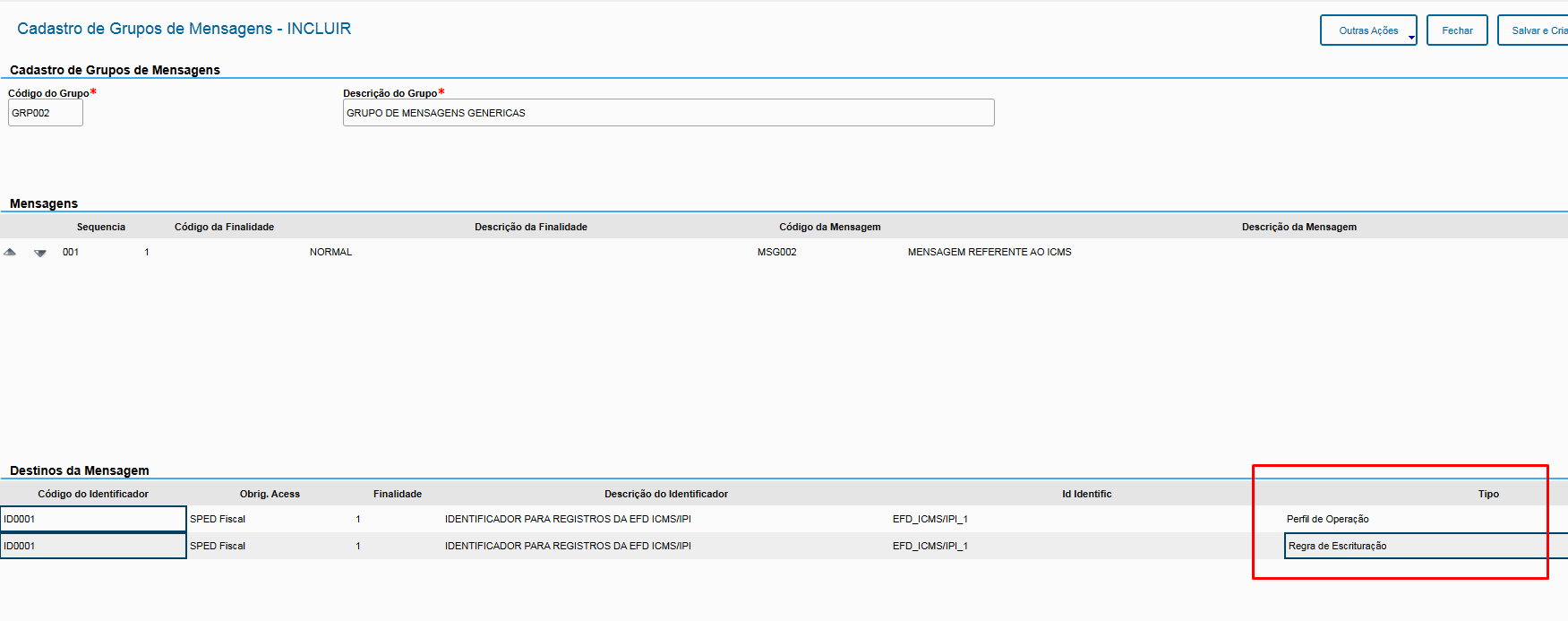
No exemplo acima, a mensagem MSG002 passa a ter dois destinos. Na verdade, o grupo de mensagem ao qual a mensagem MSG002 pertence, pode ser amarrado tanto em um Perfil de Operação quanto em um Regra de Escrituração. Esse não seria um uso muito comum, porém, pode ser feito. O ideal seria utilizar um outro identificador, ou seja, informar que aquela mensagem deve ser usada em diferentes obrigações acessórias.
É importante salientar que um grupo de mensagens pode ter várias mensagens assim como cada mensagem pode ter vários destinos. Desta forma, é preciso analisar como utilizar de maneira inteligente o cadastro de Grupo de Mensagens para que um mesmo Grupo de Mensagens possa atender de forma consistente as obrigações acessórias.
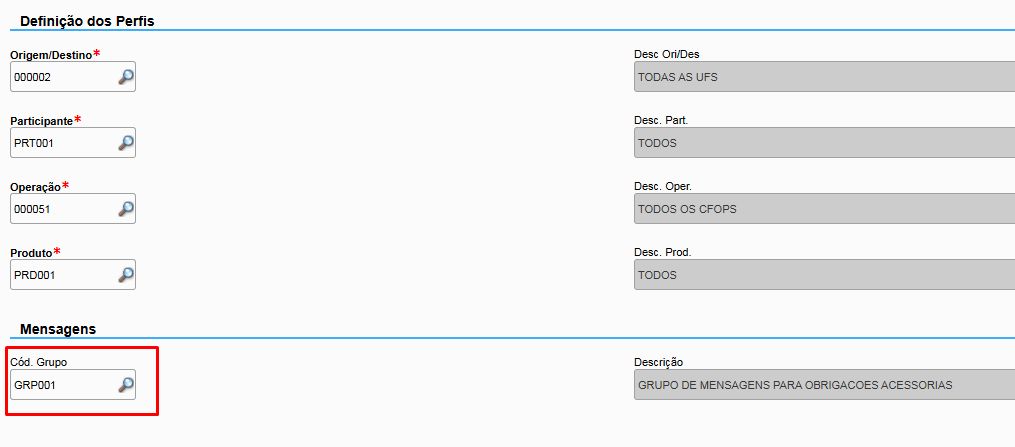
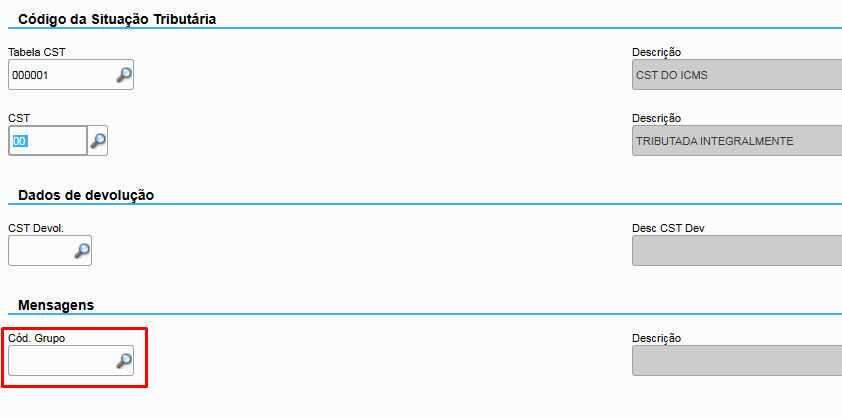
Para vincular um grupo de mensagens foram criados no perfil de operação, na regra de escrituração e na regra de cálculo campos para isso.
Na regra de cálculo
| Campo | Título | Descrição |
|---|---|---|
| F2B_MSGCOD | Cód. Grupo | Relaciona a Regra Tributária com um grupo de mensagens |
A amarração na regra de cálculo acontece de forma simples, basta vincular o código do grupo.
Na escrituração
| Campo | Título | Descrição |
|---|---|---|
| CJ2_MSGCOD | Cód. Grupo | Relaciona a Regra de Escrituração com um grupo de mensagens |
No perfil de operação
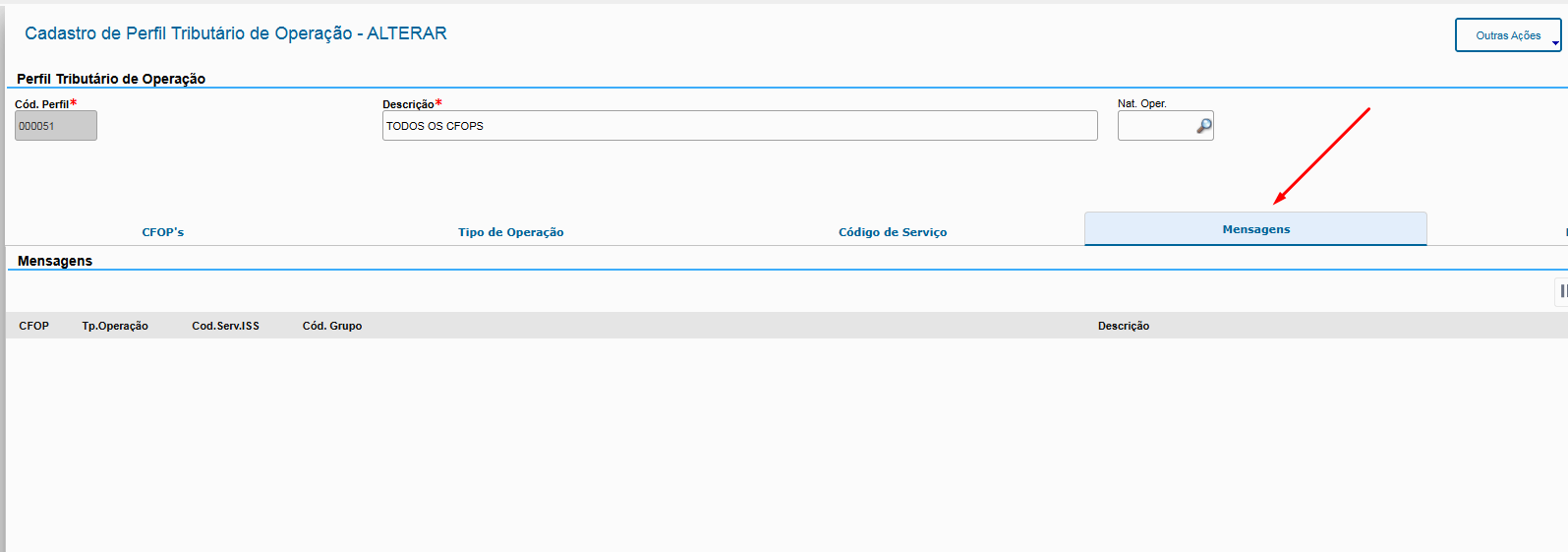
Já no perfil de operação a forma de amarrar um grupo de mensagens é um pouco diferente. Como no perfil de operações temos CFOPs, Tipos de Operação e Códigos de Serviço é possível amarrar um grupo de mensagens baseado nessas três abas do perfil de operação.
Vejamos:
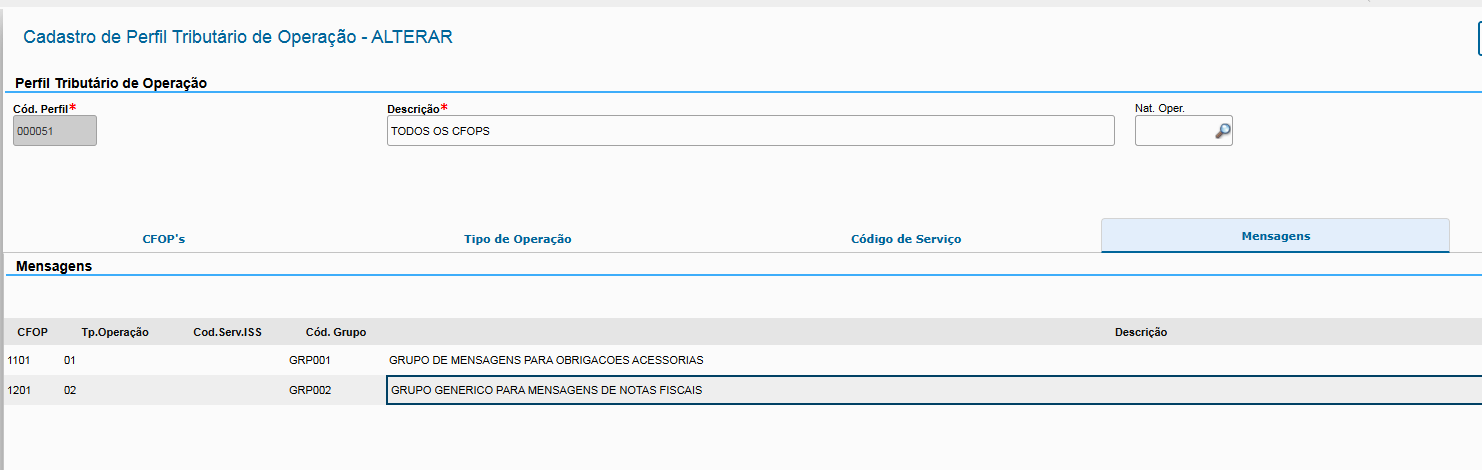
No exemplo acima foram amarrados dois grupos de mensagens que para gerarem suas mensagens devem se enquadrar no CFOP, Tipo de Operação e Código de Serviço informado. Para cada Grupo amarrado há um CFOP e Tipo de Operação. Nesse caso não coloquei um código de serviço pois não havia necessidade.
Campos
| Campo | Título | Descrição |
|---|---|---|
| CKC_CFOP | CFOP | Código Fiscal de Operações e de Prestações existente na aba CFOP |
| CKC_TPOPER | Tp.Operação | Tipo da operação existente na aba Tipo de Operação |
| CKC_CODISS | Cod.Serv.ISS | Código de serviço existente na aba Código de Serviço |
| CKC_MSGCOD | Cód. Grupo | Código do grupo de mensagens que serão consideradas para essa combinação de dados |
| CKC_MSGDES | Descrição | Descrição do grupo de mensagens |
Conforme a descrição dos campos acima, não é possível escolher um CFOP, Tipo de Operação e Código de Serviço que não conste nas abas do cadastro do Perfil de Operação. Caso seja escolhido algum dado inexistente nessas abas o Sistema irá acusar o erro:
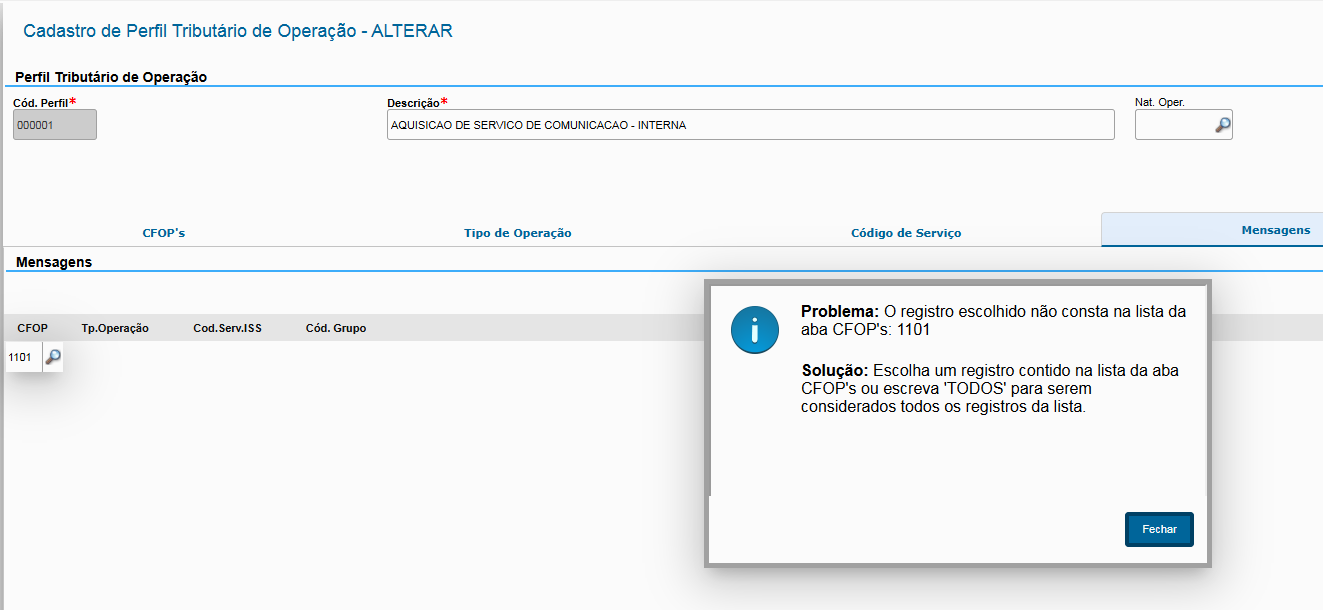
Também é possível preencher cada um dos campos com a palavra TODOS:
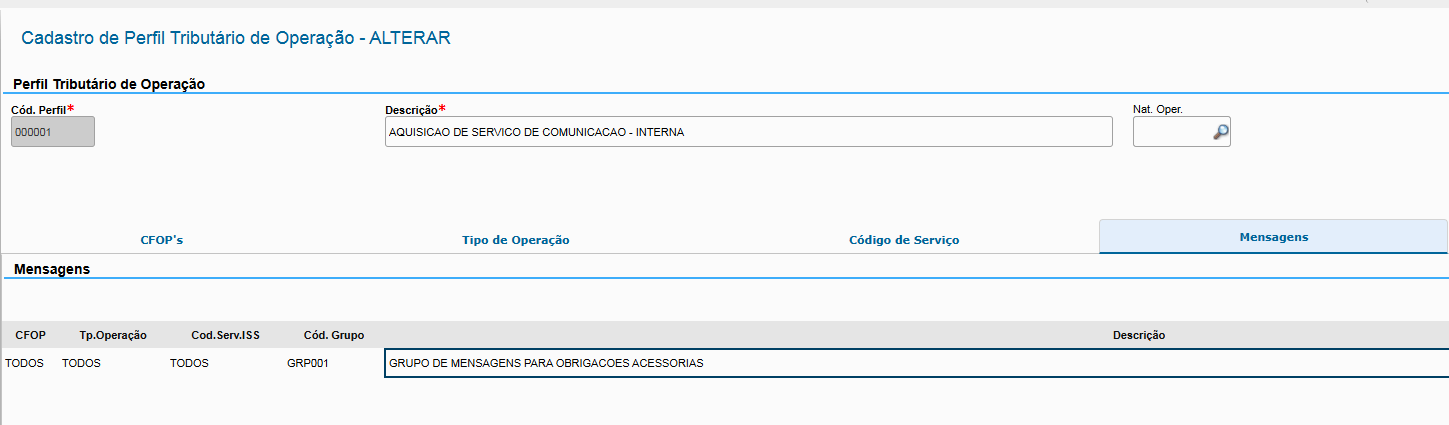
Isso quer dizer que serão considerados todos os dados das outras abas.
Ao usar a palavra TODOS serão considerados todos os cadastros nas outras abas. Por exemplo: se na aba de CFOPs houver o CFOP 1101 e o CFOP 1102 isso quer dizer que serão considerados ambos os CFOPs 1101 e 1102. |
| Tabela | Descrição | Observação |
|---|---|---|
| CK6 | Identificadores de Mensagens | |
| CK7 | Cabeçalho Grupo de Mensagens | |
| CK8 | Identif. do Grupo de Mensagens | |
| CK9 | Mens. do ident. do Gr. Mensag. | |
| CKA | Mensagens Decodificadas | Age como informações adicionais da mensagem que foi decodificada |
| CKC | Mensagens Perfil de Operação | |
| CJ2 | Regra Escrituração | Criado campo CJ2_MSGCOD para amarração do grupo de mensagens |
| F2B | Regra Tributária | Criado campo F2B_MSGCOD para amarração do grupo de mensagens |
| CJ8 | Cadastro de Mensagem | Tabela já existente no Sistema utilizada para cadastro da mensagem que será decodificada |
| CJL | Controle Msg Decodificadas | Grava as mensagens que foram decodificadas |