2. Conferência de Recebimento no Coletor Após conectar no coletor deverá ir ao menu Recebimento. 
Imagem 6 - Recebimento E depois em Conferência de Recebimento. 
Imagem 7 - Conferência de Recebimento Deverá ler ou digitar o código da etiqueta de palete da carga que irá conferir.  Imagem 8 - Palete Imagem 8 - Palete
Será aberto a tela abaixo, e para continuar deverá ler a etiqueta do código do produto ou digitar o código no campo Código. Nota: opções Pesq. Prod. e Lista Diverg. estaremos explicando no decorrer do documento. 
Imagem 9 - Conferência Palete Caso o parâmetro (WMS Parâmetros > Parâmetro > Recebimento > campo Embalagem da Conferência) esteja configurado com a opção Manual, após a leitura do código do produto será habilitado o campo de Embalagem. Nesse campo, o conferente poderá digitar a quantidade da embalagem ou clicar no botão Emb., que exibirá a lista de todas as embalagens cadastradas e ativas para o produto. Ao selecionar uma embalagem da lista, o campo será preenchido automaticamente. Nota: caso o conferente já tenha realizado a conferência de um dos paletes da carga, os demais paletes serão exibidos com a embalagem previamente preenchida, conforme informado na conferência do primeiro palete. E quando a opção Manual estiver ativa, os campos Lastro e Altura não serão exibidos. 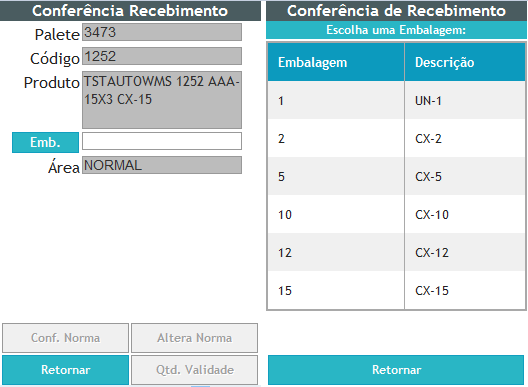
Imagem 10 - Embalagem na conferência com a opção Manual selecionada Será exibido em tela as informações referente ao produto lido. 
Imagem 11 - Dados da Conferência Dados da conferência do palete e produto: - Palete: exibe o código do palete lido;
- Código: exibe o código do produto lido;
- Produto: exibe a descrição completa do produto concatenada com a norma pulmão do produto mais a embalagem da espécie pulmão;
- Emb: exibe a embalagem da conferência parametrizada para o tipo de carga que está conferindo (WMS Parâmetros > Parâmetro > Recebimento > campo Embalagem da Conferência). Detalhe importante: não importa qual tipo de código ler no coletor, o sistema vai sempre exibir e considerar a conferência com base na embalagem exibida nesse campo. Exemplo: se a embalagem DUN de um produto for CX-20 e a EAN CX-5, não importa se ler o código DUN ou EAN, o sistema vai considerar na conferência a embalagem exibida nesse campo.
Já com a opção Manual disponível nesse parâmetro, o conferente deverá informar manualmente a embalagem no momento da conferência do primeiro palete. A partir desse registro inicial, os próximos paletes conferidos da mesma carga terão o campo automaticamente preenchido com a mesma embalagem. - Área: exibe a área de armazenagem que o palete pertence;
- Lastro: exibe o lastro da espécie pulmão do produto;
- Altura: exibe a altura da espécie pulmão do produto;
Opções para realizar a Conferência de Recebimento: - Conf. Norma: significa que o palete está fisicamente completo, ou seja, está exatamente igual à norma do produto;
- Altera Norma: significa que o palete não está completo e que o conferente irá informar um valor diferente da norma do produto;
- Qtd. Validade: opção utilizada quando no mesmo palete o produto possuir mais de uma data de validade;
2.1. Conferência na Norma (Conf. Norma) Ao clicar no botão Conf. Norma o sistema entende que a quantidade física do produto no palete é exatamente igual à norma do produto, a norma é exibida na tela anterior Imagem 10 - Dados da Conferência e também na tela atual conforme imagem abaixo. Para finalizar a conferência do palete deverá no campo Validade informar a data de validade do produto do palete, ao fazer isso o sistema habilitará o botão Confirma, ao clicar no mesmo o sistema efetivará a conferência do palete (no caso do exemplo abaixo: salvará 20 CX-20). Nota: quando a norma do apanha diferir da norma pulmão, embora o sistema exiba a norma do pulmão, se conferir um palete destinado ao apanha na norma, o sistema salvará a quantidade conferida com a norma do apanha, exemplo: um produto com norma apanha 10 e pulmão 20, ao conferir um palete destinado ao apanha desse produto, o sistema exibirá a norma do pulmão por padrão no coletor, mas ao conferir pela opção Conf. Norma, o sistema salvará a quantidade 10 para este palete, pois é a norma do apanha. 
Imagem 12 - Conferência na Norma
2.2. Altera Norma Opção utilizada para conferir um palete que não esteja com a norma de paletização completa, após ler o código do palete e o código do produto conforme já mencionado, clicar no botão Altera Norma será aberto a tela abaixo. 
Imagem 13 - Conferência Fora da Norma - Lastro: campo para informar a quantidade de volumes existentes na camada do palete;
- Altura: campo para informar a quantidade de camadas de volumes, existente no palete;
- Sobra: quantidade de volumes que sobraram sem formar uma camada completa;
- Total: exibirá a quantidade total que está sendo conferida, o cálculo será: (Lastro X Altura + Sobra).
Exemplo de utilização, considerando que no palete lido acima exista 15 CX-10, poderia conferir de várias maneiras, exemplos: - Se o palete possuir 3 camadas com 5 CX-10, então: Lastro: 5, Altura: 3, Sobra: 0;
- Se o palete possuir somente 1 camada com 15 CX-10, então: Lastro: 1, Altura: 0, Sobra: 15 ou Lastro: 15, Altura: 1, Sobra: 0;
- Se o palete possuir 2 camadas com 6 CX-10 e a terceira camada com 3 CX-10, então: Lastro: 6, Altura: 2, Sobra: 3;
Após informar os dados da conferência será exibido a tela abaixo, para continuar clicar em Sim. 
Imagem 14 - Mensagem Fora da Norma Será exibido a tela abaixo onde exibirá os dados informados nos campos Lastro, Altura e Sobra e o total que está sendo conferido no campo Total. No campo Validade informar a data de validade do produto e para finalizar a conferência clicar no botão Confirma. Nota: em uma carga de recebimento só será possível conferir um palete por produto com quantidade fora da norma. 
Imagem 15 - Finalização Conferência Altera Norma 2.3. Quantidade Validade Essa opção é utilizada para as situações onde exista mais de uma data de validade para o produto de um palete, após ler o código do palete e o código do produto conforme já mencionado, clicar no botão Qtd. Validade. No campo Qtde infomar a quantidade do produto e no campo Validade a data de validade dessa quantidade. Após informar a data de validade o sistema voltará a deixar ativo o campo Qtde para informar outra quantidade e o campo Validade para informar a data de validade dessa nova quantidade. Para finalizar deverá clicar no botão Confirma, com isso o sistema gravará as quantidades e validades informadas. Nota: as quantidades informadas somadas não poderá exceder a norma do produto, caso exceda o sistema não deixará prosseguir. 
Imagem 16 - Qtd. Validade Reconferência de Recebimento Para verificar o funcionamento da Reconferência de Recebimento consultar a documentação, clique aqui e consulte o passo a passo da aplicação Reconferência de Recebimento. |
3. Pesquisa Produto (Pesq. Prod.) Através da opção Pesq. Prod. o sistema habilitará o campo Emb. para que o conferente informe uma das embalagens cadastradas do produto que está conferindo. Após ler o código do palete, clicar no botão Pesq. Prod., o sistema já carregará em tela o produto pertencente ao palete (no campo Código exibirá o seqproduto) e habilitará o campo Emb para que o conferente informe a embalagem que irá conferir para o produto. 
Imagem 17 - Pesq. Produto Nota: caso deseje que a opção Pesq. Prod. não fique disponível no coletor, deverá ir em WMS Parâmetro > Parâmetro > Coletor Wireless e na guia Conferência de Recebimento marcar a opção Bloqueia a Opção de Pesquisa de Produtos (com isso o sistema não exibirá o botão Pesq. Prod no coletor). Após informar a embalagem, o sistema exibirá a tela abaixo e a conferência seguirá normalmente em qualquer uma das opções selecionada abaixo. 
Imagem 18 - Pesq. Produto Embalagem |
4. Lista Divergência (Lista Diverg.) Ao ler o código de um palete não conferido de determinada carga de recebimento e clicar no botão Lista Diverg. o sistema exibirá uma lista dos produtos dessa carga que ainda não foram conferidos em sua totalidade. Essa listagem é somente informativa, não funciona para selecionar um item. 
Imagem 19 - Lista Divergência |
5. Conferência de Produtos que Controlam Lote de Fabricação Quando a empresa estiver parametrizada para controlar lote de fabricação (WMS Parâmetros > Parâmetro > Gerais > opção Controla Lote de Fabricação) e o produto a conferir estiver parametrizado para exigir lote (WMS Parâmetros > Cadastro > Produtos > Produtos > guia Geral opção Exige Lote), o sistema habilitará o campo Lote para poder informar o lote de fabricação. Para os produtos que exigem lote de fabricação o campo Lote será exibido em qualquer uma das conferências realizadas (Conf. Norma, Altera Norma e Qtd. Validade). Nota: Não será possível realizar a Reconferência de Recebimento de produtos que exigem lote de fabricação. 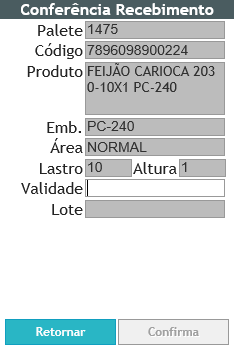
Imagem 20 - Lote Fabricação |
6. Conferência de Produtos Pesáveis Para que um produto seja considerado como pesável é necessário que no cadastro do produto (WMS Parâmetros > Cadastro > Produtos > Produtos), o mesmo esteja: - Na guia Geral com a opção É Pesável marcado;
- Na guia Embalagens, na linha da embalagem desejada, na coluna Peso Tara, possuir alguma Tara parametrizada (Taras são cadastradas em: WMS Parâmetros > Cadastro > Produtos > Tara Balança ou no modulo do ERP, Cadastro > Família > Tara Balança).
Com relação a conferência de produtos pesáveis existe dois parâmetros (WMS Parâmetros > Parâmetro > Coletor Wireless > guia Conferência de Recebimento) relacionados a Tara: - Informa Tara na Conferência de Recebimento:
- Desmarcado: sistema trará de forma automática no campo Tara a tara cadastrada para a embalagem do produto lido;
- Marcado: sistema deixará o campo Tara aberto para informar qualquer tara, mesmo uma não cadastrada;
- Permite Alterar a Tara do Produto Durante a Conferência de Recebimento: marcado e em conjunto com o parâmetro Informa Tara na Conferência de Recebimento desmarcado o sistema transformará o campo Tara em um botão e ao clicar no mesmo será aberto uma tela que exibirá as taras cadastradas para que o conferente possa escolher qual quer utilizar.

Imagem 21 - Opções de Utilização de Tara
6.1. Informa Tara na Conferência de Recebimento Desmarcado No coletor após ler o código do palete e o código do produto pesável, o sistema habilitará o campo Peso, ao informar o peso o sistema exibirá no campo Tara a tara parametrizada para embalagem do produto, o campo Tara virá fechado e não terá opção de alterar.  Imagem 22 - Tela Pesável Imagem 22 - Tela Pesável
- Peso: deverá informar o peso bruto total do produto (se veio 5cxs e cada cx pesar bruto 5,1 kg, deverá informar o peso bruto total das 5cxs, no caso 25,5);
- Tara: tara parametrizada para a embalagem do produto (sistema trará de forma automática);
- Qtd Tot.: quantidade de embalagens do produto (se veio 5 cxs deverá informar 5);
O cálculo de quanto o sistema vai gravar como quantidade conferida será: Peso - (Qtd Tot. X Tara), seguindo o exemplo abaixo: 25,5 - (5 x 1), a quantidade conferida desse produto seria 20,5. 
Imagem 23 - Conferência Pesável 6.2. Informa Tara na Conferência de Recebimento Marcado No coletor após ler o código do palete e o código do produto pesável, o sistema habilitará o campo Peso, ao informar o peso o sistema habilitará o campo Tara e o conferente poderá informar qualquer tara, mesmo uma não cadastrada. Nota: os campos Peso e Qtd Tot. e a quantidade conferida que o sistema gravará funcionarão conforme explicado no ponto 6.1. 
Imagem 24 - Tara Livre 6.3. Informa Tara na Conferência de Recebimento Desmarcado e Permite Alterar a Tara do Produto Durante a Conferência de Recebimento Marcado No coletor após ler o código do palete e o código do produto pesável, o sistema trará de forma automática a tara cadastrada para a embalagem do produto, se o conferente for utilizar a tara exibida só prosseguir informando o Peso e a Qtd Tot. conforme já explicado. Caso o conferente queira utilizar uma outra tara cadastrada deverá clicar no botão Tara. 
Imagem 25 - Botão Tara Ao clicar no botão Tara será aberto a tela abaixo onde será exibido em lista as taras existentes, ao clicar na linha da tara desejada o sistema retornará com a mesma para a tela acima (Imagem 24 - Botão Tara) para que possa prosseguir com a conferência. Nesse caso se o conferente optar por alterar a tara exibida, o fluxo será: primeiro clicar no botão Tara e selecionar a tara desejada, depois prosseguir normalmente informando o campo Peso e a Qtd Tot. conforme já explicado. Nota: os campos Peso e Qtd Tot. e a quantidade conferida que o sistema gravará funcionarão conforme explicado no ponto 6.1. 
Imagem 26 - Selecionar Tara |
7. GS1 Conferência de Recebimento de produtos pesáveis através da leitura de etiquetas do tipo GS1. Em WMS Parâmetros > Parâmetro > Gerais > deverá setar o parâmetro Utiliza Código GS1-128 e no parâmetro Caractere Separador de Campos Variáveis deverá informar o símbolo # 
Imagem 27 - Parâmetros GS1
Em WMS Parâmetros > Parâmetro > Coletor Wireless > na guia Conferência de Recebimento, no parâmetro Forma de Inserção do Peso Quando Utilizado GS1-128 para Produtos Pesáveis deverá selecionar uma das formas sendo: - Digitação: após ler a etiqueta GS1 será necessário digitar o peso.
- Leitura: ao ler a etiqueta GS1 o peso já será computado automaticamente de acordo com a informação Peso Líquido da etiqueta GS1.

Imagem 28 - Forma de Inserção do Peso 7.1. Leitura Após ler o código da etiqueta GS1 o sistema já trará o campo Peso preenchido com o Peso Líquido do produto, de acordo com essa informação no código da etiqueta GS1 lida. - Total Conf.: nesse campo será exibido a quantidade total de Peso Líquido do produto conferido, a cada leitura de volume esse campo será atualizado.
- Peso: nesse campo será exibido o Peso Líquido constante na etiqueta GS1 do volume lido.
- Tara: o campo Tara não será utilizado independente de como esteja o parâmetro Informa Tara na Conferência de Recebimento (6. Conferência de Produtos Pesáveis ) pois o sistema já buscará o Peso Líquido existente na etiqueta GS1, esse campo somente ficará ativo para digitação caso na etiqueta GS1 lida não existir a informação de Peso Líquido.
- Validade: se na etiqueta GS1 do volume lido existir a informação de data de validade, o sistema já salvará essa validade, caso não exista a informação de data de validade na etiqueta GS1 do volume lido, o campo Validade ficará aberto para que seja digitada a validade;
- Qtd Tot.: sistema exibirá a quantidade total de volumes lido, a cada leitura de volume esse campo será atualizado;
- Confirma: após terminar de ler todos os volumes do produto no palete, deverá clicar em Confirma para que o sistema salve as informações.

Imagem 29 - GS1 Leitura Nota: se o produto controlar lote de fabricaçao (5. Conferência de Produtos que Controlam Lote de Fabricação) o sistema habilitará o campo Lote, se na etiqueta GS1 lida existir essa informação o sistema já usará a mesma, caso não, o campo Lote ficará aberto para digitar o lote de fabricação.
7.2. Digitação Após ler o código da etiqueta GS1 o sistema habilitará o campo Peso para informar o peso ou ler a etiqueta GS1 se na mesma possuir a informação do peso. - Tara: o funcionamento vai depender de como estiverem os parâmetros Informa Tara na Conferência de Recebimento e Permite Alterar a Tara do Produto Durante a Conferência de Recebimento, poderá utilizar qualquer uma das três formas explicadas para produtos pesáveis conforme explicado no ponto 6. Conferência de Produtos Pesáveis;
- Validade: se na etiqueta GS1 do volume lido existir a informação de data de validade, o sistema retornará essa validade, caso não exista a informação de data de validade na etiqueta GS1 do volume lido, o campo Validade ficará aberto para que seja digitada a validade;
- Qtd Tot.: deverá informar a quantidade total de volumes constantes no palete.

Imagem 30 - GS1 Digitação Nota: se o produto controlar lote de fabricaçao (5. Conferência de Produtos que Controlam Lote de Fabricação) o sistema habilitará o campo Lote, se na etiqueta GS1 lida existir essa informação o sistema já usará a mesma, caso não, o campo Lote ficará aberto para digitar o lote de fabricação. |
8. Descarregador Será possível informar descarregadores no momento de realizar a conferência de recebimento para isso deverá ir em WMS Parâmetros > Parâmetro > Recebimento e setar a opção Utiliza Descarregadores. Ao setar a opção Utiliza Descarregadores o sistema habilitará o parâmetro Solicitar Descarregador por Palete e o funcionamento de ambos será conforme abaixo: - Utiliza Descarregadores: sistema só solicitará que informe descarregador ao ler o primeiro palete da carga que está conferindo;
- Solicitar Descarregador por Palete: sistema solicitará que informe descarregador a cada palete lido;

Imagem 31 - Descarregadores 8.1 Atividade DE Deverá existir uma atividade de descarregamento gerada com o código DE (WMS Parâmetros > Cadastro > Tipos de Atividades).
8.2 Produtivos com Permissão na Atividade DE Em WMS Parâmetros > Cadastro > Produtivos > Produtivos > na guia Permissões, opção Atividades Permitidas, conceder permissão na atividade gerada de descarregamento (atividade do código DE) para os produtivos que realizarão essa ativiade.
8.3 Conferência de Recebimento com Descarregador No coletor na tela de conferência de recebimento ao ler o primeiro palete a ser conferido de uma carga de recebimento, será aberto a tela abaixo com a lista dos descarregadores existentes, deverá selecionar um ou mais e depois clicar no botão Confirmar. 
Imagem 32 - Lista Descarregadores Após clicar em Confirmar o sistema retornará para tela de Conferência de Recebimento para prosseguir normalmente com a conferência conforme já explicado no ponto 2. Conferência de Recebimento no Coletor. O botão Descarregador ficará ativo e se clicar no mesmo o sistema abrirá novamente a lista de descarregadores para desmarcar algum ou informar novos descarregadores. Utiliza Descarregadores: se estiver somente com esse parâmetro setado a lista de descarregadores será exibida de forma automática somente ao ler o primeiro palete a ser conferido de uma carga, os demais paletes não abrirá a lista automaticamente e o sistema utilizará os mesmos descarregdaores que foram informados no primeiro palete. Nesse caso se for necessário desmarcar algum descarregador ou inserir um outro, será necessário clicar no botão Descarregador para que seja aberto a lista de descarregadores. Solicitar Descarregador por Palete: com esse parâmetro setado todo palete lido o sistema abrirá a lista de descarregadores para que seja selecionado os descarregadores utilizados. 
Imagem 33 - Botão Descarregador |
9. Shelf Life O sistema dará a opção de ter alguns controles com a data de validade do produto recebido, sendo: - Advertência: advertir o conferente ao digitar uma data próxima ao vencimento de acordo com parametrização;
- Restrição: restringir a conferência quando o conferente digitar uma data próxima ao vencimento de acordo com parametrização;
- Alerta Distante: advertir o conferente ao digitar uma data muito futura (intuito de evitar erros de digitação do ano da validade) confome parametrização.
9.1 Controle Quando o Produto Tem Número de Dias de Validade Maior que Zero No cadastro do produto quando o mesmo estiver parametrizado no campo Nro Dias de Validade com um valor maior que zero o sistema fará o calculo conforme explicado mais abaixo.  Imagem 34 - Nro Dias de Validade WMS Parâmetros > Parâmetro > Recebimento 
Imagem 35 - Nro Dias de Validade Nesse caso o calculo será: - Restrição: data de hoje + (Nro Dias de Validade X Restrição / 100);
- Advertência: data de hoje + (Nro Dias de Validade X Advertência / 100);
- Alerta Distante: data de hoje + (Nro Dias de Validade X Alerta Distante / 100);
- Consistir Alerta Distante: ao setar essa opção o sistema setará automaticamente o valor 100 na opção Alerta Distante e não permitirá alterar, e o calculo sempre será: data de hoje + (Nro Dias de Validade X 100 / 100).
9.1.1. Restrição Exemplo: imaginando que hoje seja 10/11/22 e que no coletor o conferente digite a data de validade igual a 30/11/22, então: data de hoje + (Nro Dias de Validade X Restrição / 100) 10/11/22 + (50 X 40 / 100) => 10/11/22 + 20 => 30/11/22, nesse caso qualquer data de validade da data de hoje até 30/11/22 o sistema entenderá como Restrita e exibirá a mensagem abaixo e não permitirá prosseguir. Ao clicar em OK o sistema retornará para o campo de digitação da validade. 
Imagem 36 - Restrição Existe a possibilidade de mesmo digitando uma data restrita o conferente conseguir prosseguir com a conferência mediante liberação de usuario e senha com permissão especial, para isso em WMS Parâmetros > Cadastro > Coletor Wireless > guia Conferência de Recebimento o parâmetro Permite Armazenar Paletes que estão com a Data de Validade dentro do Prazo de Restrição deverá estar setado. 
Imagem 37 - Restrição com Liberação Ao clicar em OK na mensagem acima será aberto a tela abaixo para informar usuário e senha, usuario parametrizado em WMS Parâmetros > Cadastro > Permissões Especiais > na permissão PERMITE ARMAZENAR PALETES COM VALIDADE RESTRITA. 
Imagem 38 - Usuario e Senha
9.1.2. Advertência Exemplo: imaginando que hoje seja 10/11/22 e que no coletor o conferente digite a data de validade igual a 01/12/22, então: data de hoje + (Nro Dias de Validade X Advertência / 100) 10/11/22 + (50 X 70 / 100) => 10/11/22 + 35 => 15/12/22, como no nosso exemplo a restrição vai da data de hoje até 30/11/22, o sistema entenderá como Advertência a data de 01/12/22 até 15/12/22, se digitar uma validade nesse intervalo será exibida mensagem de advertência abaixo. Se clicar em Sim o sistema permitirá prosseguir normalmente com a conferência de recebimento. 
Imagem 39 - Advertência
9.1.3. Alerta Distante Exemplo: imaginando que hoje seja 10/11/22 e que no coletor o conferente digite a data de validade igual a 19/02/23, então: data de hoje + (Nro Dias de Validade X Alerta Distante / 100) 10/11/22 + (50 X 200 / 100) => 10/11/22 + 100 => 18/02/23, nesse caso qualquer data de validade acima de 18/02/2023 o sistema entenderá como data de Alerta Distante e exibirá mensagem abaixo. Se clicar em Sim o sistema permitirá prosseguir com a conferência de recebimento normalmente. 
Imagem 40 - Alerta Distante Existe a possibilidade de não deixar o conferente prosseguir quando informar uma data de Alerta Distante, para isso deverá ir em WMS Parâmetros > Parâmetro > Recebimento > e marcar o parâmetro Consistir Alerta Distante, detalhe é que ao marcar esse parâmetro o sistema setará automaticamente o valor 100 no campo Alerta Distante e não permitirá alterar, seguindo o exemplo ficaria assim: data de hoje + (Nro Dias de Validade X Alerta Distante / 100) 10/11/22 + (50 X 100 / 100) => 10/11/22 + 50 => 30/12/22, nesse caso qualquer data de validade acima de 30/12/22 o sistema entenderá como data de Alerta Distante e exibirá mensagem abaixo e não deixará prosseguir. 
Imagem 41 - Consistir Alerta Distante
9.2. Controle Quando o Produto Tem Número de Dias de Validade Igual a Zero No cadastro do produto quando o mesmo estiver parametrizado no campo Nro Dias de Validade com um valor igual a zero o sistema fará o calculo diferente do que foi apresentado até agora, será explicado mais abaixo. 
Imagem 42 - Dias de Validade Zero WMS Parâmetros > Parâmetro > Gerais > guia Recebimento 
Imagem 43 - Prazo Minimo de Validade Nesse caso o sistema só terá as duas opções abaixo e o calculo será: - Advertência: data de hoje + Advertência;
- Restrição: data de hoje + Restrição;
9.2.1. Restrição Exemplo: imaginando que hoje seja 10/11/22 e que no coletor o conferente digite a data de validade igual a 10/12/22, então: data de hoje + Restrição 10/11/22 + 30 => 10/12/22, nesse caso qualquer data de validade da data de hoje até 10/12/22 o sistema entenderá como Restrita e exibirá a mensagem de restrição conforme Imagem 35 - Restrição e não permitirá continuar. Caso deseje permitir que o conferente consiga prosseguir e conferir mediante liberação de usuario com permissão especial deverá realizar as mesmas parametrizações explicadas no ponto 9.1.1. Restrição.
9.2.2. Advertência Exemplo: imaginando que hoje seja 10/11/22 e que no coletor o conferente digite a data de validade igual a 09/01/23, então: data de hoje + Advertência 10/11/22 + 60 => 09/01/23, como no nosso exemplo a restrição vai da data de hoje até 10/12/22, o sistema entenderá como Advertência a data de 11/12/22 até 09/01/23, se digitar uma validade nesse intervalo será exibida mensagem de advertência conforme Imagem 38 - Advertência.
|
10. Controle Temperatura No ERP para o CGO que será utilizado para receber Notas Fiscais de Recebimento deverá estar com o parâmetro Controla Temperatura Produto setado (no ERP no modulo Parâmetros > Parâmetros > Código Geral de Operação > setar o parâmetro Controla Temperatura Produto para o CGO que lancará as notas fiscais). WMS Parâmetros > Cadastro > Produtos > Produtos > guia Geral deverá setar o parâmetro Controla Temperatura para os produtos desejados. Em uma carga de recebimento, ao realizar a conferência do primeiro palete de um produto parametrizado para controlar temperatura, o sistema exibirá o campo Temp. para que seja informado a temperatura. Nos demais paletes da carga não será pedido que informe temperatura. 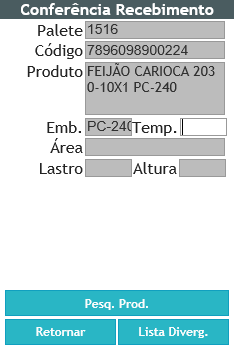
Imagem 44 - Temperatura |
11. Materiais de ApoioEssa funcionalidade dentro do processo de recebimento, permite um registro estruturado das quantidades dos materiais utilizados na descarga de mercadoria (ex: paletes, gaiolas, embalagens retornáveis, etc.) . O registro pode ocorrer durante ou depois da conferência de recebimento no coletor, e suas informações são impressas no momento de gerar o Termo de Liberação. Assim é possível gerir esses recursos e gerar créditos ao fornecedor (quando aplicável) através da Geração de Crédito de Material de Apoio Utilizados na Descarga. Pré-Requisitos, Restrições e ParametrizaçõesPara a utilização desta funcionalidade, é necessário realizar as seguintes configurações:
1° - Acesse: WMS Parâmetros > Parâmetro > Recebimento. Marque o parâmetro: "Permitir o Controle dos Materiais de Apoio Utilizados na Descarga" e salve as alterações. 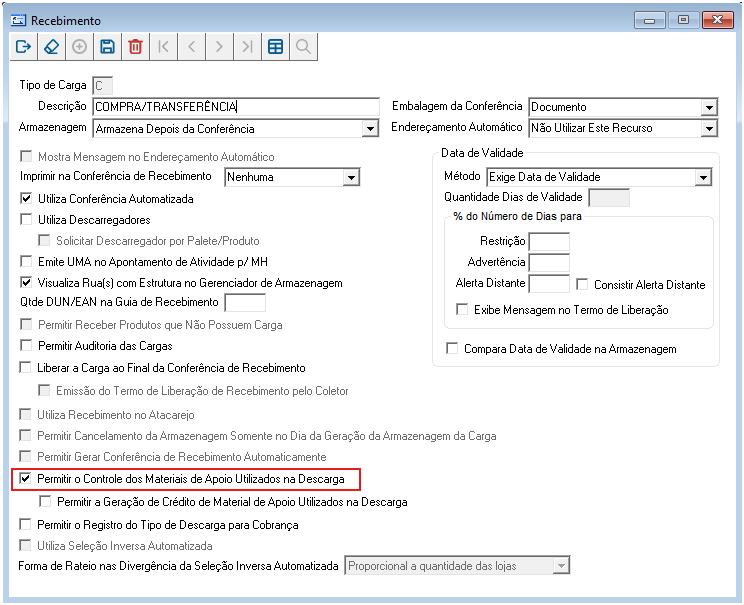
Imagem 01 - Tela Parametrização de Recebimento
2° - Após habilitar o parâmetro acima, verifique se o Status do Atributo Fixo está marcado. Acesse: WMS Parâmetros > Cadastro > Atributo Fixo. É importante que o Status esteja ativo, porque será utilizado no Cadastro de Produto para indicar que um determinado produto se trata de um Material de Apoio. Caso não tenha, cadastre um novo atributo do tipo 'Tipo de Armazenagem', com código 'M' e descrição 'Material de Apoio'. 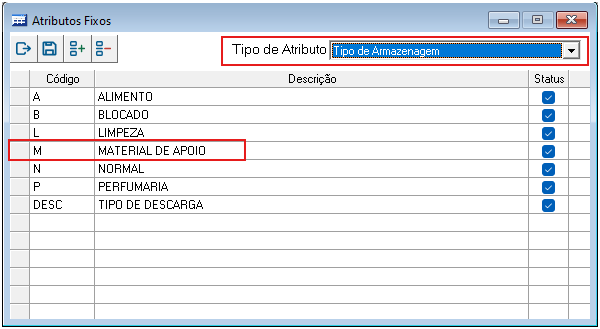 Imagem 02 - Tela Atributos Fixos Imagem 02 - Tela Atributos Fixos
3° - Por fim, acesse: WMS Parâmetros > Cadastro > Produtos > Produto. Cadastre ou Configure um produto para Tipo de Armazenagem como Material de Apoio. 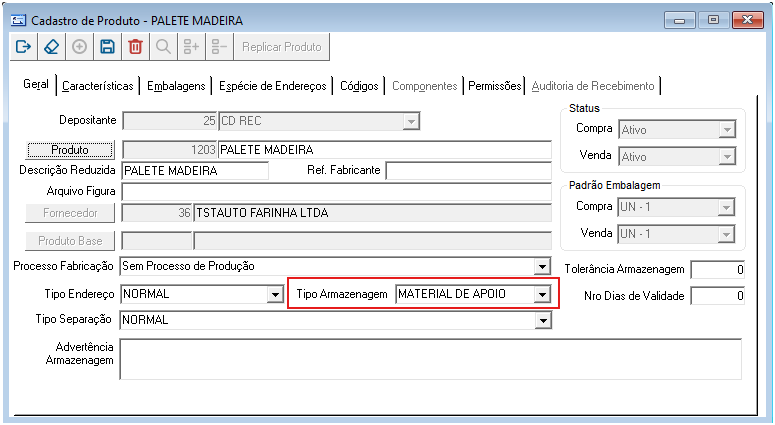 Imagem 03 - Tela Cadastro de Produto Imagem 03 - Tela Cadastro de Produto
Pré-Requisitos TécnicosNão há. Passo a Passo Depois que o sistema foi configurado, o usuário poderá utilizar os recursos. Segue abaixo o passo a passo dos processos e a explicação de suas funcionalidades.
NOTA: - Os exemplos usados nesta documentação foram baseados na conferência por carga, mas seu funcionamento está nos 3 tipos de conferência: Por Palete, Por Produto e Por Carga. É importante resaltar também que dependendo das configurações dos parâmetros o fluxo do processo muda um pouco.
Primeira Parte: Conferência de RecebimentoApós a leitura do campo produto, o botão Material de Apoio ficará habilitado, então o usuário poderá seguir com a Conferência, ou clicar no botão para adicionar um Material de Apoio em seu fluxo, e depois voltar para tela de Conferência para dar andamento no processo. 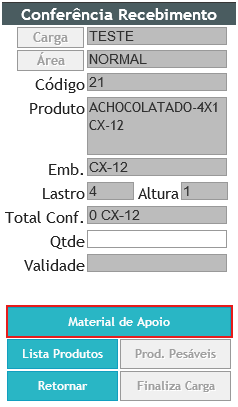
Imagem 04 - Tela Conferência de Recebimento
Na próxima tela será listado os materiais cadastrados e ativos no sistema. Então, o usuário vai selecionar a opção desejada e digitar a quantidade, conforme mostra nas imagens abaixo: 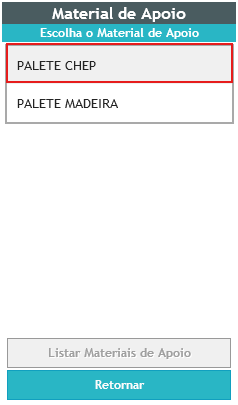 Imagem 05 - Tela dos Materiais de Apoio Imagem 05 - Tela dos Materiais de Apoio
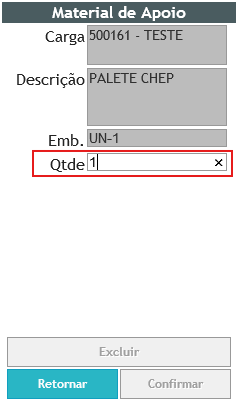
Imagem 06 - Tela Quantidade Materiais de Apoio
Depois que o usuário clica no botão Confirmar, ele será direcionado para a tela abaixo onde poderá visualizar a Listagens de Materiais de Apoio ou apenas Retornar para a Tela de Conferência e seguir com o processo. 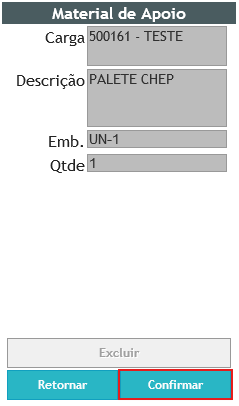
Imagem 07 - Tela Quantidade Materiais de Apoio
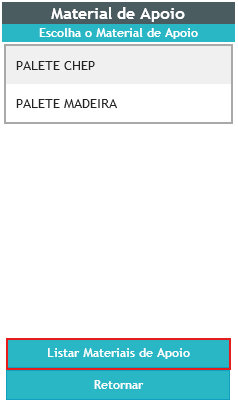 Imagem 08 - Tela dos Materiais de Apoio Imagem 08 - Tela dos Materiais de Apoio
Caso o usuário clique em Listar Materiais de Apoio, a tela vai apresentar os materiais que já foram adicionados anteriormente com suas respectivas quantidades. 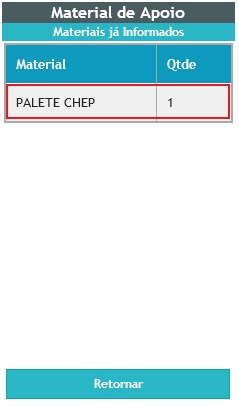 Imagem 09 - Tela Materiais de Apoio já Informados Imagem 09 - Tela Materiais de Apoio já Informados
Se for selecionado um Material de Apoio que já tenha sido adicionado anteriormente na Conferência de Recebimento. Será exibido um alerta ('O Material de Apoio já foi informado! Verifique pelo botão Listar Materiais de Apoio'). Porque um mesmo Material de Apoio só pode ser adicionado ao processo apenas uma vez. Se necessário, o usuário só poderá alterar as quantidades.
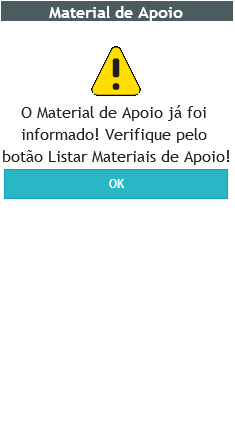
Imagem 10 - Tela de Alerta do Material de Apoio
Excluindo ou Alterando as Quantidades: Quando estiver na tela de Listagem dos Materiais de Apoio, selecione um item listado, em seguida Altere a Quantidade, Exclua algum Item ou apenas Retorne. Caso tenha feito alterações, clique em Confirmar para salvar. 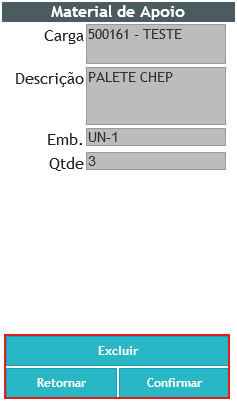 Imagem 11 - Tela Quantidade Materiais de Apoio Imagem 11 - Tela Quantidade Materiais de Apoio
Se não for informado o Material de Apoio, o sistema vai emitir um alerta ('Não foi informado o Material de Apoio') para que conferente o faça (conforme todo passo a passo explicado acima), e só vai finalizar a Conferência de Recebimento após o conferente ter concluído. 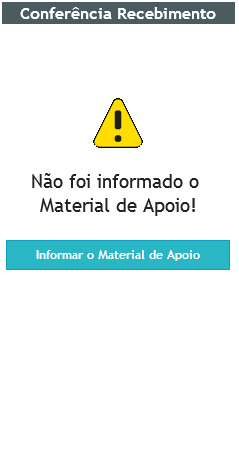 Imagem 12 - Tela de Alerta do Material de Apoio Imagem 12 - Tela de Alerta do Material de Apoio
NOTA: - Exceção a regra: Nos casos em que a conferência é realizada por produto e houver divergência na carga, o sistema não terá como identificar quantos paletes serão efetivamente conferidos. Por esse motivo, não será exigida a informação do material de apoio durante a conferência. Essa exigência ocorrerá somente no momento da emissão do termo de liberação da carga.
Não Informar Material de Apoio na conferência de recebimento. Quando se utiliza o parâmetro: "Permitir o Controle dos Materiais de Apoio Utilizados na Descarga", e quer ter como opção não informar (caso seja necessário), a pessoa responsável por parametrizar o sistema, poderá adicionar um ou mais usuários para que ao final dos processos, seja solicitada a aprovação de um destes usuários para liberar a carga sem informar o Material de Apoio. Para ativar essa opção acesse: WMS Parâmetros > Cadastro > Permissões Especiais → Descrição completa: 'PERMITE LIBERAR CARGAS DE RECEBIMENTO SEM INFORMAR O MATERIAL DE APOIO, QUANDO UTILIZADO O PARÂMETRO PERMITIR O CONTROLE DOS MATERIAIS DE APOIO UTILIZADOS NA DESCARGA'. 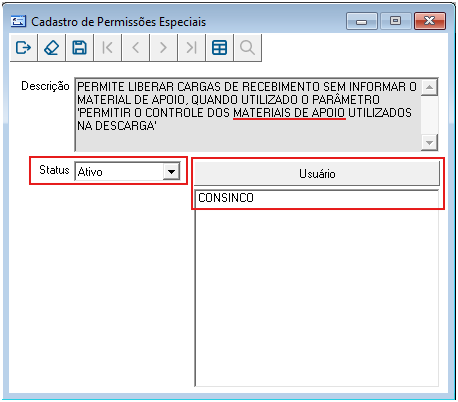 Imagem 13 - Tela Cadastro de Permissões Especiais Imagem 13 - Tela Cadastro de Permissões Especiais
Com o permissão especial ativa, Informar o Material de Apoio se torna opcional, então o conferente precisará informar um usuário e senha previamente cadastrado e ativo para finalizar o processo. Conforme os exemplos abaixo: 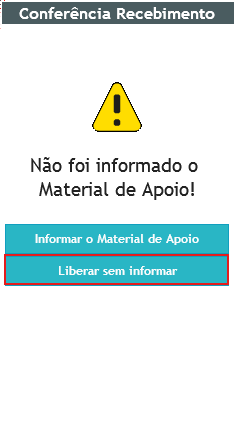
Imagem 14 - Tela de Alerta do Material de Apoio
 Imagem 15 - Tela Usuário Liberação Imagem 15 - Tela Usuário Liberação
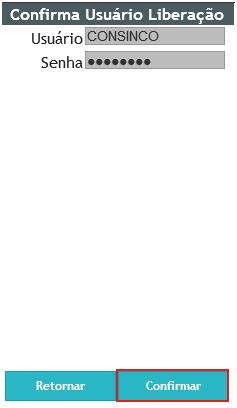
Imagem 16 - Tela Usuário Liberação
NOTA: - Os usuários incluídos na tela de Cadastro de Permissões Especiais, são os mesmo cadastrados previamente no sistema WMS.
- Quando necessário, o usuário poderá fazer o controle e gerar crédito de Materiais de Apoio. Para saber como, consulte a seguinte documentação → Geração de Crédito de Material de Apoio Utilizados na Descarga.
- As informações dos Materiais de Apoio utilizados na descarga e suas quantidades são impressas no Termo de Liberação.
- Quando utilizado a impressão do termo pela aplicação no WMS, o usuário poderá editar as informações antes de imprimir.
- Para verificar o funcionamento do Termo de Liberação, consulte a documentação → Termo de Liberação de Recebimento.
|
12. Tipos de DescargaEssa funcionalidade dentro do processo de recebimento, permite uma base para controle e cálculo de cobranças de descarga por tipo de serviço (ex: manual, com paleteira, empilhadeira, etc.). O registro pode ocorrer durante ou depois da conferência de recebimento no coletor, e suas informações são impressas no momento de gerar o Termo de Liberação. Pré-Requisitos, Restrições e ParametrizaçõesPara a utilização desta funcionalidade, é necessário realizar as seguintes configurações:
1° - Acesse: WMS Parâmetros > Parâmetro > Recebimento. Marque o parâmetro: "Permitir o Registro do Tipo de Descarga para Cobrança" e salve as alterações. 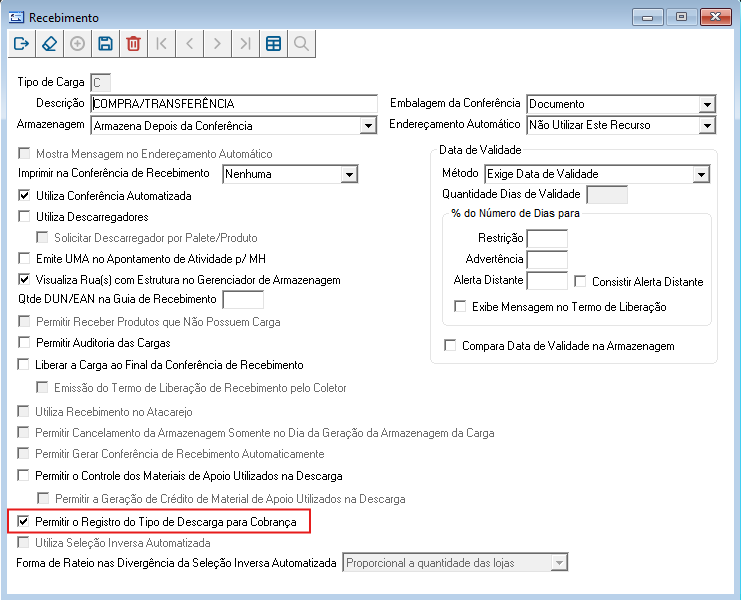
Imagem 01 - Tela Parametrização de Recebimento
2° - Após habilitar o parâmetro de recebimento "Permitir o Registro do Tipo de Descarga para Cobrança", ir na aplicação de Atributo Fixo e no Tipo de Atributo: Tipo de Armazenagem, criar o Código: DESC e Descrição: Tipo de Descarga. Conforme print abaixo, pois essa opção será utilizado no Cadastro de Produto para indicar que o mesmo se trata de um Tipo de Descarga. Acesse: Para isso, em WMS Parâmetros > Cadastro > Atributo Fixo, cadastre um novo atributo do tipo Tipo de Armazenagem, com código DESC . 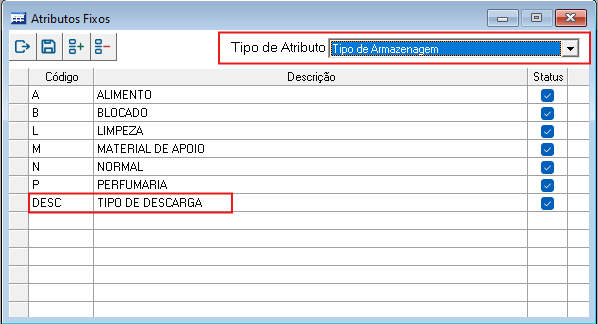
Imagem 02 - Tela Atributos Fixos
3° - Por fim, acesse: WMS Parâmetros > Cadastro > Produtos > Produto. Cadastre ou Configure um produto para Tipo de Armazenagem como Tipos de Descarga. 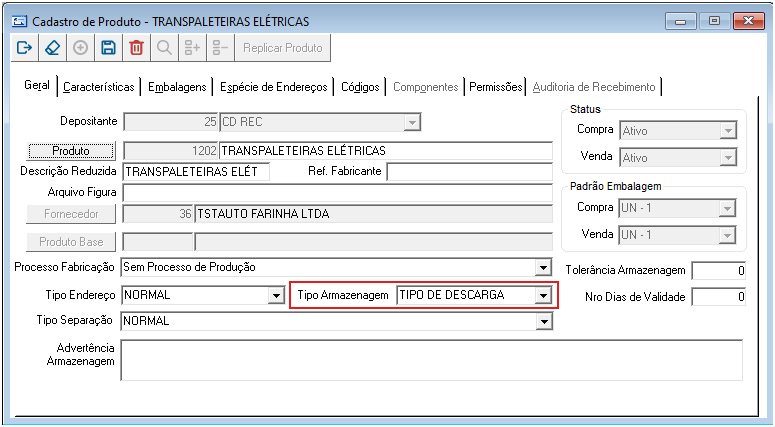
Imagem 03 - Tela Cadastro de Produto
Pré-Requisitos TécnicosNão há. Passo a Passo Depois que o sistema foi configurado, o usuário poderá utilizar os recursos. Segue abaixo o passo a passo dos processos e a explicação de suas funcionalidades.
NOTA: - Os exemplos usados nesta documentação foram baseados na conferência por carga, mas seu funcionamento está nos 3 tipos de conferência: Por Palete, Por Produto e Por Carga. É importante resaltar também que dependendo das configurações dos parâmetros o fluxo do processo muda um pouco.
Conferência de RecebimentoApós a leitura do campo produto, o botão Tipo de Descarga ficará habilitado, então o usuário poderá seguir com a Conferência, ou clicar no botão para adicionar um Tipo de Descarga em seu fluxo, e depois voltar para tela de Conferência para dar andamento no processo. 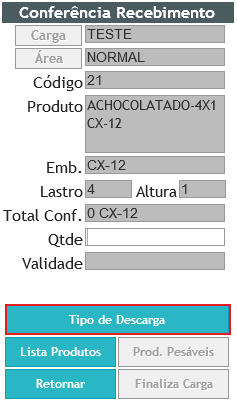
Imagem 04 - Tela Conferência de Recebimento
Na próxima tela será listado os Tipo de Descarga cadastrados e ativos no sistema. Então, o usuário vai selecionar a opção desejada e digitar a quantidade, conforme mostra nas imagens abaixo: 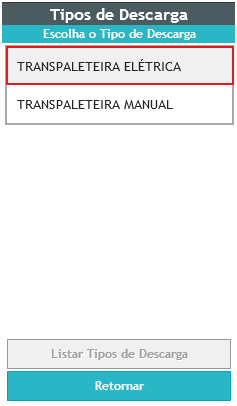
Imagem 05 - Tela dos Tipos de Descarga
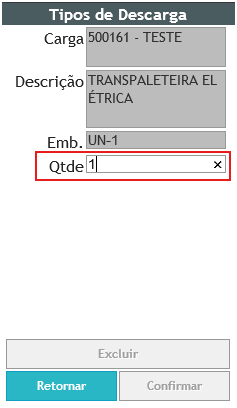
Imagem 06 - Tela Quantidade Tipos de Descarga
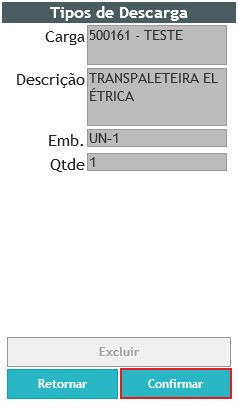
Imagem 07 - Tela Quantidade Tipos de Descarga
Depois que o usuário clica no botão Confirmar, ele será direcionado para a tela abaixo onde poderá visualizar a Listagens dos Tipos de Descarga ou apenas Retornar para a Tela de Conferência e seguir com o processo.
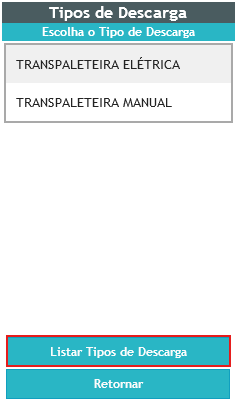
Imagem 08 - Tela dos Tipos de Descarga
Caso o usuário clique em Listar Tipos de Descarga, a tela vai apresentar os materiais que já foram adicionados anteriormente com suas respectivas quantidades. 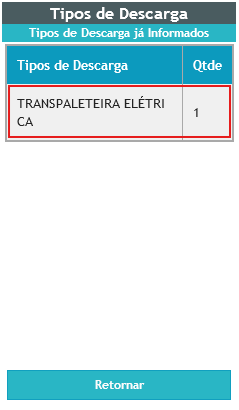
Imagem 09 - Tela Tipos de Descarga já Informados
Se for selecionado um Tipo de Descarga que já tenha sido adicionado anteriormente na Conferência de Recebimento. Será exibido um alerta ('O Tipo de Descarga já foi informado! Verifique pelo botão Listar Tipos de Descarga'). Um mesmo Tipo de Descarga só pode ser adicionado ao processo apenas uma vez, se necessário, ou seja, o usuário só poderá alterar as quantidades.
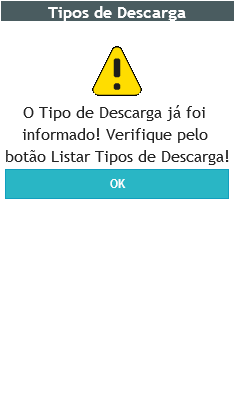
Imagem 10 - Tela de Alerta dos Tipos de Descarga
Excluindo ou Alterando as Quantidades: Quando estiver na tela de Listagem dos Tipos de Descarga, selecione um item listado, em seguida Altere a Quantidade, Exclua algum Item ou apenas Retorne. Caso tenha feito alterações, clique em Confirmar para salvar. 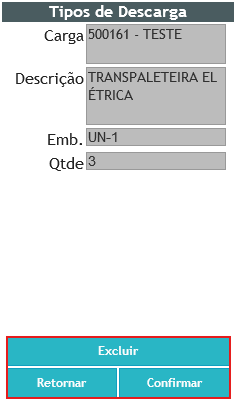
Imagem 11 - Tela Quantidade dos Tipos de Descarga
Se não for informado o Tipo de Descarga, o sistema vai emitir um alerta ('Não foi informado o Tipo de Descarga') para que conferente o faça (conforme todo passo a passo explicado acima), e só vai finalizar a Conferência de Recebimento após o conferente ter concluído. 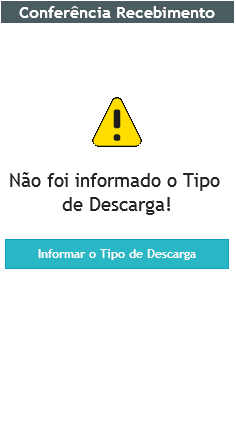
Imagem 12 - Tela de Alerta dos Tipos de Descarga
NOTA: - Exceção a regra: Nos casos em que a conferência é realizada por produto e houver divergência na carga, o sistema não terá como identificar quantos paletes serão efetivamente conferidos. Por esse motivo, não será exigida a informação do Tipo de Descarga durante a conferência. Essa exigência ocorrerá somente no momento da emissão do termo de liberação da carga.
Não Informar Tipos de Descarga na conferência de recebimento. Quando se utiliza o parâmetro: "Permitir o Controle dos Tipos de Descarga Utilizados na Descarga", e quer ter como opção não informar (caso seja necessário), a pessoa responsável por parametrizar o sistema, poderá adicionar um ou mais usuários para que ao final dos processos, seja solicitada a aprovação de um destes usuários para liberar a carga sem informar o Tipos de Descarga. Para ativar essa opção acesse: WMS Parâmetros > Cadastro > Permissões Especiais → Descrição completa: 'PERMITE LIBERAR CARGAS DE RECEBIMENTO SEM INFORMAR O TIPO DE DESCARGA, QUANDO UTILIZADO O PARÂMETRO PERMITIR O REGISTRO DO TIPO DE DESCARGA PARA COBRANÇA'. 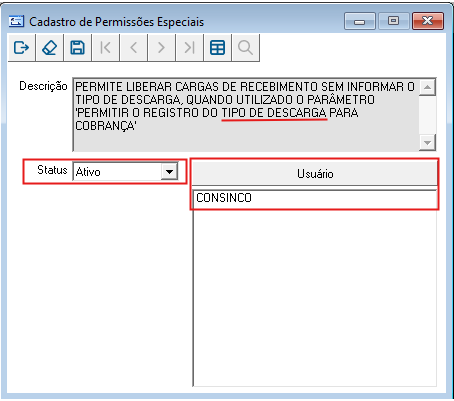
Imagem 13 - Tela Cadastro de Permissões Especiais
Com o permissão especial ativa, Informar o Tipo de Descarga se torna opcional, então o conferente precisará informar um usuário e senha previamente cadastrado e ativo para finalizar o processo. Conforme os exemplos abaixo: 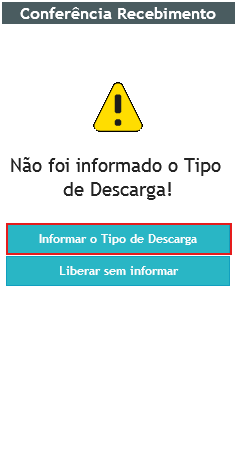
Imagem 14 - Tela de Alerta dos Tipos de Descarga
Imagem 15 - Tela Usuário Liberação
Imagem 16 - Tela Usuário Liberação
NOTA: - Os usuários incluídos na tela de Cadastro de Permissões Especiais, são os mesmo cadastrados previamente no sistema WMS.
- As informações dos Tipos de Descarga utilizadas e seus valores são impressos no Termo de Liberação.
- Quando utilizado a impressão do termo pela aplicação no WMS, o usuário poderá editar as informações antes de imprimir.
- Para verificar o funcionamento do Termo de Liberação, consulte a documentação → Termo de Liberação de Recebimento.
|
|
 O não cumprimento dos Pré-Requisitos a seguir pode impactar o sistema. Confirme as condições exigidas antes de qualquer alteração.
 Imagem 1 - Utiliza Coletor Wireless
 Imagem 2 - Tipo de Carga
  Imagem 3 - Tipo de Atividade
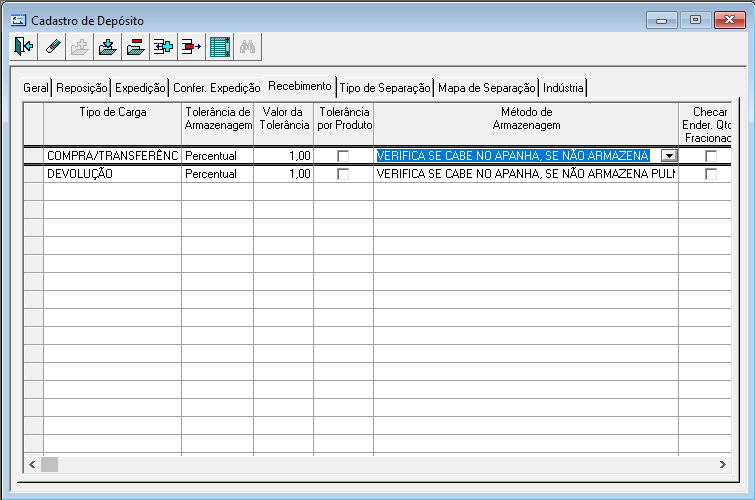 Imagem 4 - Método de Armazenagem
 Imagem 5 - Produtivos