01. Introdução
O menu HTML tem como principal objetivo atender os requisitos de evolução tecnológica dos softwares da linha Datasul em alternativa ao Flex, sobretudo a redução da dependência de complementos nos navegadores suportados pelo produto obtendo assim uma maior rapidez com relação as funcionalidades no novo menu.
02. Apresentação e funcionalidades
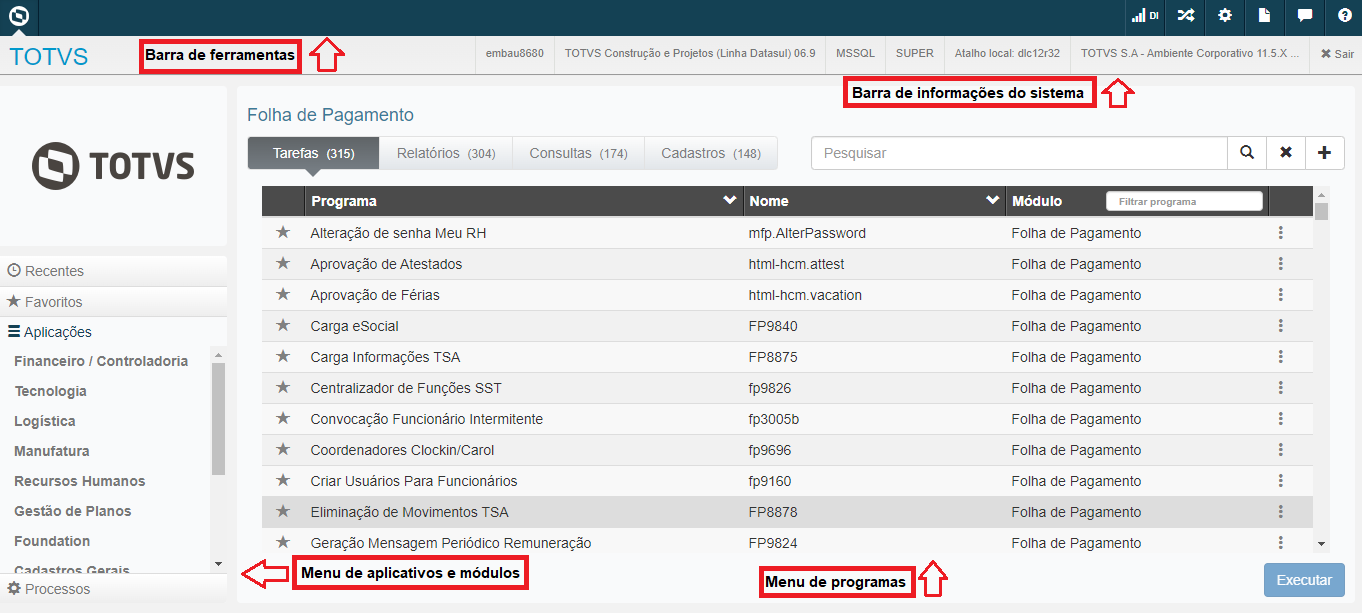
A imagem acima ilustra a aparência do menu HTML, a tela mostra a área principal do menu. O menu da linha Datasul está dividido nas seguintes partes:
Barra de ferramentas;
Barra de informações do sistema;
Menu de aplicativos e módulos;
Menu de programas.
a. Barra de ferramentas
A barra de ferramentas está localizada na parte superior do menu, utilizada para:
- Controle de abertura de abas (programas em execução)
- Acesso a programas Progress
- Acesso rápido a configurações e programas

1. Controle de abas
O controle de abas é uma funcionalidade para controle de execução de aplicações HTML. A seta abaixo indica qual aba está selecionada, o padrão é a área principal do menu.
2. DI - Datasul Interactive
Botão responsável por realizar a abertura do Datasul Interactive. A cor do botão indica o status do DI naquele momento, sendo:
- Branco: indica que o DI está fechado
- Verde: indica que o DI está aberto
- Amarelo: indica que o DI não pode ser aberto
- Alternando as cores em verde e branco: indica que a abertura do DI está em andamento
Para que a opção esteja disponível, o usuário deve possuir acesso ao item de menu: mnu.di.
3. Troca empresa
Abre a funcionalidade de Troca Empresa. A imagem abaixo demonstra a abertura da tela a partir da seleção da opção.
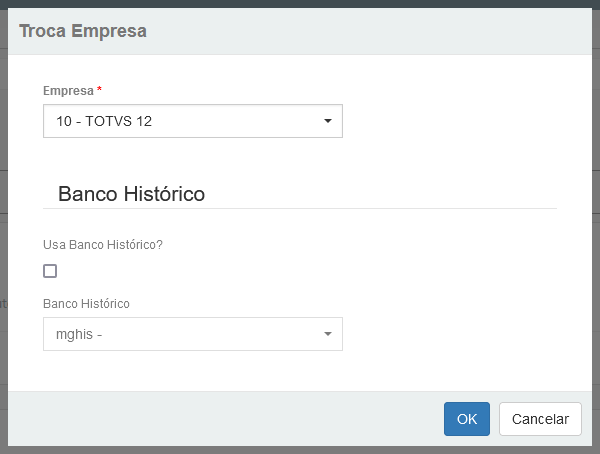
Para que a opção esteja disponível, o usuário deve possuir acesso ao item de menu: mnu.troca_empresa.
4. Configurações
Na opção de configurações são exibidas alguns links para funcionalidades específicas do sistema. A imagem demonstra a opção configurações.
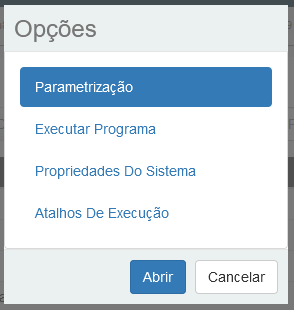
Parametrização
Abre o programa Empresas do Foundation (html.companies) (a partir da release 12.1.2411) / Parâmetros Foundation (BTB962AA) (até a release 12.1.2407), que permite a parametrização de servidores e bancos e dados por empresa. A imagem abaixo mostra o menu e a tela aberta.

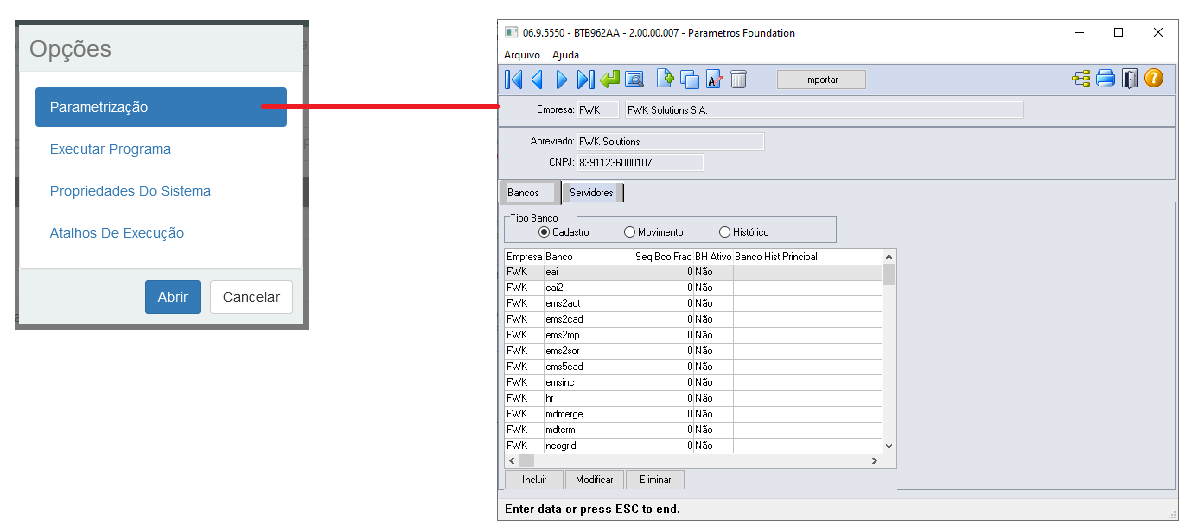
Para que a opção esteja disponível, o usuário deve possuir acesso ao item de menu: html.companies (a partir da release 12.1.2411) ou CD0149 (até a release 12.1.2407).
Executar programa
Abre o Executar Programas (MEN702DC) no Datasul Interactive (DI), funcionalidade específica para executar programas Progress. A imagem abaixo mostra o menu e a tela aberta.
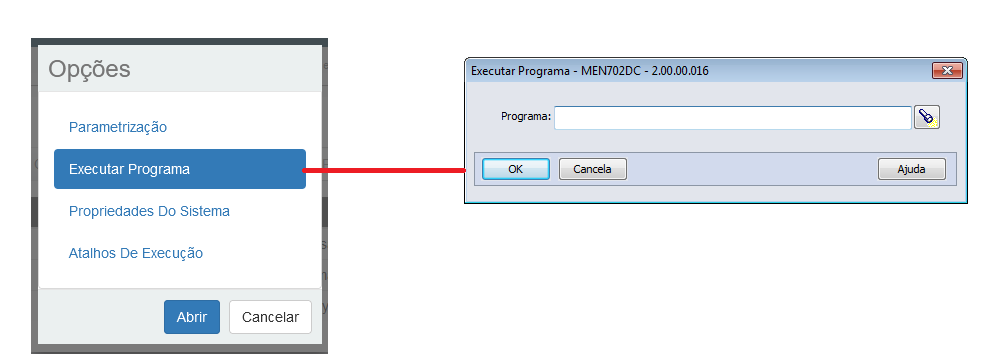
Para que a opção esteja disponível, o usuário deve possuir acesso ao item de menu: mnu.exec_prog.
Propriedades do Sistema
Abre o programa CFG - Propriedades. A imagem abaixo mostra o menu e a tela aberta.
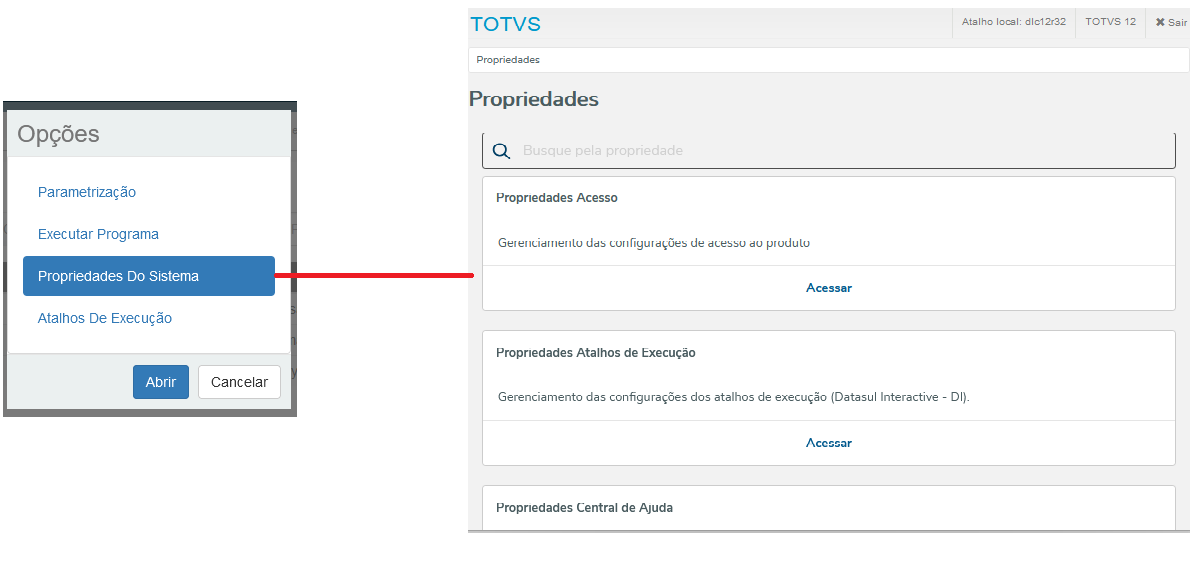
Para que a opção esteja disponível, o usuário deve possuir acesso ao item de menu: propriedades.
Atalhos de execução
Abre uma tela para seleção do atalho de execução que será utilizado para abrir o Datasul Interactive (DI). A imagem abaixo mostra o menu e a tela aberta.
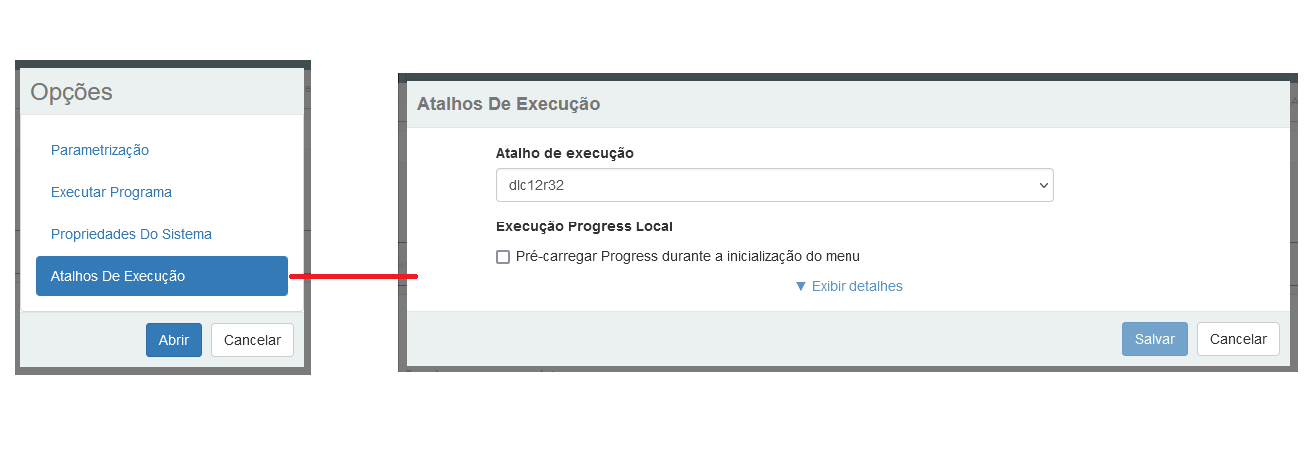
Para que a opção esteja disponível, o usuário deve possuir acesso ao item de menu: mnu.pref_acesso.
Observação: A opção "Pré-carregar Progress durante a inicialização do menu" só será apresentada caso o atalho de execução selecionado seja um atalho de execução progress local. A funcionalidade Pré-carregar Progress foi desenvolvida apenas para Progress Local por não exigir outras ações como Download, autenticação e entre outros, que são exigidos pelas execuções remotas.
5. Central de documentos
Abre o programa FND - Central de Documentos. A imagem abaixo demonstra a tela de central de documentos.
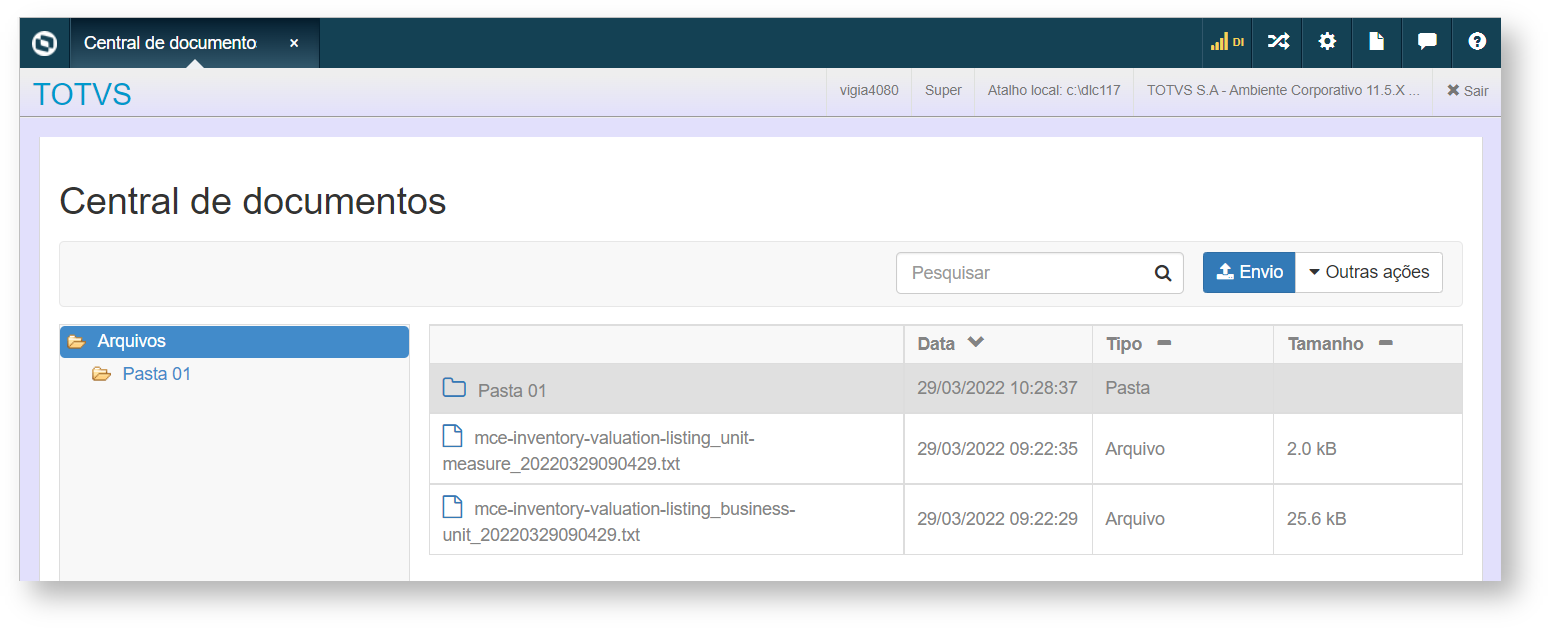
Para que a opção esteja disponível, o usuário deve possuir acesso ao item de menu: html.central-documentos.
6. Mensagens
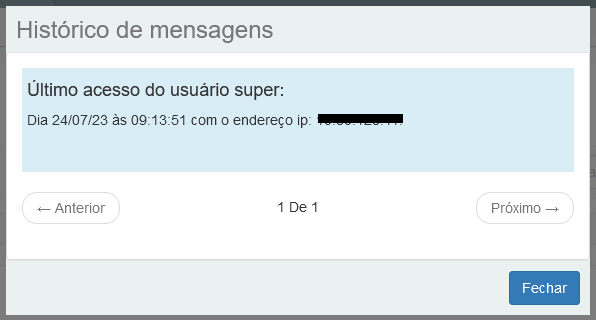
Abre o histórico de mensagens do usuário. A imagem abaixo demonstra a abertura da tela a partir da seleção da opção de mensagens.
7. Ajuda
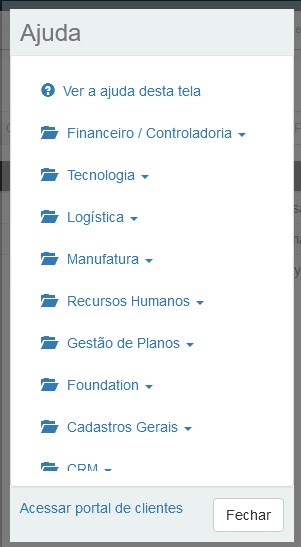
A opção Ajuda é composta por todas as informações relacionadas aos módulos de negócio, informações do sistema, consultas de mensagens Progress e informações gerais do próprio menu. Ao clicar em ajuda sobre algum módulo/informação do sistema, etc. Abrirá uma nova aba chamada "Central de Ajuda" contendo as informações que o usuário solicitou, para saber mais: Manual de utilização - Central de Ajuda
A imagem abaixo demonstra a tela de Ajuda.
Informações do Sistema
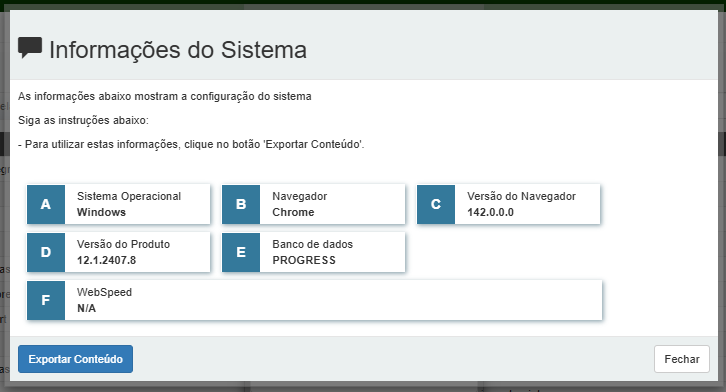
A tela Informações do Sistema, acessada pelo menu Ajuda ( ? ) > Suporte > Informações do Sistema, apresenta um resumo dos dados relevantes do ambiente onde o produto está sendo executado. O objetivo é auxiliar o usuário e o suporte na identificação rápida da configuração atual.
Informações exibidas:
A tela apresenta os seguintes dados:
Sistema Operacional: exibe o sistema operacional identificado pelo navegador.
Navegador: nome do navegador em uso.
Versão do Navegador: versão reportada pelo navegador.
Versão do Produto: versão atual do sistema utilizado pelo cliente.
Banco de Dados: tipo de banco de dados utilizado.
WebSpeed: informação associada ao ambiente WebSpeed, quando aplicável.
É possível também exportar todas as informações utilizando o botão Exportar Conteúdo.
Observação sobre a versão do Sistema Operacional
A informação de versão do sistema operacional deixou de ser exibida nesta tela.
Isso ocorreu porque os navegadores passaram a fornecer essa informação de forma limitada ou inconsistente, o que poderia resultar na exibição de valores incorretos. Para garantir precisão e evitar interpretações equivocadas, somente o nome do sistema operacional continua sendo exibido.
03. Mais configurações
Para aumentar a segurança e flexibilidade de configuração do menu do sistema, foram inseridos os seguintes comportamentos:
- Qualquer programa somente estará visível no menu se o programa e o respectivo procedimento estiverem marcados como "Visualiza Menu";
- Para que esteja visível na estrutura de aplicativos do menu, basta que o usuário tenha permissão de acesso ao programa;
- Para visualizar o programa na listagem de processos, favoritos e recentes, basta ter acesso ao programa em questão;
- Da mesma maneira, o acesso ao menu somente será possível se usuário tiver permissão para executar o programa "mnu.menu" e este programa atender aos requisitos descritos no item anterior;
Importante:
- A Área de trabalho, portlets e agendador de tarefas, desenvolvidos em Flex, foram descontinuados;