
Realizar as promoções de produtos.
Módulo Cadastro > Menu Produto > Aplicação Produtos Promocionais - MRL00409
Não há.
Entre na aplicação:
Imagem 1 - Tela produtos promocionais
Informe os campos:
Clique para incluir a promoção <F3>, e assim serão preenchidas as empresas disponíveis.
Caso tenha escolhido o tipo como Item, será exibida a seguinte tela:
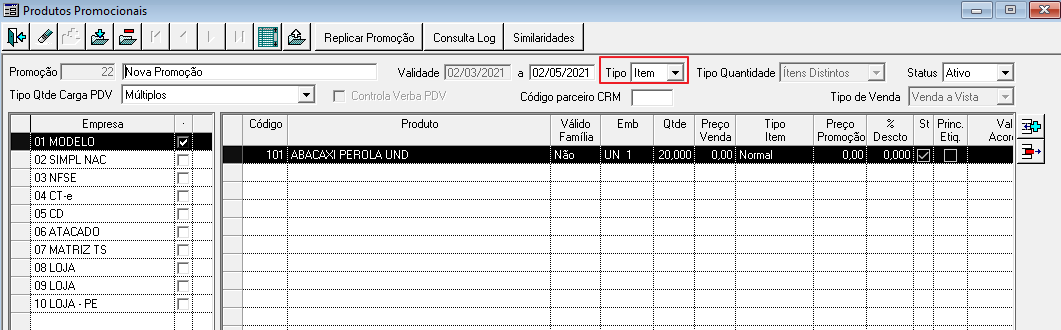
Imagem 2 - Tipo Item
Portanto, clique no botão de Criar Nova Linha <Ins> e informe os produtos que desejar.
Quando escolher o tipo Grupo, será exibida uma tabela para adicionar os produtos.
Clique no botão de Criar Nova Linha <Ins>, e crie um grupo. É necessário definir a descrição e a quantidade de itens do grupo que precisará comprar para obter desconto no item promocional.
Quando o tipo do item for Normal
Assim que incluir o grupo, o selecione e clique no botão para Criar Nova Linha <Ins> na tabela de produtos, onde irá vincular todos os produtos que farão parte do grupo de produtos Normal.
Comprando qualquer produto desse grupo, ou seja, um em específico ou vários tipos, atingindo a quantidade de 15 unidades é formado o combo, e o produto promocional é registrado com o desconto. |
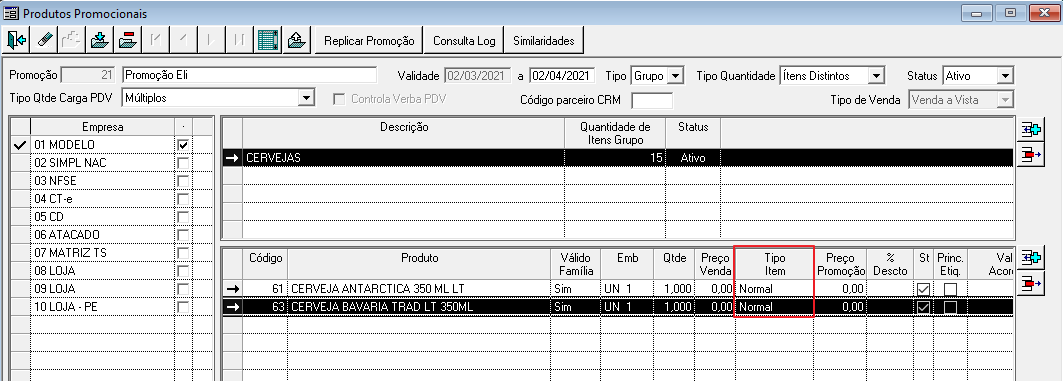
Imagem 3 - Tipo Grupo Normal
Quando o tipo do item for Promoção
Crie um grupo e vincule os produtos que serão promocionais.
Ao comprar 17 unidades de qualquer item do grupo 1, o item do grupo 2 sairá por 0,01. Lembrando que não precisa ser um item específico para formar o combo, comprando 1,2,3 ou 4 produtos diferentes, desde que totalize 17 unidades, o combo é formado. |
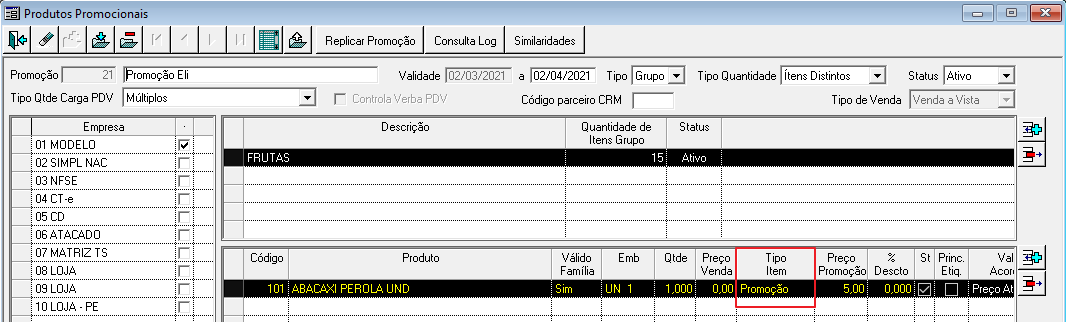
Imagem 4 - Tipo Grupo Promoção
Para finalizar, clique em Atualizar <F4>.
TOTVS Varejo Supermercados PDV