CONTEÚDO
- Visão geral
- Exemplo de utilização
- Caminho
- Parâmetros dinâmicos
- Pré-requisitos, restrições e parametrizações
- Pré-requisitos técnicos
- Passo a passo
- Caminho
- Tecnologias homologadas
- Documentação e assuntos relacionados
- Documentação de versões e atualizações
01. VISÃO GERAL
Vinculado à família, são inseridos os aspectos individuais de cada produto através do cadastro de produto; Nesse cadastro são definidos quais produtos compõem uma determinada família.
02. EXEMPLO DE UTILIZAÇÃO
Caminho
Módulo Cadastro > Menu Produto > Produto - MAX0091
Parâmetros dinâmicos
Não há.
Pré-Requisitos, Restrições e Parametrizações
Não há.
Pré-Requisitos técnicos
Não há.
Passo a Passo
Cadastrar Produto
Entre na aplicação
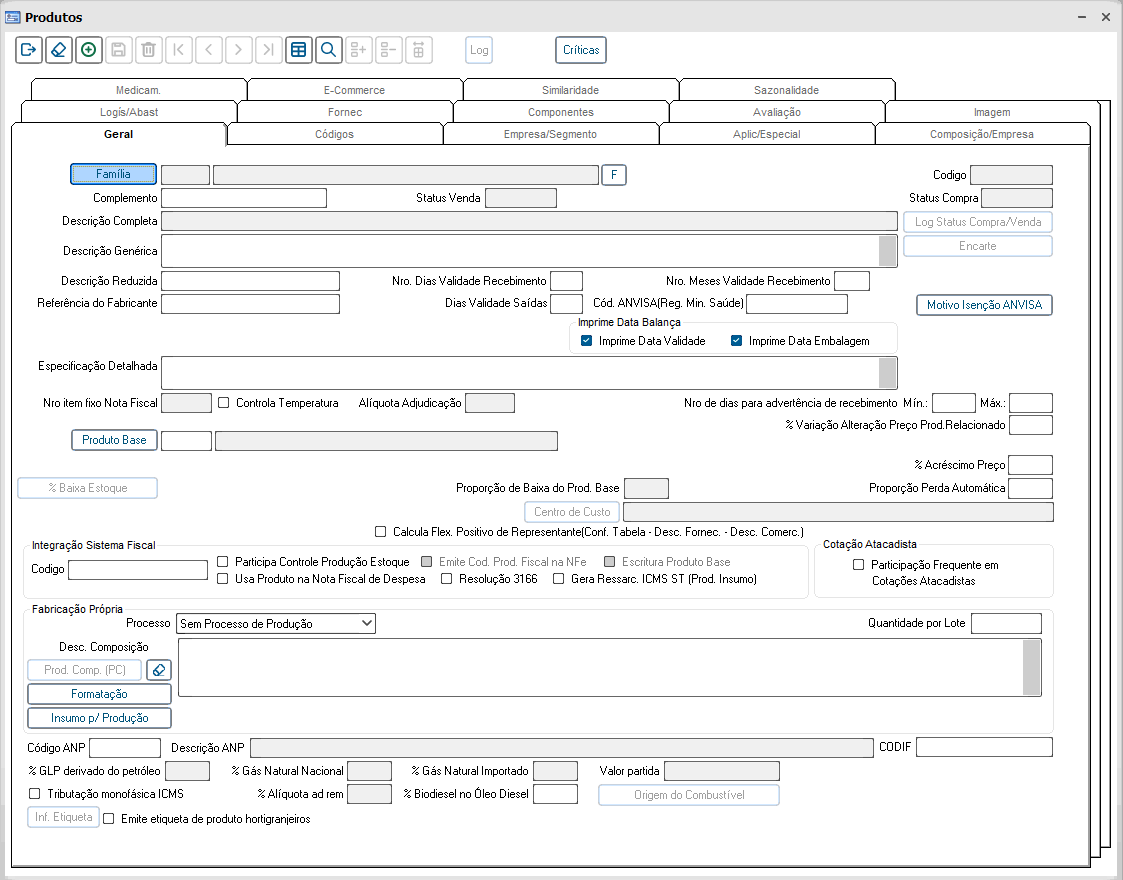
Imagem 1 - Produtos - MAX0091
Abaixo estão descritos os principais campos para inserir o cadastro de produto no sistema.
Aba Geral
Clique no botão Família para pesquisar a família relacionada ao produto. Selecione o registro desejado e clique no botão Retornar.
Informe no campo Complemento a descrição complementar para o produto.
Clique no botão Incluir <F3>.
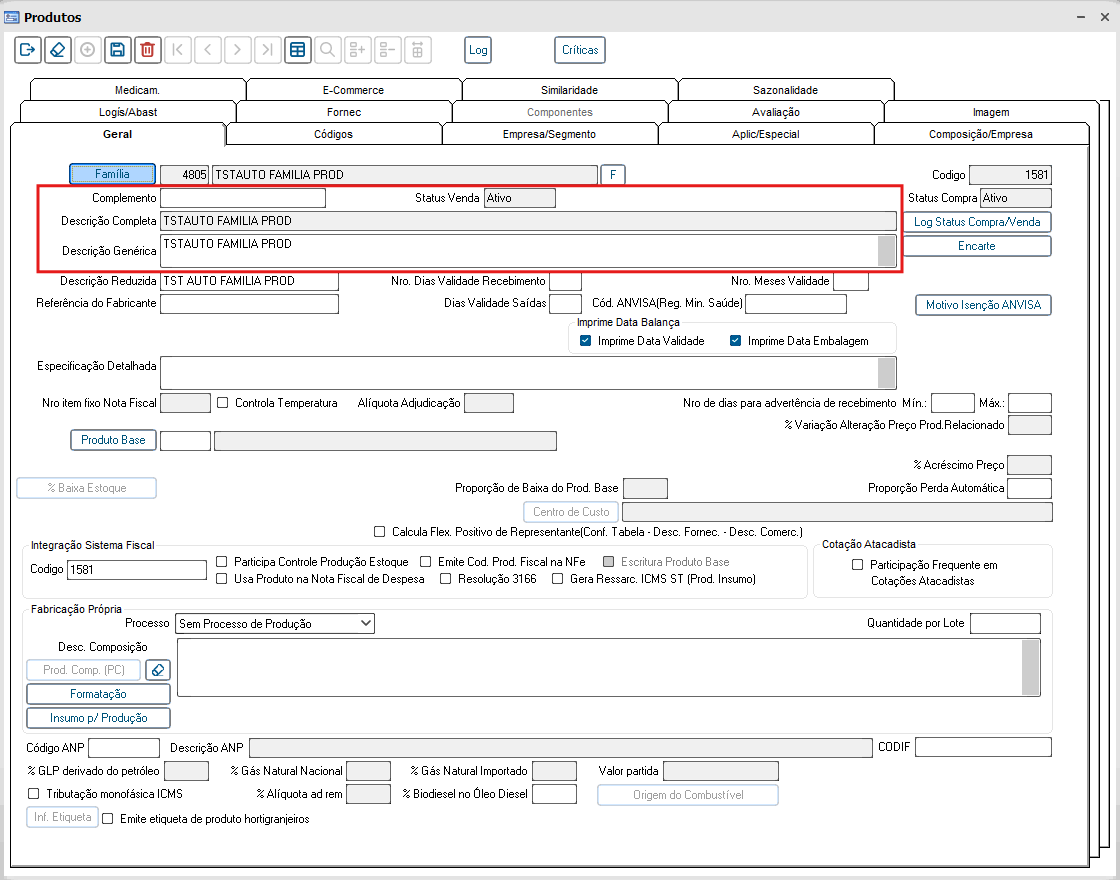
Imagem 2 - Produtos - MAX0091, aba Geral
Informe no campo Número Dias Validade Recebimento o número de dias permitido para receber produtos próximos ao recebimento.
Informe no campo Número Dias Validade o número de dias considerado para validade do produto. Essa informação será utilizada para a etiqueta de balança.
Quando o produto tiver um produto base, clique no campo Produto Base para selecionar qual é o produto base relacionado ao produto cadastrado. Selecione o registro correspondente e clique no botão Retornar.
Informe no campo Proporção de baixa do produto base a proporção do produto base utilizada no produto relacionado.
Por exemplo: Considere que o produto base é o Queijo é em KG e o produto relacionado será em gramas. Dessa forma, o campo deverá ser preenchido com a proporção de 0,200.
Informe no campo Proporção de perda automática a quantidade do produto que será perdida.
Informe no campo %Acréscimo de Preço o percentual que será acrescentado ao preço do produto.
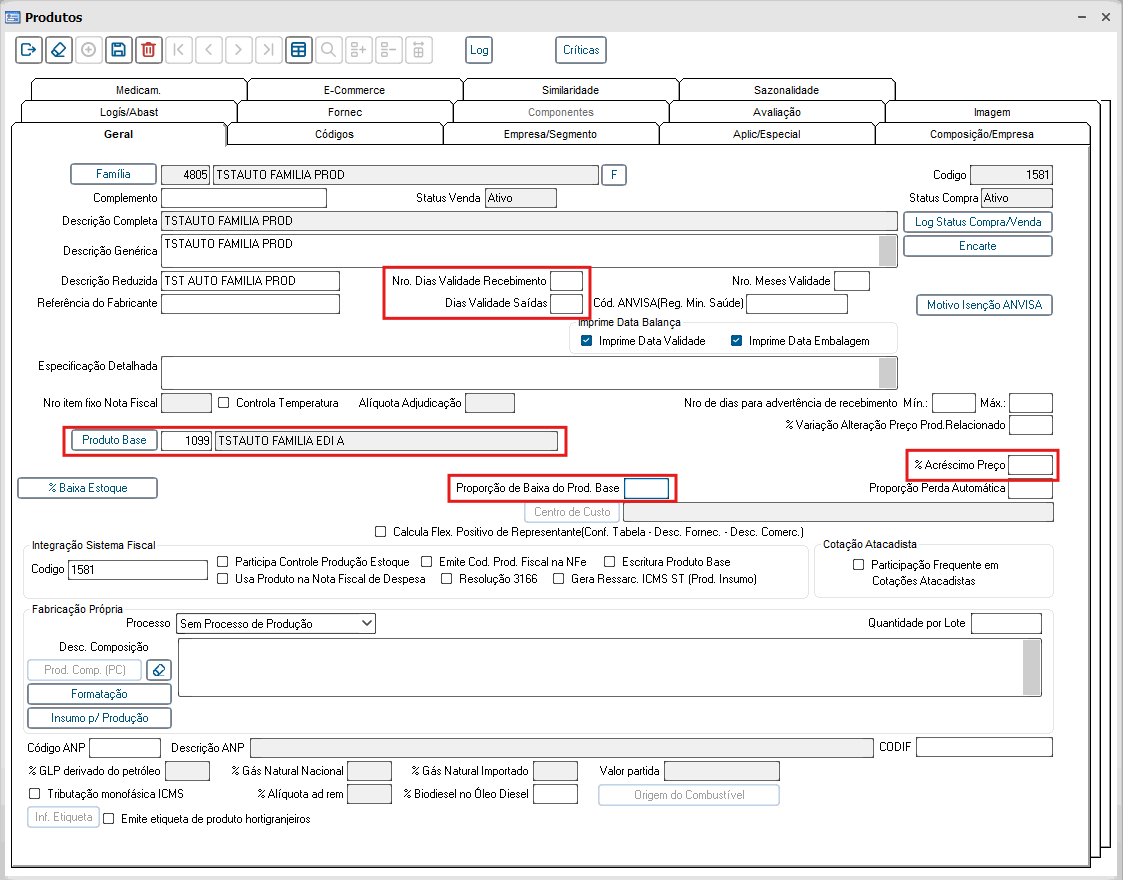
Imagem 3 - Produtos - MAX0091, aba Geral
Quando o produto faz parte de fabricação própria recomenda-se informar no campo Processo a opção Insumo para Produção.
Quando o produto for um item produzido internamente, recomenda-se informar a opção Produto final composto.
Quando o produto for um item que será desmembrado para produzir outros produtos, recomenda-se informar a opção Produto base para desmembramento.
Clique no botão Formatação para inserir as informações sobre os ingredientes utilizados na receita. Essas informações serão exibidas na etiqueta do produto. Na tela Formatação dos Componentes insira as descrições e clique no botão Retornar.
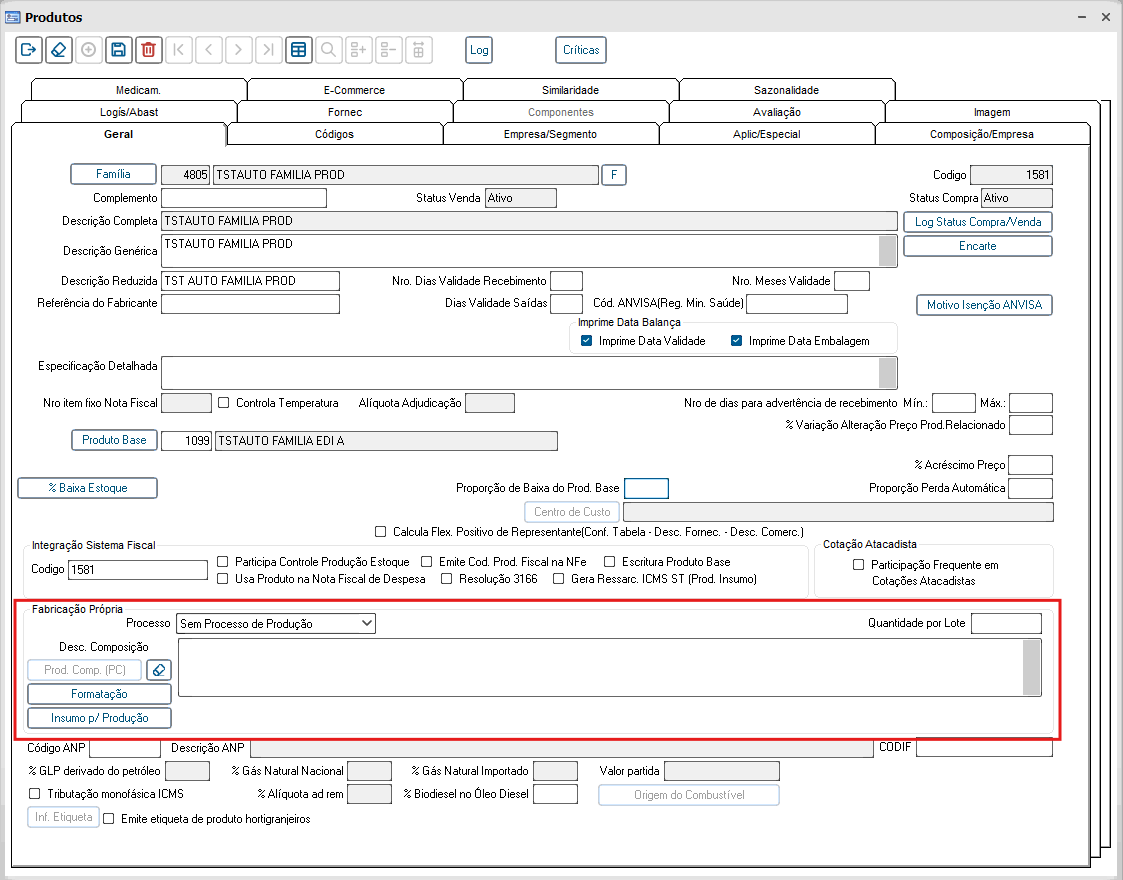
Imagem 4 - Produtos - MAX0091, aba Geral
Clique no botão Atualizar <F4>.
Aba Códigos
Acesse a aba Códigos.
Clique no botão Adicionar nova linha <Ins>.
Na coluna Tipo selecione o tipo do código que será utilizado para o produto.
Selecione na coluna Embalagem o tipo de embalagem relacionada ao código. Todos os código estão amarrados a embalagem, ou seja, cada código será referente a uma embalagem.
Marque o campo Util p/ Venda. Se esse campo não estiver marcado, ao passar na frente de caixa será considerado como produto não cadastrado.
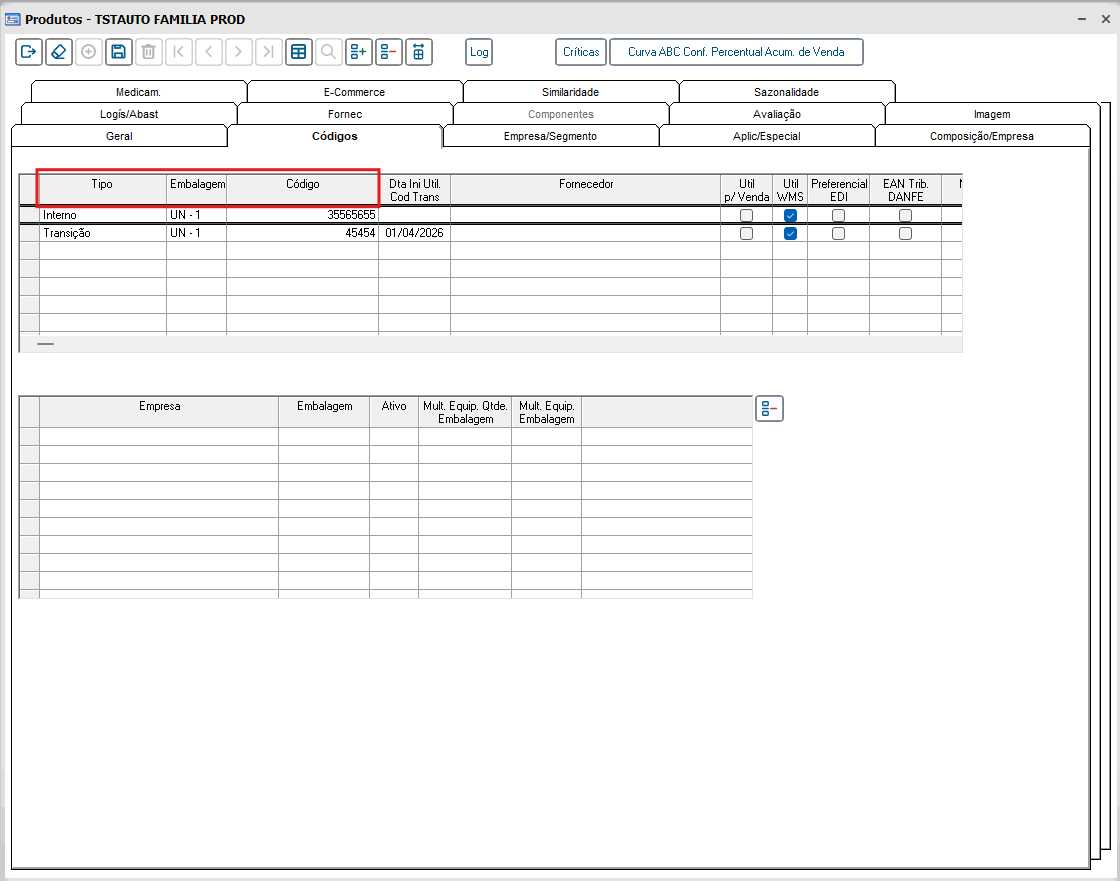
Imagem 5 - Produtos - MAX0091, aba Códigos
As duas colunas na grid principal, e também na grid por Empresas destacadas, com os seguintes nomes:
- Mult. Equip. Qtde. Embalagem (campo para informar valor numérico de até 6 casas decimais);
- Mult. Equip. Embalagem (combo que exibe a lista de atributos fixos do tipo Embalagens);
- As colunas serão usadas para configurar as quantidades de proporção, para a embalagem que representa a unidade de medida de referência, quando houver necessidade de informação específica por produto, que não seja igual a todos os produtos da família.
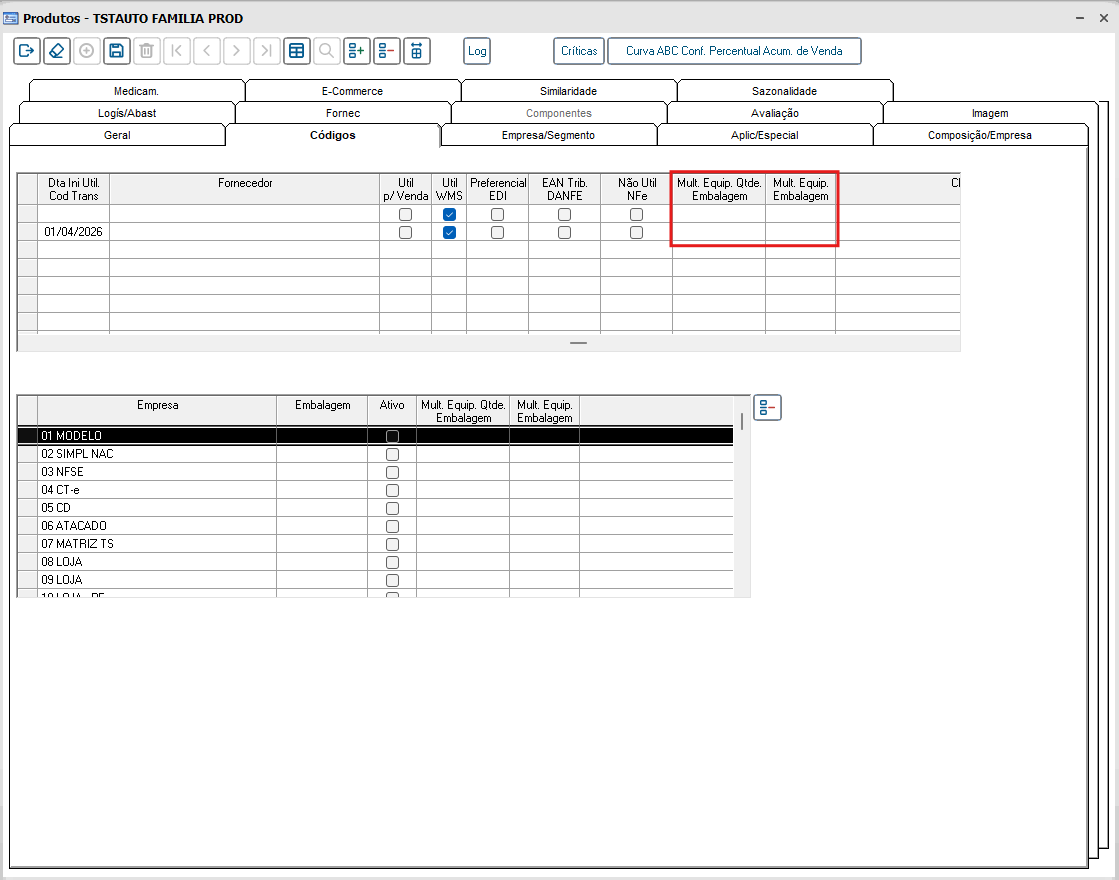
Imagem 6 - Produtos - MAX0091, aba Códigos
Clique no botão Atualizar <F4>.
Aba Empresa/Segmento
Acesse a aba Empresa/Segmento.
Ao entrar nesta aba, são demonstradas as empresas. Ao clicar na tabela com os portes, serão listadas as empresas pertencentes aquele porte. Exemplo: PORTE A selecionado, corresponde as empresas 01 e 02.
Ao marcar as opções Ativo Compra ou Ativo Venda, todas as empresas vinculadas são impactadas.
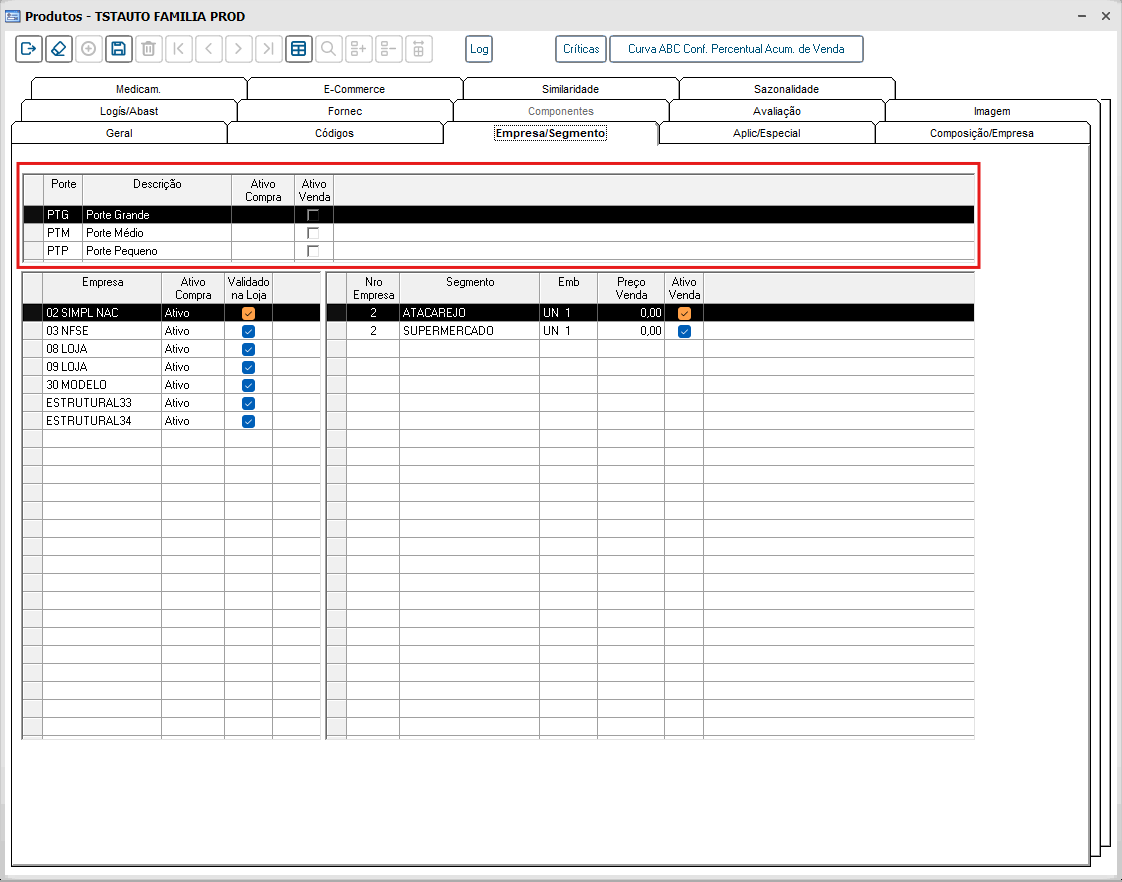
Imagem 7 - Produtos - MAX0091, aba Empresa/Segmento
O Ativo compra significa que o produto estará ativo para compra na linha das empresas.
O Ativo venda é se o produto estará ativo para venda na linha das empresas.
Clique no botão Atualizar <F4>.
03. TECNOLOGIAS HOMOLOGADAS
O uso do Tipo de Produto em diferentes tecnologias não homologadas, como em Sistema Operacional, Plataforma, Navegadores e outros dispositivos, pode comprometer a segurança dos sistemas e está sujeito a situações não previstas, sem cobertura de suporte.
| Tipo de produto | ERP |
|---|---|
| Sistema Operacional | Windows Desktop |
| Plataforma | Desktop |
| Navegador | N/A (não se aplica) |
| Utilização/Experiência | Aplicações Desktop em geral |
04. DOCUMENTOS E ASSUNTOS RELACIONADOS
| Ação | Descrição |
|---|---|
| Família - MAX0049 | Família são mercadorias com um mesmo identificador, possuem indicadores comuns como o peso, a embalagem, o código NCM/ SH dentro do mesmo CST de PIS/Cofins. No cadastro de família são informados marca, vasilhame, tabela nutricional, bem como os dados fiscais. |
| Código de Acesso - MAX0087 | Cadastrar o código de acesso (código de barras) para ser utilizado no recebimento de notas, venda de mercadorias, PDVs, entre outras. |
05. DOCUMENTOS DE VERSÕES E ATUALIZAÇÕES
Clique para expandir
Visão Geral
Import HTML Content
Conteúdo das Ferramentas
Tarefas