A criação da vaga pode ser realizada pelos recrutadores, gestores de rh e/ou administradores.
A pessoa responsável pela criação da vaga terá permissão para editar a vaga e também terá acesso às candidaturas após a publicação da vaga.
O processo de criar nova vaga se dá através de etapas que estão descritas a seguir.
Através do cadastro da vaga também é possível criar e gerenciar templates de vagas, para mais informações acesse a página Gestão de Templates.
02. CADASTRO DA VAGA
Neste cadastro devem ser informados os dados a respeito da vaga que está sendo cadastrada, bem como as etapas que à compõe e a página de carreiras em que a mesma deve estar publicada.
O cadastro está organizado através das etapas: Dados da vaga, Etapas do processo, Critérios de avaliação e Página de carreiras.
Nessa etapa devem ser definidas as informações a respeito da vaga que está sendo criada. As informações estão organizadas por: descrição da vaga, habilidades, ordenação de pessoas candidatas com inteligência artificial, local de trabalho, dados internos e envolvidos no processo.
Descrição da Vaga
São os dados básicos da vaga, como: título, cargo, tipo de vaga, número de posições, data limite para contratação, faixa salarial mínima e máxima, modelo de trabalho, regime de contratação e informações a respeito da empresa, como, benefícios, requisitos e qualificações, responsabilidades e atribuições e requisitos desejáveis. Além das habilidades que a vaga engloba divididas por nível.
Para selecionar um cargo, área ou unidade, digite o nome desejado no campo correspondente ou clique no ícone de pesquisa para visualizar todas as opções disponíveis e realizar a escolha. Quando houver muitos registros, o componente exibirá apenas os 20 primeiros resultados; para localizar os demais, utilize a barra de rolagem ou o campo de busca.
Para os campos
Como a sugestão é gerada por Inteligência Artificial é necessário a revisão do texto antes de sua aplicação na vaga, pois é importante reforçar que as informações das vagas são de responsabilidade da empresa e o texto gerado pode conter informações que não refletem corretamente o que a empresa procura.
O botão fica liberado somente quando um cargo é selecionado.
Habilidades
Devem ser informadas as habilidades requeridas para a vaga. As habilidades são divididas por níveis: iniciante, intermediário e avançado. Caso não exista alguma habilidade específica, a listagem conta com a opção "Outros" e através desta opção é possível inserir uma habilidade nova. Esta opção será sempre exibida ao final da listagem.
As habilidades são importantes para que a inteligência artificial possa fazer uma combinação assertiva de candidatos para a vaga.
Local de Trabalho
Deve ser informada a unidade e o departamento para a qual aquela vaga será destinada. Os campos de estado e cidade são preenchidos automaticamente após selecionada a unidade, mas podem ser alterados caso necessário.
As Unidades apresentadas para seleção serão somente aquelas que o usuario corrente tiver acesso, ou seja, as unidades de atuação incluidas no usuario e o papel dele esta marcado para restringir por unidade.
Caso algum papel tenha a restrição por unidade de atuação as informações de Recrutador Responsavel e Envolvidos na vaga ficaram bloqueados ate a seleção de uma unidade.
Caso algum papel tenha a restrição por unidade de atuação ao editar este campo as informações de Recrutador Responsavel e Envolvidos na vaga seram limpas comforme mensagem de confirmação que é apresentada ao fazer a ação.
Dados internos
São os dados internos da vaga, como: código interno da vaga, motivo da requisição e justificativa da requisição.
Fluxo de Aprovação
Deve ser informado o fluxo de aprovação com os usuários responsáveis por aprovar ou reprovar a publicação da vaga.
Se selecionado, os seguintes são obrigatórios para iniciar o fluxo:
Título da vaga
Cargo da vaga
Tipo da vaga
Número de posições
Regime de contratação
Modelo de trabalho
Sobre a empresa
Descrição da vaga
Responsabilidades e Atribuições
Requisitos e Qualificação
Local de trabalho (Unidade, Área, Estado, Cidade)
Recrutador responsável
Deve ser informado o recrutador responsável pela vaga. Só é possível selecionar usuário com papel de Recrutador, Gestor de RH ou Administrador.
Envolvidos na vaga
Devem ser informados os usuários que participarão do processo seletivo, como por exemplo, gestores e recrutadores.
Os campos faixa salarial, requisitos desejáveis, dados internos e pessoas envolvidas no processo, são de preenchimento opcional.
Os campos Tipo de vaga, Modelo de trabalho e Regime de contratação podem ter uma ou mais opções selecionadas.
O número de posições não pode ser menor ou igual a 0.
O campo Contratar Até é a data prevista na qual o RH pretende FINALIZAR a vaga. A data sinalizada nessa campo será utilizada para o cálculos de SLA como 'data fim'. Ao expirar essa data, nenhum movimento automático (como por exemplo, finalizar vaga e contratar candidatos) ocorrerá no sistema.
A data do campo Contratar Até não pode ser igual ou inferior que a data atual.
A faixa salarial mínima não pode ser maior que a faixa salarial máxima.
Os dados retornados nos campos de Cargo da vaga, Unidade, Área da empresa e Pessoas envolvidas, devem ser previamente cadastrados no menu de cadastro referente a cada campo.
Os campos sobre a empresa: benefícios, requisitos e qualificações, responsabilidades e atribuições e requisitos desejáveis, têm um contador de caracteres vinculado ao campo.
Ao selecionar o modelo de trabalho Remoto, irá aparecer a opção "Ocultar localização", que poderá ser marcada caso não queira que as informações referentes a localização sejam mostradas na Central da Vaga e na Página de Carreiras.
A personalização de pesos ficará bloqueada após a publicação da vaga.
Ao selecionar um fluxo de aprovação, na última etapa da criação da vaga, não aparecerá o botão para publicar e mas um para iniciar o fluxo.
Para as vagas que NÃO utilizam fluxo de aprovação, os campos: Habilidades, Ordenação de pessoas candidatas com inteligência artificial e Fluxo de aprovação NÃO podem ser editados após a publicação da vaga. Para vagas com o fluxo de aprovação, veja mais detalhes clicando aqui.
Tipo de candidatura
A pessoa recrutadora pode escolher o tipo de candidatura que será feita pelos candidatos.
Candidatura simplificada: Serão solicitados na candidatura e estarão disponíveis na triagem, apenas: currículo (PDF), nome completo, e-mail, celular, data de nascimento e LinkedIn (opcional). Saiba como é a candidatura simplificada.
Candidatura tradicional: Coleta informações mais completas como perfil, experiências e habilidades, permitindo filtros avançados e uma triagem mais precisa.
Etapas do processo
Nesta etapa, o recrutador deve definir quais serão as etapas pelas quais as pessoas candidatas à vaga irão passar ao longo do processo seletivo
As etapas do processo estão organizadas em três macro fases:
Candidaturas: É a fase inicial do processo seletivo. Por padrão, a etapa desta fase não pode ser excluída nem editada.
Etapas do processo: Por padrão, essa macro fase possui 7 etapas previamente cadastradas, com título, descrição e fase definidos. No entanto, todas essas etapas podem ser personalizadas pelo usuário. As etapas são:
Seleção de perfil
Avaliações, dinâmicas e cases
Avaliações personalizáveis
Entrevista com RH
Entrevista com a pessoa gestora
Ofertas
Exame pré-admissional e documentos
Contratações: É a fase final do processo seletivo. Assim como a fase de Candidaturas, a etapa desta fase não pode ser excluída nem editada.
Nem todas as etapas são necessárias para todas as vagas. Além disso, os títulos e descrições padrão podem não refletir corretamente o fluxo desejado ou uma etapa pode fazer mais sentido em outro momento do processo seletivo. Para isso, o usuário pode utilizar o ícone de três pontos para editar ou excluir etapas e os ícones de movimentação para reordená-las conforme necessário. É possível adicionar novas etapas ao proceso seletivo. Para isso, utilize o ícone de adicionar . Cada vaga pode conter até 20 etapas na macro fase Etapas do processo.
As configurações descritas estão disponíveis apenas para as etapas pertencentes à macro fase Etapas do processo.
Em vagas já publicadas, é possível:
Editar o título e a descrição das etapas. As alterações no título serão refletidas no processo seletivo, nos relatórios e também na visualização da pessoa candidata.
Alterar a posição das etapas no fluxo do processo seletivo. Essa mudança impacta diretamente a movimentação das pessoas candidatas entre as etapas.
Configuração de campos
Na etapa Candidatura, é possível definir quais campos do cadastro da pessoa candidata serão obrigatórios ou opcionais. Essas configurações determinam quais informações a pessoa candidata deverá preencher em seu currículo para se candidatar à vaga.
Por meio do botão , o usuário pode acessar a página que exibe os campos disponíveis no currículo da pessoa candidata. Para tornar um campo obrigatório, basta clicar no ícone localizado ao lado do campo desejado. Após a ação, o campo passará a ser obrigatório para a candidatura.
Observações importantes:
Campos não configuráveis: os campos Nome completo, E-mail e Data de nascimento não podem ser alterados nesta tela, pois são obrigatórios para o uso da plataforma pela pessoa candidata.
Escopo da configuração: como esta é uma etapa da criação da vaga, as configurações realizadas serão aplicadas apenas à vaga em questão. Para reutilizar essa parametrização em outras vagas, é necessário salvá-la em um template e utilizá-lo na criação de novas vagas. Para mais informações, consulte Gestão de Templates.
Disponibilidade da funcionalidade: esta funcionalidade está disponível somente para vagas com candidatura tradicional.
Perguntas adicionais
Na etapa Candidatura, também é possível selecionar o template de perguntas adicionais que será utilizado na vaga. Essas perguntas deverão ser respondidas pelas pessoas candidatas no momento da candidatura.
Para realizar essa configuração, clique no ícone de três pontos. Será aberta uma janela com um seletor, no qual é possível escolher o template de perguntas adicionais desejado. Após a seleção, enquanto a vaga estiver em rascunho, é possível clicar na opção de visualizar para conferir as perguntas do template selecionado representado pelo ícone .
Nas demais etapas do processo seletivo, com exceção da etapa final, Contratações , é possível adicionar um ou mais templates de perguntas adicionais. Essa configuração está disponível na opção Editar, acessível por meio do ícone de três pontos. Todos os detalhes sobre como realizar essa configuração estão descritos na documentação de Múltiplos Templates de Perguntas Adicionais.
Em vagas do tipo candidatura simplificada, não é possível incluir perguntas adicionais na etapa de Candidaturas.
Após a publicação da vaga, é criada uma cópia das perguntas do template selecionado. Qualquer alteração realizada posteriormente no template não será refletida no formulário já vinculado à vaga.
Os templates de perguntas adicionais podem ser excluídos do sistema, mesmo quando estiverem vinculados a vagas. Caso isso ocorra, eles serão removidos de todas as vagas em rascunho e dos templates que os utilizam, fazendo com que o campo fique vazio.
E-mail Automático
Todas as etapas do processo seletivo possuem a opção de vincular um template de e-mail. Dessa forma, ao mover a pessoa candidata entre as etapas, o e-mail selecionado poderá ser enviado automaticamente.
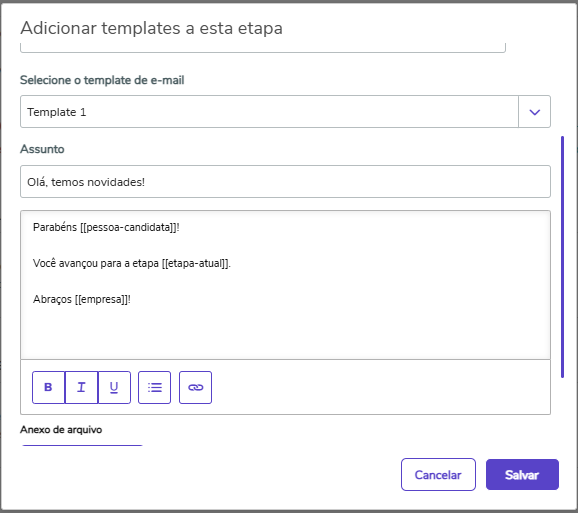
Ao selecionar um template, serão exibidos o assunto, a mensagem e os anexos (quando houver), permitindo que sejam editados, caso necessário. As alterações realizadas não afetam o template original, ficando salvas exclusivamente na etapa da vaga em que foram configuradas.
Após a inclusão do template, no card da etapa será apresentada a opção , que quando clicada, é exibida uma tela com todas as informações do template.
Os templates não podem ser excluídos do sistema quando vinculados a uma vaga ou template de vaga.
Edições pelo cadastro de templates não serão aplicadas nas etapas.
Observações importantes:
Acesso aos templates: nas etapas Candidatura e Contratações, a seleção de templates pode ser acessada diretamente por meio do botão , disponível no ícone de três pontos. Nas demais etapas, o acesso está disponível na opção Editar.
Exclusão de templates: os templates não podem ser excluídos do sistema enquanto estiverem vinculados a uma vaga ou a um template de vaga.
Atualizações de templates: edições pelo cadastro de templates não serão aplicadas nas etapas.
Roteiro de entrevistas
Todas as etapas do processo seletivo permitem a inclusão de um ou mais templates de roteiro de entrevistas, que poderão ser utilizados pelo recrutador no momento da entrevista.
A seleção é feita na edição da etapa e após a seleção, enquanto a vaga estiver em rascunho, é possível clicar na opção de visualizar para conferir os roteiros selecionados, representado pelo ícone .
Depois de incluir o template, o card da etapa exibirá a opção de visualizae o roteiro. Ao clicar nessa opção, será aberta uma tela contendo as perguntas do roteiro de entrevista selecionado.
Observações importantes:
Atualizações de templates: após a publicação da vaga, é criada uma cópia do roteiro de entrevista. Qualquer alteração realizada posteriormente no template não será refletida no roteiro já vinculado à vaga.
Exclusão de templates: os templates de roteiro de entrevista podem ser excluídos do sistema, mesmo quando estiverem vinculados a uma vaga. Caso isso ocorra, eles serão removidos de todas as vagas em rascunho e dos templates que os utilizam, deixando o campo correspondente vazio.
Testes
Com exceção das etapas Inscrições de pessoas candidatas e Contratações, todas as demais etapas incluem um campo para seleção de testes, desde que haja alguma integração de testes habilitada. Para mais informações, consulte as integrações disponíveis no Marketplace.
Ao clicar nesse campo, serão exibidos os testes disponíveis conforme as integrações ativadas. Sempre que uma pessoa candidata avançar para uma etapa que contenha um teste cadastrado, ela receberá um e-mail com as instruções para realizar o teste. Após o teste ser respondido, o saldo de testes disponível será automaticamente descontado.
Só será possível inserir etapas no momento da criação da vaga e/ou quando a vaga estiver com status "Em rascunho".
As fases de Candidaturas e Contratações são fases obrigatórias, ou seja, não é possível editar, excluir e inserir etapas.
Após a publicação da vaga, é possível editar os campos obrigatórios em Configurar campos, desde que não tenha nenhuma candidatura naquela vaga.
Ordenação de pessoas candidatas com Inteligência Artificial
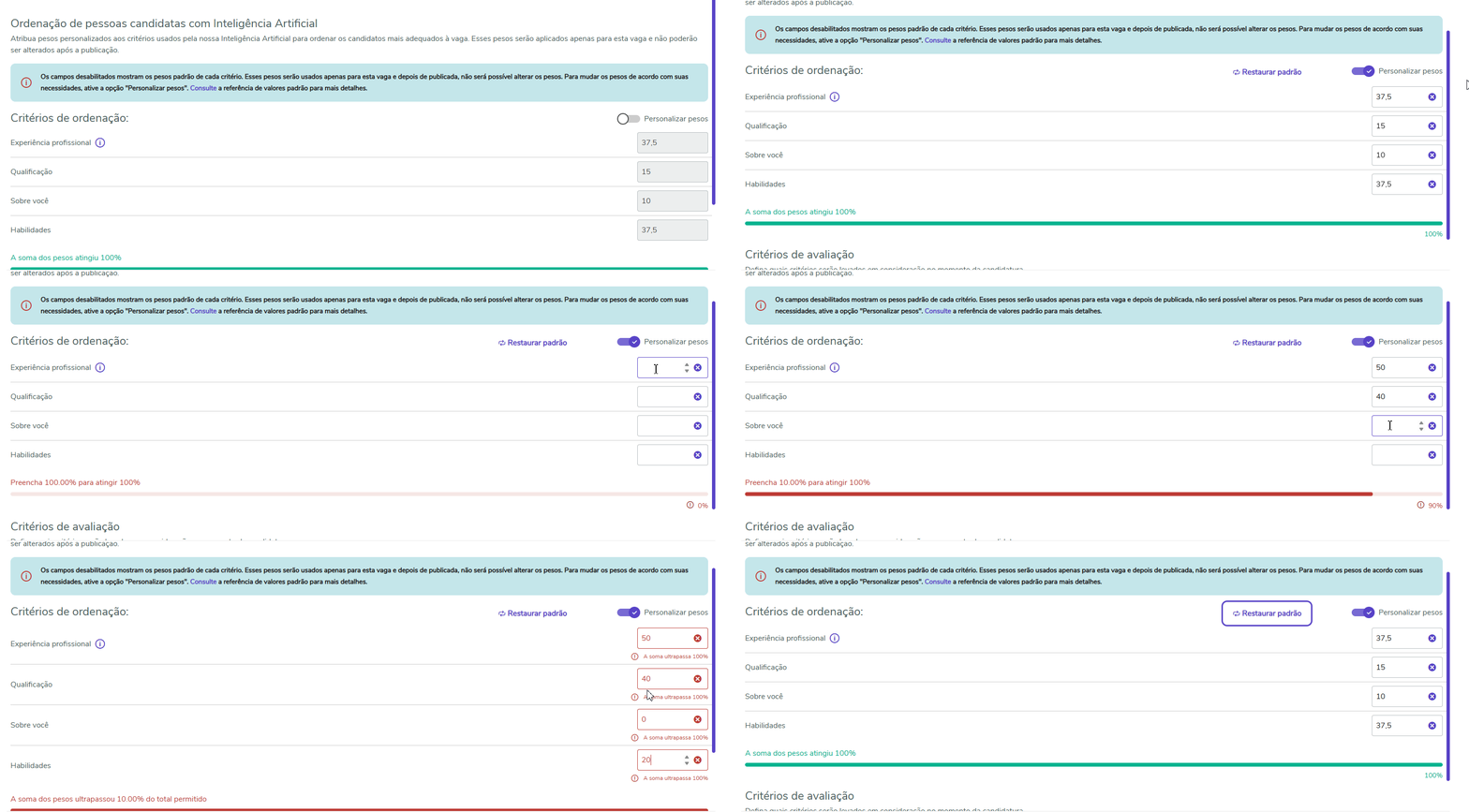
Esta funcionalidade permite a personalização dos pesos que são utilizados para realizar o posicionamento dos candidatos na lista de candidaturas. Os critérios considerados são: experiência profissional, formação, sobre você e habilidades.
Ao criar uma nova vaga, a opção "Personalizar pesos" virá desmarcada e, nos campos dos critérios, aparecerão os valores padrão já utilizados. Caso queira realizar a personalização, deve-se ativar a opção "Personalizar pesos" e informar os pesos desejados correspondentes a cada um dos critérios. É importante destacar que a soma dos valores inseridos deve ser igual a 100%. Caso os pesos estejam com valores diferentes de 100%, aparecerão erros nos campos e na barra de progresso localizada na parte inferior.
Para restaurar os pesos padrão (os que estavam preenchidos inicialmente), é necessário apenas desativar a opção "Personalizar pesos". Caso seja necessário voltar aos valores padrão, mas queira continuar editando, pode-se utilizar o botão "Restaurar padrão".
Esta funcionalidade está disponível apenas para os clientes que já utilizam a inteligência artificial na lista de candidaturas e para vagas com o tipo de candidatura tradicional. Caso contrário, essas opções ficarão visíveis para os usuários, mas bloqueadas. É importante destacar que, para vagas do tipo simplificada, esta opção não será exibida (ficará oculta).
Critérios de avaliação
Nesta etapa o recrutador irá criar os critérios de avaliação que serão levados em consideração no momento da candidatura.
Ao clicar em , irá aparecer um card expansível com as seguintes informações:
Campo de texto para nomear o critério
Campo informativo com a escala numérica de avaliação que vai de 1 a 5
Botão para excluir o critério
Botão para expandir o card e mostrar um gráfico com informações ilustrativas:
Após adicionar um critério, o botão irá aparecer abaixo ao final da lista de cards.
A criação dos critérios é opcional, porém uma vez que o card é adicionado o nome do critério é obrigatório.
Não há limite de inclusão de critérios.
Essa funcionalidade está liberada apenas para o plano MAX.
Após a publicação, não será possível realizar nenhuma ação nos critérios de avaliação.
Nesta última etapa deve ser informada a página de carreiras na qual a vaga deve ser publicada, para então finalizar o processo de criação da vaga, através dá publicação da mesma. Este campo é de preenchimento obrigatório, portanto, a publicação somente será possível após seu preenchimento.
Nesta etapa, é possível determinar se a vaga será visível ou não na Página de Carreiras, utilizando a opção "Tornar vaga não listada". Ao marcar essa opção, a vaga deixa de ser exibida publicamente, sendo acessível apenas por meio do link direto (URL).
É possível inserir uma logo para a vaga. Nesse caso, apenas a logo cadastrada será apresentada junto à vaga. Se nenhuma logo for informada, será exibida a logo da página de carreiras.
Após esta etapa, a sua vaga estará publicada. Para mais detalhes, acesse Vaga publicada.
As páginas retornadas no campo Página de carreiras, devem ser previamente cadastradas e publicadas no menu de cadastro referente a este campo.
Não será possível publicar a vaga caso alguma validação não seja atendida.
Não será possível salvar a vaga como rascunho caso a mesma não tenha um título.
Para adicionar uma logo personalizada para a vaga, é necessário habilitar o switch que contém essa informação "
Se um fluxo de aprovação tiver sido vinculado a vaga, ao invés de publicar a vaga haverá um botão para iniciar o fluxo.
 . Cada vaga pode conter até 20 etapas na macro fase Etapas do processo.
 , o usuário pode acessar a página que exibe os campos disponíveis no currículo da pessoa candidata. Para tornar um campo obrigatório, basta clicar no ícone localizado ao lado do campo desejado. Após a ação, o campo passará a ser obrigatório para a candidatura.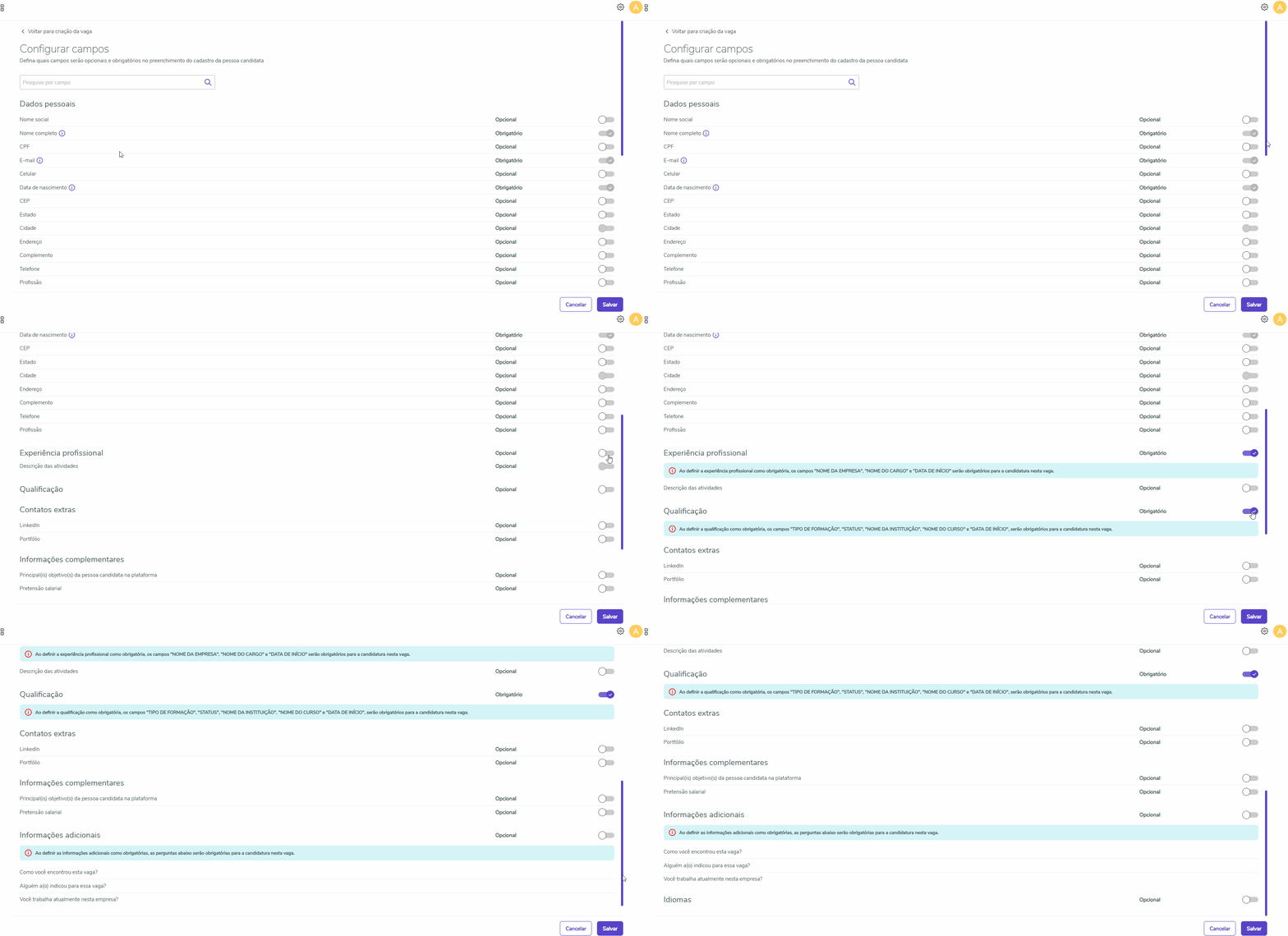
 .
.
 , que quando clicada, é exibida uma tela com todas as informações do template.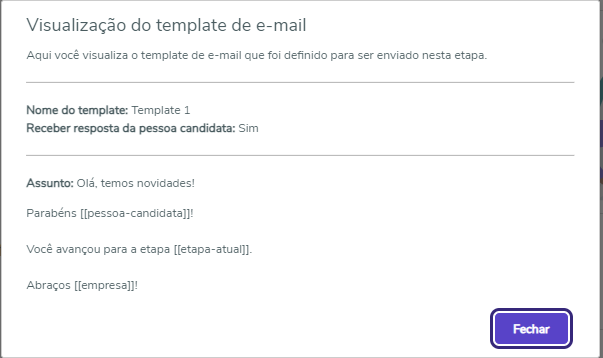
 , disponível no ícone de três pontos. Nas demais etapas, o acesso está disponível na opção Editar.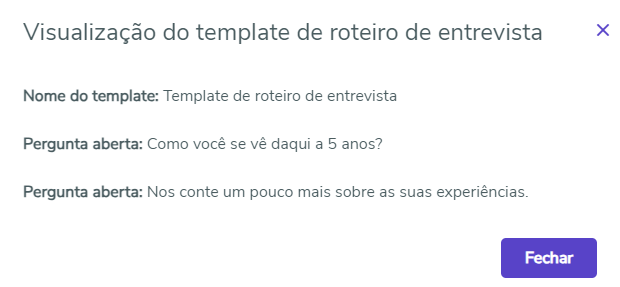
 , irá aparecer um card expansível com as seguintes informações:
 para excluir o critério
 para expandir o card e mostrar um gráfico com informações ilustrativas:
 irá aparecer abaixo ao final da lista de cards.