 Imagem 1 - Utiliza Coletor Wireless
| Produto: | TOTVS Varejo Supermercados WMS |
|---|---|
| Linha de Produto: | Linha Consinco |
| Segmento: | Varejo |
| Módulo: | Coletor de Dados |
| Função: | ALW - Conferência de Recebimento - LOG0212 |
| País: | Brasil |
| Ticket: | |
| Requisito/Story/Issue (informe o requisito relacionado) : |
A Conferência de Recebimento é o processo em que é realizada a conferência de cargas de recebimento pelo produtivo no coletor de dados ALW.
Para ser possível utilizar a Conferência de Recebimento, é necessário seguir o passo a passo abaixo:
1. Configurações e Cadastros
1.1 Utilizar Coletor Wireless
Em WMS Parâmetros > Parâmetro > Gerais > guia Coletor de Dados > deverá marcar o parâmetro Utiliza Coletor Wireless. Com essa seleção todas as aplicações e funcionalidades do Coletor Wireless serão habilitadas.
Imagem 1 - Utiliza Coletor Wireless
1.2. Tipo de Carga
Em WMS Parâmetros > Parâmetro > Recebimento, após selecionar o tipo de carga que terá a conferência realizada por Coletor, deverá parametrizar a Armazenagem com a opção Reservar Endereço e selecionar a opção Utiliza Conferência Automatizada.
 Imagem 2 - Tipo de Carga
1.3. Tipo de Atividade
Em WMS Parâmetros > Cadastro > Tipos de Atividades, necessário criar um tipo de atividade com código 'CR' (Conferência de Recebimento).
 Imagem 3 - Tipo de Atividade
1.4. Método de Armazenagem
Em WMS Parâmetros > Parâmetro > Depósito > após selecionar o depósito ir na aba Recebimento e na linha do Tipo de Carga, na coluna Método de Armazenagem selecionar o método desejado, clique aqui e consulte o passo a passo da aplicação Método de Armazenagem.
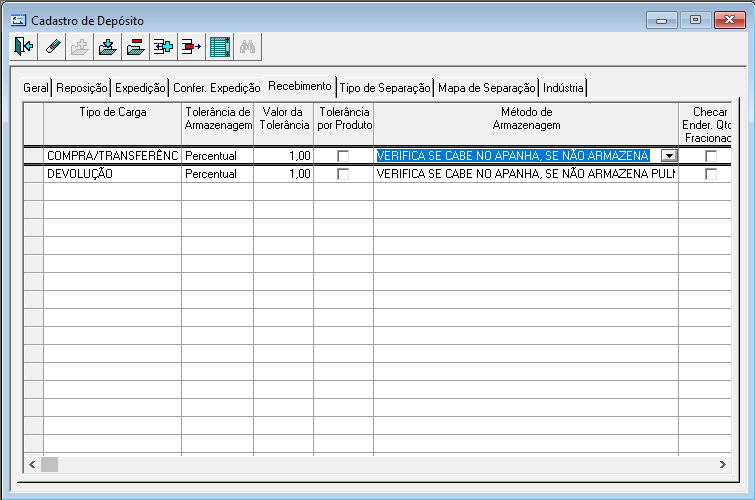 Imagem 4 - Método de Armazenagem
1.5. Permissão Produtivo
Em WMS Parâmetros > Cadastro > Produtivos > Produtivos, dar permissão de Conferência de Recebimento para o produtivo desejado.
 Imagem 5 - Produtivos
1.6. Gerar Armazenagem da Carga
Tendo uma carga de recebimento gerada, o próximo passo será gerar a armazenagem da mesma, clique aqui e consulte o passo a passo da aplicação Gerenciador de Armazenagem.
2. Conferência de Recebimento no Coletor
Após conectar no coletor deverá ir ao menu Recebimento.

Imagem 6 - Recebimento
E depois em Conferência de Recebimento.

Imagem 7 - Conferência de Recebimento
Deverá ler ou digitar o código da etiqueta da carga que irá conferir.
 Imagem 8 - Palete
Será aberto a tela abaixo, e para continuar deverá ler a etiqueta do código do produto ou digitar o código no campo Código.
Nota: opções Pesq. Prod. e Lista Diverg. estaremos explicando no decorrer do documento.
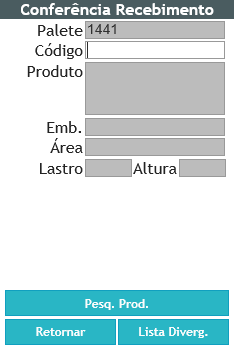 Imagem 9 - Conferência Palete
Será exibido em tela as informações referente ao produto lido.
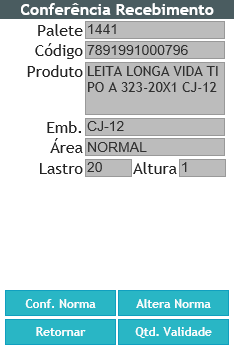 Imagem 10 - Dados da Conferência
Dados da conferência do palete e produto:
Opções de Conferência:
2.1. Confere na Norma
Ao clicar no botão Conf. Norma o sistema entende que a quantidade física do produto no palete é exatamente igual à norma do produto, a norma é exibida na tela anterior Imagem 10 - Dados da Conferência e também na tela atual conforme imagem abaixo.
Para finalizar a conferência do palete deverá informar a data de validade do produto do palete, ao fazer isso o sistema habilitará o botão Confirma, ao clicar no mesmo o sistema efetivará a conferência do palete (no caso do exemplo abaixo: salvará 20 CJ-12).
Nota: quando a norma do apanha diferir da norma pulmão, embora o sistema exiba a norma do pulmão, se conferir um palete destinado ao apanha na norma, o sistema salvará a quantidade conferida com a norma do apanha, exemplo: um produto com norma apanha 10 e pulmão 20, ao conferir um palete destinado ao apanha desse produto, o sistema exibirá a norma do pulmão por padrão no coletor, mas ao conferir pela opção Conf. Norma, o sistema salvará a quantidade 10 para este palete, pois é a norma do apanha.
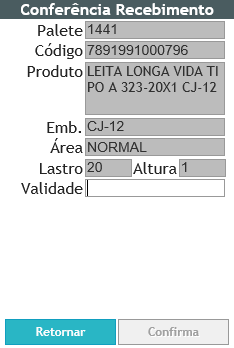 Imagem 11 - Dados da Conferência
2.2. Altera Norma
Opção utilizada para conferir um palete que não esteja com a norma de paletização completa, ao clicar no botão Altera Norma
Não há.
Não há.