 Imagem 1 - Utiliza Coletor Wireless
| Produto: | TOTVS Varejo Supermercados WMS |
|---|---|
| Linha de Produto: | Linha Consinco |
| Segmento: | Varejo |
| Módulo: | Coletor de Dados |
| Função: | ALW - Conferência de Recebimento - LOG0212 |
| País: | Brasil |
| Ticket: | |
| Requisito/Story/Issue (informe o requisito relacionado) : |
A Conferência de Recebimento é o processo em que é realizada a conferência de cargas de recebimento pelo produtivo no coletor de dados ALW.
Para ser possível utilizar a Conferência de Recebimento, é necessário seguir o passo a passo abaixo:
1. Configurações e Cadastros
1.1 Utilizar Coletor Wireless
Em WMS Parâmetros > Parâmetro > Gerais > guia Coletor de Dados > deverá marcar o parâmetro Utiliza Coletor Wireless. Com essa seleção todas as aplicações e funcionalidades do Coletor Wireless serão habilitadas.
Imagem 1 - Utiliza Coletor Wireless
1.2. Tipo de Carga
Em WMS Parâmetros > Parâmetro > Recebimento, após selecionar o tipo de carga que terá a conferência realizada por Coletor, deverá parametrizar a Armazenagem com a opção Reservar Endereço e selecionar a opção Utiliza Conferência Automatizada.
 Imagem 2 - Tipo de Carga
1.3. Tipo de Atividade
Em WMS Parâmetros > Cadastro > Tipos de Atividades, necessário criar um tipo de atividade com código 'CR' (Conferência de Recebimento).
 Imagem 3 - Tipo de Atividade
1.4. Método de Armazenagem
Em WMS Parâmetros > Parâmetro > Depósito > após selecionar o depósito ir na aba Recebimento e na linha do Tipo de Carga, na coluna Método de Armazenagem selecionar o método desejado, clique aqui e consulte o passo a passo da aplicação Método de Armazenagem.
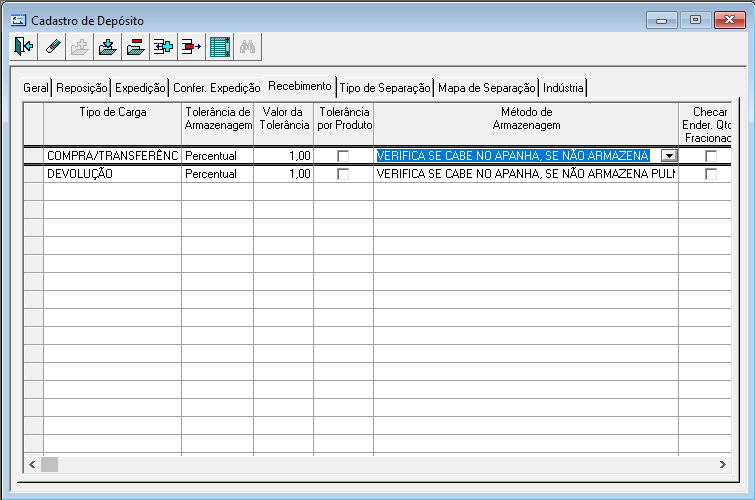 Imagem 4 - Método de Armazenagem
1.5. Permissão Produtivo
Em WMS Parâmetros > Cadastro > Produtivos > Produtivos, dar permissão de Conferência de Recebimento para o produtivo desejado.
 Imagem 5 - Produtivos
1.6. Gerar Armazenagem da Carga
Tendo uma carga de recebimento gerada, o próximo passo será gerar a armazenagem da mesma, clique aqui e consulte o passo a passo da aplicação Gerenciador de Armazenagem.
2. Conferência de Recebimento no Coletor
Após conectar no coletor deverá ir ao menu Recebimento.

Imagem 6 - Recebimento
E depois em Conferência de Recebimento.

Imagem 7 - Conferência de Recebimento
Deverá ler ou digitar o código da etiqueta da carga que irá conferir.
 Imagem 8 - Palete
Será aberto a tela abaixo, e para continuar deverá ler a etiqueta do código do produto ou digitar o código no campo Código.
Nota: opções Pesq. Prod. e Lista Diverg. estaremos explicando no decorrer do documento.

Imagem 9 - Conferência Palete
Será exibido em tela as informações referente ao produto lido.

Imagem 10 - Dados da Conferência
Dados da conferência do palete e produto:
Opções de Conferência:
2.1. Confere na Norma
Ao clicar no botão Conf. Norma o sistema entende que a quantidade física do produto no palete é exatamente igual à norma do produto, a norma é exibida na tela anterior Imagem 10 - Dados da Conferência e também na tela atual conforme imagem abaixo.
Para finalizar a conferência do palete deverá informar a data de validade do produto do palete, ao fazer isso o sistema habilitará o botão Confirma, ao clicar no mesmo o sistema efetivará a conferência do palete (no caso do exemplo abaixo: salvará 20 CJ-12).
Nota: quando a norma do apanha diferir da norma pulmão, embora o sistema exiba a norma do pulmão, se conferir um palete destinado ao apanha na norma, o sistema salvará a quantidade conferida com a norma do apanha, exemplo: um produto com norma apanha 10 e pulmão 20, ao conferir um palete destinado ao apanha desse produto, o sistema exibirá a norma do pulmão por padrão no coletor, mas ao conferir pela opção Conf. Norma, o sistema salvará a quantidade 10 para este palete, pois é a norma do apanha.

Imagem 11 - Conferência na Norma
2.2. Altera Norma
Opção utilizada para conferir um palete que não esteja com a norma de paletização completa, após ler o código do palete e o código do produto conforme já mencionado, clicar no botão Altera Norma será aberto a tela abaixo.

Imagem 12 - Conferência Fora da Norma
Exemplo de utilização, considerando que no palete lido acima exista 15 CX-10, poderia conferir de várias maneiras, exemplos:
Após informar os dados da conferência será exibido a tela abaixo, para continuar clicar em Sim.

Imagem 13 - Mensagem Fora da Norma
Será exibido a tela abaixo onde exibirá os dados informados nos campos Lastro, Altura e Sobra e o total que está sendo conferido no campo Total.
No campo Validade informar a data de validade do produto e para finalizar a conferência clicar no botão Confirma.
Nota: em uma carga de recebimento só será possível conferir um palete por produto com quantidade fora da norma.

Imagem 14 - Finalização Conferência Altera Norma
2.3. Quantidade Validade
Essa opção é utilizada para as situações onde exista mais de uma data de validade para o produto de um palete, após ler o código do palete e o código do produto conforme já mencionado, clicar no botão Qtd. Validade.
No campo Qtde infomar a quantidade do produto e no campo Validade a data de validade dessa quantidade. Após informar a data de validade o sistema voltará a deixar ativo o campo Qtde para informar outra quantidade e o campo Validade para informar a data de validade dessa nova quantidade.
Para finalizar deverá clicar no botão Confirma, com isso o sistema gravará as quantidades e validades informadas.
Nota: as quantidades informadas somadas não poderá exceder a norma do produto, caso exceda o sistema não deixará prosseguir.

Imagem 15 - Qtd. Validade
3. Pesquisa Produto (Pesq. Prod.)
Através da opção Pesq. Prod. o sistema habilitará o campo Emb. para que o conferente informe uma das embalagens cadastradas do produto que está conferindo.
Após ler o código do palete, clicar no botão Pesq. Prod., o sistema já carregará em tela o produto pertencente ao palete (no campo Código exibirá o seqproduto) e habilitará o campo Emb para que o conferente informe a embalagem que irá conferir para o produto.
Nota: caso deseje que a opção Pesq. Prod. não fique disponível no coletor, deverá ir em WMS Parâmetro > Parâmetro > Coletor Wireless e na guia Conferência de Recebimento marcar a opção Bloqueia a Opção de Pesquisa de Produtos (com isso o sistema não exibirá o botão Pesq. Prod no coletor).

Imagem 16 - Pesq. Produto
Após informar a embalagem, o sistema exibirá a tela abaixo e a conferência seguirá normalmente em qualquer uma das opções selecionada abaixo.

Imagem 17 - Pesq. Produto Embalagem
4. Lista Divergência (Lista Diverg.)
Ao ler o código de um palete não conferido de determinada carga de recebimento e clicar no botão Lista Diverg. o sistema exibirá uma lista dos produtos dessa carga que ainda não foram conferidos em sua totalidade. Essa listagem é somente informativa, não funciona para selecionar um item.

Imagem 18 - Lista Divergência
5. Conferência de Produtos que Controlam Lote de Fabricação
Quando a empresa estiver parametrizada para controlar lote de fabricação (WMS Parâmetros > Parâmetro > Gerais > opção Controla Lote de Fabricação) e o produto a conferir estiver parametrizado para exigir lote (WMS Parâmetros > Cadastro > Produtos > Produtos > opção Exige Lote), o sistema habilitará o campo Lote para poder informar o lote de fabricação.
Para os produtos que exigem lote de fabricação o campo Lote será exibido em qualquer uma das conferências realizadas (Conf. Norma, Altera Norma e Qtd. Validade).
Nota: Não será possível realizar a Reconferência de Recebimento de produtos que exigem lote de fabricação.
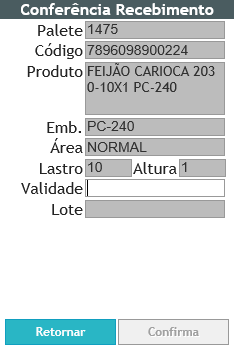
Imagem 19 - Lote Fabricação
6. Conferência de Produtos Pesáveis
Para que um produto seja considerado como pesável é necessário que no cadastro do produto (WMS Parâmetros > Cadastro > Produtos > Produtos), o mesmo esteja:
Com relação a conferência de produtos pesáveis existe dois parâmetros (WMS Parâmetros > Parâmetro > Coletor Wireless > guia Conferência de Recebimento) relacionados a Tara:
6.1. Informa Tara na Conferência de Recebimento e Permite Alterar a Tara do Produto Durante a Conferência de Recebimento, ambos Desmarcados
No coletor após ler o código do palete e o código do produto pesável o sistema abrirá a tela abaixo.
 Imagem 20 - Tela Pesável
O campo Tara virá fechado e não será possível alterar, nesse caso o sistema exibirá a tara parametrizada no cadastro da embalagem do produto, conforme já mencionado.
O cálculo de quanto o sistema vai gravar como quantidade conferida será: Peso - (Qtd Tot. * Tara), seguindo o exemplo abaixo: 20,5 - (5 * 1), a quantidade conferida desse produto seria 15,5.
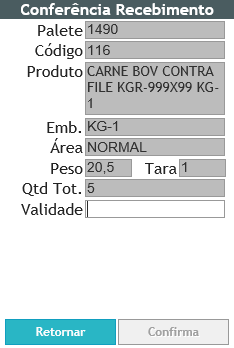
Imagem 21 - Conferência Pesável
6.2. Informa Tara na Conferência de Recebimento e Permite Alterar a Tara do Produto Durante a Conferência de Recebimento, ambos Marcados
6.3. Informa Tara na Conferência de Recebimento Marcado e Permite Alterar a Tara do Produto Durante a Conferência de Recebimento Desmarcado
6.4. Informa Tara na Conferência de Recebimento Desmarcado e Permite Alterar a Tara do Produto Durante a Conferência de Recebimento Marcado
Não há.
Não há.