 Imagem 1 - Utiliza Coletor Wireless
| Produto: | TOTVS Varejo Supermercados WMS |
|---|---|
| Linha de Produto: | Linha Consinco |
| Segmento: | Varejo |
| Módulo: | Coletor de Dados |
| Função: | ALW - Conferência de Recebimento - LOG0212 |
| País: | Brasil |
| Ticket: | |
| Requisito/Story/Issue (informe o requisito relacionado) : |
A Conferência de Recebimento é o processo em que é realizada a conferência de cargas de recebimento pelo produtivo no coletor de dados ALW.
Para ser possível utilizar a Conferência de Recebimento, é necessário seguir o passo a passo abaixo:
1. Configurações e Cadastros
1.1 Utilizar Coletor Wireless
Em WMS Parâmetros > Parâmetro > Gerais > guia Coletor de Dados > deverá marcar o parâmetro Utiliza Coletor Wireless. Com essa seleção todas as aplicações e funcionalidades do Coletor Wireless serão habilitadas.
Imagem 1 - Utiliza Coletor Wireless
1.2. Tipo de Carga
Em WMS Parâmetros > Parâmetro > Recebimento, após selecionar o tipo de carga que terá a conferência realizada por Coletor, deverá parametrizar a Armazenagem com a opção Reservar Endereço e selecionar a opção Utiliza Conferência Automatizada.
 Imagem 2 - Tipo de Carga
1.3. Tipo de Atividade
Em WMS Parâmetros > Cadastro > Tipos de Atividades, necessário criar um tipo de atividade com código 'CR' (Conferência de Recebimento).
 Imagem 3 - Tipo de Atividade
1.4. Método de Armazenagem
Em WMS Parâmetros > Parâmetro > Depósito > após selecionar o depósito ir na aba Recebimento e na linha do Tipo de Carga, na coluna Método de Armazenagem selecionar o método desejado, clique aqui e consulte o passo a passo da aplicação Método de Armazenagem.
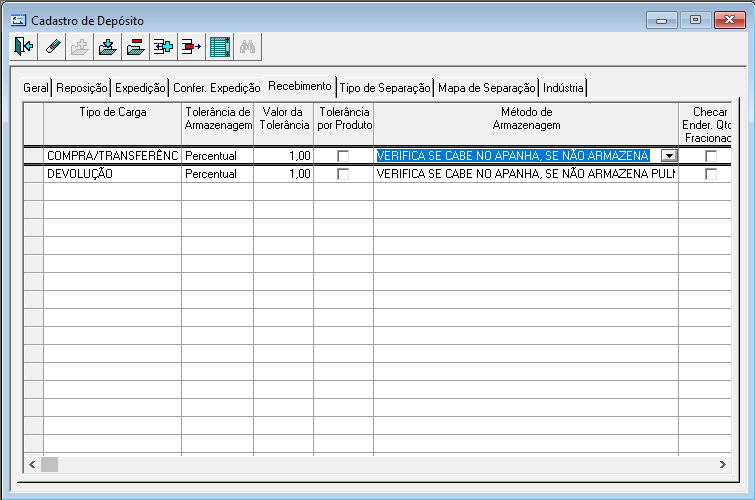 Imagem 4 - Método de Armazenagem
1.5. Permissão Produtivo
Em WMS Parâmetros > Cadastro > Produtivos > Produtivos, dar permissão de Conferência de Recebimento para o produtivo desejado.
 Imagem 5 - Produtivos
1.6. Gerar Armazenagem da Carga
Tendo uma carga de recebimento gerada, o próximo passo será gerar a armazenagem da mesma, clique aqui e consulte o passo a passo da aplicação Gerenciador de Armazenagem.
2. Conferência de Recebimento no Coletor
Após conectar no coletor deverá ir ao menu Recebimento.

Imagem 6 - Recebimento
E depois em Conferência de Recebimento.

Imagem 7 - Conferência de Recebimento
Deverá ler ou digitar o código da etiqueta da carga que irá conferir.
 Imagem 8 - Palete
Será aberto a tela abaixo, e para continuar deverá ler a etiqueta do código do produto ou digitar o código no campo Código.
Nota: opções Pesq. Prod. e Lista Diverg. estaremos explicando no decorrer do documento.

Imagem 9 - Conferência Palete
Será exibido em tela as informações referente ao produto lido.

Imagem 10 - Dados da Conferência
Dados da conferência do palete e produto:
Opções de Conferência:
2.1. Confere na Norma
Ao clicar no botão Conf. Norma o sistema entende que a quantidade física do produto no palete é exatamente igual à norma do produto, a norma é exibida na tela anterior Imagem 10 - Dados da Conferência e também na tela atual conforme imagem abaixo.
Para finalizar a conferência do palete deverá informar a data de validade do produto do palete, ao fazer isso o sistema habilitará o botão Confirma, ao clicar no mesmo o sistema efetivará a conferência do palete (no caso do exemplo abaixo: salvará 20 CJ-12).
Nota: quando a norma do apanha diferir da norma pulmão, embora o sistema exiba a norma do pulmão, se conferir um palete destinado ao apanha na norma, o sistema salvará a quantidade conferida com a norma do apanha, exemplo: um produto com norma apanha 10 e pulmão 20, ao conferir um palete destinado ao apanha desse produto, o sistema exibirá a norma do pulmão por padrão no coletor, mas ao conferir pela opção Conf. Norma, o sistema salvará a quantidade 10 para este palete, pois é a norma do apanha.

Imagem 11 - Conferência na Norma
2.2. Altera Norma
Opção utilizada para conferir um palete que não esteja com a norma de paletização completa, após ler o código do palete e o código do produto conforme já mencionado, clicar no botão Altera Norma será aberto a tela abaixo.

Imagem 12 - Conferência Fora da Norma
Exemplo de utilização, considerando que no palete lido acima exista 15 CX-10, poderia conferir de várias maneiras, exemplos:
Após informar os dados da conferência será exibido a tela abaixo, para continuar clicar em Sim.

Imagem 13 - Mensagem Fora da Norma
Será exibido a tela abaixo onde exibirá os dados informados nos campos Lastro, Altura e Sobra e o total que está sendo conferido no campo Total.
No campo Validade informar a data de validade do produto e para finalizar a conferência clicar no botão Confirma.
Nota: em uma carga de recebimento só será possível conferir um palete por produto com quantidade fora da norma.

Imagem 14 - Finalização Conferência Altera Norma
2.3. Quantidade Validade
Essa opção é utilizada para as situações onde exista mais de uma data de validade para o produto de um palete, após ler o código do palete e o código do produto conforme já mencionado, clicar no botão Qtd. Validade.
No campo Qtde infomar a quantidade do produto e no campo Validade a data de validade dessa quantidade. Após informar a data de validade o sistema voltará a deixar ativo o campo Qtde para informar outra quantidade e o campo Validade para informar a data de validade dessa nova quantidade.
Para finalizar deverá clicar no botão Confirma, com isso o sistema gravará as quantidades e validades informadas.
Nota: as quantidades informadas somadas não poderá exceder a norma do produto, caso exceda o sistema não deixará prosseguir.

Imagem 15 - Qtd. Validade
3. Pesquisa Produto (Pesq. Prod.)
Através da opção Pesq. Prod. o sistema habilitará o campo Emb. para que o conferente informe uma das embalagens cadastradas do produto que está conferindo.
Após ler o código do palete, clicar no botão Pesq. Prod., o sistema já carregará em tela o produto pertencente ao palete (no campo Código exibirá o seqproduto) e habilitará o campo Emb para que o conferente informe a embalagem que irá conferir para o produto.
Nota: caso deseje que a opção Pesq. Prod. não fique disponível no coletor, deverá ir em WMS Parâmetro > Parâmetro > Coletor Wireless e na guia Conferência de Recebimento marcar a opção Bloqueia a Opção de Pesquisa de Produtos (com isso o sistema não exibirá o botão Pesq. Prod no coletor).

Imagem 16 - Pesq. Produto
Após informar a embalagem, o sistema exibirá a tela abaixo e a conferência seguirá normalmente em qualquer uma das opções selecionada abaixo.

Imagem 17 - Pesq. Produto Embalagem
4. Lista Divergência (Lista Diverg.)
Ao ler o código de um palete não conferido de determinada carga de recebimento e clicar no botão Lista Diverg. o sistema exibirá uma lista dos produtos dessa carga que ainda não foram conferidos em sua totalidade. Essa listagem é somente informativa, não funciona para selecionar um item.

Imagem 18 - Lista Divergência
5. Conferência de Produtos que Controlam Lote de Fabricação
Quando a empresa estiver parametrizada para controlar lote de fabricação (WMS Parâmetros > Parâmetro > Gerais > opção Controla Lote de Fabricação) e o produto a conferir estiver parametrizado para exigir lote (WMS Parâmetros > Cadastro > Produtos > Produtos > opção Exige Lote), o sistema habilitará o campo Lote para poder informar o lote de fabricação.
Para os produtos que exigem lote de fabricação o campo Lote será exibido em qualquer uma das conferências realizadas (Conf. Norma, Altera Norma e Qtd. Validade).
Nota: Não será possível realizar a Reconferência de Recebimento de produtos que exigem lote de fabricação.
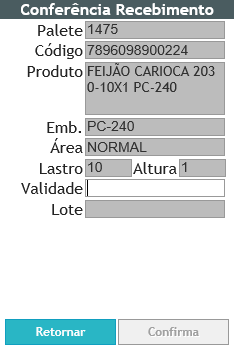
Imagem 19 - Lote Fabricação
6. Conferência de Produtos Pesáveis
Para que um produto seja considerado como pesável é necessário que no cadastro do produto (WMS Parâmetros > Cadastro > Produtos > Produtos), o mesmo esteja:
Com relação a conferência de produtos pesáveis existe dois parâmetros (WMS Parâmetros > Parâmetro > Coletor Wireless > guia Conferência de Recebimento) relacionados a Tara:

Imagem 20 - Opções de Utilização de Tara
6.1. Informa Tara na Conferência de Recebimento Desmarcado
No coletor após ler o código do palete e o código do produto pesável, o sistema habilitará o campo Peso, ao informar o peso o sistema exibirá no campo Tara a tara parametrizada para embalagem do produto, o campo Tara virá fechado e não terá opção de alterar.
 Imagem 21 - Tela Pesável
O cálculo de quanto o sistema vai gravar como quantidade conferida será: Peso - (Qtd Tot. * Tara), seguindo o exemplo abaixo: 25,5 - (5 * 1), a quantidade conferida desse produto seria 20,5.

Imagem 22 - Conferência Pesável
6.2. Informa Tara na Conferência de Recebimento Marcado
No coletor após ler o código do palete e o código do produto pesável, o sistema habilitará o campo Peso, ao informar o peso o sistema habilitará o campo Tara e o conferente poderá informar qualquer tara, mesmo uma não cadastrada.
Nota: os campos Peso e Qtd Tot. e a quantidade conferida que o sistema gravará funcionam conforme explicado no ponto 6.1.

Imagem 23 - Tara Livre
6.3. Informa Tara na Conferência de Recebimento Desmarcado e Permite Alterar a Tara do Produto Durante a Conferência de Recebimento Marcado
No coletor após ler o código do palete e o código do produto pesável, o sistema trará de forma automática a tara cadastrada para a embalagem do produto, se o conferente for utilizar a tara exibida só prosseguir informando o Peso e a Qtd Tot. conforme já explicado.
Caso o conferente queira utilizar uma outra tara cadastrada deverá clicar no botão Tara.

Imagem 24 - Botão Tara
Ao clicar no botão Tara será aberto a tela abaixo onde será exibido em lista as taras existentes, ao clicar na linha da tara desejada o sistema retornará com a mesma para a tela acima (Imagem 24 - Botão Tara) para que possa prosseguir com a conferência.
Nesse caso se o conferente optar por alterar a tara exibida, o fluxo será: primeiro clicar no botão Tara e selecionar a tara desejada, depois prosseguir normalmente informando o campo Peso e a Qtd Tot. conforme já explicado.
Nota: os campos Peso e Qtd Tot. e a quantidade conferida que o sistema gravará funcionam conforme explicado no ponto 6.1.

Imagem 24 - Selecionar Tara
7. Descarregador
Será possível informar descarregadores no momento de realizar a conferência de recebimento para isso deverá ir em WMS Parâmetros > Parâmetro > Recebimento e setar a opção Utiliza Descarregadores.
Ao setar a opção Utiliza Descarregadores o sistema habilitará o parâmetro Solicitar Descarregador por Palete e o funcionamento de ambos é conforme abaixo:

Imagem 25 - Descarregadores
7.1 Atividade DE
Deverá existir uma atividade de descarregamento gerada com o código DE (WMS Parâmetros > Cadastro > Tipos de Atividades).
7.2 Produtivos com Permissão na Atividade DE
Em WMS Parâmetros > Cadastro > Produtivos > Produtivos > na guia Permissões na opção Atividades Permitidas conceder permissão na atividade de codigo DE para os produtivos que realizarão essa ativiade.
7.3 Conferência de Recebimento com Descarregador
No coletor na tela de conferência de recebimento ao ler o primeiro palete a ser conferido de uma carga de recebimento, será aberto a tela abaixo com a lista dos descarregadores existentes, deverá selecionar um ou mais e depois clicar no botão Confirmar.

Imagem 26 - Lista Descarregadores
Após clicar em Confirmar o sistema retornará para tela de Conferência de Recebimento para prosseguir normalmente com a conferência conforme já explicado no ponto 2. Conferência de Recebimento no Coletor.
O botão Descarregador ficará ativo e se clicar no mesmo o sistema abrirá novamente a lista de descarregadores para desmarcar algum ou informar novos descarregadores.
Utiliza Descarregadores: se estiver somente com esse parâmetro setado a lista de descarregadores será exibida de forma automática somente ao ler o primeiro palete a ser conferido de uma carga, os demais paletes não abrirá a lista automaticamente e o sistema utilizará os mesmos descarregdaores que foram informados no primeiro palete. Nesse caso se for necessário desmarcar algum descarregador ou inserir um outro, será necessário clicar no botão Descarregador para que seja aberto a lista de descarregadores.
Solicitar Descarregador por Palete: com esse parâmetro setado todo palete lido o sistema abrirá a lista de descarregadores para que seja selecionado os descarregadores utilizados.

Imagem 27 - Botão Descarregador
8. Shelf Life
O sistema dará a opção de ter alguns controles com a data de validade do produto recebido, sendo:
9. Controle Temperatura
No ERP para o CGO que será utilizado para receber Notas Fiscais de Recebimento deverá estar com o parâmetro Controla Temperatura Produto setado (no ERP no modulo Parâmetros > Parâmetros > Código Geral de Operação > setar o parâmetro Controla Temperatura Produto para o CGO que lancará as notas fiscais.
Para que o Coletor Wireless realize o Controle de Temperatura o CGO da Nota Fiscal de Recebimento no ERP deve estar com o parâmetro de Controle de Temperatura. Também o produto deve estar com o flag 'ControlaTemperatura' no seu cadastro.
Ao realizar a Conferência do Primeiro palete do produto será solicitada a temperatura. Que poderá ser negativa edecimal
Não há.
Não há.