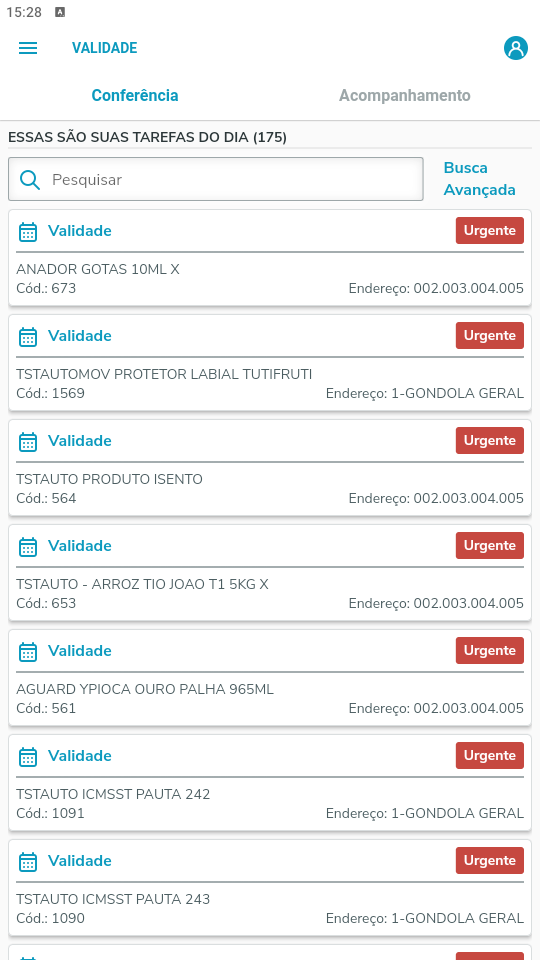
A aplicação Validade permite visualizar e detalhar as tarefas diárias de produtos que possuem uma data próximo de vencimento.
As tarefas são geradas verificando os produtos que estão próximos a vencer dentro da quantidade de dias configurado na aplicação Configurações no Web , considerando a data atual que o job está sendo executado.
Tarefas são geradas inicialmente na aba Conferência , demonstrando os produtos que estão próximos a vencer.
Tarefas presente na aba Acompanhamento corresponde a tarefas que foram concluídas na aba Conferência, que necessita de um acompanhamento para tomar ações necessárias antes do seu vencimento.
Acesse: Aplicativo Minha Gestão de Lojas > menu Validade
Não há.
Será demonstrado inicialmente a tela menu Validade> aba Conferência, a opção para pesquisa simples ou avançada, e apresentado as informações iniciais da atividade, como:
Nota: Caso não possuir endereço cadastrado para o local padrão do tipo saída, será demonstrado como Não consta.
A ordenação das tarefas na tela de Validade será considerada da maior média de venda para menor , respeitando a prioridade da tarefa, sendo demonstrado primeiro as tarefas do tipo Urgente, depois Prioritário e Padrão.
A prioridade para as tarefas, será definida por percentual em cima dos dias de vencimento (exemplo: 25% de 7 dias é 2 dias, os itens a vencer dentro de 2 dias serão urgentes).
Imagem 1 - Tela inicial tarefa validade
Para realizar a busca de uma tarefa, informe o Código do Produto ou Descrição/parte da descrição do Produto no campo Pesquisar.
Toque no enter do teclado virtual.
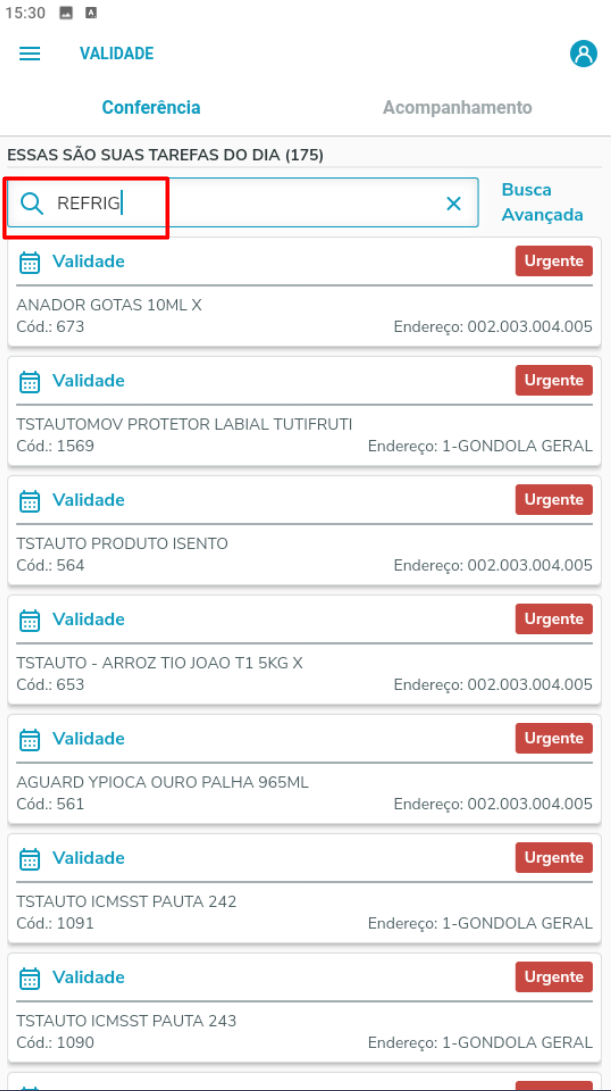
Imagem 2- Pesquisa simples
Serão exibidos as tarefas conforme informado na busca.
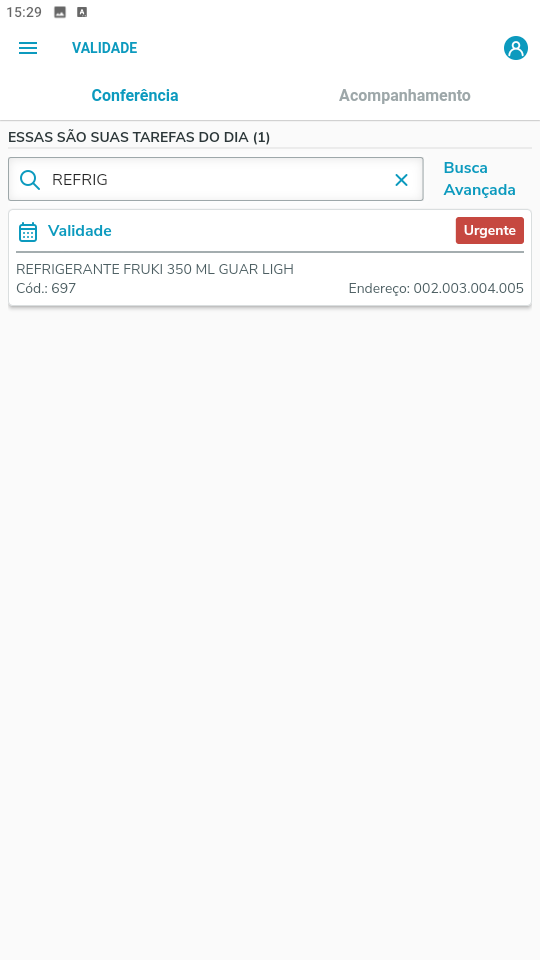
Imagem 3- Resultado busca simples
Para realizar uma busca com mais de um filtro, clique em Busca avançada.
Será exibida a tela Filtro Avançado.
Selecione uma Prioridade (Urgente, Prioritário, Padrão) .
Poderá informar também o Nome do Produto , Cód. do Produto, Endereço e Categoria
As categorias demonstradas na Busca Avançada corresponde as que estão marcados na tela de Configurações.
Clique em Aplicar Filtros.
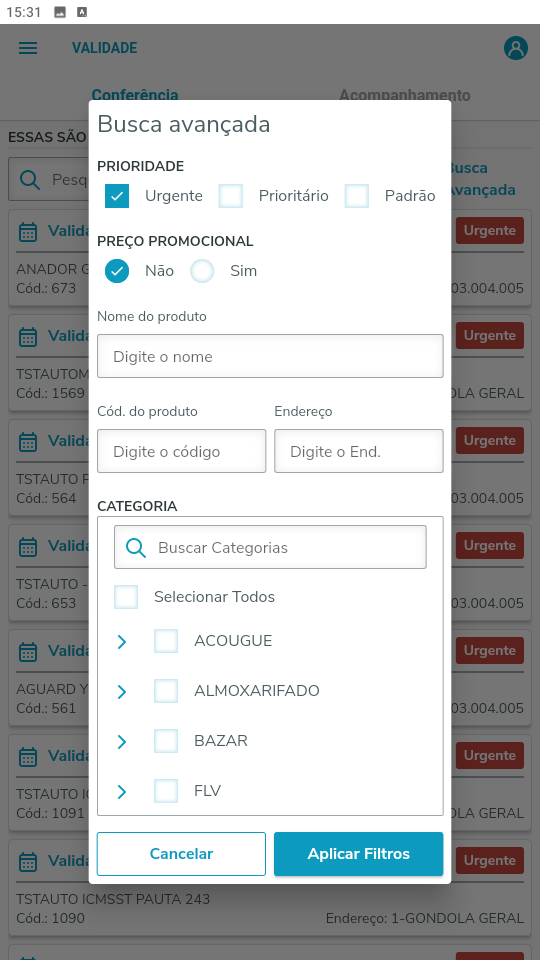
Imagem 4- Busca Avançada
Serão exibidos as tarefas conforme o informado na busca.
Nota: Caso não retorne no campo do Resultados dos Filtros todas as opções marcadas, poderá arrastar para o lado, onde será exibido as demais opções.
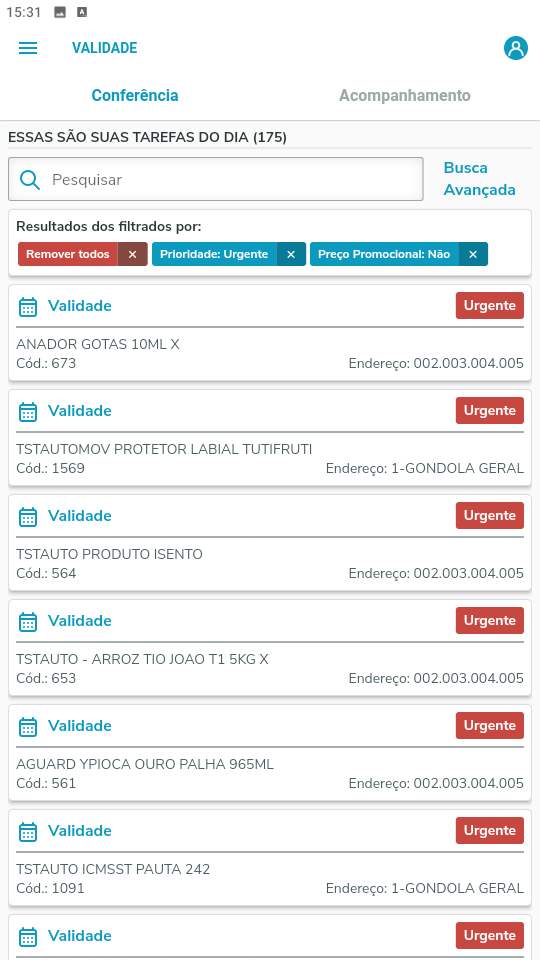
Imagem 5- Resultado busca avançada
Para visualizar mais informações sobre a tarefa, toque na atividade desejada.
Será detalhado a tarefa, contendo as seguintes informações :
Nota: Para mais informações sobre Código da Tarefa e Data de Geração da atividade, toque no ícone  que consta no cabeçalho.
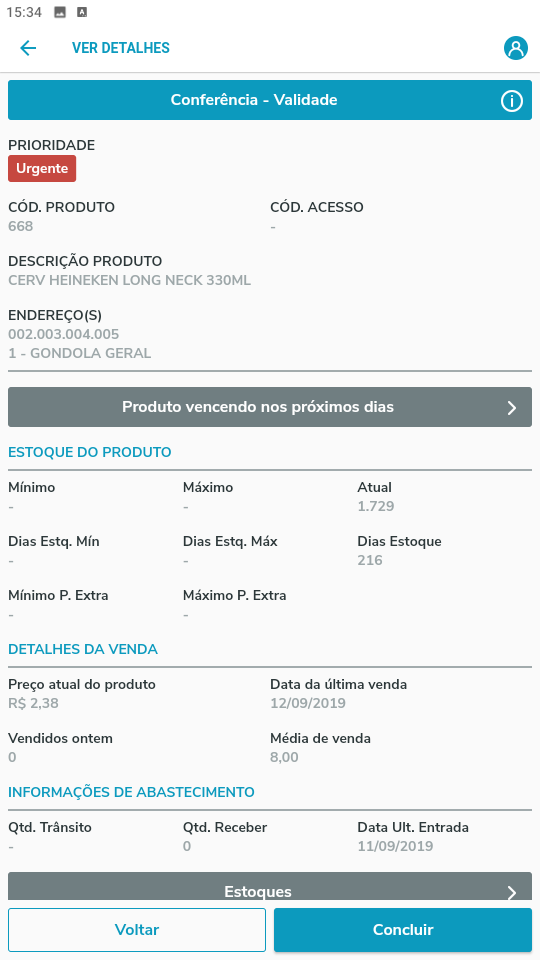
Imagem 6- Atividade detalhada de conferência validade
No detalhamento da tarefa do tipo Conferência Validade, ao selecionar a seta  será demonstrado as Data de Validade e a Quantidade Esgota em por data, respeitando o período de dias informado na configuração.
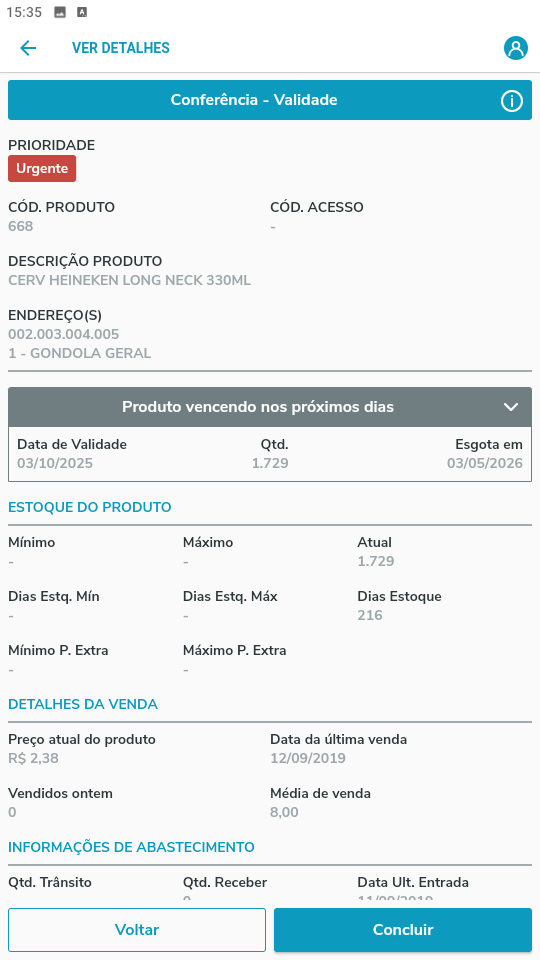
Imagem 7 - Detalhamento dias vencimento
Após análise internamente da tarefa, poderá Concluir a tarefa .
Selecione a botão Concluir, que ficará disponível em tela ao detalhar a tarefa.
Será demonstrado em tela a opção para informar se o produto está prestes a vencer.
Selecionando a opção não, o campo quantidade fica desabilitado, e caso possua configuração para exigir evidência na conclusão da tarefa na Configuração web , será apresentado uma nova tela para gerar evidência.
A evidência poderá ser por Foto ou Bipar item (realizar a leitura do código de barras).
Caso o código de barras lido para opção Bipar item não corresponda com nenhum código de acesso configurado para o produto, irá retorna a mensagem Código lido não corresponde ao Produto, não podendo prosseguir com a conclusão da tarefa.
Selecionando novamente a opção Concluir a tarefa é finalizada e não será mais apresentada na aba de Conferência .
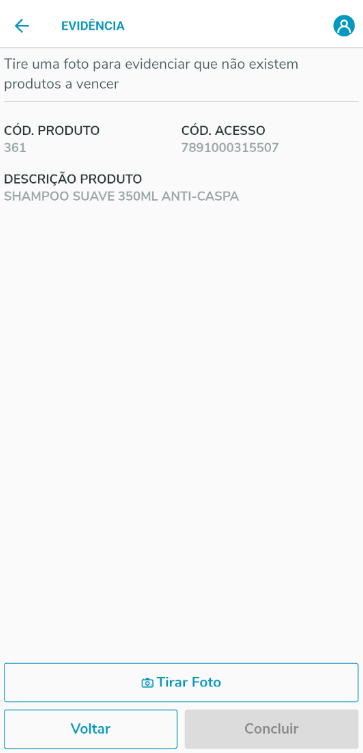 Imagem 8 - Evidenciar Foto
Caso seja selecionado a opção sim, o campo quantidade fica habilitada para ser informada a quantidade que está prestes a vencer. Selecionando novamente a opção Concluir a tarefa é finalizada, e será criada uma nova tarefa na aba de Acompanhamento.
Nota: O campo de informar a quantidade não é obrigatório, podendo concluir a tarefa normalmente.
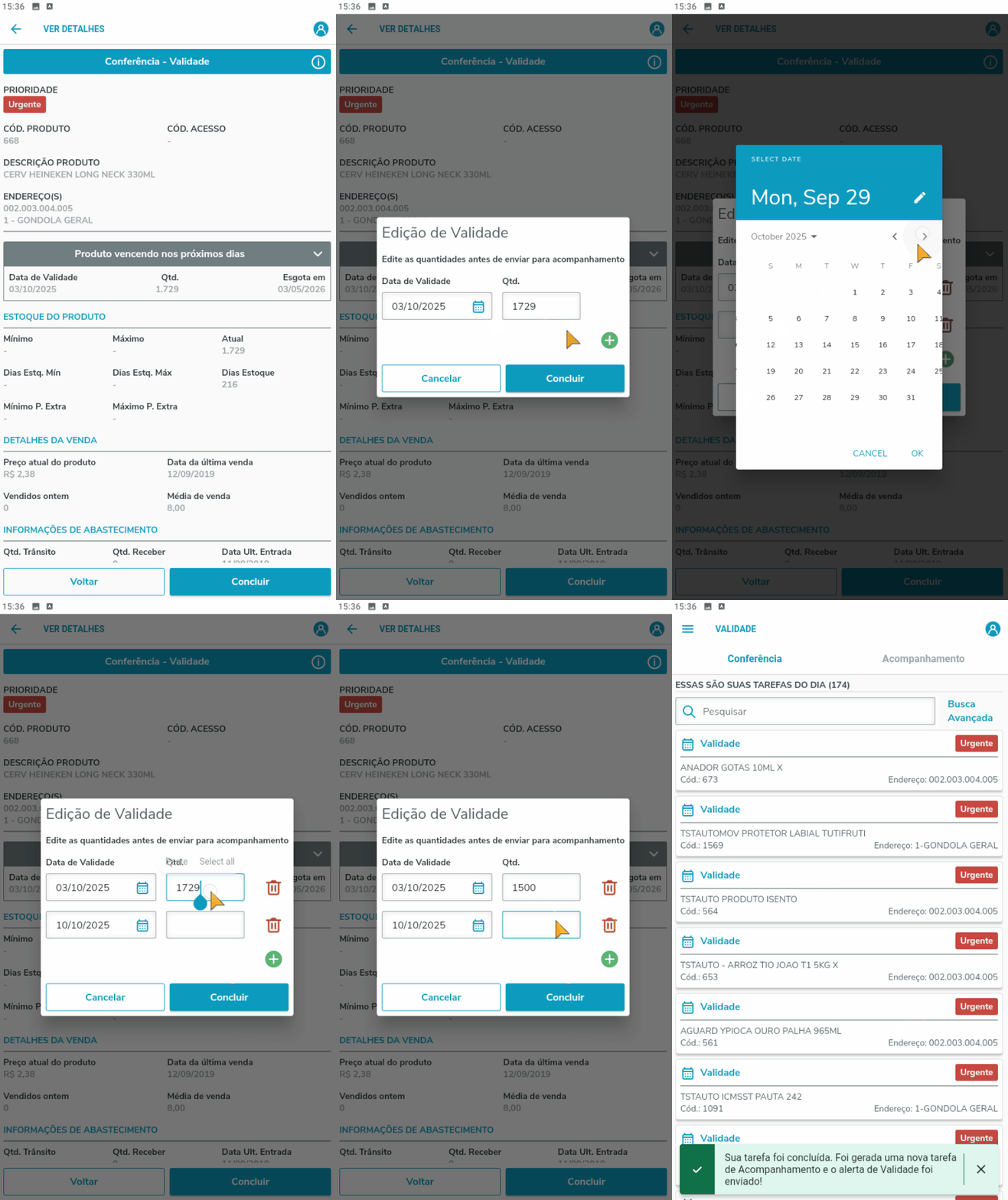
Na aba Acompanhamento, será demonstrado tarefas finalizadas da aba Conferência, que foi informado que consta produtos prestes a vencer.
Selecionando a aba Acompanhamento, terá opção para pesquisa simples ou avançada, e será apresentado as informações iniciais da atividade, como:
Nota: Caso não possuir endereço cadastrado para o local padrão do tipo saída, será demonstrado como Não consta.
A ordenação inicial será considerado por prioridade Urgente, Prioritário, Padrão, respeitando também de forma decrescente pela média de venda.
A busca e busca avançada segue a mesma regra descrito para aba de Conferência.
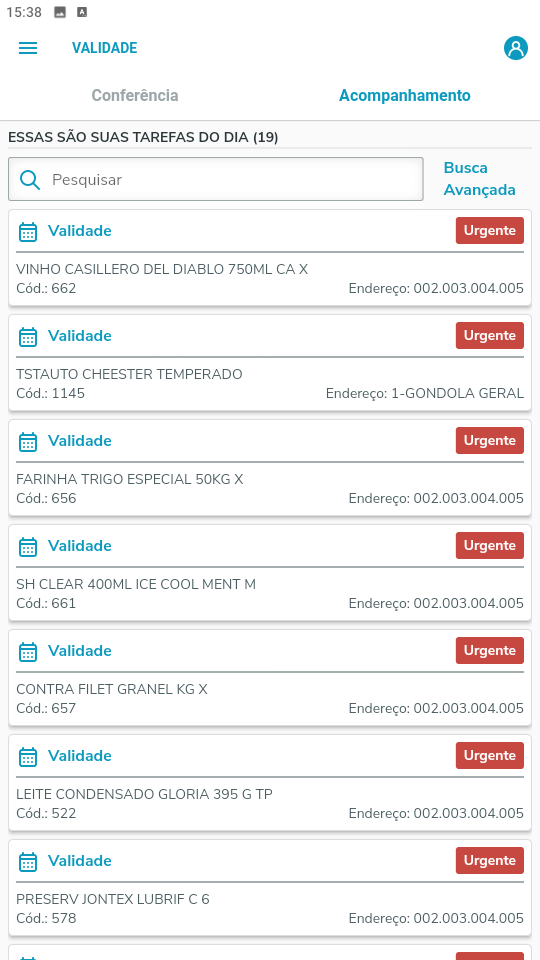
Imagem 9 - Tela inicial acompanhamento
Para visualizar mais informações sobre a tarefa, toque na atividade desejada.
Será detalhado a tarefa, contendo as seguintes informações :
Nota: Para mais informações sobre Código da Tarefa e Data de Geração da atividade, toque no ícone que consta no cabeçalho.
As tarefas do tipo Acompanhamento não são inativadas na execução do job (Clique aqui para saber mais informações sobre a regra de geração das tarefas).
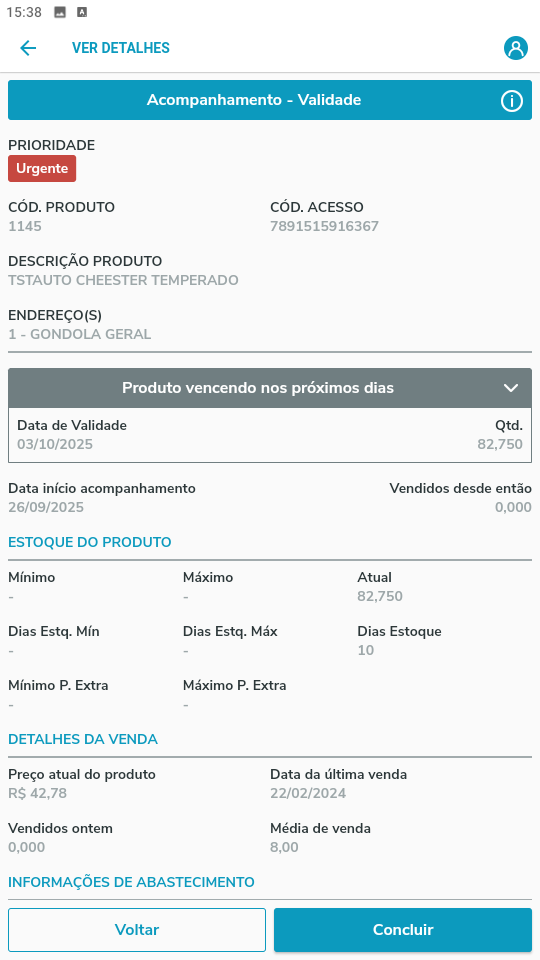
Imagem 10 - Detalhamento tarefa acompanhamento
Para finalizar a tarefa de acompanhamento, selecione a botão Concluir, que ficará disponível em tela ao detalhar a tarefa.
Será demonstrado em tela a opção se deseja concluir a tarefa , podendo selecionar Concluir ou Cancelar.
Selecionando novamente a opção Concluir a tarefa será finalizada.
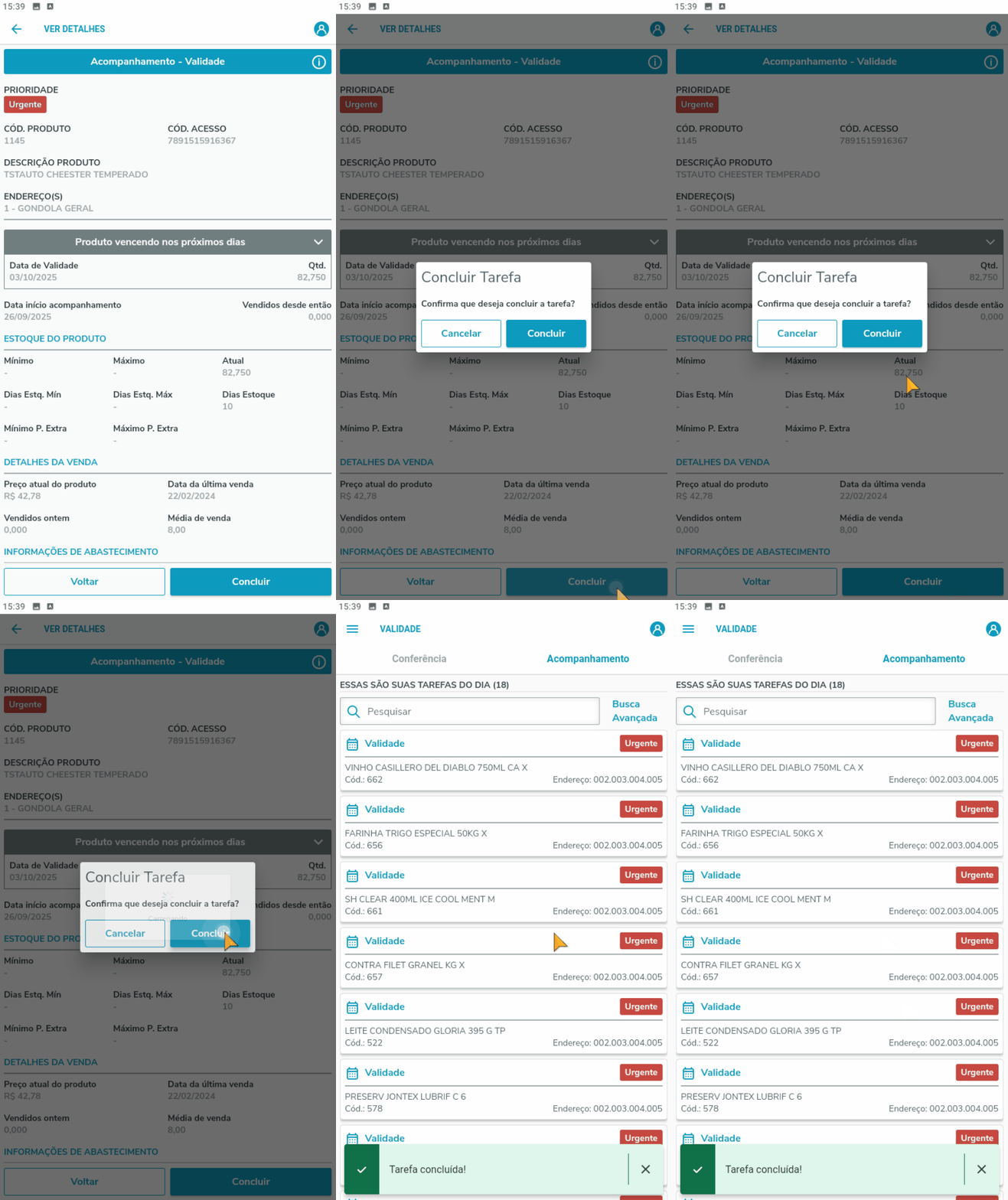
GIF 2 - Concluir tarefa acompanhamento
| Tipo de produto | ERP |
|---|---|
| Sistema Operacional | Android |
| Plataforma | Mobile |
| Navegador | Minha gestão de Lojas |
| Utilização/Experiência | Smartphone |
Outras Ações / Ações relacionadas
| Ação | Descrição |
|---|---|
| Configuração Job | |
| Configurações - MGLMOB001 | Configurações de Categorias e Produtos Silenciados |
| Meu primeiro acesso - MGLMOB001 | Configuração do primeiro acesso e Login |
| Configuração - MGLWEB002 | Configurações no Web |
Clique para expandir
| |||||||||
| |||||||||
|