CONTEÚDO
- Visão geral
- Exemplo de utilização
- Caminho
- Parâmetros dinâmicos
- Pré-requisitos, restrições e parametrizações
- Pré-requisitos técnicos
- Passo a passo
- Caminho
- Tecnologias homologadas
- Documentação e assuntos relacionados
- Documentação de versões e atualizações
01. VISÃO GERAL
Na tela do Primeiro Acesso, será preciso realizar a configuração do endereço (URL), para ter acesso à tela de Login, e demais funcionalidades do aplicativo.
02. EXEMPLO DE UTILIZAÇÃO
Caminho
Acesse: Aplicativo Minha Gestão de Lojas
Parâmetros dinâmicos
Não há.
Pré-Requisitos e Restrições e parametrizações
- Atualizar para o service pack 23.01.001 ou superior.
- A versão do Android deverá ser Android 5 ou superior.
- Ter uma licença válida configurada para acessar. Caso não tenha, clique aqui para ser direcionado para a documentação de configuração de licença do aplicativo.
Pré-Requisitos técnicos
- A versão do Android deverá ser Android 5 ou superior.
Passo a Passo
Ao acessar o aplicativo, será aberto a tela de Boas-vindas.
Toque no botão Primeiro Acesso.
Será exibida a tela para informar o acesso ao servidor.
A configuração poderá ser realizada por QR Code ou Manualmente.
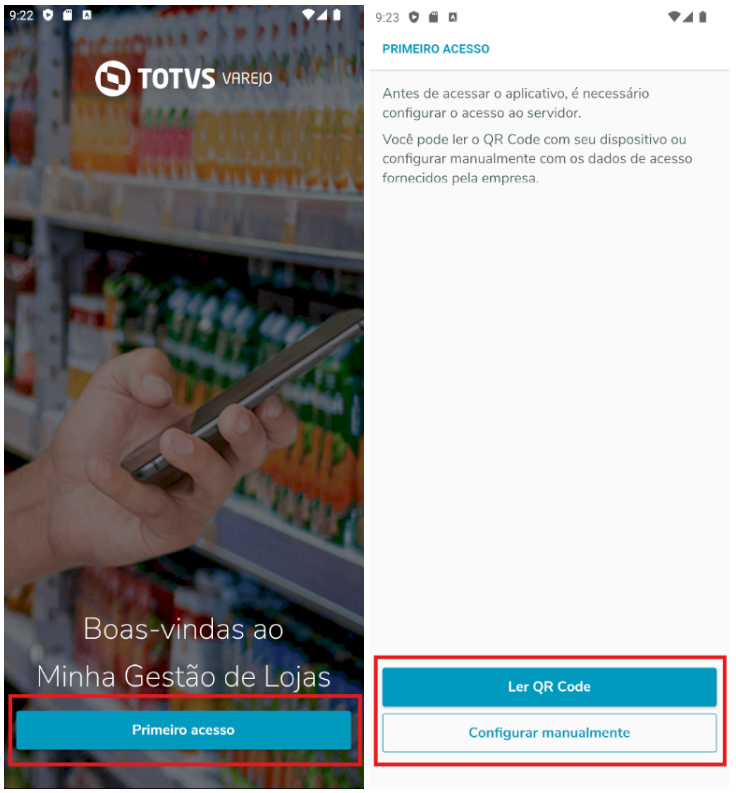
Imagem 1 - Primeiro acesso
Caso a opção escolhida seja QR Code, será aberto a tela para leitura do código fornecido pela empresa.
Nota: No primeiro acesso, habilitar a permissão para o aplicativo utilizar a câmera do seu aparelho.
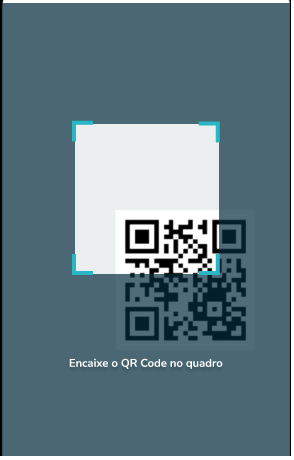
Imagem 2 - Configuração por QR Code
Para configuração manual, informe o endereço (URL) no campo Insira a URL.
Nota: A Url inserida manualmente ou informada para gerar o QR Code, deverá constar no final do caminho informado pela TI /minhagestaolojaapi (exemplo: HTTP://111.222.333:444/MINHAGESTAOLOJAAPI ). A porta que deverá ser informada nessa url será a porta informada no pacote da API do projeto Minha Gestão de Lojas publicado.
Toque no botão Verificar conexão.
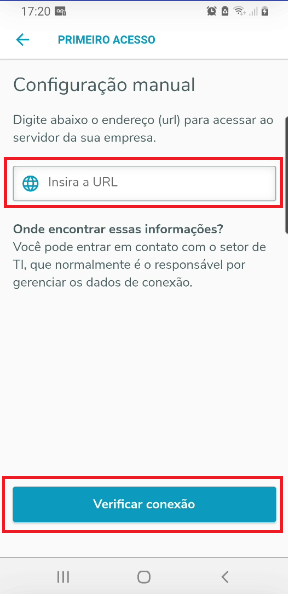
Imagem 3 - Configuração Manual
Após configuração inicial, será apresentado a tela inicial para login.
Informe Usuário , Senha e Empresa.
Toque no botão Entrar.
Nota: Caso o endereço (URL) tenha tido alguma alteração, para cadastrar um novo, acessar a opção Dados de Acesso, onde poderá cadastrar manual ou por QR Code o novo endereço.
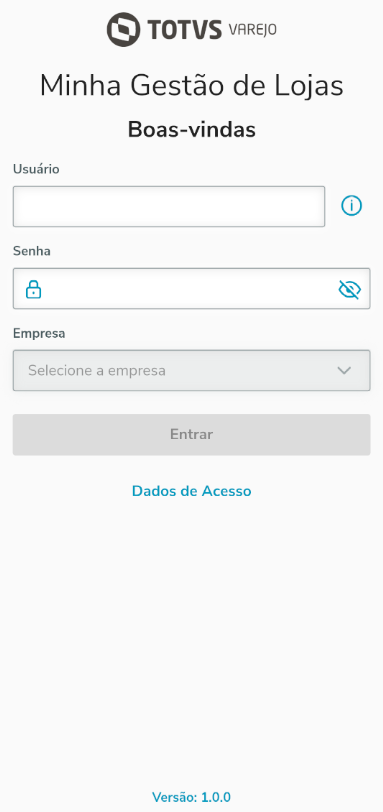
Imagem 4 - Tela Login
03. TECNOLOGIAS HOMOLOGADAS
| Tipo de produto | ERP |
|---|---|
| Sistema Operacional | Android |
| Plataforma | Mobile |
| Navegador | Minha gestão de Lojas |
| Utilização/Experiência | Smartphone |
04. DOCUMENTOS E ASSUNTOS RELACIONADOS
Outras Ações / Ações relacionadas
| Ação | Descrição |
|---|---|
| Reposição - MGLMOB001 | Reposição |
| Ler Código - MGLMOB001 | Ler Código |
| Configurações - MGLMOB001 | Configurações de Categorias e Produtos Silenciados |
| Configuração de licença para acessar o aplicativo. |
05. DOCUMENTOS DE VERSÕES E ATUALIZAÇÕES
Clique para expandir
Visão Geral
Import HTML Content
Conteúdo das Ferramentas
Tarefas