CONTEÚDO

01. VISÃO GERAL

O Meu Protheus é um aplicativo da companhia TOTVS que possui integração com o ambiente do ERP PROTHEUS.

O escopo do aplicativo pode ser dividido entre duas funcionalidades principais: Aprovações e eventos.

Aprovações

O aplicativo Meu Protheus possibilita ao usuário realizar aprovações de processos ocorridos no ERP através do smartphone e abaixo estão listados os processos aderentes a este mecanismo de aprovações.


Pedido de Compras

O aplicativo Meu Protheus permite a análise (Aprovação / Reprovação) de pedidos de compras de forma aderente ao processo padrão de liberação de documentos (MATA094).

Solicitação de Compras

O aplicativo Meu Protheus permite a análise (Aprovação / Reprovação) de solicitação de compras.

Prestação de Contas

O aplicativo Meu Protheus permite a análise (Aprovação / Reprovação) de prestação de contas (Controle de Viagens).

Caso o participante informado na inclusão da prestação de contas, contenha em seu cadastro o tipo "Externo", a aprovação deverá ser realizada exclusivamente pelo ERP.

Medição de Contratos

O aplicativo Meu Protheus permite a análise (Aprovação / Reprovação) de medições de contratos (SIGAGCT).

Eventos

O objetivo dos eventos é permitir que o usuário possa ser informado sobre eventos e interagir com aprovações que ocorrem no seu ambiente do ERP PROTHEUS por meio de notificações recebidas pelo aplicativo. 

O aplicativo possui eventos pré-definidos na sua integração com o ERP, conforme alguns exemplos abaixo:

  • Visualizar eventos que iniciaram, terminaram ou que tiveram algum problema ao serem processados por meio de notificações.  
  • Filtrar visualização de eventos. 
  • Processamento da folha de pagamento.
  • Término do recálculo do custo médio.
  • Processamento de contabilização.
  • Aprovação de orçamento. 
  • Produto atingiu ponto de pedido.
  • Lote de produto vencido.

Entre muitos outros eventos que estão cadastrados na tabela genérica E3 - Eventos (SX5).

Caso o usuário logado esteja integrado ao Active Directory (usuário de rede), as notificações não estarão disponíveis. Atualmente esse recurso não é suportado pelo  serviço responsável por gerenciar as notificações (Push Notification).

Os eventos possuem descrição e o nome da rotina acionada, facilitando a identificação da ação que foi disparada ao realizar determinado evento e, consequentemente, o que foi realizado na atividade.

Eles podem ser divididos em duas modalidades: 

  • Pré-definidos

São os eventos padrões configurados por meio da inscrição na rotina do Event Viewer.

Utilizando o aplicativo Meu Protheus os eventos registrados são recebidos por meio de notificações para celular (Push notifications).  

  • Personalizados

São eventos que podem ser criados especificamente para uso em rotinas customizadas.  


Se você utiliza essas funcionalidades do Protheus pelo SmartClient, por meio do Aplicativo você poderá acessar essas funcionalidades em qualquer lugar na palma da mão.

Para conhecer mais sobre o Meu Protheus assista ao vídeo: 


02. PRÉ-REQUISITOS MÍNIMOS


Credenciais: É preciso um usuário e senha do Protheus (a partir da versão 12.1.17) para utilizá-lo.

Configurador: Ter a rotina Event Viewer no módulo implantada e funcional.

Lib: A lib com a funcionalidade precisa ser igual ou superior a 20180216.

Para o correto funcionamento do App Meu Protheus na Jornada de Compras, deve ser aplicado o pacote de Expedição Contínua do Mobile, por conter os fontes responsáveis pelo funcionamento do App Meu Protheus. Baixe o pacote de expedição contínua no link: Pacotes de Atualização - Mobile

Licenças: Em relação ao Meu Protheus, as requisições recebidas via Mingle seguem um tratamento diferente, onde não se utilizam de licenças TOTVS I e sim as licenças de Apps, desta forma, a lista de APIs não serão exibidas ao abrir a URL do Rest, porém pode seguir em frente com a configuração e as requisições do App serão atendidas sem problemas.   


03.
CONFIGURAÇÕES


Aprovações

Para o escopo de aprovações:

  1. Configure o Rest Protheus
  2. Se você é cliente solicite um alias pelo Mingle ou crie pelo Assistente de Configuração Mobile.
  3. Processo de alçadas de Compras ou Viagens 

Eventos
O Meu Protheus pode ser utilizado tambem como um recurso para visualizar eventos do ERP , onde podemos utilizar eventos pré-definidos(padrão) ou customizados                                                    

Ambiente


Para o escopo de eventos:

  1. Configure o Rest Protheus
  2. Se você é cliente solicite um alias pelo Mingle ou crie pelo Assistente de Configuração Mobile.
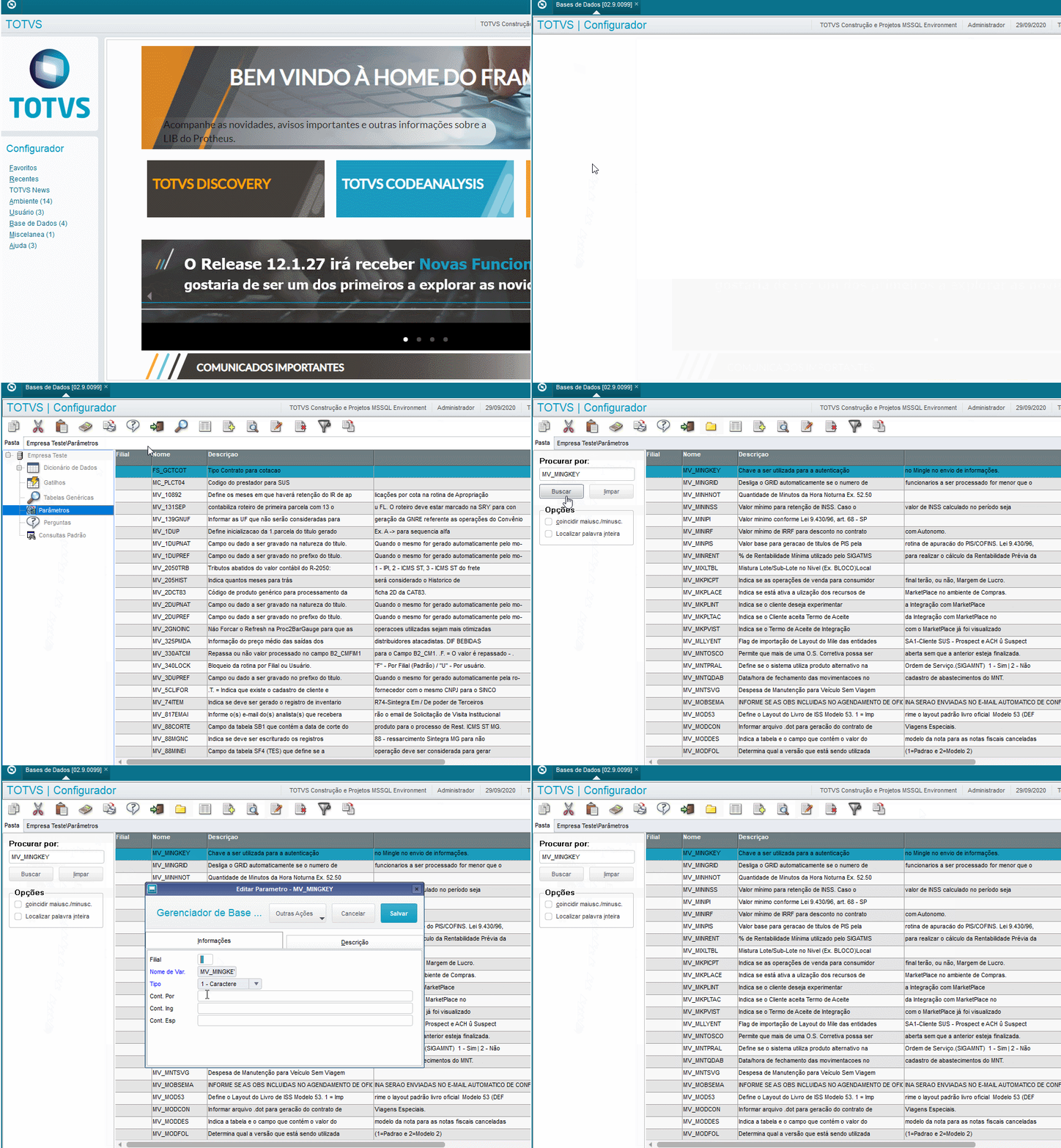
  3. Preencha com o Token de acesso o parâmetro MV_MINGKEY.
    1. Acesse o módulo Configurador (SIGACFG)

    2. Acesse a rotina Base de Dados > Dicionário > Base de Dados. 
    3. Clique sobre o ícone + para expandir as opções e clique em Parâmetros.
    4. Clique sobre a lupa e pesquisar por MV_MINGKEY.
    5. Preencha nos campos Cont. Por, Cont. Ing, Cont. Esp com o Token.


O Token será encaminhado ao solicitar o alias pelo Mingle ou pelo AppLinker .

Caso o usuário logado esteja integrado ao Active Directory (usuário de rede), as notificações não estarão disponíveis. Atualmente esse recurso não é suportado pelo  serviço responsável por gerenciar as notificações (Push Notification).

Verificar a permissão de usuário

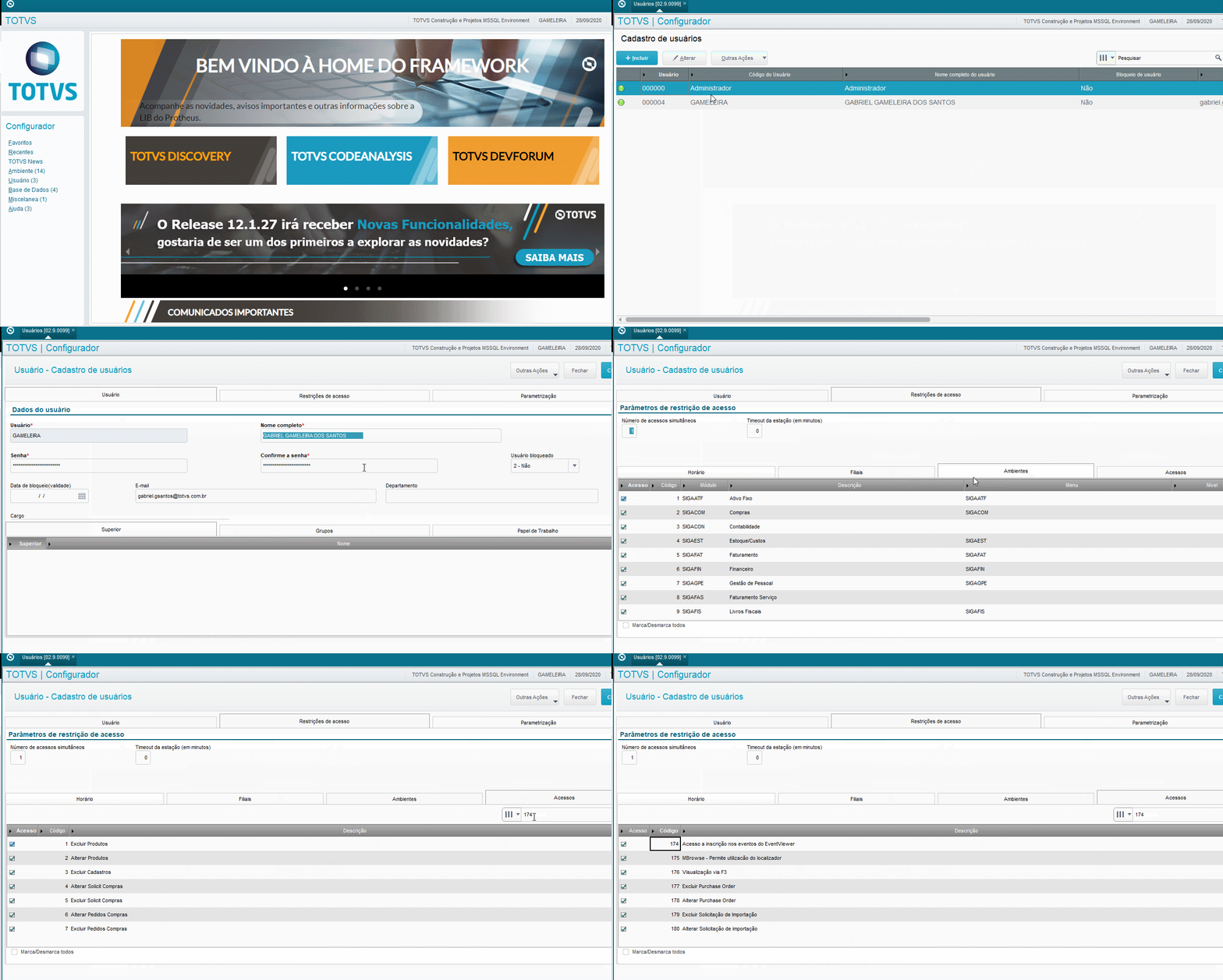
  1. Acesse o módulo Configurador (SIGACFG)
  2. Acesse a rotina Usuário > Senhas > Usuários. 
  3. Pesquise pelo usuário que será alterado.
  4. Selecione o usuário e clique em alterar.
  5. Selecione a aba Restrições de Acesso > Aba Acessos.
  6. Habilite a permissão 174 - Acesso a inscrição nos Eventos do Event Viewer.


Inscrever no Event Viewer

  1. Acesse  Miscelânea > Inscr. Event Viewer em qualquer módulo.
  2. Clique em Incluir.
  3. Selecione o canal 002.
  4. Selecione categoria 001.
  5. Selecione o evento desejado.
  6. Selecione Sim no campo Json.

Para informações sobre o Event Viewer, clique aqui. 


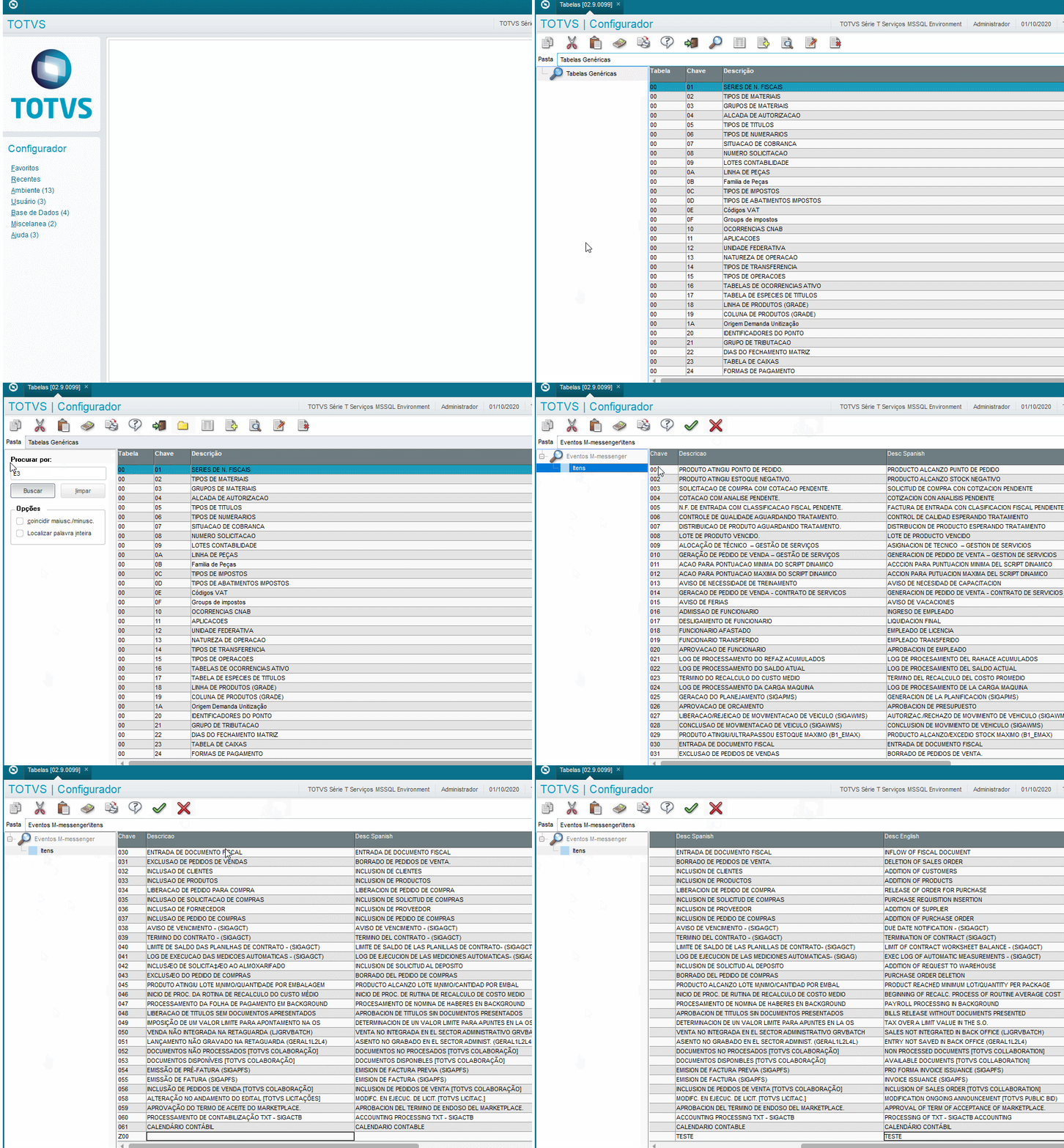
Criando o evento

  1. Acesse o módulo Configurador (SIGACFG)
  2. Acesse a rotina Ambiente > Cadastro > Tabelas.
  3. Pesquise pela tabela (E3).
  4. Clique no botão Editar.
  5. Inclua o novo Evento.


Compilando e enviando notificação

Para que você receba uma notificação no Meu Protheus inserir a função EventInsert na rotina que realize o disparo da notificação. 

A seguir você verá um exemplo de como realizar esses passos. 


Os exemplos a seguir são apenas modelos para fins de estudo e visualização rápida das notificações. Procure implantar os passos se adequando ao seu negócio e necessidade. 

O código a seguir é apenas um exemplo e você poderá customizar ele da melhor forma. Segue a um exemplo do Event Insert.  

#include 'PROTHEUS.CH'

#include 'FWEVENTVIEWCONSTS.CH'

/**
* AUTOR: USER
* DATA: 00/00/0000
* HORA: 12:19
* FINALIDADE DO PROGRAMA: CRIAR EVENTO CUSTOMIZADO. LEMBRANDO QUE ESTE FONTE PRECISA SER ADIONADO NA SUA FUNCAO CUSTOMIZADA PARA QUE NO MOMENTO QUE FUNCAO SER CHAMADA EXECUTE O EVENTO  
*/

User Function MOBILE0000()

    Local cEventId := "Z00"

    Local cMensagem := "Evento enviado!"

    Local cTitulo := "Teste do Evento" + Time() //FUNCAO TIME PEGA O HORARIO ATUAL BASEADO NO S.O

    RPCSETENV("99", "01") //ABERTURA DO AMBIENTE PASSANDO OS ARGUMENTOS EMPRESA E FILIAL RESPECTIVAMENTE
    
    EventInsert(FW_EV_CHANEL_ENVIRONMENT, FW_EV_CATEGORY_MODULES, cEventId, FW_EV_LEVEL_INFO, "", cTitulo, cMensagem, .T.) //CHAMADA DO EVENTO

Return Nil

Você poderá alterar o quarto argumento passado na função EventInsert por qualquer um dos valores listados abaixo. As outras constantes mantenha pois é padrão.  

PALAVRA CHAVESIGNIFICADOCOR
FW_EV_LEVEL_INFOMENSAGEM DE INFORMACÃOCINZA
FW_EV_LEVEL_ERRORMENSAGEM DE ERROVERMELHO
FW_EV_LEVEL_WARNINGMENSAGEM DE ATENÇÃOAMARELO

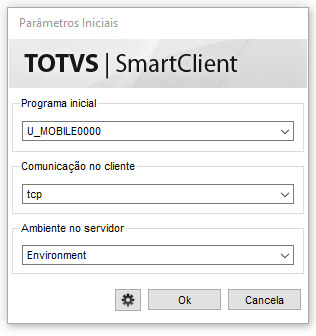
Após o código fonte compilado acione a rotina. A seguir segue um exemplo para acionar a função compilada no RPO.


Existem inúmeras formas de executar uma função. Execute ela do jeito que achar melhor. 

SmartClient chamando a função


Configurando pela Web

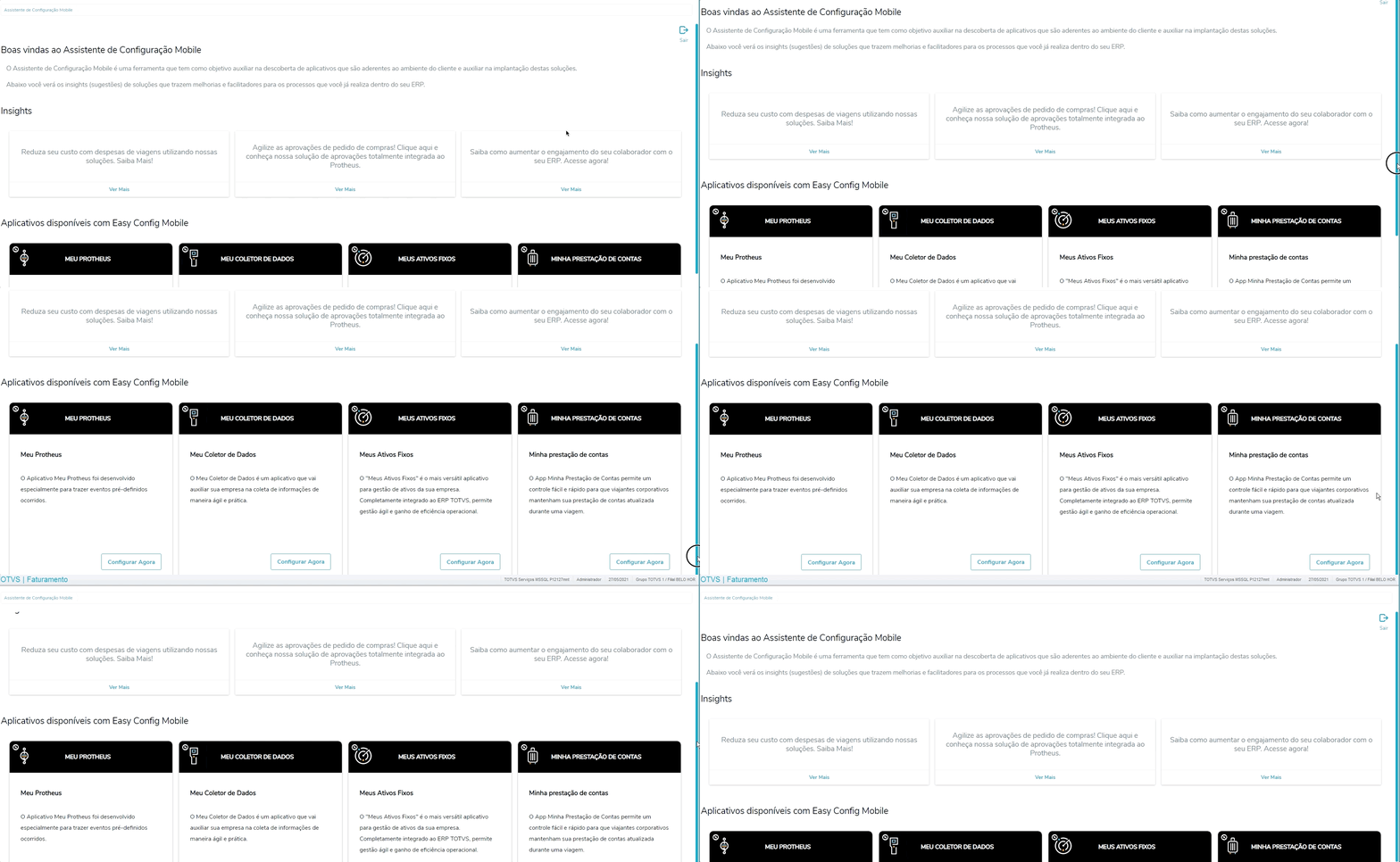
Conheça o Assistente de Configuração Mobile.

Com o Assistente de Configuração Mobile é possível configurar todos os passos até a utilização do app. 

O Assistente de Configuração Mobile está disponível na web. Clique aqui para acessar.  

A funcionalidade de "Validar Fontes" não está disponível no ambiente web, apenas no Protheus.

  • Na tela inicial você terá acesso aos insights (novidades / notícias) que ficarão disponíveis com conteúdo informativo sobre nossas soluções. Também é possível visualizar as aplicações que estão disponíveis para configuração no seu ambiente. 
  • Explore a aba de navegação "Funcionalidades" na página do Assistente de Configuração Mobile no TDN, para saber mais sobre o ACM (Assistente de Configuração Mobile).


Instalando no seu celular

O Meu Protheus está disponível nas duas principais lojas de distribuição de aplicativos.

Você poderá ir à loja pesquisar por Meu Protheus, clicar sobre o mesmo e instalar.

Clique sobre o ícone do seu sistema operacional para ser encaminhado para a loja. 


Android

IOS

04. INSTALAÇÃO


05. TABELAS UTILIZADAS

Coloque o link das tabelas relacionadas