ÍNDICE

01. VISIÓN GENERAL

Mi Protheus es una aplicación de la compañía TOTVS que tiene integración con el entorno de ERP PROTHEUS.

El alcance de la aplicación puede dividirse entre dos funcionalidades principales: Aprobaciones y eventos.

Aprobaciones

La aplicación Mi Protheus permite al usuario realizar aprobaciones de procesos ocurridos en el ERP por medio del smartphone y a continuación se listan los procesos adherentes a este mecanismo de aprobaciones.


Pedido de compras

La aplicación Mi Protheus permite el análisis (Aprobación / Reprobación) de pedidos de compra de forma adherente al proceso estándar de liberación de documentos (MATA094).


Cuando se configuran pertinencias del tipo Pedido de compras (PC), el comportamiento estándar de la aplicación Mi Protheus es mostar un card individual para cada ítem del pedido.
Este comportamiento se aplica tanto para las pertinencias del tipo PC como las del tipo IP.

Observación: Si el usuario tuviera más de un aprobador registrado en el mismo Grupo de aprobación, el sistema podrá mostrar el mismo Pedido de compras más de una vez, pues la lista se realiza por documento generadopor aprobador.

Solicitação de compras

La aplicación Mi Protheus permite el análisis (Aprobación / Reprobación) de solicitud de compras.

Solicitud de almacén

La aplicación Mi Protheus permite el análisis (Aprobación / Reprobación) de Solicitud de almacén (SIGAEST).

Rendición de cuentas

La aplicación Mi Protheus permite el análisis (Aprobación / Reprobación) de rendición de cuentas (Control de viajes).

Si el participante informado en la inclusión de la rendición de cuentas, contenga en su registro el tipo "Externo", la aprobación debe realizarse exclusivamente por el ERP.

Contratos

La aplicación Mi Protheus permite el análisis (Aprobación / Reprobación) de contratos (SIGAGCT).

Medición de contratos

La aplicación Mi Protheus permite el análisis (Aprobación / Reprobación) de mediciones de contratos (SIGAGCT).

Eventos

El objetivo de los eventos es permitir que el usuario pueda ser informado sobre eventos e interactuar con aprobaciones que ocurren en su entorno del ERP PROTHEUS por medio de notificaciones recibidas por la aplicación. 

La aplicación tiene eventos definidos previamente en su integración con el ERP, de acuerdo con los siguientes ejemplos:

  • Ver eventos que se iniciaron, terminaron o que tuvieron algún problema al procesarse por medio de notificaciones.  
  • Filtrar visualización de eventos. 
  • Procesamiento de la planilla de haberes.
  • Final del recálculo del costo medio.
  • Procesamiento de contabilidad.
  • Aprobación del presupuesto. 
  • Producto alcanzó punto de pedido.
  • Lote de producto vencido.

Entre muchos otros eventos que están registrados ne la tabla genérica E3 - Eventos (SX5).

Si el usuario conectado estuviera integrado al Active Directory (usuario de red), las notificaciones no estarán disponibles. Actualmente este recurso no es compatible con el servicio responsable por administrar las notificaciones (Push Notification).

Los eventos tienen la descripción y el nombre de la rutina incluida, facilitando la identificación de la acción que fue activada al realizar determinado evento, y consecuentemente, lo que se realizó en la actividad.

Estos pueden dividirse en dos modalidades: 

  • Definidos previamente

Son los eventos estándar configurados por medio de la inscripción en la rutina del Event Viewer.

Al utilizar la aplicación Mi Protheus los eventos registrados se receben por medio de notificaciones para celular (Push notifications).  

  • Personalizados

Son eventos que pueden crearse específicamente para uso en rutinas personalizadas 

Multisucursales

La aplicación Mi Protheus permite al usuario realizar aprobaciones de múltiples sucursales de los procesos ocurridos en el ERP por medio de smartphone y a continuación están listados los procesos adherentes a este mecanismo de aprobaciones.

Por definición estructural del nivel de seguridad, el proceso de multisucursales permite configurar como máximo 160 sucursales por operación. Si tuviera un número mayor de sucursales será necesario realizar la configuración y las aprobaciones estableciendo intervalos que incluyan la cantidad máxima informada.


Si usted utiliza estas funcionalidades del Protheus por el SmartClient, por medio de la Aplicación podrá acceder a estas funcionalidades en cualquier lugar en la palma de la mano.

Para conocer más sobre Mi Protheus vea el vídeo


02. REQUISITOS PREVIOS MÍNIMOS


Credenciales: Es necesario un usuario y contraseña del Protheus (a partir de la versión 12.1.17) para utilizarlo.

Configurador: Tener la rutina Event Viewer en el módulo implantada y funcional.

Lib: La lib con la funcionalidad debe ser igual o superior a 20180216.

Para el correcto funcionamiento del App Mi Protheus en la Jornada de Compras, debe aplicarse el paquete de Expedición continua del Mobile, por contener los fuentes responsables por el funcionamiento del App Mi Protheus. Descargue el paquete de expedición continua en el enlace: Paquetes de actualización - Mobile

Licenças: Con relación a Mi Protheus, las requisiciones recibidas vía Mingle siguen un tratamiento diferente, donde no se utilizan licencias TOTVS I y sí las licencias de Apps, de esta manera, la lista de API no se mostrará al abrir la URL del Rest, sin embargo, puede seguir adelante con la configuración y las requisiciones del App se atenderán sin problemas.   

03. CONFIGURACIONES


Aprobaciones

Para el alcance de aprobaciones:

  1. Configure el Rest Protheus
  2. Si usted fuera el cliente, solicite un alias por el Mingle o cree por el Asistente de configuración Mobile.
  3. Proceso de pertinencias de Compras o Viajes 

Eventos
Mi Protheus también puede utilizarse como un recurso para ver los eventos del ERP, donde podemos utilizar eventos definidos previamente(estándar) o personalizados                                                                                                       

Entorno


Para
el alcance de eventos:

  1. Configure el Rest Protheus
  2. Si usted fuera el cliente, solicite un alias por el Mingle o cree por el Asistente de configuración Mobile.
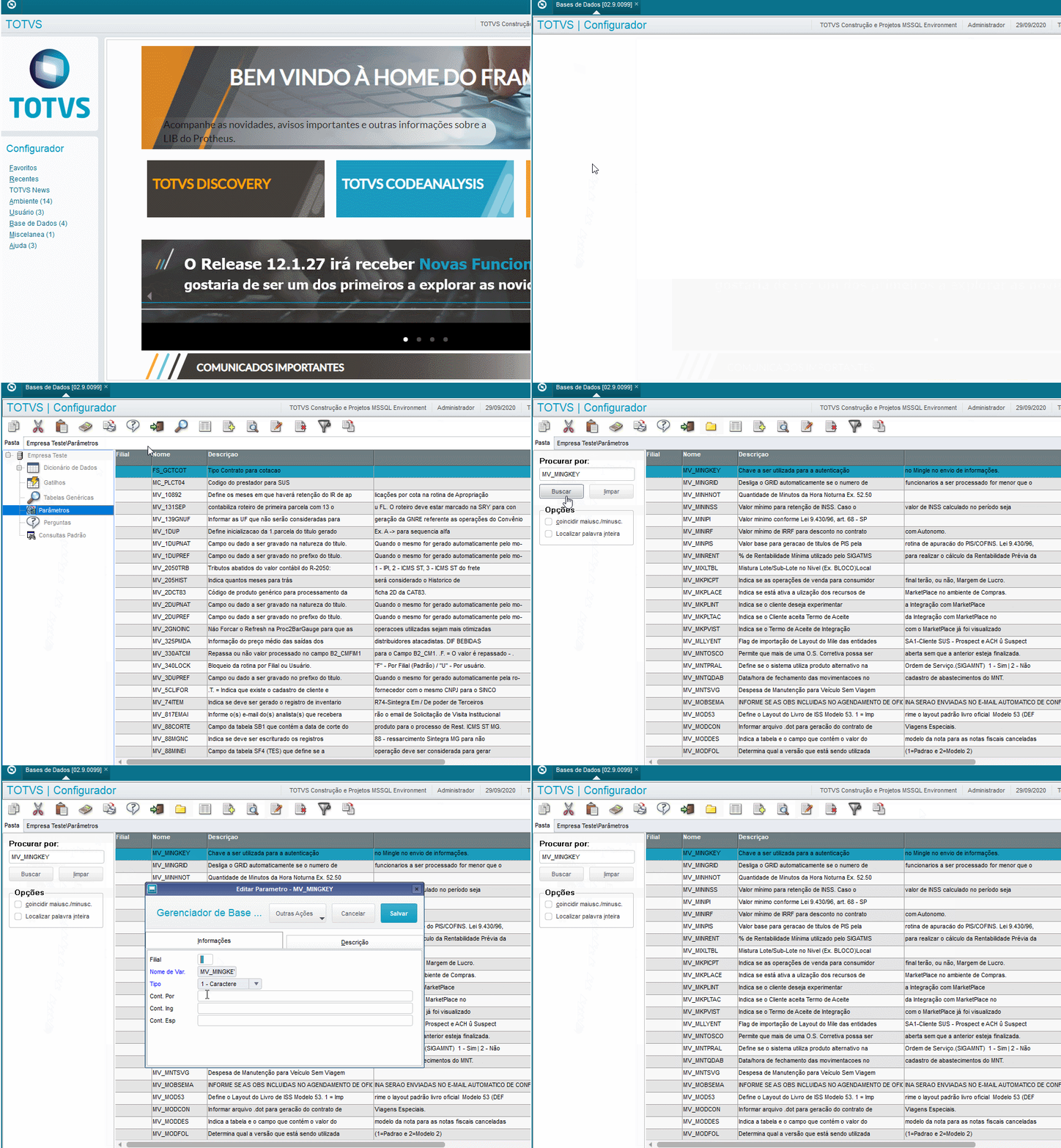
  3. Complete con el Token de acceso, el parámetro MV_MINGKEY.
    1. Acceda al módulo Configurador (SIGACFG)
    2. Acceda a la rutina Base de datos > Diccionario > Base de datos. 
    3. Haga clic sobre el ícono + para expandir las opciones y haga clic en Parámetros.
    4. Haga clic sobre la lupa y busque por MV_MINGKEY.
    5. Complete los campos Cont. Por, Cont. Ing, Cont. Esp con el Token.                                                                                                


El Token se encaminará al solicitar el alias por el Mingle o por el AppLinker .

Si el usuario conectado estuviera integrado al Active Directory (usuario de red), las notificaciones no estarán disponibles. Actualmente este recurso no es compatible con el servicio responsable por administrar las notificaciones (Push Notification).

Verificar el permiso de usuario

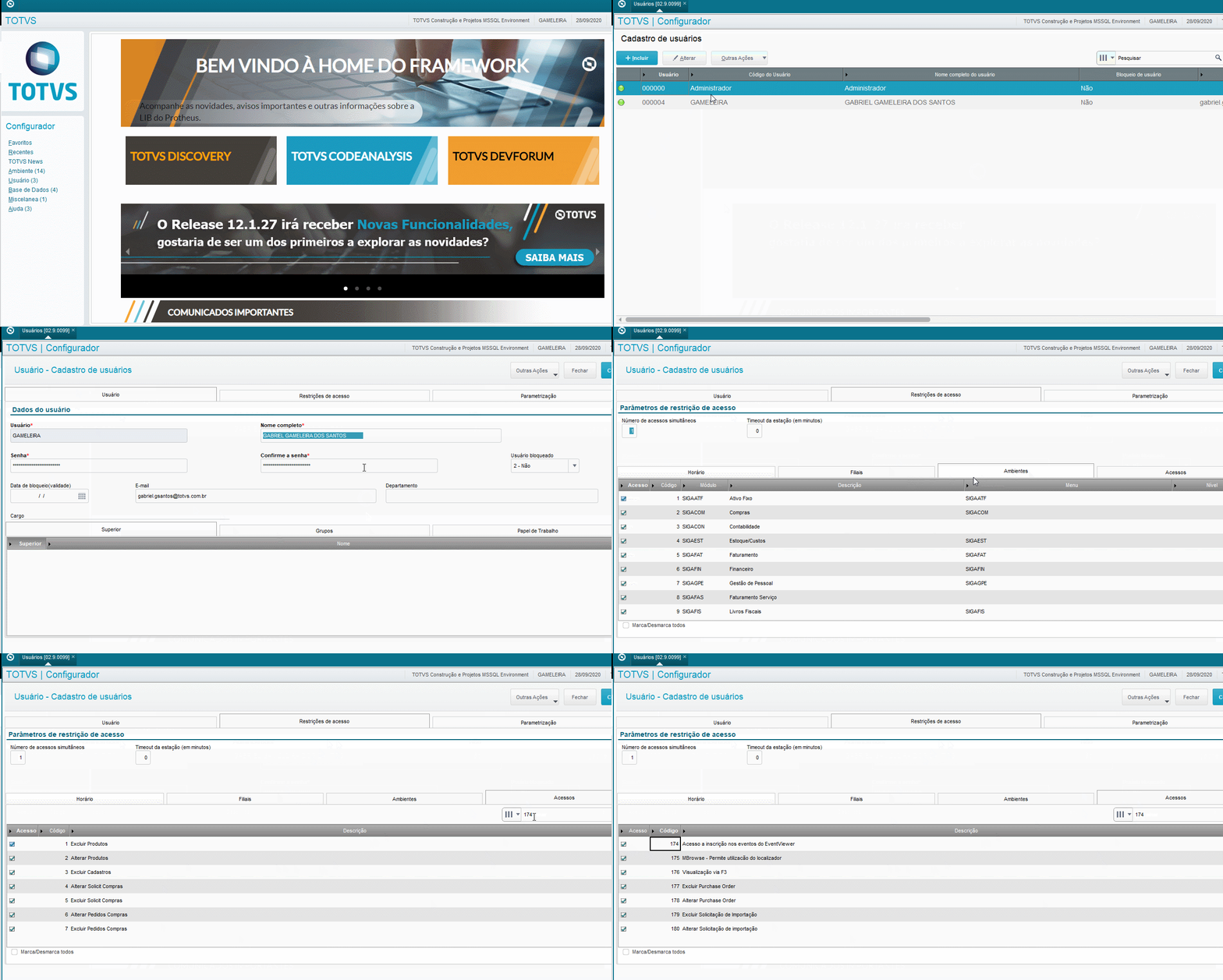
  1. Acceda al módulo Configurador (SIGACFG)
  2. Acceda a la rutina Usuario > Contraseñas > Usuarios. 
  3. Busque por el usuario que se modificará.
  4. Seleccione el usuario y haga clic en modificar.
  5. Seleccione la solapa Restricciones de acceso > Solapa Accesos.
  6. Habilite el permiso 174 - Acceso a la inscripción en los Eventos del Event Viewer.


Inscribir en el Event Viewer

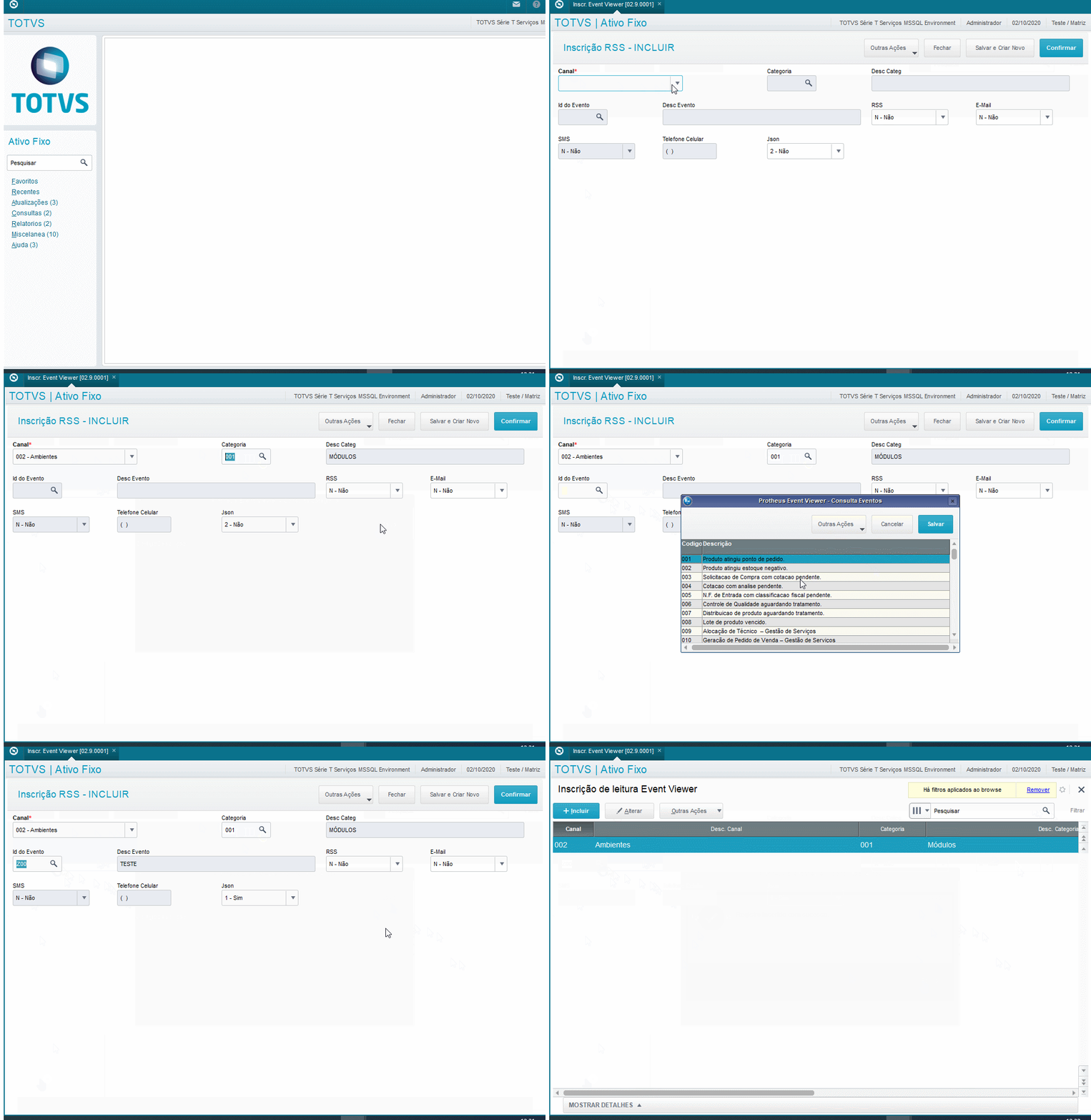
  1. Acceda a Miscelánea > Inscr. Event Viewer en cualquier módulo.
  2. Haga clic en Incluir.
  3. Seleccione el canal 002.
  4. Seleccione la categoría 001.
  5. Seleccione el evento deseado.
  6. Seleccione Sí en el campo Json.

Para informaciones sobre el Event Viewer, haga clic aquí. 


Creación del evento

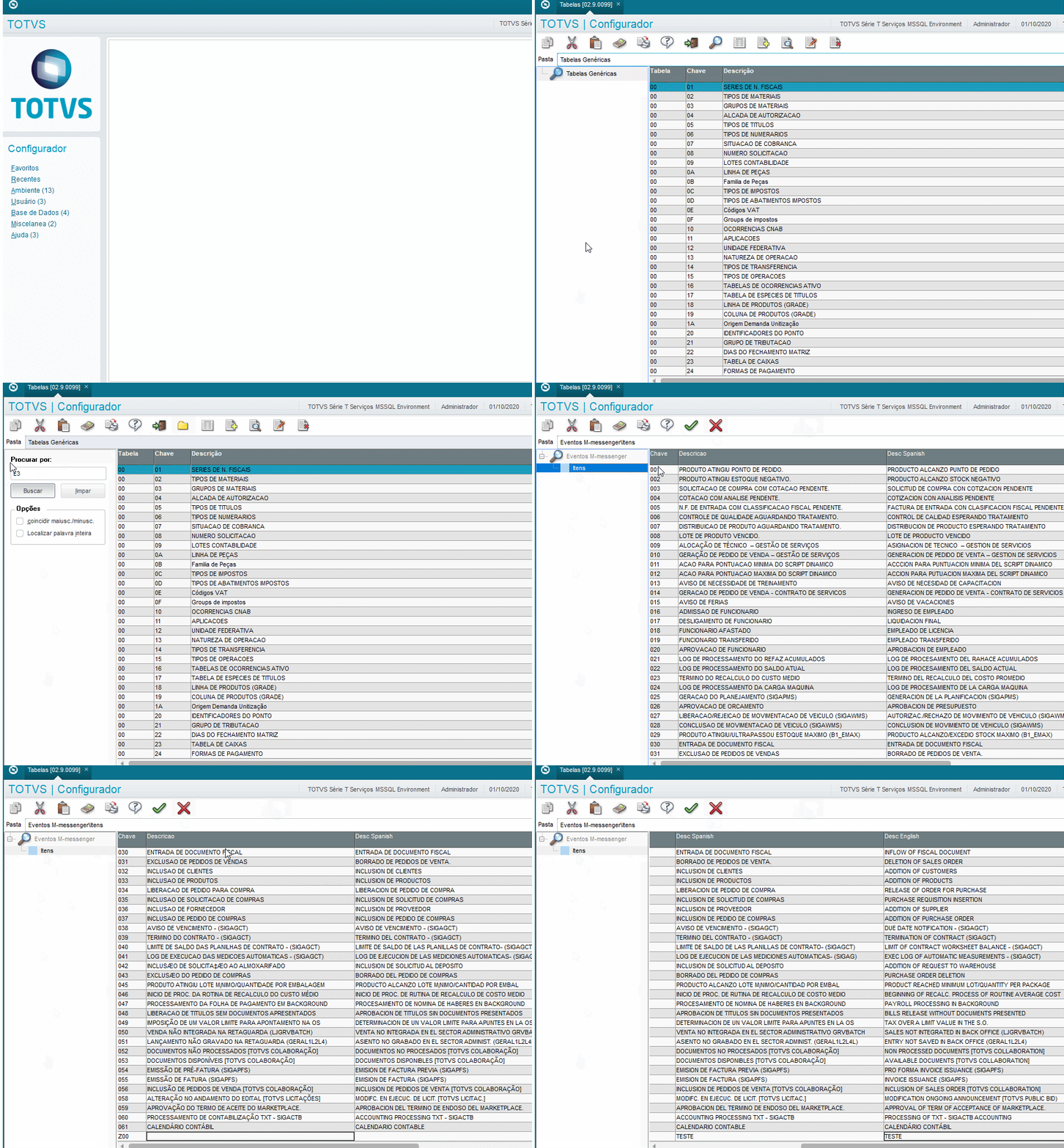
  1. Acceda al módulo Configurador (SIGACFG)
  2. Acceda a la rutina Entorno > Registro > Tablas.
  3. Busque por la tabla (E3).
  4. Haga clic en la opción Editar.
  5. Incluya el nuevo Evento.


Compilación y envío de notificación

Para que usted reciba una notificación en Mi Protheus incluya la función EventInsert en la rutina que realice la activación de la notificación. 

A continuación verá un ejemplo de cómo ejecutar estos pasos


Los siguientes ejemplos solamente son modelos para fines de estudio y visualización rápida de las notificaciones. Procure implantar los pasos adecuándose a su negocio y necesidad. 

El siguiente código solamente es un ejemplo y podrá personalizarlo de la mejor manera. A continuación un ejemplo del Event Insert.  

#include 'PROTHEUS.CH'

#include 'FWEVENTVIEWCONSTS.CH'

/**
* AUTOR: USER
* DATA: 00/00/0000
* HORA: 12:19
* FINALIDAD DEL PROGRAMA: CREAR EVENTO PERSONALIZADO. RECORDANDO QUE ESTE FUENTE DEBE INCLUIRSE EN SU FUNCIÓN PERSONALIZADA PARA QUE EN EL MOMENTO QUE LA FUNCIÓN SE ACTIVE EJECUTE EL EVENTO  
*/

User Function MOBILE0000()

    Local cEventId := "Z00"

    Local cMensagem := "Evento enviado!"

    Local cTitulo := "Prueba del evento" + Time() //FUNCIÓN EQUIPO TOMA EL HORARIO ACTUAL BASEADO EN S.O

    RPCSETENV("99", "01") //APERTURA DEL ENTORNO PASANDO LOS ARGUMENTOS EMPRESA Y SUCURSAL RESPECTIVAMENTE
    
    EventInsert(FW_EV_CHANEL_ENVIRONMENT, FW_EV_CATEGORY_MODULES, cEventId, FW_EV_LEVEL_INFO, "", cTitulo, cMensagem, .T.) //ACTIVACIÓN DEL EVENTO

Return Nil

Usted podrá modificar el cuarto argumento pasado en la función EventInsert por cualquiera de los valores listados a continuación. Mantenga las otras constantes, pues es el estándar.  

PALABRA CLAVE

SIGNIFICADO

COLOR

FW_EV_LEVEL_INFO

MENSAJE DE INFORMACIÓN

GRIS

FW_EV_LEVEL_ERROR

MENSAJE DE ERROR

ROJO

FW_EV_LEVEL_WARNING

MENSAJE DE ATENCIÓN

AMARILLO

Después que el código fuente esté compilado, active la rutina. A continuación sigue un ejemplo para activar la función compilada en el RPO.


Existen innumerables formas de ejecutar una función. Ejecute esta de la forma que crea mejor. 

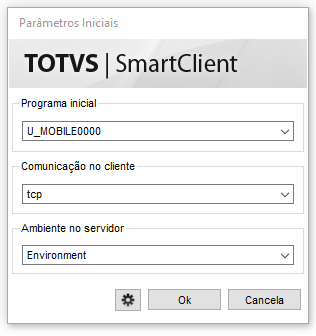
SmartClient chamando a função


Configuración por medio de la Web

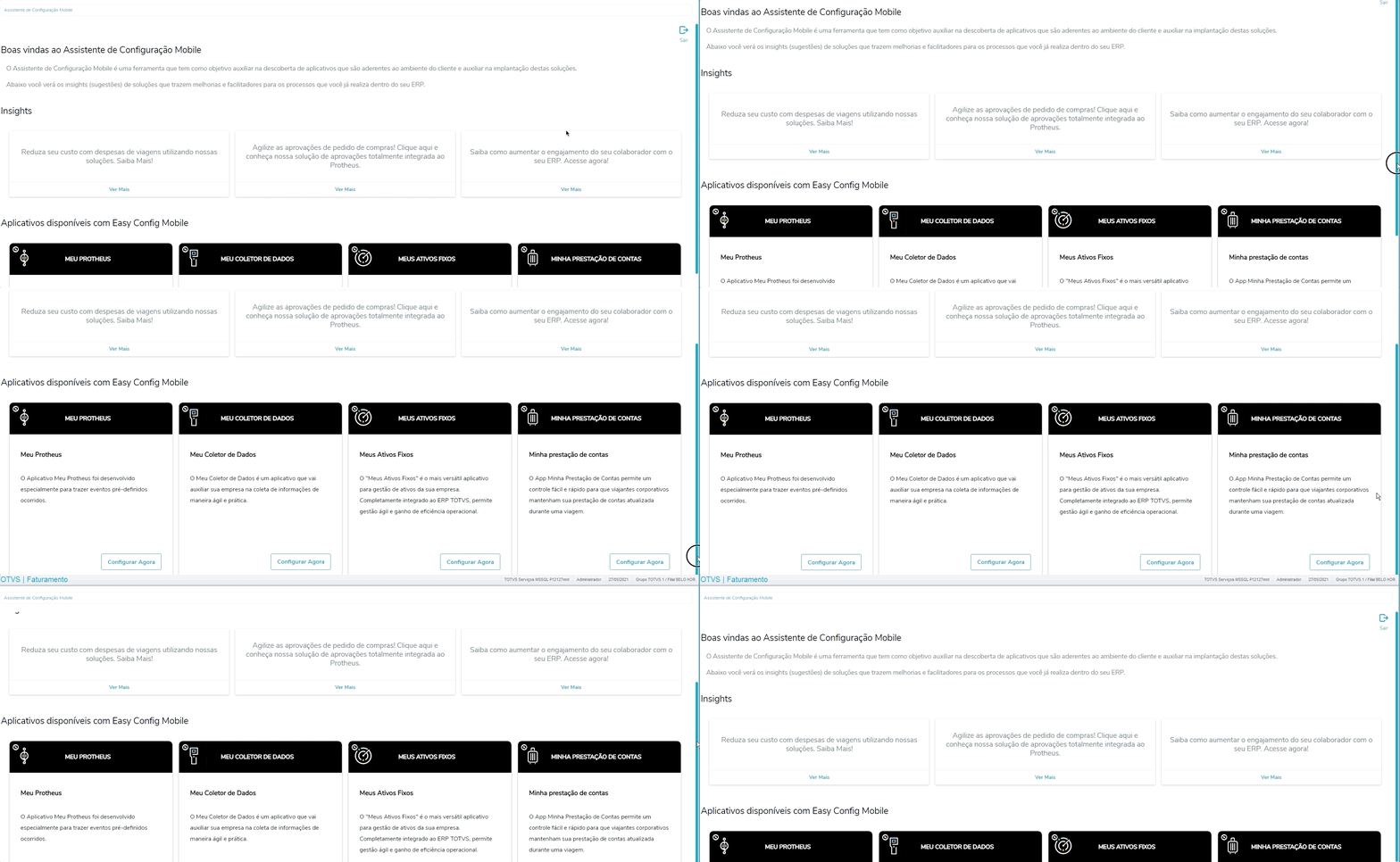
Conozca el Asistente de configuración Mobile.

Con el Asistente de configuración Mobile es posible configurar todos los pasos hasta la utilización del app. 

El Asistente de configuración Mobile está disponible en la web. Haga clic aquí para acceder.  

La funcionalidad "Validar fuentes" no está disponible en el entorno web, solamente en el Protheus.

  • En la pantalla inicial, tendrá acceso a los insights (novedades / noticias) que quedarán disponibles con contenido informativo sobre nuestras soluciones. También es posible visualizar las aplicaciones que están disponibles para configuración en su entorno. 
  • Explore la solapa de navegación "Funcionalidades" en la página del Asistente de configuración Mobile no TDN, para saber más sobre el ACM (Asistente de configuración Mobile).


Cómo instalar en su celular

Mi Protheus está disponible en las dos principales tiendas de distribución de aplicaciones.

Puede ir a la tienda para buscar por Mi Protheus, haga clic sobre este e instale.

Haga clic sobre el ícono de su sistema operativo para ser encaminado a la tienda. 


La Aplicación Mi Protheus está disponible para dispositivos con sistemas operativos Andorid e IOS.

Igual o superior a Android 11
Igual o superior a IOS 13


Android

IOS

Licencias

Para utilizar la aplicación Mi Protheus, es necesario que su empresa tenga una licencia compatible con el uso de esta.
Las licencias compatibles con el uso de la aplicación Mi Protheus están listadas a continuación:


Aplicación Mi Protheus
TOTVS I(seleção)
Corporativa(seleção)
App Backoffice(seleção)

04. NOTAS DE VERSIÓN

El cronograma de publicaciones de nuevas versiones de la aplicación en la tiendas oficiales seguirá de acuerdo con la siguiente tabla. 

AppleApp Store     Android Google Play Store    Expedição Continua TOTVS Expedición continua Mobile


Observación: 

Si no existieran actualizaciones dentro del mes que necesiten de una nueva versión, la publicación no se realizará. 

(seleção) Publicado  (menos) No publicado

Entregas del mes Publicación - Nueva versión

Apple

Android

Expedição Continua

Enero

15 de Febrero

(seleção)(seleção)(seleção)

Febrero

15 de Marzo


Marzo

15 de Abril


Abril

15 de Mayo


Mayo

15 de Junio


Junio

15 de Julio


Julio

15 de Agosto


Agosto

15 de Septiembre


Septiembre

15 de Octubre


Octubre

15 de Noviembre

(menos)(seleção)(seleção)

Noviembre

15 de Diciembre

(seleção)(seleção)(seleção)

Diciembre

15 de Enero


3.9.0
 - Lentitud APP Mi Protheus
 - Corrección en la fecha presentada en el historial de compras productos
 - Ajustes en los mensajes de Help
 - Corrección de los filtros y navegación del APP 

3.9.4
- Dashboard del aprobador
- Visualización de archivos adjuntos para los documentos (Solicitud de compra, Medición de contratos, Contratos y Solicitud al almacén)
- Mejoras y correcciones de bugs
Para el pleno funcionamiento de esta versión es necesario aplicar la última expedición continua de la aplicación Mi Protheus puesta a disposición en el portal.

3.9.4
- Dashboard del aprobador
- Visualización de archivos adjuntos para los documentos (Solicitud de compra, Medición de contratos, Contratos y Solicitud al almacén)
- Mejoras y correcciones de bugs
Para el pleno funcionamiento de esta versión es necesario aplicar la última expedición continua de la aplicación Mi Protheus puesta a disposición en el portal.

3.9.7
Novedades de la nueva versión
 - Mejora en los filtros.
 - Mejora en el proceso de login.
 - Correcciones de bugs.
Para el pleno funcionamiento de esta versión es necesario aplicar la última expedición continua de la aplicación Mi Protheus puesta a disposición en el portal.

3.9.7
Novedades de la nueva versión
 - Mejora en los filtros.
 - Mejora en el proceso de login.
 - Correcciones de bugs.
Para el pleno funcionamiento de esta versión es necesario aplicar la última expedición continua de la aplicación Mi Protheus puesta a disposición en el portal.

3.9.7
Novidades da nova versão
 - Melhoria nos filtros.
 - Melhoria no processo de login.
 - Correções de bugs.
Para o pleno funcionamento dessa versão é necessário aplicar a ultima expedição contínua do aplicativo Meu Protheus disponibilizada no portal.

3.9.7
Novidades da nova versão
 - Melhoria nos filtros.
 - Melhoria no processo de login.
 - Correções de bugs.
Para o pleno funcionamento dessa versão é necessário aplicar a ultima expedição contínua do aplicativo Meu Protheus disponibilizada no portal.

3.9.7
Novidades da nova versão
 - Melhoria nos filtros.
 - Melhoria no processo de login.
 - Correções de bugs.
Para o pleno funcionamento dessa versão é necessário aplicar a ultima expedição contínua do aplicativo Meu Protheus disponibilizada no portal.

3.9.9
- Nova página inicial com design atualizado
- Agora você pode personalizar os cards da sua tela inicial
- Nova opção para consultar rateios em pedidos e solicitações de compra
- Correções de bugs e melhorias gerais

Importante: Para ter acesso a essas novas funcionalidades, é necessário aplicar a expedição contínua do aplicativo.
Atualize para aproveitar as novidades!

3.9.9
- Nova página inicial com design atualizado
- Agora você pode personalizar os cards da sua tela inicial
- Nova opção para consultar rateios em pedidos e solicitações de compra
- Correções de bugs e melhorias gerais

Importante: Para ter acesso a essas novas funcionalidades, é necessário aplicar a expedição contínua do aplicativo.
Atualize para aproveitar as novidades!

3.9.10
Novidades da nova versão

- Descrição do centro de custo no rateio
- Novo layout na página de rateio
- Melhoria no processo de abertura de arquivos (docx)
- Melhoria no processo de aprovação quando há vários rateios por centro de custo (SC)
- Melhoria no processo de visualização do detalhe de pedido e solicitação de compra via notificação push
- Melhoria no processo de visualização dos botões de aprovação em telas de aparelhos Android
- Melhoria no processo de observação quando há caracteres especiais na descrição do motivo na aprovação/reprovação
- Correções de bugs

Para o pleno funcionamento dessa versão, é necessário aplicar a última expedição contínua do aplicativo Meu Protheus disponibilizada no portal.


3.9.0
 - Lentitud APP Mi Protheus
 - Corrección en la fecha presentada en el historial de compras productos
 - Ajustes en los mensajes de Help
 - Corrección de los filtros y navegación del APP 

3.9.4
- Dashboard del aprobador
- Visualización de archivos adjuntos para los documentos (Solicitud de compra, Medición de contratos, Contratos y Solicitud al almacén)
- Mejoras y correcciones de bugs
Para el pleno funcionamiento de esta versión es necesario aplicar la última expedición continua de la aplicación Mi Protheus puesta a disposición en el portal.

3.9.4
- Dashboard del aprobador
- Visualización de archivos adjuntos para los documentos (Solicitud de compra, Medición de contratos, Contratos y Solicitud al almacén)
- Mejoras y correcciones de bugs
Para el pleno funcionamiento de esta versión es necesario aplicar la última expedición continua de la aplicación Mi Protheus puesta a disposición en el portal.

3.9.7
Novedades de la nueva versión
 - Mejora en los filtros.
 - Mejora en el proceso de login.
 - Correcciones de bugs.
Para el pleno funcionamiento de esta versión es necesario aplicar la última expedición continua de la aplicación Mi Protheus puesta a disposición en el portal.

3.9.7
Novedades de la nueva versión
 - Mejora en los filtros.
 - Mejora en el proceso de login.
 - Correcciones de bugs.
Para el pleno funcionamiento de esta versión es necesario aplicar la última expedición continua de la aplicación Mi Protheus puesta a disposición en el portal.

3.9.7
Novedades de la nueva versión
 - Mejora en los filtros.
 - Mejora en el proceso de login.
 - Correcciones de bugs.
Para el pleno funcionamiento de esta versión es necesario aplicar la última expedición continua de la aplicación Mi Protheus puesta a disposición en el portal.

3.9.7
Novedades de la nueva versión
 - Mejora en los filtros.
 - Mejora en el proceso de login.
 - Correcciones de bugs.
Para el pleno funcionamiento de esta versión es necesario aplicar la última expedición continua de la aplicación Mi Protheus puesta a disposición en el portal.

3.9.7
Novedades de la nueva versión
 - Mejora en los filtros.
 - Mejora en el proceso de login.
 - Correcciones de bugs.
Para el pleno funcionamiento de esta versión es necesario aplicar la última expedición continua de la aplicación Mi Protheus puesta a disposición en el portal.

3.9.9
- Nueva página inicial con diseño actualizado
- Ahora usted puede personalizar los cards de su pantalla inicial
- Nueva opción para consultar prorrateos en pedidos y solicitudes de compra
- Correcciones de bugs y mejoras generales

Importante: Para tener acceso a estas nuevas funcionalidades, es necesario aplicar la expedición continua de la aplicación.¡Actualice para aprovechar las novedades!

3.9.9
- Nueva página inicial con diseño actualizado
- Ahora usted puede personalizar los cards de su pantalla inicial
- Nueva opción para consultar prorrateos en pedidos y solicitudes de compra
- Correcciones de bugs y mejoras generales

Importante: Para tener acceso a estas nuevas funcionalidades, es necesario aplicar la expedición continua de la aplicación.¡Actualice para aprovechar las novedades!

3.9.10
Novedades de la nueva versión

- Descripción del centro de costo en el prorrateo
- Nuevo layout en la página de prorrateo
- Mejora en el proceso de apertura de archivos (docx)
- Mejora en el proceso de aprobación cuando existen varios prorrateos por centro de costo (SC)
- Mejora en el proceso de visualización del detalle de pedido y solicitud de compra vía notificación push
- Mejora en el proceso de visualización de las opciones de aprobación en pantallas de aparatos Android
- Mejora en el proceso de observación cuando existen caracteres especiales en la descripción del motivo en la aprobación/reprobación
- Correcciones de bugs

Para el pleno funcionamiento de esta versión, es necesario aplicar la última expedición continua de la aplicación Mi Protheus puesta a disposición en el portal.


05. TABLAS, PARÁMETROS Y PUNTOS DE ENTRADA

  • SCR (Documentos con pertinencia)
  • SA2 (Proveedores)
  • SA1 (Cliente)
  • SB1 (Descripción genérica del producto)
  • SC1 (Solicitudes de compra)
  • SE4 (Condición de pago)
  • CTT (Centro de costo)
  • SY1 (Compradores)
  • DBM (Ítems de documentos con pertinencia)
  • SC7 (Pedido de compra)
  • CND (Medición de contratos)
  • CNA (Planilla Contrato)
  • MV_MINGKEY    - Clave utilizada para autenticación en el mingle en el envío de informaciones 
  • MV_MODEDOC  - Configurar la base de conocimiento para almacenar los archivos en la base de datos

Nombre del punto de entrada: MPADDCPO

Objetivo: Muestra informaciones adicionales en la página de detalles del App Mi Protheus.

Documentación: Haga clic aquí - Documentación MPADDCPO

06. DOCUMENTOS ADJUNTOS

En las aprobaciones de Pedido de compra, Solicitud de compra , Solicitud de almacén, Contratos y Medición de contratos, es posible tener acceso a los documentos e imágenes de la base de conocimiento adjuntos al ítem. 

Esté actualizado con la versión más reciente de la expedición continua del mobile. 


En el app Mi Protheus es posible visualizar nativamente imágenes incluidas vía Base de conocimiento.
Para los otros tipos de archivos, como .pdf, .txt, .xlsx, dependerá de recursos disponibles en el celular que entienda el respectivo archivo.

A partir de la release 12.1.2310 es posible grabar nuevos archivos directamente en la base de datos, por eso debemos preocuparnos con el parámetro MV_MODEDOC 

MV_MODEDOC 
1 (Graba los nuevos archivos en el sistema de archivos local).
2 (Graba los nuevos archivos en la base de datos)

Si hubiera modificaciones en el valor del parámetro, es necesario realizar el upload del archivo nuevamente, para que el app consiga visualizar el archivo.

Más informaciones: Banco de conocimiento

07. ASUNTOS RELACIONADOS


Preguntas frecuentes (FAQ)


Corresponden al mismo usuario y contraseña que utiliza para realizar el acceso al Protheus vía SmartClient.

¡Existe! Sin embargo, la limitación es para archivos con más de 5MB.

Un alias es un identificador único del cliente en TOTVS. Cada cliente puede tener más de un alias y cada alias corresponde a un Protheus instalado.

El alias es la clave para que la aplicación consiga encontrar el Protheus y de esta manera, realizar la comunicación.

Si usted aún no tiene un alias, solicite el suyo por medio de la apertura de un ticket en el Portal del cliente o acceda AQUÍ.

Su contraseña puede ser redefinida solamente por medio del Protheus.

En la aplicación se visualizan solamente los eventos en los que el usuario del Protheus está registrado en la inscripción del Event Viewer.

Los eventos se envían a la aplicación por medio de la notificación, así como también a la home de la aplicación.

Los estatus de los Eventos son:

  • Gris: Información
  • Amarillo Alerta
  • Rojo: Error

En la pantalla de Mi Protheus, seleccione el evento y haga clic en la opción compartir.

No existe ninguna configuración específica para que los pedidos de compra puedan ser analizados por la aplicación. Con el aprovisionamiento del entorno (REST y Mingle), basta que el usuario con perfil de Aprobador acceda a la aplicación. 

Observando que la aprobación del pedido de compras es adherente al proceso estándar de liberación de documentos (MATA094).

En la aplicación existe un área llama "Vea más" donde es posible incluir informaciones personalizadas que sean relevantes para la toma de decisión del aprobador. Es posible incluir nuevas informaciones en esta área por medio del Punto de entrada  MPADDCPO, donde los campos informados en el Punto de entrada se mostrarán en la aplicación.

No necesariamente un límite, pero archivos con tamaño mayor de 5MB pueden no visualizarse, dependiendo de la infraestructura en la que se encuentra el entorno Protheus.

En la pantalla de Configuraciones, haga clic en la opción Salir.

Materiales auxiliares

Los siguientes materiales tratan del Event Viewer del Protheus y del TOTVS Mingle:

Configurar Event Viewer

Cómo incluir una rutina de usuario en el Event Viewer