RESUMO
A integração permite a criação de vagas em rascunho a partir de uma requisição do tipo "aumento de quadro" ou "substituição" com status "APROVADA" no sistema PROTHEUS.
O CS deverá solicitar junto ao time de produto a liberação da integração no ambiente do cliente. Só após essa liberação a ativação da integração poderá ser iniciada.
**O prazo para liberação da integração no ambiente do cliente será de um dia, pois o time de arquitetura precisa executar algumas ações mais complexas.**
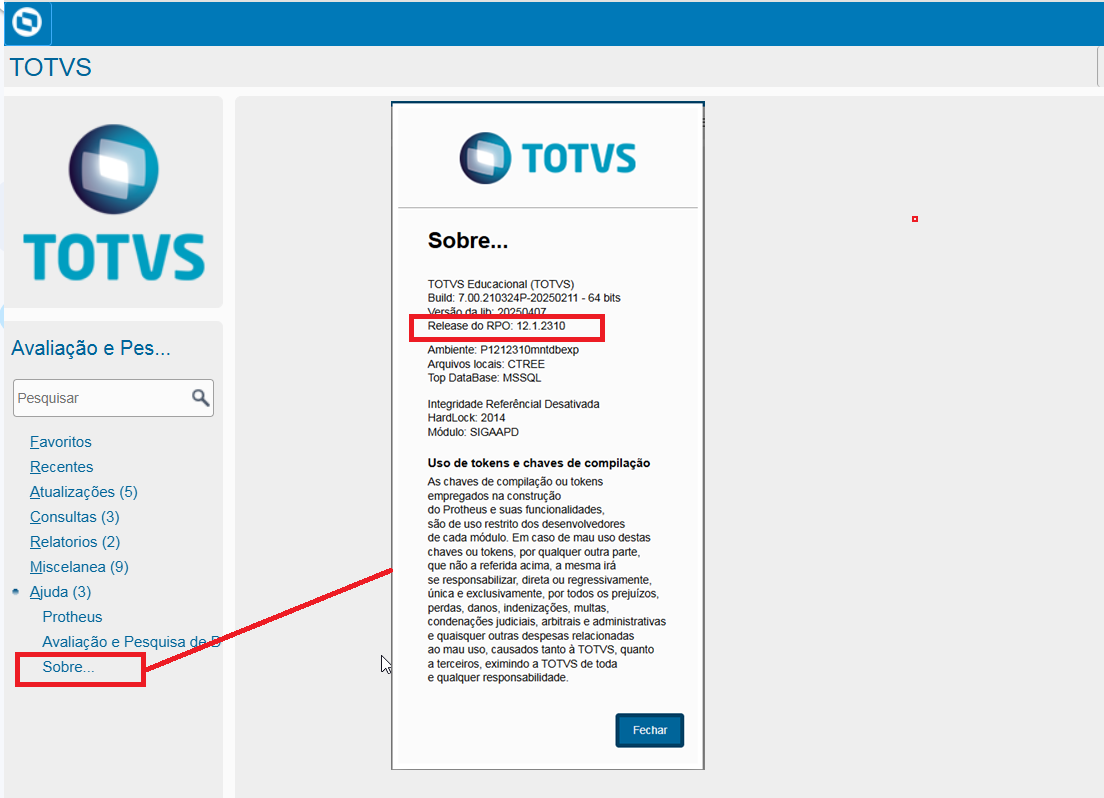
A versão mínima para o PROTHEUS é a 12.1.2310, as anteriores não executam a integração, para verificar a versão siga os passos abaixo:
Acessando qualquer módulo no PROTHEUS, clique em Ajuda > Sobre...> - conforme o print abaixo:
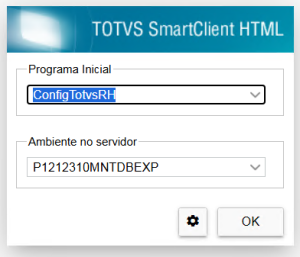
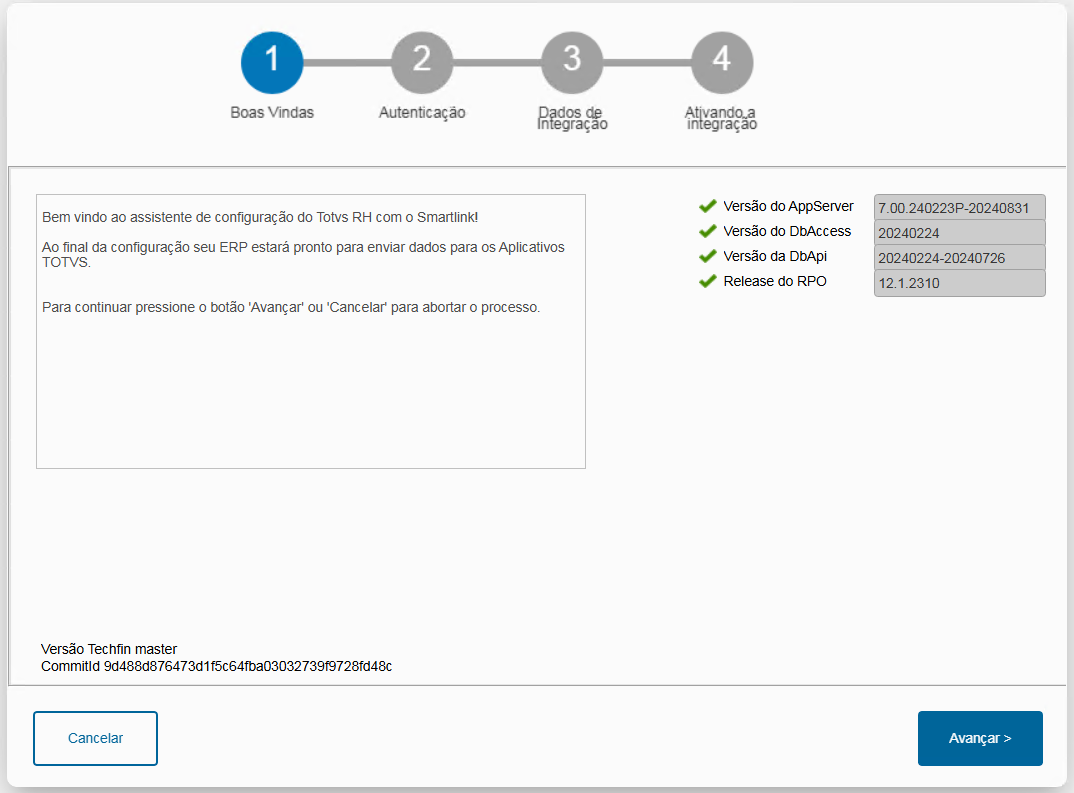
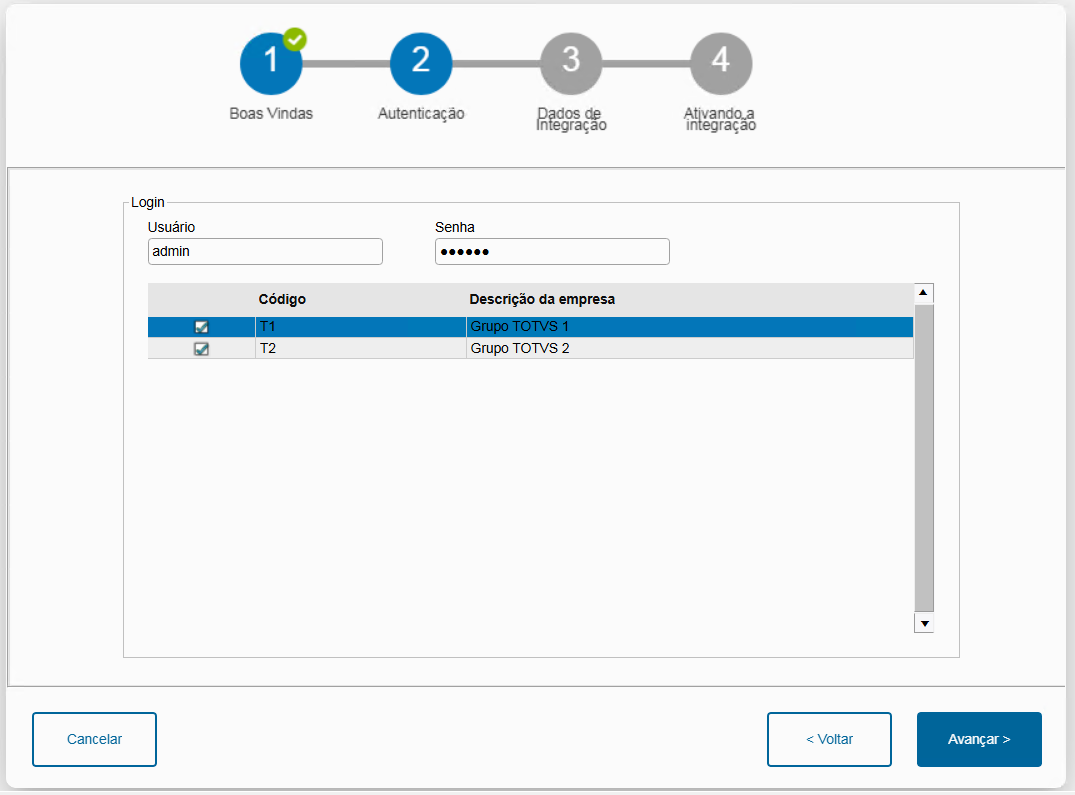
Antes de habilitar a integração dentro do sistema ATS, são necessárias algumas configurações prévias:
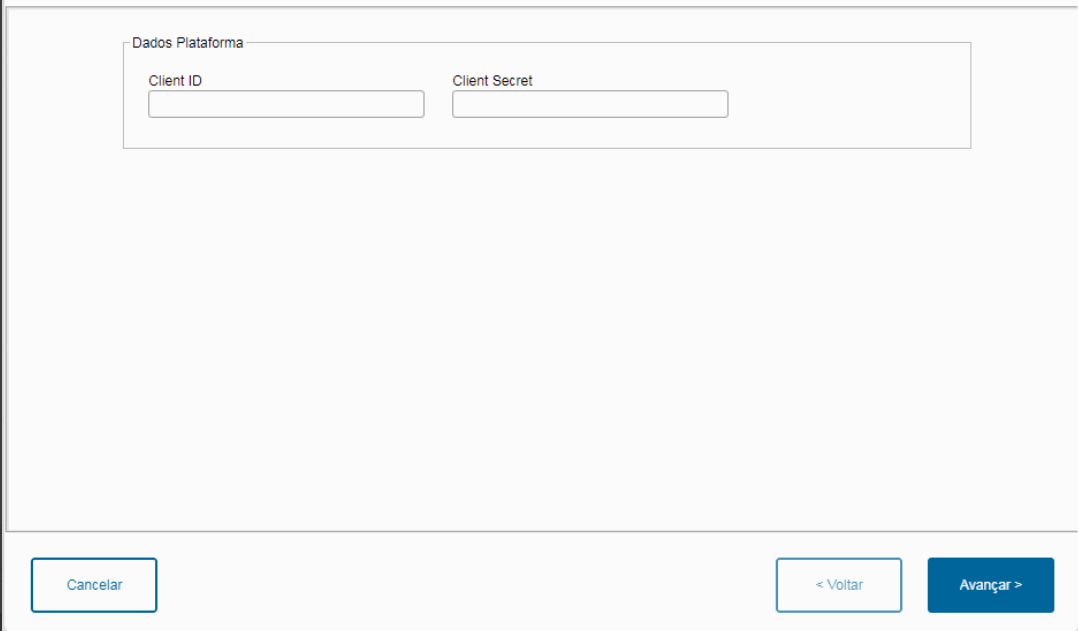
Fogura 4 - Dados da Plataforma Este processo deve ser executado apenas na empresa principal.
Após a execução do processo de ativação, será criado um job com a função FWTECHFINJOB, que executará em background e enviará os dados para integração com a plataforma Carol. |
Após as configurações detalhadas acima, podemos habilitar a integração no ATS. Veja como habilitar a integração.
Ao habilitar a integração a carga inicial é realizada.
Dependendo da quantidade de dados, esse processo pode ser um pouco demorado. |
Após a conclusão da carga inicial, o sistema passa a receber os dados alterados a partir da data em que a integração foi habilitada.
|
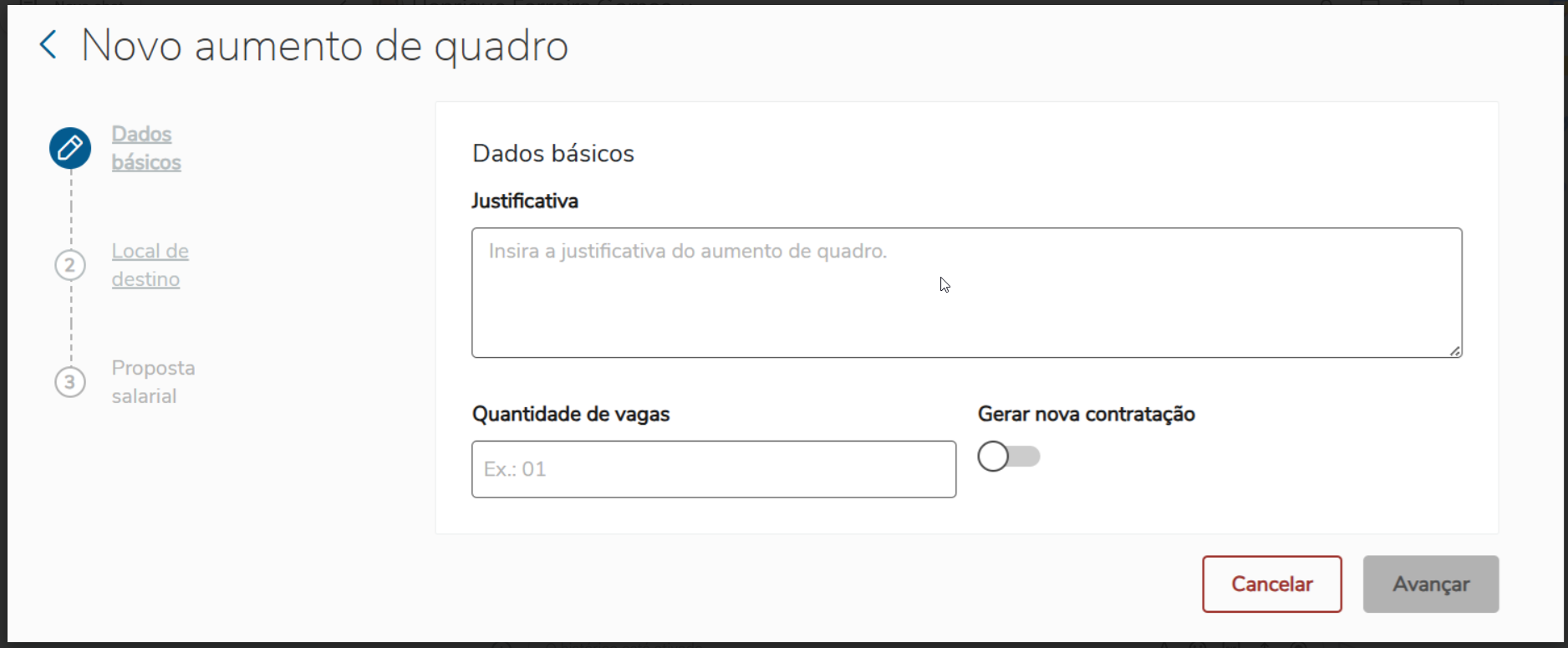
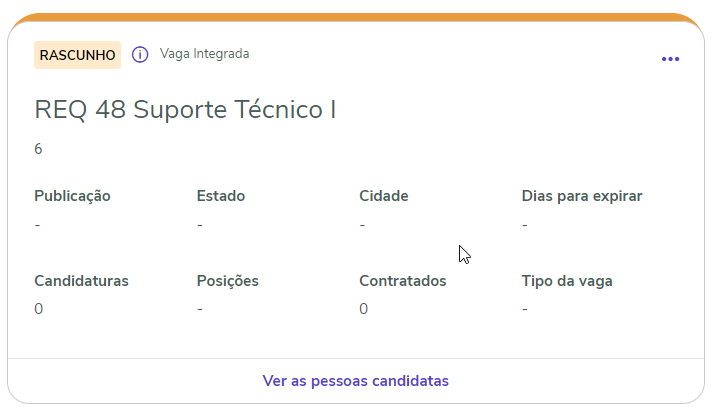
Ao receber a requisição com o perfil acima, o ATS cria uma vaga em rascunho com os dados daquela requisição e uma identificação de que aquela vaga foi criada a partir de uma requisição vinda por integração.
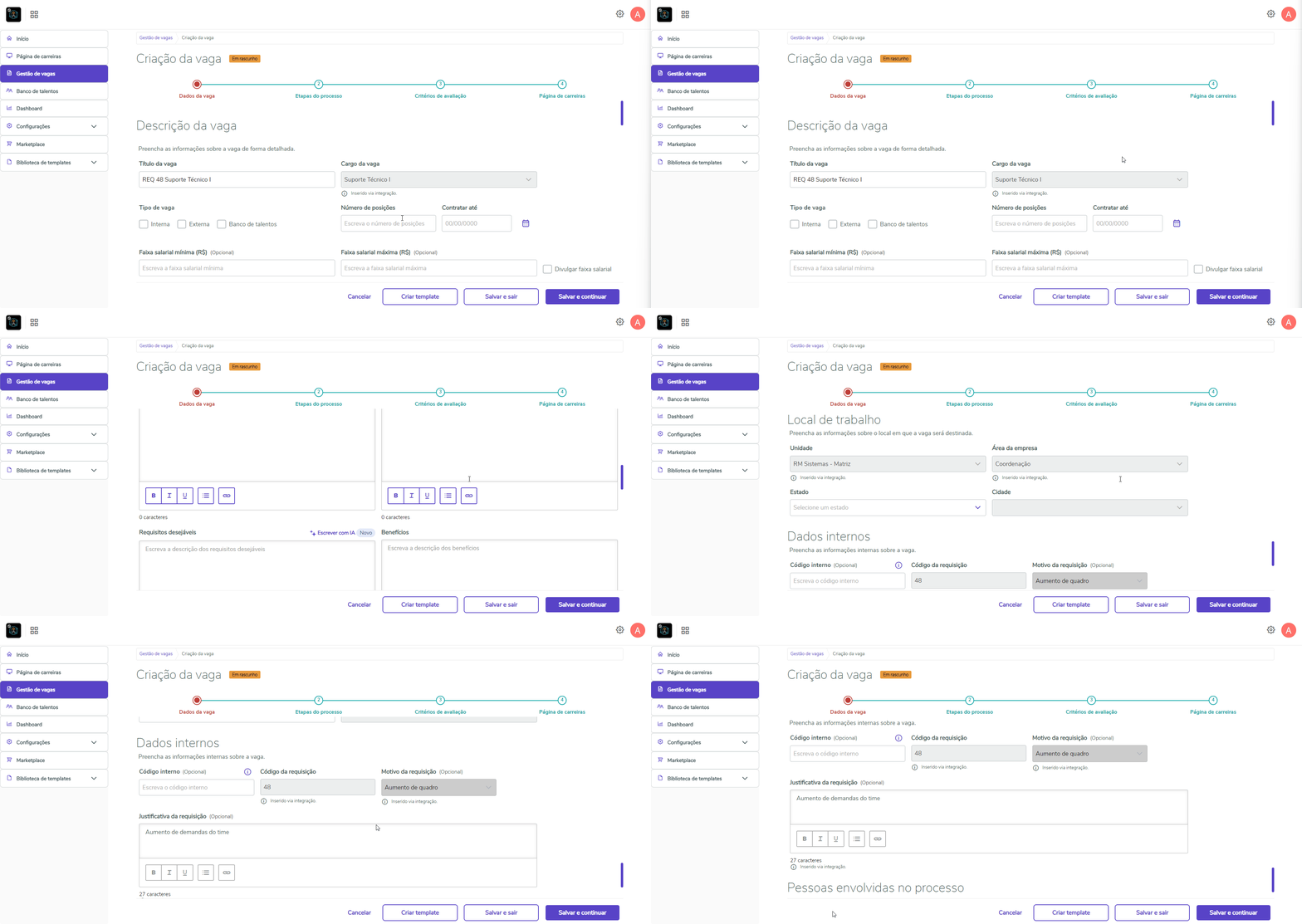
Ao fazer a edição desta vaga, os dados que vieram da requisição com exceção do título não podem ser alterados e estarão desabilitados, são eles:
|
Por mais que a integração esteja habilitada corretamente, ao criar registros no ERP eles não são atualizados imediatamente no sistema do ATS. Há rotinas automáticas que, periodicamente, verificam ajustes no ERP e os repassam para o ATS.
|